- Rozdiely v spotrebe zdrojov medzi desktopovou aplikáciou, webovým prehliadačom a webovou aplikáciou na optimalizáciu pamäte RAM.
- Pokročilé nastavenia kvality zvuku a režim úspory energie minimalizujú spotrebu mobilných dát.
- Stratégie sťahovania obsahu a správa vizuálnych funkcií, ako je Canvas, na uvoľnenie šírky pásma.
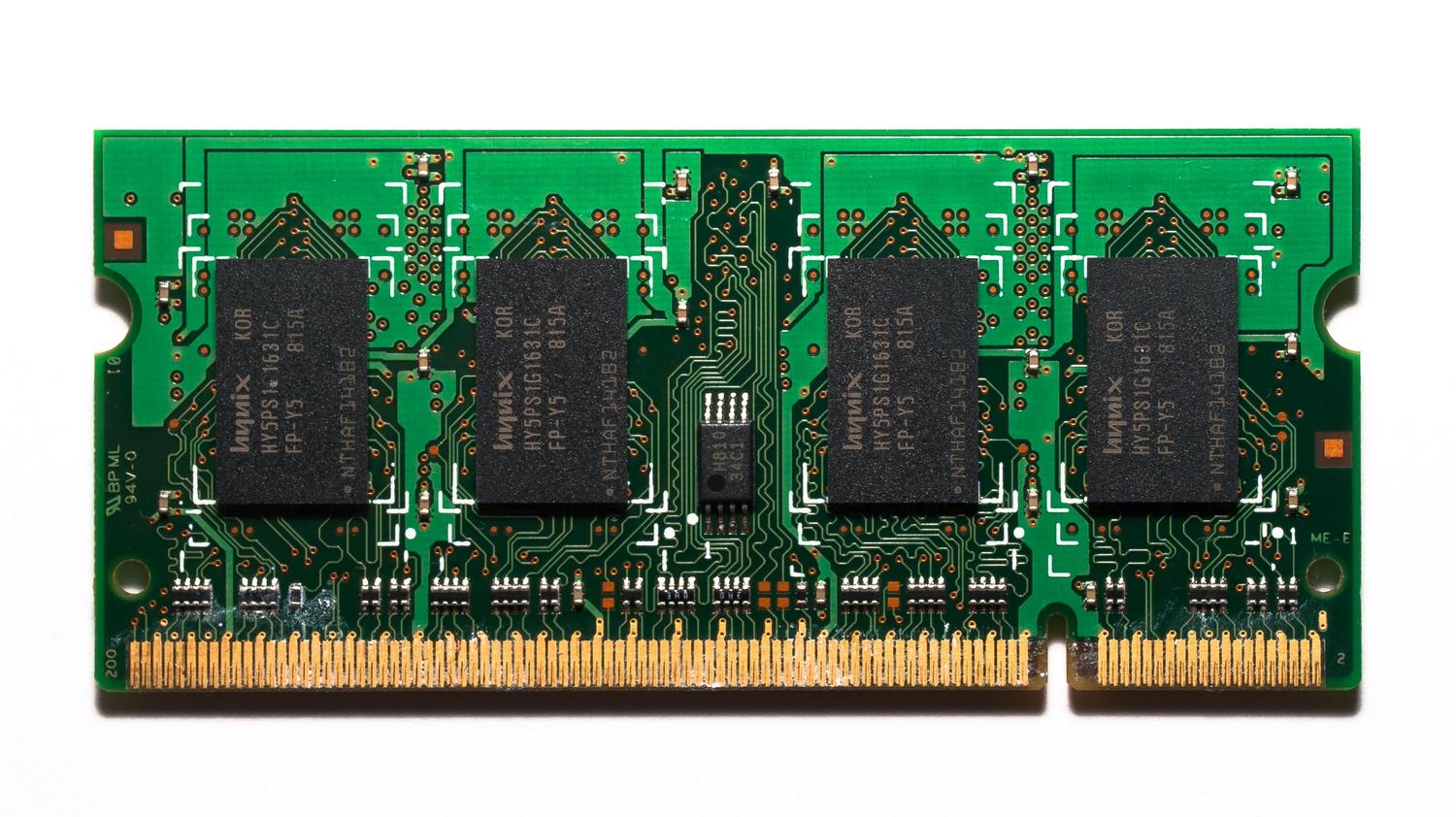
Určite sa vám to už stalo: chcete si pustiť hudbu, aby ste sa sústredili, alebo si zahrať náročnú hru a zrazu si všimnete, že váš počítač začne bežať neuveriteľne pomaly. Spotify je fantastický nástroj, ale niekedy spotrebúva systémové zdroje bez toho, aby sme si to vôbec uvedomovali, čo ovplyvňuje výkon iných úloh.
Aby ste predišli preťaženiu zariadenia alebo vyčerpaniu dát v polovici mesiaca, existuje niekoľko nastavení, ktoré môžete upraviť. Od výberu verzie aplikácie, ktorá využíva najmenej pamäte RAM, až po úpravu kvality streamovania – existuje veľa vecí, ktoré môžete urobiť, aby hudba nezaťažovala váš hardvér.
Ktorá je najlepšia verzia Spotify, aby sa predišlo preťaženiu pamäte RAM?

Ak používate systém Windows, máte tri spôsoby, ako počúvať svoje zoznamy skladieb: nainštalovanú aplikáciu, prehliadač alebo webovú aplikáciu. Nie všetky majú rovnaký vplyv na výkon. Oficiálna aplikácia, hoci je najkompletnejšia, často spôsobuje prudké zvýšenie využitia pamäte , najmä keď ukladá obsah do vyrovnávacej pamäte, aby sa zabránilo prerušeniu prehrávania hudby.
Na druhej strane, prehliadače sú známe tým, že sú veľmi náročné na zdroje; otvorenie karty Spotify môže vygenerovať viacero procesov na pozadí, ktoré vyčerpávajú RAM . Tu prichádza na rad webová aplikácia. Ako zjednodušená verzia, ktorá otvára jednu inštanciu prehliadača, je to najľahšia možnosť a ideálna, ak chcete hrať hry alebo pracovať bez toho, aby vám počítač zamrzol.
Inštalácia je veľmi jednoduchá: prejdite na webovú stránku Spotify pomocou prehliadača Chrome alebo Edge a v adresnom riadku vyhľadajte ikonu inštalácie. Majte však na pamäti, že Firefox už bohužiaľ tento formát webovej aplikácie nepodporuje .
Zvládnite používanie mobilných dát

Nejde len o RAM; úlohu zohráva aj šírka pásma. Využitie šírky pásma Spotify sa líši v závislosti od zvolenej kvality. V priemere sa spotreba pohybuje od 25 MB do 150 MB za hodinu. Ak počúvate v nízkej kvalite, spotrebujete iba približne 25 MB za hodinu , zatiaľ čo veľmi vysoká kvalita môže zvýšiť spotrebu až na 150 MB.
Aby ste sa vyhli nepríjemnému prekvapeniu na faktúre, môžete aktivovať funkciu šetrenia dát. Jednoducho prejdite do svojho profilu, prejdite do časti Nastavenia a Súkromie a vyhľadajte sekciu Šetrenie dát a prehrávanie offline. Ak túto možnosť aktivujete, aplikácia zníži kvalitu zvuku a obmedzí video, aby sa znížila sieťová prevádzka.
Ďalšie tipy na optimalizáciu vášho pripojenia

Existujú detaily, ktoré si nevšimnete, ale sčítajú sa. Napríklad funkcia Canvas, ktorá vytvára krátke vizuálne slučky zobrazujúce sa počas prehrávania skladby, spotrebúva ďalšie dáta. Môžete ju vypnúť v telefóne aj počítači v ponuke displeja, aby ste ušetrili niekoľko kilobajtov.
- Offline sťahovanie: Ak máte prémiový člen, najrozumnejšie je stiahnuť si hudbu cez Wi-Fi. Takto sa pri jej prehrávaní nespotrebúvajú žiadne dáta.
- Ovládanie podcastov: Videá podcastov sú oveľa väčšie ako súbory so zvukom. Spotify ich prehráva iba na obrazovke, ale môžete... konfigurovať sťahovania takže iba znížia hlasitosť zvuku.
- Bezstratový zvuk: Buďte opatrní s formátom Lossless, pretože súbory sú obrovské a Vyžadujú si veľmi stabilné pripojenie. a rýchlo.
Ak veľa cestujete a nechcete sa starať o Wi-Fi siete, modernou alternatívou je použitie eSIM karty s neobmedzenými dátami . Vďaka nej môžete zabudnúť na dátové limity a užívať si špičkové služby bez obáv z výpadku pripojenia.
Správa šírky pásma a úložiska
Aby sa zabezpečilo nerušené prehrávanie hudby, Spotify využíva časť vašej šírky pásma na predbežné načítanie obsahu. Ak si všimnete, že váš internet je pomalý, najlepšie je zatvoriť ostatné aplikácie , ktoré používajú dáta na pozadí. Nezabudnite tiež, že v nastaveniach prehrávania môžete spravovať, či aplikácia povoľuje sťahovanie obsahu pomocou mobilných dát alebo či ho chcete obmedziť výlučne na Wi-Fi.
Ak chcete presne vidieť, koľko míňate, systémy Android a iOS majú sekcie správy aplikácií, kde môžete v reálnom čase sledovať spotrebu dát služby Spotify . Na počítači si môžete spotrebu siete skontrolovať v rozšírených nastaveniach internetu v systéme.
Kombináciou použitia webovej aplikácie na uvoľnenie pamäte RAM, úpravou kvality zvuku, aby ste predišli preťaženiu dátového plánu, a vypnutím nepotrebných vizuálnych prvkov môžete zabezpečiť plynulý chod Spotify bez toho, aby ste ohrozili výkon svojho zariadenia alebo svoju peňaženku.