- Režim Linux Live umožňuje bootovanie z USB alebo CD bez inštalácie alebo úpravy pevného disku, čo je ideálne na testovanie a záchranu.
- Live USB s perzistenciou ukladá konfigurácie a niektoré dáta, hoci nenahrádza úplnú inštaláciu z hľadiska výkonu a aktualizácií.
- Súčasné nástroje (Rufus, BalenaEtcher, Live-Usb-Install, Ventoy) uľahčujú vytváranie bootovacích a dokonca aj multibootovacích USB diskov s viacerými distribúciami.
- Výber medzi Live USB, inštaláciou z celého disku alebo duálnym bootovaním závisí od rovnováhy, ktorú hľadáte medzi rýchlosťou, prenosnosťou a jednoduchosťou používania.
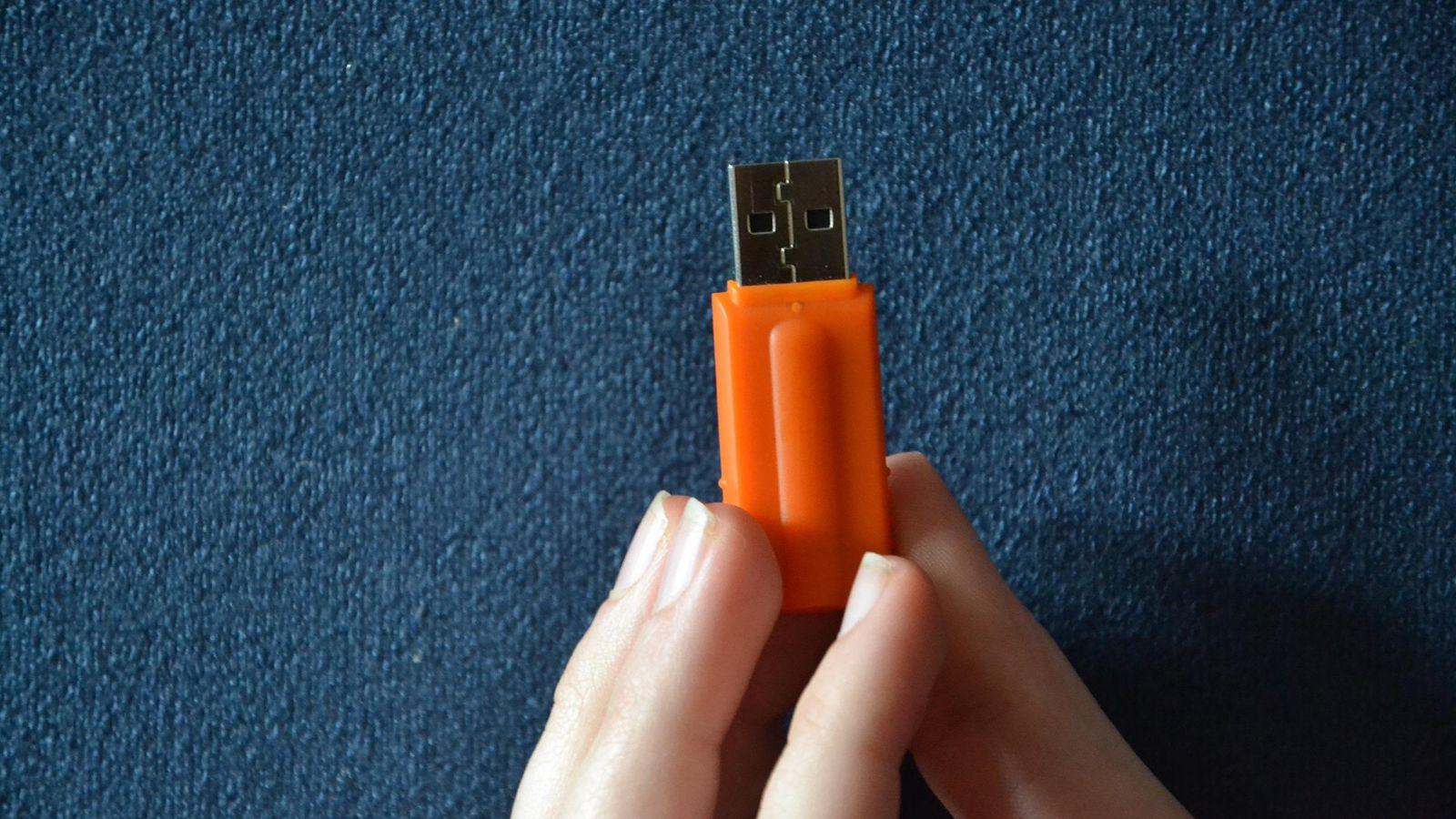
Zavádzanie Linuxu v režime Live alebo z trvalého USB disku sa stalo jedným z najflexibilnejších spôsobov používania tohto systému bez toho, aby ste sa museli dotýkať pevného disku. Ak váhate medzi duálnym bootovaním s Windowsom alebo spoliehaním sa na Live USB, alebo jednoducho chcete mať núdzový Linuxový systém vo vrecku, budete chcieť pochopiť, čo každá možnosť ponúka a kde ležia ich obmedzenia.
Mnoho používateľov už roky používa duálne bootovanie : Windows na hranie hier alebo príležitostné použitie a Linux na prácu, programovanie alebo experimentovanie. Iní však uprednostňujú USB disk s Linuxom, ktorý je pripravený na spustenie akéhokoľvek počítača bez zanechania stopy. V tomto článku sa ponoríme do výhod Live režimu, perzistencie USB, ako sa líši od inštalácie z celého disku a ako to všetko zapadá do duálneho bootovania.
Čo presne je režim Linux Live (CD/USB)?
Systém Linux Live je bootovací obraz (zvyčajne ISO), ktorý sa spúšťa priamo z externého média, ako je napríklad staršie CD/DVD alebo v dnešnej dobe takmer vždy USB disk. Systém sa z veľkej časti načítava do pamäte RAM, takže môže fungovať aj bez inštalácie na pevný disk počítača.
Táto myšlienka nie je nová: koncom 90. a začiatkom 2000. storočia sa objavili distribúcie ako DemoLinux a Yggdrasil Linux/GNU/X , ktoré bolo možné vyskúšať bootovaním z CD bez toho, aby sa museli meniť oddiely alebo riskovať inštaláciu Windowsu. To pomohlo mnohým ľuďom prekonať strach z Linuxu, pretože mohli experimentovať bez obáv, že niečo pokazia.
Postupom času sa formát vyvíjal: najprv LiveCD a LiveDVD , veľmi populárne, pretože optické mechaniky boli na tú dobu lacné a rýchle, a neskôr Live USB , ktoré sú dnes štandardom, pretože takmer žiadny moderný počítač nemá CD alebo DVD mechaniku.
V podstate sa pri spustení do Live režimu systém pripojí k pamäti a interný pevný disk môže zostať úplne nedotknutý , pokiaľ sa nerozhodnete pripojiť jeho oddiely pre prístup k údajom. Vďaka tomu sú Live prostredia ideálnymi nástrojmi na testovanie linuxových distribúcií aj na obnovu systémov.
Live USB vs. Live CD: Prečo zvíťazil USB disk
V porovnaní s tradičným CD ponúka použitie USB disku na spustenie Linux Live niekoľko veľmi jasných výhod . Prvá je zrejmá: na USB disk sa dá jednoducho zapisovať a vymazať, takže môžete aktualizovať obraz, meniť distribúcie alebo pridávať perzistenciu bez toho, aby ste museli vyhodiť ďalší disk.
Okrem toho, USB kľúče nemajú žiadne pohyblivé časti, vďaka čomu je vyhľadávanie malých súborov oveľa rýchlejšie ako pri použití optickej mechaniky. To znamená, že ľahké programy sa z Live USB otvárajú rýchlejšie ako z CD alebo dokonca z niektorých starších mechanických pevných diskov.
Nie všetko je dokonalé: šírka pásma mnohých USB diskov, najmä ak pracujete s portami USB 2.0 alebo dokonca 1.1 na veľmi starých počítačoch, môže obmedziť rýchlosť bootovania systému . Na počítačoch bez podpory USB 2.0 môže byť bootovanie z Live USB frustrujúco pomalé v porovnaní s moderným interným pevným diskom.
Je tiež dôležité poznamenať, že nie všetky počítače podporujú bootovanie z USB , najmä veľmi staré počítače . V takýchto prípadoch môžete použiť alternatívne riešenia, ako je malé bootovacie CD alebo dokonca bootovacia disketa, ktorá presmeruje proces bootovania na USB disk.
Praktické výhody živého režimu: testovanie, oprava a súkromie
Jednou z veľkých výhod Linux Live (napríklad Ubuntu Live) je, že vám umožňuje vyskúšať si distribúciu bez nutnosti čokoľvek inštalovať . Systém sa načíta do pamäte RAM a pokiaľ nepripojíte ani neupravíte pevný disk, všetky vaše dáta zostanú nedotknuté. To je ideálne, ak sa rozhodujete medzi viacerými distribúciami alebo chcete zistiť, ako si systém počína na vašom hardvéri.
Tento režim je zároveň švajčiarskym nožíkom na diagnostiku a opravu systémov . Keďže nezávisí od operačného systému nainštalovaného na disku, môžete spustiť počítač, ktorý prestal spúšťať systém Windows alebo Linux, pripojiť jeho oddiely a: obnoviť odstránené súbory, kopírovať údaje na iný disk, opraviť správcu zavádzania, spustiť offline antivírusové kontroly alebo skontrolovať stav hardvéru.
Live je ideálny na bezrizikové testovanie : môžete meniť nastavenia, inštalovať balíky v danej relácii, testovať hardvér alebo spúšťať výkonné analytické nástroje s vedomím, že zmeny zmiznú po vypnutí. Pokiaľ sa nedotknete interných diskov, nie je možné „zlomiť“ vašu hlavnú inštaláciu.
Z hľadiska bezpečnosti a súkromia majú živé systémy ešte jednu výhodu: nezanechávajú žiadne trvalé stopy na pevnom disku počítača, v ktorom sa používajú. Všetko beží v pamäti a ak nepovolíte trvalé ukladanie na USB disku, po vypnutí počítača nezostanú žiadne lokálne dôkazy o vašich aktivitách – čo je veľmi cenené v kontexte forenznej analýzy alebo auditu, alebo jednoducho vtedy, keď nechcete zanechávať žiadne digitálne stopy.
Nakoniec, USB disk s Linux Live funguje ako prenosný desktop . Idete k priateľovi domov, do študijného centra alebo internetovej kaviarne s počítačom, ktorý nie je váš: bootujete z USB a pracujete so svojím prostredím (a ak ste nakonfigurovali perzistenciu, s vašimi údajmi a programami). Po odpojení zariadenia na hostiteľskom počítači nič nezostane.
Živý prenos bez perzistencie, trvalý živý prenos a plná inštalácia na USB
Keď hovoríme o „Linux Live na USB“, v skutočnosti miešame niekoľko rôznych prístupov. Najjednoduchší je klasický Live bez perzistencie ; teda klon LiveCD, ale na USB disku: načíta sa komprimovaný obraz, systém beží v RAM a všetko, čo robíte, sa po reštarte stratí.
Tu prichádzajú na rad perzistentné živé disky . V tomto modeli sa okrem obrazu systému vytvorí aj špeciálny súbor alebo oddiel (napríklad casper-rw v Ubuntu alebo overlay-USBLABEL-UUID vo Fedore), kde sa ukladajú vaše nastavenia, niektoré nainštalované balíky a dokumenty. Po reštartovaní sa tieto zmeny transparentne použijú v základnom systéme.
Táto funkcia perzistencie vám umožňuje prispôsobiť distribúciu bez viacerých inštalácií : môžete mať jeden USB disk s Ubuntu Live a uchovávať si nastavenia, heslá Wi-Fi, niektoré ďalšie programy, dokumenty atď. Na mierne používanie zvyčajne stačí niekoľko stoviek MB alebo pár GB miesta.
Trvalé živé prostredie má však značné obmedzenia: nie je určené na aktualizácie jadra ani na úplné vylepšenia systému a určité operácie, ako napríklad inštalácia vysoko špecifických ovládačov, môžu byť problematické. Je veľmi užitočné na mierne ladenie, ale úplne nenahradí tradičnú inštaláciu.
Ďalším krokom je previesť USB disk na kompletnú inštaláciu Linuxu , rovnako ako externý pevný disk. V tomto prípade nepracujete s komprimovaným ISO súborom, ale s plne nainštalovaným systémom na USB disku: správca zavádzania, oddiely, systémové adresáre, používateľ, úplné šifrovanie, ak je to potrebné, atď.
Tento prístup má jasné výhody: môžete aktualizovať balíčky, meniť jadrá, inštalovať akýkoľvek softvér a prispôsobovať všetko rovnako ako na internom disku. Okrem toho je relatívne jednoduché povoliť šifrovanie typu end-to-end na ochranu vašich údajov v prípade straty disku.
Jeho hlavnou nevýhodou je výkon a opotrebovanie pamäťového média: USB disky nie sú navrhnuté tak, aby vydržali rovnaký objem zápisov ako interný SSD disk a plne nainštalovaný systém bude generovať viac I/O operácií. Dôležitým faktorom je aj kompatibilita medzi rôznym hardvérom: Linux sa celkom dobre prispôsobuje rôznym hardvérom, ale ak nainštalujete 64-bitovú verziu a pokúsite sa ju spustiť na starších 32-bitových počítačoch alebo veľmi starých notebookoch , narazíte na problémy.
Nástroje na vytváranie Live USB a multibootových systémov
V dnešnej dobe je neuveriteľne jednoduché vytvoriť bootovací USB disk bez nutnosti manuálneho zásahu s GRUBom alebo LILO. Existujú špecifické nástroje na generovanie Live USB z ISO súborov prakticky akejkoľvek aktuálnej distribúcie.
V Ubuntu a jeho derivátoch je jednou z klasických možností použitie vstavaného nástroja na tvorbu bootovacích diskov, hoci existujú aj komplexnejšie alternatívy. Jednou z najuniverzálnejších je Live-Usb-Install , multiplatformový nástroj, ktorý funguje na Linuxe aj Windowse a podporuje desiatky rôznych distribúcií a verzií.
Krása Live-Usb-Install spočíva v tom, že vám umožňuje stiahnuť ISO súbor priamo z internetu a napáliť ho na USB disk bez nutnosti manuálneho prechádzania na webovú stránku každej distribúcie. Jednoducho si vyberiete distribúciu, verziu, architektúru, cieľ a voliteľne aj veľkosť perzistencie. Pre distribúcie Ubuntu, Debian, Fedora, Mint, openSUSE, rescue a mnoho ďalších je to zvyčajne len pár kliknutí.
V systéme Windows sú programy ako Rufus a BalenaEtcher prakticky nevyhnutné. Rufus vám umožňuje vybrať ISO obraz, typ oddielu (MBR alebo GPT), cieľový oddiel (BIOS alebo UEFI) a dokonca definovať oblasť perzistencie na niektorých distribúciách. BalenaEtcher ponúka minimalistické rozhranie v troch krokoch : vyberte obraz, vyberte zariadenie a kliknite na tlačidlo napáliť.
Ak chcete mať multibootovací USB disk s viacerými distribúciami alebo dokonca záchrannými nástrojmi na tom istom disku, programy ako Ventoy, YUMI, Universal USB Installer alebo RMPrepUSB sú veľmi užitočné. Ventoy napríklad premení USB disk na akýsi bootovací manažér, kam stačí skopírovať ISO súbory: pri bootovaní si vyberiete, ktorý chcete spustiť.
Vytvorenie Live USB Ubuntu (alebo inej distribúcie) krok za krokom
Na používanie režimu Live potrebujete najprv ISO obraz distribúcie . V prípade Ubuntu sa odporúča stiahnuť si edíciu LTS (Long Term Support) kvôli jej stabilite a dlhodobej podpore. ISO má veľkosť niekoľko GB, takže by ste mali mať USB disk s kapacitou aspoň 8 GB.
Po stiahnutí ISO súboru môžete použiť Rufus v systéme Windows: pripojte USB disk, vyberte ho, vyberte obraz Ubuntu, definujte schému oddielov (MBR alebo GPT v závislosti od vášho BIOSu/UEFI), overte správne formátovanie a spustite proces. Ak povolíte možnosť perzistencie (ak je k dispozícii), môžete si na disku rezervovať miesto na ukladanie zmien medzi jednotlivými reláciami.
BalenaEtcher je ešte jednoduchší: vyberiete ISO súbor, vyberiete USB disk a kliknete na tlačidlo „Flash“. Program sa postará o vytvorenie bootovacieho disku , overenie kópie a prípravu Live prostredia bez príliš veľa technických otázok. Je to perfektné, ak sa nechcete zaoberať detailmi rozdelenia disku.
V Linuxe robia nástroje ako Live-Usb-Install alebo nástroj na tvorbu bootovacích diskov Ubuntu niečo veľmi podobné. V Live-Usb-Install vyberiete režim „Distribúcia“, vyberiete, či chcete obraz stiahnuť priamo alebo použiť lokálny ISO súbor, vyberiete distribúciu, verziu, cieľové zariadenie a v prípade potreby povolíte perzistenciu.
Pre pokročilých používateľov existuje vždy možnosť „manuálne“: použitie nástroja dd alebo ekvivalentných nástrojov na skopírovanie ISO súboru do zariadenia a následná manuálna inštalácia a konfigurácia GRUBu. Toto ponúka väčšiu kontrolu, ale zvyčajne to nie je potrebné, okrem veľmi špecifických prípadov.
Ako spustiť počítač z Live USB
Keď je USB disk pripravený, ďalším krokom je spustenie systému BIOS/UEFI z neho . Zvyčajne vložíte USB disk, keď je počítač vypnutý, a keď ho zapnete, stlačte kláves výberu zavádzacieho zariadenia (F8, F12, Esc alebo kláves označený vašou základnou doskou), aby ste manuálne vybrali USB disk.
Ak sa váš počítač stále spúšťa z pevného disku, môžete prejsť do nastavení systému BIOS/UEFI a zmeniť poradie spúšťania tak, aby sa uprednostnili zariadenia USB. V moderných počítačoch môže byť faktorom aj zabezpečené spúšťanie : ak je povolené a distribúcia nie je správne podpísaná, možno ho budete musieť vypnúť, aby ste mohli spustiť niektoré obrazy Live.
Keď sa systém bootuje z USB, zvyčajne sa zobrazí ponuka (GRUB alebo iný bootovací správca), ktorá vám ponúka možnosť vyskúšať distribúciu bez jej inštalácie alebo spustiť inštalátor priamo. Ak sa rozhodnete vyskúšať ju, Live prostredie sa načíta do pamäte RAM a môžete ho normálne používať.
Z tohto živého prostredia väčšina distribúcií obsahuje skratku na inštaláciu systému na disk, ak sa ju rozhodnete použiť. To vám umožňuje prejsť z jednoduchej skúšobnej verzie na trvalú inštaláciu, buď nahradením aktuálneho systému, alebo vytvorením duálneho bootovania so systémom Windows.
Minimálne požiadavky a skutočný výkon režimu Live
Hoci mnohé distribúcie Linux Live sú prekvapivo ľahké, je dobré skontrolovať minimálne požiadavky distribúcie, ktorú chcete vyskúšať. V prípade Ubuntu sa odporúča 64-bitový procesor, aspoň 1 GB RAM (hoci 4 GB je oveľa rozumnejšie) a minimálne rozlíšenie obrazovky 800x600.
Ak je váš počítač starý alebo má veľmi obmedzené zdroje, môžete sa rozhodnúť pre ľahšie distribúcie Linuxu (Lubuntu, Xubuntu, Puppy Linux, Tiny Core), z ktorých mnohé majú k dispozícii aj verzie Live. Tieto možnosti sa pravidelne aktualizujú, takže nemusíte používať zastaraný softvér len preto, že máte starý hardvér.
Pri každodennom používaní si všimnete, že systém Linux Live zvyčajne spotrebuje menej zdrojov ako ekvivalentná inštalácia systému Windows . Existujú dokonca minimalistické distribúcie navrhnuté tak, aby vdýchli nový život počítačom, ktoré sa považujú za „mŕtve“ pre moderné verzie systému Windows, a sú ideálne na prehliadanie webu, ľahké kancelárske aplikácie alebo základné úlohy.
Majte však na pamäti, že výkon Live inštalácie výrazne závisí od rýchlosti USB a portu . Lacný flash disk v porte USB 2.0 nebude konkurovať internému SSD disku, čo bude obzvlášť viditeľné pri načítavaní náročných aplikácií alebo počas bootovania. Pre intenzívne používanie je najlepšie zvoliť kvalitné flash disky alebo dokonca externé SSD disky.
Live USB verzus dual boot: čo je pre vás to pravé?
Veľkou otázkou pre mnohých používateľov je, či nastaviť duálny boot s Windowsom a Linuxom alebo použiť Live USB (s perzistenciou alebo bez nej). Každá možnosť má svoje jasné výhody a nevýhody.
Systém s dvojitým bootovaním nainštalovaný na pevnom disku ponúka lepší výkon, väčšiu stabilitu a menej obmedzení pre aktualizácie, ovládače, hry alebo programy náročné na zdroje. Je to najlepšia voľba, ak budete Linux na danom počítači používať vo veľkej miere, napríklad na každodennú prácu alebo štúdium.
Naproti tomu Live USB vyniká v mobilite, bezpečnosti a flexibilite : môžete ho nosiť so sebou, používať na akomkoľvek počítači, nedotýkať sa oddielov a môžete obnoviť systémy iných ľudí. S vytrvalosťou môžete dokonca preniesť svoje nastavenia a časť softvéru.
Pre niekoho, kto používa Linux len príležitostne alebo chce núdzové prostredie , môže stačiť Live USB. Mnoho používateľov po zvážení dostupnosti iných používateľských profilov na tom istom počítači, kompatibility hier a pohodlia nakoniec zvolí duálne bootovanie ako svoje primárne riešenie a Live USB si ponechajú ako záložný nástroj.
Ak má váš počítač dostatok výpočtového výkonu a pamäte RAM, ďalšou možnosťou je virtuálny stroj : Linux spustíte vo Windowse (napríklad s VirtualBoxom) bez oddielov alebo duálneho bootovania. Je to veľmi pohodlné na testovanie a vývoj, hoci výkon nikdy nebude rovnaký ako pri natívne nainštalovanom systéme.
Iné spôsoby používania Linuxu bez jeho inštalácie
Okrem živých USB kľúčov existujú aj iné spôsoby, ako vyskúšať Linux bez toho, aby ste sa museli dotýkať pevného disku . Ako sme už spomenuli, virtuálne počítače vám umožňujú spustiť ISO obraz, akoby to bol počítač v rámci vášho aktuálneho systému. To je ideálne na skúmanie rozhrania, testovanie programov a učenie sa, hoci to neodhalí potenciálne problémy s ovládačmi Wi-Fi, grafikou atď.
Existujú aj cloudové služby, ktoré ponúkajú relácie Linuxu vo vašom prehliadači , ako napríklad online ukážky distribúcií alebo prostredia typu OnWorks. Tieto vám môžu poskytnúť predstavu o vzhľade a fungovaní niektorých aplikácií, ale s jasnými obmedzeniami: výrazne obmedzený výkon, žiadny prístup k skutočnému hardvéru a často žiadne obmedzenia týkajúce sa inštalácie terminálu alebo softvéru.
V systémoch Windows 10 a 11 ponúka spoločnosť Microsoft subsystém Windows pre Linux (WSL) , ktorý umožňuje spúšťať distribúcie ako Ubuntu alebo Kali bez úplnej virtualizácie, integrované priamo do systému Windows. Nie je to typické prostredie Live, pretože je nainštalované v systéme, ale poskytuje ďalší spôsob používania Linuxu bez formátovania alebo rozdelenia.
Pre veľmi špecifické použitie (vývoj, kybernetická bezpečnosť, servery) niektoré distribúcie ako Kali Linux pre penetračné testovanie , Tails alebo Rocky Linux tiež ponúkajú Live ISO. Kali je zameraná na penetračné testovanie; Tails uprednostňuje anonymitu, beží v RAM a smeruje všetku prevádzku cez Tor, zatiaľ čo Rocky Linux sa zameriava na trh serverov ako binárny klon RHEL.
Na záver stojí za zmienku, že niektoré Live distribúcie obsahujú integrované virtualizačné nástroje (VirtualBox, VMware alebo iné) pripravené na použitie priamo z USB kľúča, čím sa z flash disku stane malá prenosná testovacia a demonštračná súprava.
Obmedzenia a opatrenia, ktoré treba zvážiť pri používaní živých USB zariadení
Hoci sa Live USB javí ako zázračné riešenie, má značné technické obmedzenia , ktoré stojí za to poznať. V mnohých prípadoch nie je aktualizácia jednotlivých aplikácií jednoduchá alebo jednoducho nemožná, ak je distribúcia zabalená v jednom komprimovanom obraze.
Veľkosť základnej inštalácie sa tiež značne líši: existujú veľmi malé živé inštalácie (50 – 200 MB) určené na záchranu alebo ultraľahké použitie a iné, ktoré majú veľkosť od 700 MB do niekoľkých GB, pretože obsahujú množstvo aplikácií. Na USB disku s obmedzenou kapacitou tak zostane menej miesta na uloženie dát a osobné údaje.
Ani perzistencia nie je zázračným riešením. Hoci si môžete nainštalovať nejaký softvér a ukladať dokumenty , v mnohých Live distribúciách nie je možné aktualizovať celý systém alebo upraviť určité interné časti (ako napríklad jadro) bez rizika narušenia štruktúry obrazu.
Šifrovanie je tiež dôležitým faktorom . V niektorých scenároch sa šifrovanie vykonáva na úrovni súboru (napríklad pre súbor perzistencie), čo ponúka prijateľnú ochranu, ale nie je také robustné ako šifrovanie celého disku. Ak pracujete s vysoko citlivými údajmi, lepšou možnosťou môže byť kompletná inštalácia Linuxu na USB disk s úplným šifrovaním.
Nakoniec nezabudnite, že Live USB je určené na relatívne dočasné použitie . Ak ho používate ako svoj primárny systém s častými zápismi a aktualizáciami, možno je čas zvážiť inštaláciu na interný pevný disk alebo vyhradený externý SSD disk pre väčšiu spoľahlivosť a rýchlosť.
Živé režimy Linuxu a živé USB disky v konečnom dôsledku kombinujú filozofiu experimentovania bez toho, aby sa čokoľvek pokazilo, s možnosťou vziať si svoje prostredie kamkoľvek. Poznať ich obmedzenia, aký výkon môžete očakávať, aké nástroje použiť na ich vytvorenie a ako ich integrovať s duálnym bootovaním alebo virtuálnym počítačom je kľúčom k tomu, aby ste z nich vyťažili maximum a vyhli sa zbytočnej frustrácii, keď ich najviac potrebujete.

Index
- 1 Čo presne je režim Linux Live (CD/USB)?
- 2 Live USB vs. Live CD: Prečo zvíťazil USB disk
- 3 Praktické výhody živého režimu: testovanie, oprava a súkromie
- 4 Živý prenos bez perzistencie, trvalý živý prenos a plná inštalácia na USB
- 5 Nástroje na vytváranie Live USB a multibootových systémov
- 6 Vytvorenie Live USB Ubuntu (alebo inej distribúcie) krok za krokom
- 7 Ako spustiť počítač z Live USB
- 8 Minimálne požiadavky a skutočný výkon režimu Live
- 9 Live USB verzus dual boot: čo je pre vás to pravé?
- 10 Iné spôsoby používania Linuxu bez jeho inštalácie
- 11 Obmedzenia a opatrenia, ktoré treba zvážiť pri používaní živých USB zariadení