- Skontrolujte kompatibilitu s programom PC Health Check a požiadavky, ako napríklad TPM 2.0, UEFI a 64-bitový procesor.
- Tri oficiálne metódy: Windows Update, Sprievodca inštaláciou a inštalačné médium (USB/ISO).
- Ak váš počítač nie je kompatibilný, môžete buď zostať na systéme Windows 10, alebo riskovať vynútením inštalácie.
- Po aktualizácii existuje možnosť vrátiť sa na systém Windows 10 na 10 dní.
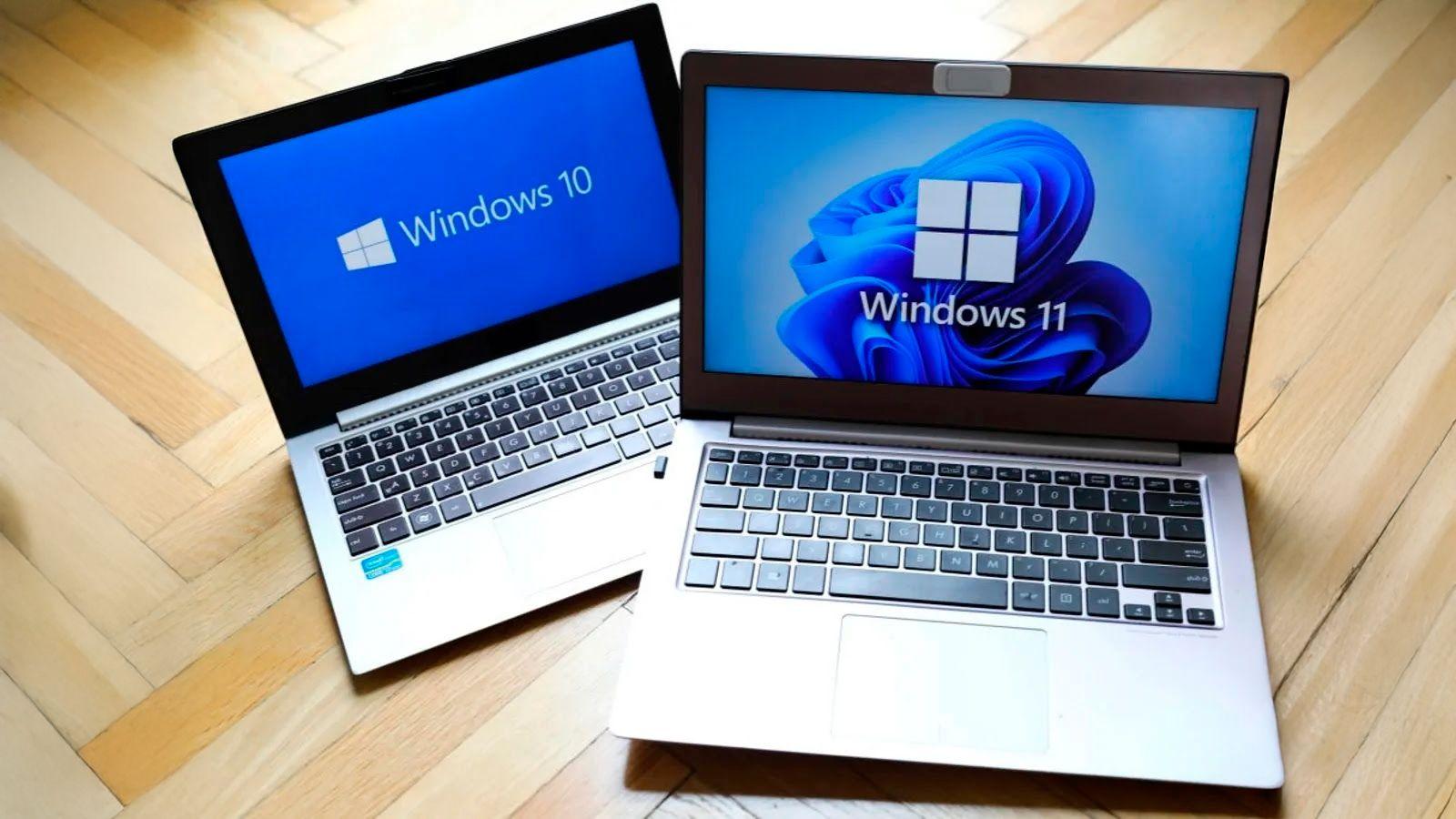
Prechod na systém Windows 11 môže byť skvelým nápadom, ak chcete efektívnejší, organizovanejší a modernejší zážitok. Okrem moderného dizajnu obsahuje operačný systém od spoločnosti Microsoft funkcie, ktoré zlepšujú výkon, produktivitu a dokonca aj zábavu. Využite svoj čas naplno s intuitívnejším rozhraním, oknami, ktoré sa takmer samy organizujú, a nástrojmi, ktoré znižujú počet zbytočných kliknutí.
Predtým, ako sa čohokoľvek dotknete, je dôležité presne pochopiť, čo budete robiť. Migrácia z Windowsu 10 na Windows 11 je proces aktualizácie na mieste: verzie sa mení bez formátovania, pričom sa zachovajú vaše súbory a programy. Záloha vopred (v cloude alebo na externom disku) je nevyhnutná, aby sa predišlo prekvapeniam, ak niečo nepôjde podľa plánu.
Skontrolujte, či je váš počítač kompatibilný so systémom Windows 11
Prvým krokom je overenie kompatibility. Zavádzanie systému Windows 11 prebieha postupne a niektoré funkcie vyžadujú špecifický hardvér, takže nie všetky počítače dostanú upozornenie súčasne. Skontrolujte minimálne požiadavky a overte svoj hardvér pomocou oficiálneho nástroja, aby ste zistili, či spĺňate kritériá.
- CPU1 GHz alebo viac, 2 alebo viac jadier, 64-bitový alebo kompatibilný SoC.
- RAM: najmenej 4 GB.
- skladovanie64 GB alebo viac voľného miesta.
- firmware: UEFI s zabezpečeným bootovaním.
- TPM: verzia 2.0.
- GrafikaKompatibilné s DirectX 12 alebo novším a ovládačom WDDM 2.0.
- Obrazovka9 palcov alebo viac, 720p, 8 bitov na farebný kanál.
- Conexión a internetPočas nastavenia je potrebné prihlásiť sa pomocou účtu Microsoft.
Ak to chcete zistiť za minútu, stiahnite si a spustite oficiálnu aplikáciu PC Health Check z webovej stránky spoločnosti Microsoft. Po otvorení kliknite na tlačidlo „Skontrolovať teraz“ a okamžite uvidíte výsledok. Toto sa vykonáva prostredníctvom oficiálnych kanálov bez nutnosti dotýkať sa akýchkoľvek pokročilých nastavení.
Majte na pamäti, že hoci existujú riešenia na inštaláciu systému Windows 11 na nepodporovaný hardvér, existuje jedna nevyhnutná požiadavka: procesor musí byť 64-bitový. 32-bitové procesory nebudú fungovať, takže ak máte starý počítač, oficiálna cesta tam končí.
Pripravte si Windows 10 pred aktualizáciou
Denná aktualizácia systému znižuje počet chýb počas migrácie. Prejdite do nastavení systému Windows 10 a skontrolujte aktualizácie, aby ste si mohli nainštalovať všetky dostupné kumulatívne opravy. Vďaka tomu bude prechod na systém Windows 11 plynulejší .
Skontrolujte aj ovládače. Najnovšie verzie ovládačov zvyčajne zahŕňajú špecifickú kompatibilitu so systémom Windows 11. Aktualizácia kľúčových ovládačov (grafika, čipová sada, sieť a zvuk) minimalizuje pády, zamŕzania a zamrznutia počas procesu.
Niektoré programy môžu rušiť inštaláciu, najmä antivírusový softvér tretích strán. Odporúča sa ich dočasne odinštalovať a ponechať program Microsoft Defender aktívny. Odstránením citlivého softvéru, ako sú antivírusové programy alebo tunery, zo systému sa predíde problémom a neskôr ich môžete bez problémov znova nainštalovať.
A samozrejme, zálohujte si dôležité údaje. Použite OneDrive, inú cloudovú službu alebo externý pevný disk. Vaše informácie zostanú v bezpečí a môžete pokračovať v práci bez straty.
Oficiálne metódy na aktualizáciu z Windowsu 10 na Windows 11
1) Aktualizácia cez Windows Update
Ak váš počítač spĺňa požiadavky, služba Windows Update zobrazí oznámenie o dostupnosti. Vyhľadávanie môžete vynútiť tak, že prejdete na položky Štart > Nastavenia > Windows Update a kliknete na položku Vyhľadať aktualizácie. Stiahnite a nainštalujte , čím spustíte vyhľadávanie.
- Otvorte ponuku Štart a prejdite na Nastavenia (ikona ozubeného kolieska) alebo použite skratku Windows + I.
- Prejdite na Aktualizácia a zabezpečenie (v novších verziách Windows Update).
- Nájdite banner, ktorý vás informuje, že systém Windows 11 je k dispozícii pre vaše zariadenie.
- Vyberte možnosť Stiahnuť a nainštalovať a postupujte podľa krokov sprievodcu.
Táto metóda platí aj v prípade, že používate systém Windows 10 v režime Boot Camp na počítači Mac s procesorom Intel. Aktualizáciu môžete vykonať prostredníctvom služby Windows Update a nemali by ste stratiť žiadne údaje.
2) Sprievodca inštaláciou systému Windows 11
Ak vám služba Windows Update neponúka aktualizáciu a váš počítač je kompatibilný, použite Sprievodcu inštaláciou systému Windows 11, ktorého si môžete stiahnuť z oficiálnej webovej stránky spoločnosti Microsoft. Spustite súbor Windows11InstallationAssistant.exe , prijmite podmienky a nechajte ho vykonať prácu.
Uvidíte medziľahlé reštarty a indikátor priebehu, ktorý postupuje po fázach. Hoci je sprievodca navrhnutý tak, aby zachoval vaše aplikácie a súbory, je najlepšie byť v bezpečí: vytvorte si zálohu pre prípad, že by sa počas procesu niečo pokazilo.
3) Inštalačné médium: Bootovacie USB alebo ISO
Pre skúsenejších používateľov nástroj na vytváranie médií umožňuje vytvoriť inštalačný USB disk systému Windows 11. Použite ho na vytvorenie USB disku (minimálne 8 GB), spustenie inštalácie alebo spustenie počítača z neho.
Ak používate inštalačné médium v systéme Windows 10, otvorte Prieskumníka súborov, prejdite na Tento počítač, dvakrát kliknite na USB disk a spustite súbor setup.exe. Pokračujte na obrazovkách až do časti „Pripravené na inštaláciu“. Ponechajte si osobné aplikácie a súbory , hoci to môžete zmeniť v časti Zmeniť, čo sa má ponechať.
- Spravujte súbory a aplikácie: zachová všetko (odporúčaná možnosť).
- Ponechať iba súbory: ponechať si dokumenty, odstrániť aplikácie a nastavenia.
- Niččistá inštalácia, vymazanie údajov a programov (najprv si vytvorte zálohu).
Ak uprednostňujete bootovanie z USB disku, vypnite počítač, pripojte USB disk a zapnite ho pomocou klávesu bootovacej ponuky (často F1–F12 alebo Delete, v závislosti od výrobcu). Vyberte USB disk a postupujte podľa pokynov sprievodcu inštaláciou systému Windows 11 na obrazovke. V prípade aktualizácie nezabudnite vybrať možnosť Upgrade namiesto možnosti Custom, aby ste zachovali svoje údaje.
Nevidíte aktualizáciu? Možnosti, ako ju vynútiť
Na kompatibilných zariadeniach by sa aktualizácia systému Windows 11 mala skôr či neskôr objaviť prostredníctvom služby Windows Update. Ak sa tak nestane, zvyčajne je to kvôli problémom s kompatibilitou alebo preto, že váš model ešte nie je zahrnutý v aktualizácii. Sprievodca inštaláciou vám umožňuje urýchliť migráciu bez toho, aby ste čakali na vydanie postupnej aktualizácie spoločnosťou Microsoft pre vaše zariadenie.
Stiahnite si sprievodcu, spustite ho a nechajte ho overiť požiadavky a vykonať kontroly predpokladov. Celkový čas bude závisieť od vášho hardvéru a typu úložiska (HDD alebo SSD). Uistite sa, že systém je pripojený k zdroju napájania , aby ste predišli prerušeniam počas inštalácie.
Ak váš počítač nie je kompatibilný: čo môžete urobiť
Keď chýbajú kľúčové komponenty ako TPM 2.0, podporované procesory alebo Secure Boot, oficiálna cesta podpory končí. V takom prípade môžete systém Windows 10 používať s úplným pokojom až do ukončenia bežnej podpory , ktoré je naplánované na 14. októbra 2025 , bez bezpečnostných záplat, s výnimkou platených možností rozšírenej podpory v určitých podnikových scenároch.
Ak používate systém Windows 7, nezabudnite, že jeho podpora sa skončila v januári 2020 a že cyklus bezpečnostných aktualizácií pre Office sa tiež skončil v roku 2023. Aktualizácia počítača je rozumná investícia: výrobcovia ako Acer ponúkajú moderné rady, ktoré prekračujú požiadavky systému Windows 11, od tenkých notebookov ako Swift 3 na prácu a štúdium až po herné modely ako rodina Nitro 5 s 15,6-palcovými obrazovkami a procesormi Intel Core i5/i7.
Spoločnosť Microsoft toleruje metódu inštalácie na nepodporovaný hardvér, hoci sa neodporúča. Zahŕňa úpravu databázy Registry tak, aby povoľovala aktualizáciu na počítačoch bez modulu TPM 2.0 alebo s nepodporovaným procesorom. Pokračujte na vlastné riziko , pretože to so sebou nesie riziká.
- Potenciálna strata bezpečnostných aktualizácií do budúcnosti.
- chvenie a poruchy.
- Záruky, ktoré nemusia pokrývať incidenty.
- Žiadna oficiálna podpora ak sa vyskytnú problémy.
Ak sa stále rozhodnete pokračovať, otvorte Editor databázy Registry (regedit) a prejdite na: HKEY_LOCAL_MACHINE \ SYSTEM \ Setup \ MoSetupVytvorte (ak neexistuje) kľúč MoSetup a v ňom 32-bitovú hodnotu DWORD s názvom AllowUpgradesWithUnsupportedTPMOrCPU s hodnotou 1. skúste aktualizáciu znovaVždy si uchovávajte zálohu pre prípad, že by ste sa potrebovali vrátiť do predchádzajúceho stavu.
Čo je nové vo Windowse 11
Integrácia s Microsoft Teams sa zobrazuje na paneli úloh pre rýchle hovory a chaty, a to aj s používateľmi na iných zariadeniach. Pri práci na diaľku získate flexibilitu pri otváraní stretnutí alebo riešení problémov za chodu bez otvárania ťažkopádnych aplikácií.
V hernej oblasti prináša Windows 11 technológiu DirectStorage na skrátenie doby načítavania kompatibilných titulov a Auto HDR na rozšírenie dynamického rozsahu v hrách s rozhraním DirectX 11 alebo vyšším, čo vedie k kratším čakacím dobám a približuje zážitok z hry na PC k konzolám novej generácie.
Ďalšou veľkou výhodou je možnosť natívneho spúšťania aplikácií pre Android (v závislosti od dostupnosti vo vašom regióne a obchode s aplikáciami). To vám umožňuje spúšťať mobilné aplikácie na počítači bez použitia emulátorov s lepšou integráciou okien a zdrojov.
Migrácia z Windowsu 7 alebo 8: postup
Ak stále používate systém Windows 7 alebo 8.1, najspoľahlivejším spôsobom je najskôr prejsť na systém Windows 10 a potom na systém Windows 11 pomocou ktorejkoľvek z oficiálnych metód. Aktivácia sa zachová aj pri prepínaní medzi verziami na tom istom počítači.
Odporúčané akcie po inštalácii systému Windows 11
Keď sa nachádzate na pracovnej ploche systému Windows 11, otvorte položku Nastavenia > Windows Update a skontrolujte všetky aktualizácie vrátane voliteľných. Inštaláciou novo vydaných ovládačov a opráv sa dokončí migrácia a vyriešia sa všetky menšie problémy s kompatibilitou.
Skontrolujte stav aktivácie v časti Nastavenia > Systém > Aktivácia. Ak sa zobrazia nejaké upozornenia, postupujte podľa pokynov na ich vyriešenie. Extrakcia OEM kľúča registrovaného v systéme BIOS/UEFIMôžete otvoriť terminál systému Windows (CMD) a spustiť: wmic path softwarelicensingservice get OA3xOriginalProductKey.
Ak Cortanu nepoužívate, zabráňte jej načítaniu pri spustení. Otvorte Správcu úloh (Ctrl + Shift + Esc), prejdite na kartu Po spustení, vyhľadajte Cortanu a vypnite ju. Tým sa ušetrí pamäť a zrýchli spustenie bez straty dôležitých funkcií.
Panel úloh si môžete prispôsobiť podľa svojich predstáv v časti Nastavenia > Prispôsobenie > Panel úloh. Skryte ikony, ktoré nepoužívate (Teams, Widgety atď.), a ak chcete, zarovnajte ikony doľava od správania panela úloh. Malé úpravy prinesú späť známe návyky systému Windows 10 bez toho, aby ste museli obetovať nové funkcie.
Ak chcete rýchlo prepínať medzi reproduktormi a slúchadlami, kliknite na ikonu zvuku vedľa hodín a použite šípku výberu zariadenia. To vám umožní zmeniť zvukový výstup bez prechádzania zložitými ponukami.
Ak chcete zmeniť predvolené programy (napríklad prehliadač), prejdite do časti Nastavenia > Aplikácie > Predvolené aplikácie, vyberte program a klepnite na Nastaviť ako predvolené. Aplikácie môžete priradiť aj podľa prípony, ak potrebujete presnejšiu kontrolu podľa typu súboru.
Chcete si počas úvodného nastavenia vytvoriť lokálny účet? Užitočným trikom je zadať falošnú e-mailovú adresu, napríklad [email protected] , a ľubovoľné heslo po zobrazení výzvy. Po neúspešnom prihlásení systém ponúkne vytvorenie lokálneho používateľa. Vytvorenie lokálneho používateľa vám zabráni v prepojení účtu PC s e-mailovou adresou, ak si to želáte.
Ak po chvíli spozorujete pomalosť alebo zvláštne správanie, môžete systém resetovať z ponuky Nastavenia > Systém > Obnovenie > Obnoviť tento počítač. Môžete si vybrať, či si chcete súbory ponechať, alebo začať odznova a zvoliť si stiahnutie z cloudu a preinštalovať najnovšiu verziu.
Nie ste presvedčený o systéme Windows 11? Ako sa vrátiť k systému Windows 10
Počas 10 dní po aktualizácii ponúka systém Windows jednoduchý spôsob obnovenia predchádzajúcich nastavení. Táto možnosť zmizne po odstránení dočasných súborov z predchádzajúcej inštalácie. Rozhodnite sa v rámci tohto časového rámca a pre istotu si vytvorte zálohu.
- Skontrolujte, či od aktualizácie neuplynulo viac ako 10 dní.
- Otvorte Nastavenia (Windows + I) a prejdite na Systém > Obnovenie.
- Vyhľadajte možnosť „Späť na predchádzajúcu verziu systému Windows“ alebo „Späť na systém Windows 10“.
- Kliknite na Späť, odpovedzte na krátky dotazník a potvrďte.
- Uložte si svoju prácu a zatvorte aplikácie: proces môže chvíľu trvať.
Toto vrátenie zmien zachová vaše osobné súbory, ale stratíte aplikácie a nastavenia zmenené v systéme Windows 11. Pred začatím postupu vrátenia zmien si zálohujte všetko, čo nechcete riskovať .
Najčastejšie otázky
Môžem prejsť na novší systém Windows 7 alebo 8.1?
Áno, ale s jedným medzikrokom. Najprv inovujte na Windows 10 a potom nainštalujte Windows 11 podľa ktorejkoľvek z oficiálnych metód.
Prestane systém Windows 10 fungovať po skončení jeho podpory?
Nie. Systém sa stále spustí a bude použiteľný, aj keď bez bezpečnostných záplat alebo vylepšení. Pre firmy sú k dispozícii platené programy rozšírenej podpory a v domácom prostredí ho môžete používať na vlastné riziko.
Koľko stojí upgrade?
Aktualizácia je bezplatná, pokiaľ máte platnú licenciu na systém Windows 10. Vaša aktivácia sa zachová aj pri migrácii na tom istom počítači, ak sa hardvér podstatne nezmení.
Prídem o svoje súbory a programy po aktualizácii?
Použitie služby Windows Update, Sprievodcu alebo inštalácie z inštalačného média s možnosťou „ponechať“ zachová vaše dokumenty a aplikácie . Napriek tomu si pred začatím zálohujte údaje.
Výber správnej migračnej cesty bude mať zásadný význam: overte kompatibilitu pomocou nástroja PC Health Check, pripravte si systém Windows 10, vyberte si oficiálnu metódu, ktorá najlepšie vyhovuje vašim potrebám (Windows Update, Asistent alebo inštalačné médium) a postupujte podľa nižšie uvedených odporúčaní. Prejdite na systém Windows 11 s možnosťou vrátenia sa do pôvodného stavu, ak vám niečo nefunguje.
