- Kombinácia monitorovacích aplikácií so systémovými nastaveniami vám umožňuje výrazne znížiť spotrebu batérie v systéme Android.
- Ovládanie prebudení, bloatwaru a nepotrebných pripojení je kľúčom k prepnutiu telefónu do režimu hlbokého spánku a zníženiu spotreby zdrojov na pozadí.
- Starostlivosť o zdravie batérie zahŕňa vyhýbanie sa prehrievaniu, extrémnemu nabíjaniu a aktualizácii systému Android aj aplikácií s problémami so spotrebou energie.
- Vyčistenie úložiska a kontrola stavu hardvéru pomáha udržiavať výkon a následne predĺžiť celkovú výdrž batérie zariadenia.
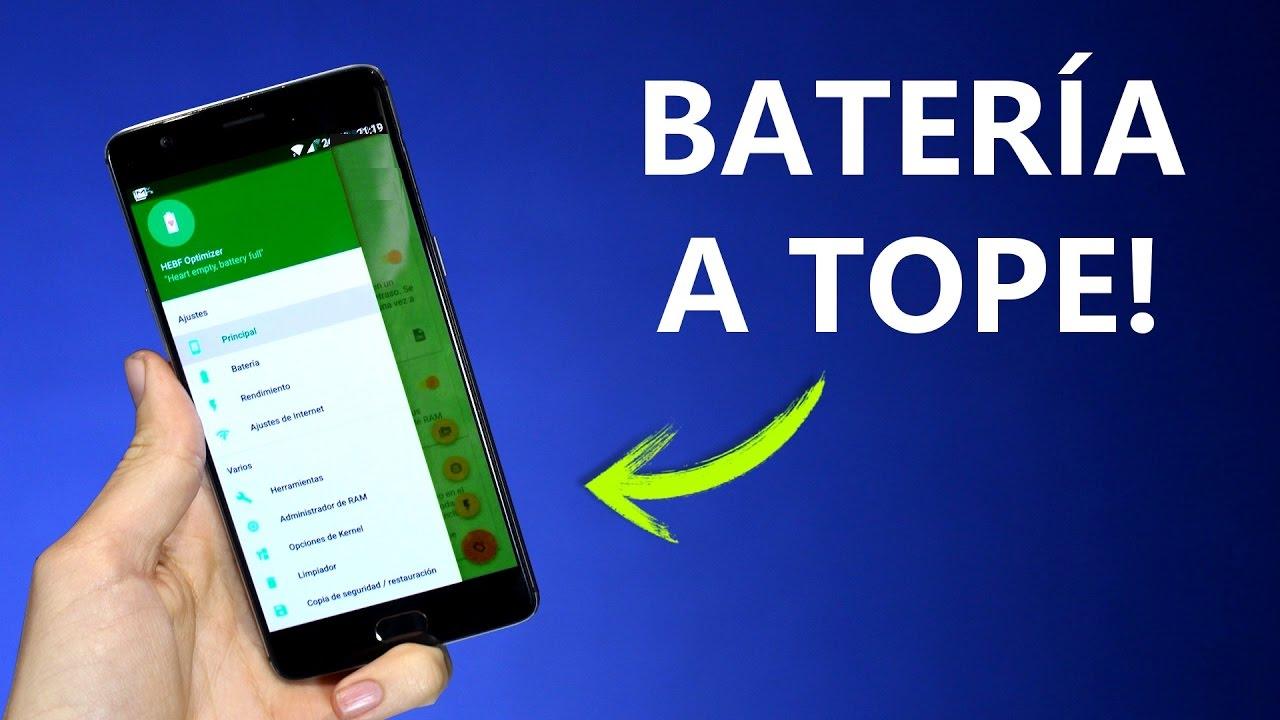
Ak máte telefón s Androidom a všimli ste si, že výdrž batérie už nie je taká, aká bývala, nie ste sami. Kombinácia zle optimalizovaných aplikácií, vysokého jasu obrazovky, neustáleho pripojenia a vybitej batérie môže znamenať, že nevydržíte do konca dňa, aj keď telefón takmer nepoužívate.
Dobrou správou je, že v dnešnej dobe máme veľa možností: od pokročilých nástrojov na meranie a pochopenie spotreby až po systémové nastavenia a malé triky, ktoré majú veľký význam. S niekoľkými dobre zvolenými aplikáciami a zmenou niekoľkých návykov môžete predĺžiť dennú výdrž batérie aj celkovú životnosť vášho zariadenia so systémom Android.
Prečo batéria vášho Androidu vydrží čoraz kratšie
Predtým, ako začnete s inštaláciou aplikácií, je dobré pochopiť, o čo ide. Každá batéria má obmedzenú životnosť v nabíjacích cykloch ; v priebehu rokov stráca kapacitu a už nedokáže uložiť rovnakú kapacitu mAh ako keď bol telefón nový.
Okrem veku, časté plné nabíjanie na 100 % a neustály pokles batérie pod 10 % urýchľujú opotrebovanie. Škodlivé je aj teplo: ak sa zariadenie často prehrieva, batéria sa vybíja oveľa rýchlejšie, aj keď ju nepoužívate.
Na druhej strane, samotný systém Android sa snaží odhadnúť, koľko batérie každá aplikácia spotrebuje, ale používa preddefinované profily výrobcov, ktoré často neodrážajú realitu . To znamená, že štandardný panel s údajmi o batérii nie vždy presne odráža skutočnú spotrebu energie vašich aplikácií.
Okrem toho všetkého existujú aplikácie spustené na pozadí, procesy brániace telefónu v prechode do režimu hlbokého spánku a pripojenia, ktoré zostávajú zbytočne aktívne. Súčet týchto malých, neustálych výpadkov energie môže vybiť batériu aj pri vypnutej obrazovke.
AccuBattery a ďalšie aplikácie na meranie a pochopenie skutočnej spotreby
Jedným z najúčinnejších nástrojov na pochopenie stavu batérie je AccuBattery. Táto aplikácia nielen zobrazuje zostávajúce percento ; meria skutočné využitie na základe údajov z ovládača nabíjania zariadenia.
Namiesto spoliehania sa na generické profily AccuBattery vypočítava skutočnú kapacitu batérie v mAh na základe cyklov nabíjania a vybíjania. To vám napríklad umožňuje zistiť, či si vaša batéria zachováva iba 70 % svojej pôvodnej kapacity, a pochopiť, prečo už nevydrží celý deň.
Aplikácia kombinuje tieto údaje s informáciami o tom, ktorá aplikácia je v popredí, aby zobrazila skutočnú spotrebu batérie pre každú aplikáciu, a to počas používania aj v pohotovostnom režime . Takto môžete zistiť, ktoré aplikácie skutočne spotrebúvajú energiu a ktoré len málo ovplyvňujú výdrž batérie.
Ďalšou kľúčovou funkciou AccuBattery je monitorovanie opotrebovania pri každom nabití. Aplikácia vám povie, aké „poškodenie“ batéria utrpí počas každého nabíjania , a umožňuje vám nastaviť alarmy na odpojenie nabíjačky pred dosiahnutím 100 %, čo sa dôrazne odporúča, ak chcete predĺžiť životnosť batérie.
Medzi jeho vynikajúce funkcie patria: zostávajúca výdrž batérie, odhadované používanie obrazovky pri zapnutej a vypnutej obrazovke , percento času stráveného v hlbokom spánku a trvalé upozornenia so štatistikami v reálnom čase. Verzia Pro pridáva tmavé témy (ideálne pre AMOLED displeje), kompletnú históriu minulých relácií a odstraňuje reklamy.
Aplikácie na monitorovanie zdravia, teploty a stavu hardvéru
AccuBattery nie je jedinou možnosťou, ak chcete podrobne sledovať svoju batériu. Existujú aj ďalšie nástroje, ktoré síce nie vždy priamo spravujú spotrebu energie, ale poskytujú cenné informácie o stave zariadenia, teplote a celkovom výkone.
Jednou z nich je aplikácia „Životnosť a stav batérie“. Tento typ aplikácie sa zameriava na poskytovanie rýchleho prehľadu o stave batérie jediným klepnutím : aktuálna úroveň nabitia, teplota, napätie, použitá technológia a v niektorých prípadoch aj možnosť „kalibrovať“ stav batérie v rámci systému.
Hoci kalibrácia fyzicky neregeneruje batériu, môže pomôcť systému Android správne upraviť percentá nabitia a údaje , čo je užitočné, keď zaznamenáte náhle skoky v nabití batérie alebo náhle vypnutia s vysokými percentami.
Existujú aj aplikácie ako Electron, ktoré sú navrhnuté špeciálne na ochranu zdravia vašej batérie. S aplikáciou Electron si môžete nastaviť inteligentné alarmy, ktoré zabránia prekročeniu odporúčaných úrovní nabitia telefónu , napríklad zastavenie okolo 80 – 90 % alebo upozornenie, keď klesne pod nebezpečné úrovne, ako sú 20 % alebo 15 %.
Vďaka tejto stratégii sa vyhnete extrémom, ktoré najviac poškodzujú lítiové batérie: neustále 100 % plné nabitie a hlboké vybitie, až kým sa takmer nevybijú . Okrem toho Electron zobrazuje podrobné informácie o stave batérie, teplote a odhadovanom zostávajúcom čase, čím sa stáva akýmsi „lekárskym monitorom“ vašej batérie.
Nástroje na informácie o zariadení, ktoré zabraňujú prehriatiu
Ďalším spôsobom, ako optimalizovať a predĺžiť výdrž batérie, je vedieť, čo sa deje so zvyškom hardvéru. Aplikácie ako Castro, InWare alebo Device Info ponúkajú dashboardy v reálnom čase zobrazujúce stav CPU, RAM, senzorov a samozrejme batérie.
Napríklad Castro vám umožňuje sledovať teplotu batérie a využitie RAM alebo CPU v reálnom čase . Obsahuje dokonca aj widgety, takže tieto údaje môžete mať na domovskej obrazovke bez toho, aby ste museli neustále otvárať aplikáciu.
InWare robí niečo podobné, ale s veľmi prepracovaným rozhraním v štýle Material Design. Zobrazuje SoC, ktorý váš telefón používa, spotrebované zdroje, údaje o RAM a ďalšie komponenty . Je ideálny, ak chcete pochopiť, či je problém so spotrebou energie spôsobený nadmerným využívaním procesora alebo zle spravovanými procesmi.
Informácie o zariadení na druhej strane ide ešte o krok ďalej a stáva sa takmer kompletným diagnostickým nástrojom. Nielenže zobrazuje použitú úložnú kapacitu, verziu systému Android a nainštalované senzory , ale umožňuje aj spúšťať špecifické testy na kontrolu stavu rôznych častí zariadenia.
So všetkými týmito informáciami po ruke je jednoduchšie robiť rozhodnutia: vyhýbať sa náročným hrám pri vysokej teplote , zatvárať aplikácie, ktoré zaťažujú procesor, alebo zisťovať, či konkrétna verzia systému Android nespôsobuje problémy s nadmernou spotrebou energie.
Ako upraviť Android tak, aby spotrebovával menej batérie bez zvláštnych aplikácií
Okrem inštalácie nástrojov tretích strán ponúka samotný systém Android širokú škálu nastavení na zníženie spotreby energie. Niektoré sú veľmi zrejmé, ale iné sa často prehliadajú a pri každodennom používaní majú významný vplyv.
Najprv skontrolujte nastavenia obrazovky. Zníženie času automatického vypnutia a jasu o niekoľko stupňov vám môže predĺžiť výdrž batérie, ak trávite veľa času pozeraním sa na telefón. Ak to vaše zariadenie umožňuje, povoľte automatický jas, aby sa systém prispôsobil okolitému osvetleniu.
Taktiež sa oplatí skontrolovať veci, ako sú vibrácie a zvuky klávesnice. Každá vibrácia spotrebuje malé množstvo energie a hoci sa môže zdať nevýznamná, na konci dňa sa nahromadí, najmä ak veľa píšete.
Ďalším kľúčovým bodom je obmedzenie aplikácií, ktoré spotrebúvajú príliš veľa dát na pozadí. V nastaveniach systému Android môžete obmedziť aktivitu aplikácií, ktoré sú najnáročnejšie na zdroje, na pozadí alebo ich dokonca odinštalovať, ak ich používate zriedka.
Nezabudnite aktivovať funkcie ako „Inteligentná batéria“ alebo adaptívne režimy správy napájania, ak ich váš telefón má. Tieto možnosti analyzujú vaše návyky používania a automaticky upravujú, ktoré aplikácie môžu bežať na pozadí , čím zabraňujú nepotrebným procesom vybíjať batériu.
Nakoniec zvážte zapnutie tmavého režimu, ak má váš telefón AMOLED displej. Na týchto paneloch je každý čierny pixel doslova vypnutý a nespotrebúva žiadnu energiu , takže dobre implementovaný tmavý režim môže viesť k výrazným úsporám.
Režim šetrenia batérie a profily napájania v systémoch Android a Samsung
Keď vidíte, že percento prudko klesá, najefektívnejším riešením je aktivovať režim šetrenia batérie systému. V štandardnom systéme Android ho môžete povoliť v časti Nastavenia > Batéria > Šetrič batérie a naplánovať jeho zapnutie alebo ho nechať aktivovať automaticky, keď percento klesne pod určitý bod.
Po aktivácii tento režim obmedzí alebo zakáže aktivitu na pozadí, zapne tmavý režim a redukuje animácie a efekty . Môže tiež obmedziť niektoré pripojenia a oneskoriť upozornenia z nedôležitých aplikácií.
Na telefónoch Samsung Galaxy máte okrem klasického režimu úspory energie k dispozícii aj pokročilejšie profily napájania. V nastaveniach batérie môžete znížiť maximálnu rýchlosť procesora , znížiť jas a vypnúť funkcie ako Always On Display, aby ste z telefónu vyťažili ešte viac.
Praktický rozdiel medzi režimom vysokého výkonu a profilom úspory energie na niektorých zariadeniach Galaxy môže pri rovnakom množstve používania dosiahnuť až 50 % spotreby batérie. Ak uprednostňujete výdrž batérie pred čistou energiou, oplatí sa väčšinu času držať stredného alebo úsporného profilu.
Kľúčom je prispôsobiť tieto režimy vášmu štýlu používania: môžete ich nakonfigurovať tak, aby sa aktivovali iba vtedy, keď ich skutočne potrebujete, alebo ich ponechať trvalo aktívne, ak je vaša batéria už dosť vybitá.
Ovládajte prebudenia a procesy na pozadí, ktoré vybíjajú batériu
Jedným z najväčších žrútov batérie sú prebudené zámky, mechanizmy, ktoré bránia telefónu v prechode do hlbokého spánku, keď je obrazovka vypnutá . Ak je aplikácia príliš šikovná a udržiava zariadenie neustále v prebudenom stave, spotreba batérie prudko stúpne, aj keď si myslíte, že je „nečinné“.
Nástroje ako WakeLock Detector Lite vám môžu pomôcť identifikovať, ktoré aplikácie blokujú režim hlbokého spánku . Táto aplikácia vyžaduje malé nastavenie pomocou počítača, ale keď bude pripravená, ukáže vám, ktoré programy udržiavajú váš telefón v režime spánku a ako dlho.
V mnohých prípadoch sa na vrchole zoznamu zobrazujú neočakávaní vinníci, ako napríklad aplikácia Google, e-mailoví klienti alebo systémové služby. Preinštalovanie problematickej aplikácie, zmena frekvencie synchronizácie alebo vypnutie nepotrebných funkcií zvyčajne výrazne znižuje počet prebudení.
Ďalším veľmi užitočným krokom je boj proti bloatwaru, teda všetkým aplikáciám od výrobcov alebo operátorov, ktoré vôbec nepoužívate. V nastaveniach aplikácie môžete zakázať alebo odinštalovať čokoľvek, čo nepotrebujete , najmä spravodajské služby, proprietárne obchody alebo duplicitné nástroje.
Napríklad na niektorých telefónoch Samsung máte k dispozícii možnosti „Údržba zariadenia“, ktoré vám umožňujú prepnúť aplikácie do neustáleho režimu spánku, takže na pozadí takmer nepoužívajú žiadne zdroje . Využitie týchto nástrojov je záchranou, ak chcete, aby si váš telefón po vypnutí obrazovky skutočne oddýchol.
Vstavané správce batérií a nástroje na úsporu energie
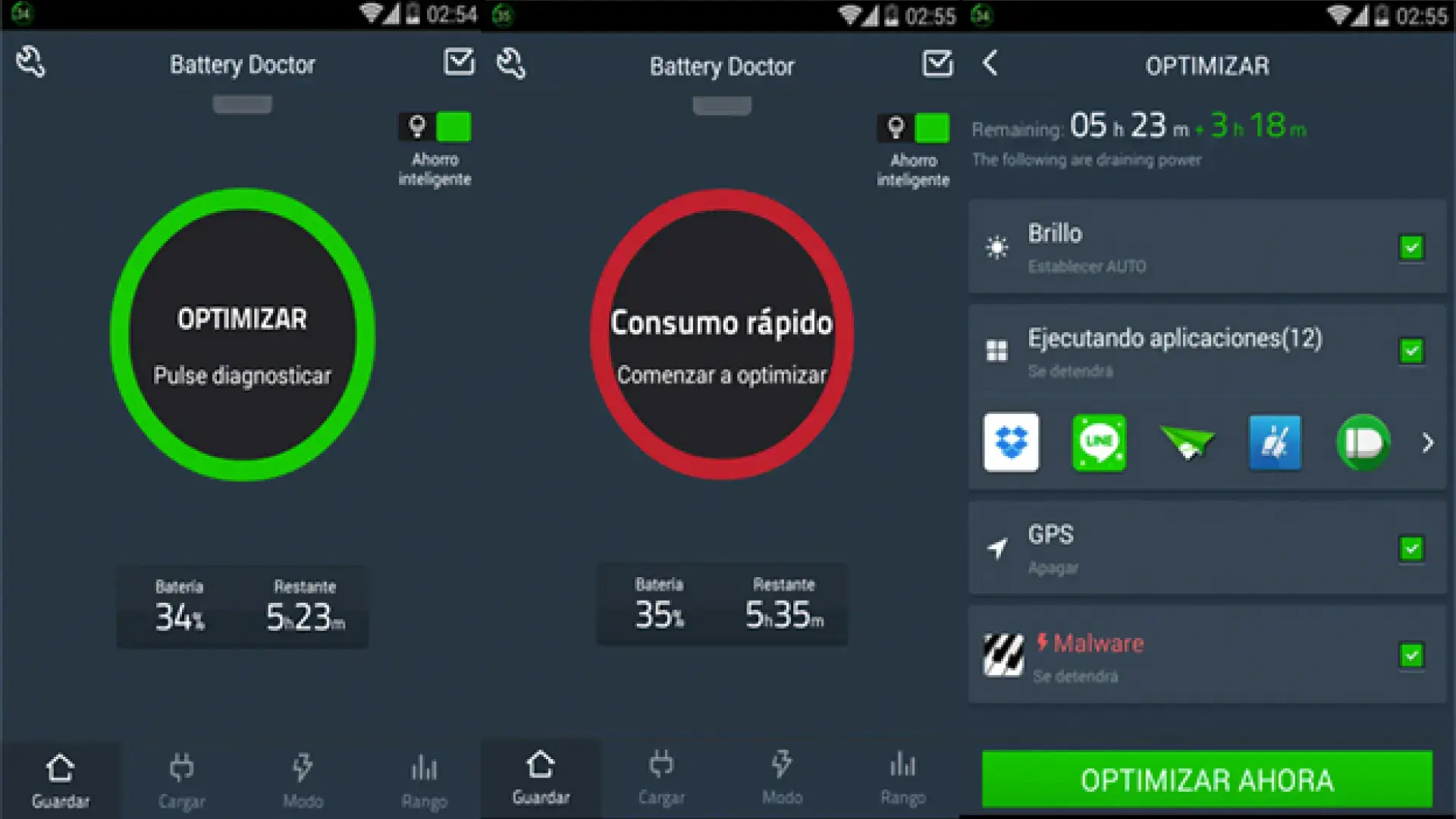
Okrem vstavaných režimov šetrenia energie v systéme Android existujú aj aplikácie špeciálne navrhnuté na predĺženie výdrže batérie, ako napríklad Battery Doctor (Battery Saver). Táto aplikácia kombinuje funkcie výpočtu zostávajúceho času s nástrojmi na čistenie procesov.
Jednou z jeho funkcií je riadený proces „troch nabití“, ktorý podľa vývojárov môže mierne zlepšiť výkon batérie . Hoci to nie je zázračný liek, dokáže prekalibrovať systémové hodnoty a stabilizovať percento.
Najzaujímavejšou funkciou je jeho správca procesov: Battery Doctor vám umožňuje okamžite zatvoriť aplikácie na pozadí, ktoré spotrebúvajú zdroje, bez vášho vedomia . Týmto spôsobom, ak máte tendenciu mať otvorených veľa aplikácií, môžete výrazne znížiť zbytočnú spotrebu zdrojov.
Ďalšou užitočnou funkciou je, že aplikácia vám povie, ako dlho vydrží batéria pri vykonávaní konkrétnych aktivít , ako je hranie konkrétnej hry alebo nepretržité sledovanie videí na YouTube. To vám pomôže lepšie plánovať a vedieť, kedy je najlepšie šetriť batériu.
Napriek tomu je rozumné používať tieto nástroje uvážlivo. Neustále ukončovanie procesov môže spôsobiť, že sa niektoré aplikácie budú opakovane reštartovať, čo pri každom reštarte spotrebuje viac energie, ako keby boli nečinné . V ideálnom prípade sa zamerajte na aplikácie, ktoré skutočne zaťažujú systém, a nechajte na pokoji tie, ktoré Android už dobre zvláda.
Spojenia, jas a jednoduché triky, ktoré robia veľký rozdiel
Bez ohľadu na to, ako veľmi optimalizujete aplikácie, ak máte všetky pripojenia aktívne celý deň, vaša batéria bude trpieť a ak sa vyskytnú aj problémy s pripojením, vybíjanie sa môže ešte zhoršiť. Bluetooth, NFC, GPS, Wi-Fi a mobilné dáta prispievajú k neustálemu vybíjaniu batérie , najmä ak váš telefón neustále vyhľadáva siete alebo zariadenia.
Základný, ale účinný trik: ak pravidelne nepoužívate NFC na platby alebo párovanie, úplne ho vypnite, pretože na mnohých telefónoch je jeho vplyv na výdrž batérie značný . Bluetooth spotrebúva menej energie, ale ak nemáte pripojené žiadne zariadenia, môžete ho tiež vypnúť, aby ste ušetrili trochu viac batérie.
Keď sa nachádzate v oblasti s dobrým pokrytím Wi-Fi signálom, je najlepšie sa pripojiť k tejto sieti a minimalizovať spotrebu mobilných dát . Mobilné rádio spotrebúva viac dát, najmä ak je signál slabý a telefón zaťažuje pripojenie.
Ak budete nejaký čas bez signálu alebo pripojenia (napríklad v metre alebo počas cestovania), režim v lietadle je vaším najlepším priateľom. Jeho aktivácia zabráni telefónu neustále vyhľadávať signál a siete , čím sa v takýchto situáciách drasticky zníži spotreba batérie.
Čo sa týka aktivít, ktoré vybíjajú batériu: dlhodobé prehliadanie webu, videá, graficky náročné hry, streamovanie hudby alebo zdieľanie hotspotov. Obmedzenie týchto aktivít, keď je batéria takmer vybitá , alebo ich vykonávanie iba vtedy, keď ste pripojení k sieti, môže byť rozdielom medzi tým, či vydržíte do konca dňa alebo nie.
Šetrite batériu tým, že sa vyhnete preťaženiu a optimalizujete obrazovku
Batéria trpí nielen časom zapnutia obrazovky, ale aj tým, čo od telefónu vyžadujete, keď je zapnutý. Časté používanie fotoaparátu, nahrávanie videa, hranie vysoko interaktívnych hier alebo úprava náročného obsahu zvyšujú využitie CPU, GPU a senzora, a tým aj spotrebu energie.
Ak je zariadenie už aj tak zle vetrané alebo je vystavené priamemu slnečnému žiareniu, teplo sa zvýši a batéria sa bude rýchlejšie vybíjať. Najlepšie je vyhnúť sa intenzívnemu používaniu, keď si všimnete, že sa telefón veľmi zahrieva , a nechať ho niekoľko minút odpočívať.
Ďalšou zaujímavou stratégiou je zníženie spotreby energie samotnej obrazovky. Okrem úpravy jasu vám aplikácie ako Pixel Filter umožňujú vypnúť určité percento pixelov panela , aby sa spotrebovala menej energie bez výrazného vplyvu na ostrosť obrazu na mnohých modeloch.
Pri správnej konfigurácii môžu tieto riešenia poskytnúť dlhšiu výdrž batérie, najmä na zariadeniach s veľkými obrazovkami s vysokým rozlíšením. Nenahrádzajú dobré celkové riadenie napájania, ale sú užitočným doplnkom, ak chcete z každej mAh vyťažiť maximum.
V každom prípade je najlepšou radou skombinovať toto všetko s rozumným používaním náročných aplikácií: obmedzte čas hrania hier, keď máte málo energie, vyhýbajte sa dlhému sledovaniu videí s maximálnym jasom a ak je to možné, používajte káblové alebo nízkoenergetické Bluetooth slúchadlá namiesto reproduktorov s veľmi vysokou hlasitosťou.
Aktualizácia systému Android, kontrola aplikácií a kedy zvážiť reset
Ak aj napriek všetkým úpravám naďalej zaznamenávate abnormálnu spotrebu batérie, problém môže byť v samotnom systéme alebo v konkrétnej aplikácii. Prvým krokom je skontrolovať dostupné aktualizácie systému Android v časti Nastavenia > Systém > Aktualizácia softvéru.
Výrobcovia často vydávajú záplaty, ktoré riešia problémy so spotrebou energie, preto je nevyhnutné udržiavať systém aktualizovaný. Mali by ste tiež skontrolovať aktualizácie aplikácií v službe Google Play , najmä tých, ktoré súvisia s fotoaparátom, systémom alebo službami Google.
V niektorých prípadoch môže mať konkrétna verzia aplikácie chybu, ktorá spúšťa wakelocky alebo nadmerné využívanie CPU. Aktualizácia aplikácie alebo v prípade potreby jej odinštalovanie a opätovná inštalácia zvyčajne tieto problémy vyrieši bez nutnosti drastických opatrení.
Ak nič iné nefunguje a batéria sa vybije v priebehu niekoľkých hodín bez jasného vysvetlenia, možno budete musieť zvážiť obnovenie továrenských nastavení. Majte však na pamäti, že tento krok vymaže všetky údaje, aplikácie a nastavenia z telefónu , takže pred pokračovaním je vhodné vytvoriť si úplnú zálohu do účtu Google alebo do počítača.
Po resetovaní je vhodné inštalovať aplikácie jednu po druhej a medzi tým kontrolovať správanie batérie. Takto, ak sa problém znova objaví hneď po nainštalovaní určitej aplikácie, identifikujete vinníka bez toho, aby ste sa zbláznili.
Čistenie a správa úložiska pre zlepšenie výkonu a spotreby
Hoci sa môže zdať, že úložisko nesúvisí s výdržou batérie, telefón s takmer plnou pamäťou má tendenciu bežať pomalšie a spotrebovávať viac energie . Systém musí vynakladať viac úsilia na čítanie a zápis údajov a aplikácie sa môžu správať nepravidelne.
Nástroje ako Files by Google sú ideálne na udržiavanie úložiska pod kontrolou. Analyzujú obsah vášho zariadenia a hľadajú duplicitné súbory, veľmi veľké videá, staré stiahnuté súbory a nepotrebné súbory generované aplikáciami , vďaka čomu je vyčistenie jednoduché len niekoľkými klepnutiami.
Ďalším veteránom je SD Maid, známa aplikácia pre Android, ktorá sa zameriava na odstraňovanie zvyšných súborov z odinštalovaných aplikácií, osirelých vyrovnávacích pamätí a nepotrebných súborov . Jej bezplatná verzia je už sama o sebe dosť výkonná a verzia Pro pridáva pokročilejšie funkcie pre náročných používateľov.
Napriek tomu je rozumné používať tieto typy čističov opatrne, pretože sa často zameriavajú na vymazanie vyrovnávacej pamäte alebo zatvorenie aplikácií na pozadí. V mnohých prípadoch vyrovnávacia pamäť pomáha aplikáciám bežať rýchlejšie a spotrebovávať menej dát tým, že nemusia zakaždým všetko sťahovať , takže jej bez rozdielu nie je vždy najlepší nápad.
Ak chcete jednoduchú a účinnú stratégiu na uvoľnenie miesta, môžete postupovať podľa troch základných krokov: po prvé, zoradiť aplikácie podľa veľkosti v nastaveniach a odinštalovať tie, ktoré zaberajú veľa miesta a ktoré nepoužívate ; po druhé, prejsť do galérie a odstrániť alebo presunúť do počítača videá, ktoré už nepotrebujete mať lokálne; a po tretie, vyčistiť obsah najťažších chatov a skupín z WhatsAppu, ktoré často zaberajú niekoľko gigabajtov bez toho, aby ste si to uvedomovali.
Kedy kontaktovať výrobcu alebo zvážiť výmenu batérie
Nastane bod, kedy bez ohľadu na to, ako veľmi optimalizujete, fyzika prevezme kontrolu. Ak si batéria vášho telefónu zachová len malé percento pôvodnej kapacity, je normálne, že nevydrží do konca dňa, aj keď sa o ňu budete čo najlepšie starať.
V týchto prípadoch, a najmä ak sa zariadenie náhle vypne s vysokým percentom nabitia batérie, mierne sa nafúkne alebo sa počas nabíjania prehreje, je najrozumnejším postupom kontaktovať oficiálny technický servis alebo podporu výrobcu . Tí dokážu diagnostikovať, či je batéria poškodená a či sa oplatí jej výmena.
Ak má váš telefón stále vyberateľnú batériu alebo sa dá ľahko otvoriť v profesionálnom opravovni, jej výmena môže zariadeniu doslova vdýchnuť nový život a predĺžiť jeho životnosť o niekoľko rokov. Ak to nie je možné alebo sa cena blíži k cene nového modelu, možno je čas zvážiť kúpu nového telefónu.
Medzitým, použitie všetkých vyššie uvedených aplikácií – ako AccuBattery alebo Electron, správa wakelocku a bloatware, úpravy jasu a pripojenia, režimy úspory energie, čistenie úložiska a udržiavanie aktualizácií aktuálnych – vám umožní čo najlepšie využiť zostávajúcu batériu vášho systému Android a zabrániť jej prílišnému vybíjaniu , vďaka čomu bude telefón oveľa dlhšie použiteľný.