- Zlepšite zabezpečenie a súkromie pomocou natívnych funkcií systému Android, pokročilého uzamykania a správy povolení pre jednotlivé aplikácie.
- Zlepšite výkon a výdrž batérie úpravou obnovovacej frekvencie, režimov napájania, rozšírenej pamäte RAM a ovládania aplikácií na pozadí.
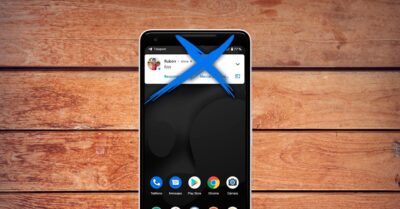
- Zvýšte produktivitu a pohodlie pomocou pokročilých upozornení, rozdelenej obrazovky, gest, skratiek a digitálnej pohody.
- Využite výhody fotoaparátu, Fotiek Google a cloudu kombináciou záloh, úprav s využitím umelej inteligencie a inteligentného vyhľadávania.
Ak máte telefón s Androidom a máte pocit, že využívate len polovicu jeho možností, tento článok je určený práve vám. Nájdete tu obrovskú zbierku tipov, skrytých funkcií a kľúčových nastavení , ktoré vám poskytnú pocit, akoby ste mali úplne nový telefón bez toho, aby ste museli meniť zariadenia.
V tejto príručke nájdete všetko od oficiálnych tipov od Googlu týkajúcich sa zabezpečenia, súkromia a výdrže batérie až po pokročilé funkcie systému Android 14 vrátane skratiek, gest, rozsiahlych možností prispôsobenia, nástrojov na zvýšenie produktivity, funkcií fotoaparátu, skrytých hier a oveľa viac. Všetko je vysvetlené jasným a praktickým spôsobom s cestami k ponukám a jasnými príkladmi, aby ste to mohli okamžite použiť.
Súkromie a bezpečnosť: Nenechajte nikoho špehovať váš telefón
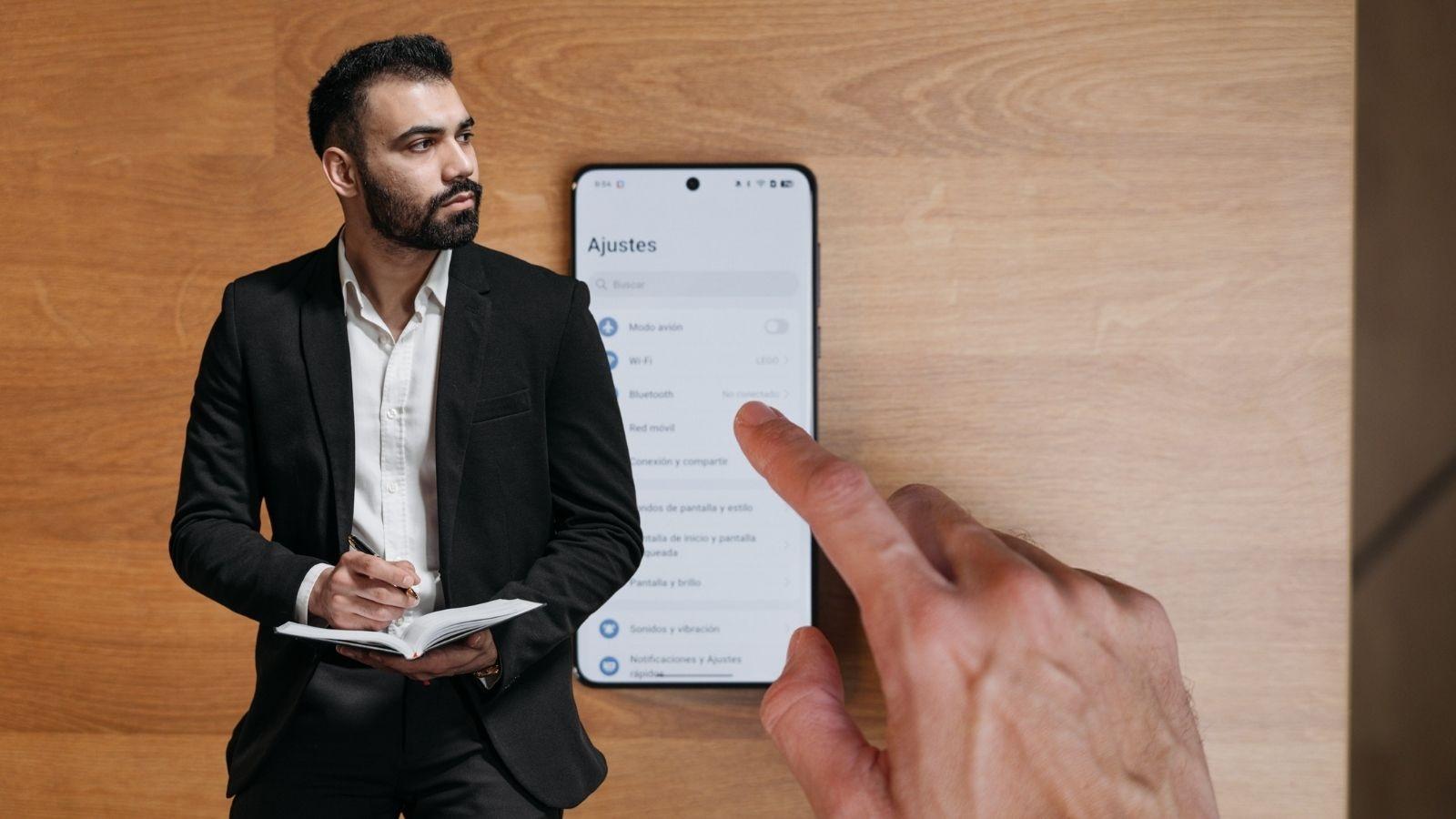
Ochrana telefónu je nevyhnutná: ukladá osobné fotografie, konverzácie, bankové informácie a citlivé dokumenty . Android obsahuje mnoho funkcií na zabezpečenie vášho zariadenia a spoločnosť Google odporúča ich plné využitie.
Kľúčovým prvým krokom je použitie oficiálneho nástroja na lokalizáciu telefónu, ak ho stratíte alebo vám ho ukradnú . V prehliadači prejdite do služby Nájsť moje zariadenie pomocou svojho účtu Google a budete si môcť pozrieť jeho polohu na mape, nechať ho zvoniť, na diaľku ho uzamknúť alebo dokonca vymazať všetok jeho obsah, aby ste zabránili neoprávnenému prístupu k vašim informáciám.
Mali by ste tiež používať správcu hesiel zabudovaného vo vašom účte Google . Umožní vám to rýchlejšie sa prihlásiť do aplikácií a na webové stránky, vyhnúť sa opakovanému používaniu slabých hesiel a znížiť riziko krádeže vášho účtu tým, že budete vždy používať to isté heslo.
Najnovšie verzie systému Android obsahujú pokročilú ochranu proti krádeži . Na kompatibilných telefónoch môžete túto funkciu aktivovať v časti Nastavenia > Google > Všetky služby > Ochrana proti krádeži. Systém dokáže napríklad automaticky uzamknúť zariadenie, ak zistí krádež alebo podozrivý pohyb, čo je veľmi užitočné na ulici alebo vo verejnej doprave.
Ďalším dôležitým bezpečnostným opatrením je nastavenie skutočne bezpečného zámku obrazovky . Vyhnite sa neistým gestám alebo príliš jednoduchým metódam odomykania a zvoľte PIN, zložitý vzor alebo heslo. Ak to váš telefón umožňuje, skombinujte to s odtlačkom prsta alebo dobre nakonfigurovaným rozpoznávaním tváre, ale vždy si ponechajte robustnú metódu ako zálohu.
Ak chcete ísť ešte o krok ďalej, odporúča sa používať dôveryhodné bezpečnostné aplikácie z Obchodu Play, ktoré pridávajú ďalšie vrstvy, ako je skenovanie škodlivého softvéru, diaľkové uzamykanie, vymazanie údajov a ochrana prehliadania. Nikdy nesťahujte súbory APK z náhodných webových stránok, ak presne neviete, čo robíte.
Taktiež zakážte inštaláciu z „neznámych zdrojov“, pokiaľ to nie je absolútne nevyhnutné a neviete presne prečo. Môžete to zaškrtnúť v nastaveniach zabezpečenia alebo aplikácií, aby ste zabránili inštalácii softvéru mimo Obchodu Play bez vášho súhlasu.
Ďalším kľúčovým pilierom je udržiavanie všetkého aktuálneho: pravidelne aktualizujte Android a svoje aplikácie . Mnohé aktualizácie obsahujú dôležité bezpečnostné záplaty, vylepšenia ochrany osobných údajov a opravy chýb, ktoré bránia útočníkom zneužívať zraniteľnosti systému.
V časti Nastavenia > Zabezpečenie a súkromie nájdete panel, kde systém Android pomocou farebne odlíšených indikátorov zobrazuje celkový stav zabezpečenia vášho zariadenia . Odtiaľ môžete skontrolovať, či máte zapnutý zámok obrazovky, skenovanie aplikácií, aktualizácie zabezpečenia služby Google Play a ďalšie funkcie, ako aj rýchlo získať prístup k oblastiam, ktoré je potrebné vylepšiť.
Prístupnosť a ovládanie mobilného zariadenia s menšou námahou
Funkcie prístupnosti v systéme Android sú určené pre ľudí so zrakovými, sluchovými alebo pohybovými problémami , ale v skutočnosti môžu byť skvelé pre každého, kto chce pohodlnejšie používať svoj mobilný telefón.
V časti Nastavenia > Prístupnosť > Prevod textu na reč si môžete vybrať hlasový engine, jazyk, rýchlosť a výšku tónu . To vám umožní počúvať text namiesto čítania, čo je ideálne, ak ste vo verejnej doprave, máte unavené oči alebo vám jednoducho viac vyhovuje počúvanie ako čítanie.
Ak používate Gboard, klávesnicu od Googlu, máte možnosť diktovať, čo chcete napísať . Stačí klepnúť na ikonu mikrofónu na klávesnici a začať hovoriť, pričom sa vopred uistite, že je v nastaveniach povolené hlasové diktovanie. Ušetrí vám to písanie dlhých odsekov, správ alebo rýchlych poznámok.
Mnoho ľudí nevie, že môžu zmeniť veľkosť textu a prvkov obrazovky . V časti Nastavenia > Displej (alebo Displej a jas) nájdete možnosti ako „Veľkosť písma“ alebo „Veľkosť zobrazenia“ na úpravu rozhrania: väčšia, ak ho potrebujete lepšie vidieť, menšia, ak sa chcete zmestiť viac informácií.
V systéme Android 14 máte tiež veľmi užitočné nastavenie v časti Nastavenia > Displej > Displej a veľkosť textu, z ktorého si môžete detailnejšie upraviť ikony, typografiu a prvky, aby ste našli dokonalú rovnováhu medzi pohodlím a množstvom viditeľného obsahu.
Ďalším zaujímavým trikom je použiť upozornenia bleskom fotoaparátu alebo obrazovky , ak váš telefón nemá LED diódu upozornení. V časti Nastavenia > Upozornenia > Bleskové upozornenia môžete zmeniť farbu obrazovky alebo rozsvietiť fotoaparát pri prijatí upozornenia – čo je užitočné, ak zvyčajne nechávate telefón v tichom režime.
Nakoniec, ak je váš smartfón veľký, aktivujte režim ovládania jednou rukou v časti Nastavenia > Prístupnosť > Ovládacie prvky systému > Režim ovládania jednou rukou. Tento režim prispôsobí rozhranie tak, aby naň dosiahol celý váš palec bez skrútenia, čo je veľmi užitočné, keď máte voľnú iba jednu ruku.
Nový Android, pokročilé možnosti a triky „pre profesionálov“
Android 14 a novšie verzie systému prinášajú množstvo pokročilých funkcií, ktoré veľa ľudí nikdy nepoužíva . Ak používate staršiu verziu alebo ste nastavenia podrobnejšie nepreskúmali už roky, otvorí sa vám to veľa možností.
Jedným z najlepších trikov je naučiť sa používať vstavanú funkciu vyhľadávania v systéme Android . V zásuvke aplikácií začnite písať a zobrazia sa vám aplikácie, ktoré zodpovedajú vášmu vyhľadávaniu. V nastaveniach systému vás funkcia vyhľadávania presmeruje priamo na presnú možnosť (napríklad „inteligentná batéria“, „bleskové upozornenia“ alebo „tmavý režim“) bez toho, aby ste museli prehľadávať ponuky.
Tmavý režim je teraz nevyhnutnosťou. V časti Nastavenia > Displej môžete aktivovať tmavú tému pre celý systém , nastaviť jej automatické zapínanie v noci alebo v určitých časoch a dokonca predĺžiť výdrž batérie na OLED obrazovkách, kde čierna farba spotrebuje menej energie.
V niekoľkých verziách systému Android sa farby rozhrania môžu prispôsobiť tapete . Keď zmeníte tapetu, v časti Nastavenia > Tapeta a štýl si môžete vybrať farebné palety súvisiace s daným obrázkom a dokonca použiť tento štýl na podporované ikony. Výsledkom je oveľa esteticky príjemnejšie a súdržnejšie mobilné zariadenie.
V systéme Android 14 si môžete prispôsobiť aj uzamknutú obrazovku . Stlačte a podržte prázdne miesto na uzamknutej obrazovke a klepnite na „Prispôsobiť uzamknutú obrazovku“: môžete zmeniť štýl hodín, farby, niektoré skratky a ďalšie vizuálne detaily, aby vyzerala viac ako vy.
Medzi zaujímavé možnosti prispôsobenia patrí možnosť vytvoriť tapetu pomocou emoji . V časti Tapeta a štýl > Ďalšie tapety > Dielňa emoji si môžete vybrať z rôznych emoji a vytvoriť si pozadie podľa svojich predstáv s rôznymi vzormi a farbami. Je to zábavný a celkom originálny prvok.
Mriežku aplikácií môžete zmeniť aj na domovskej obrazovke . V časti Tapeta a štýl > Domovská obrazovka > Mriežka aplikácií si môžete vybrať požadovaný počet riadkov a stĺpcov. Viac miesta v mriežke znamená viac malých ikon, zatiaľ čo menej miesta v mriežke znamená väčšie ikony a menej preplnenú domovskú obrazovku.
Ak radi upravujete a dolaďujete každé posledné nastavenie, môžete povoliť Možnosti pre vývojárov . Prejdite do časti Nastavenia > Informácie o telefóne a sedemkrát za sebou klepnite na „Číslo zostavy“, kým sa neaktivujú. V novej ponuke Možnosti pre vývojárov nájdete nastavenia pre animácie, ladenie, sieťové limity a mnoho ďalšieho, ale buďte opatrní: dotýkajte sa iba všetkého, o čom viete, čo robí.
Užitočným príkladom tejto rozšírenej ponuky je limit rýchlosti sťahovania siete , ktorý vám umožňuje obmedziť šírku pásma sťahovania cez Wi-Fi v časti Možnosti pre vývojárov > Limit rýchlosti sťahovania siete, čím sa zabráni úplnému sťahovaniu, ktoré zahltí celé vaše domáce pripojenie.
Výkon, RAM a plynulosť systému
Ak máte pocit, že váš telefón je pomalý alebo pomalý, existuje niekoľko nastavení a trikov, ktoré to môžu zmeniť bez nutnosti zmeny zariadenia . Mnohé sú skryté a vyžadujú len niekoľko klepnutí.
Prvým krokom je kontrola nainštalovaných aplikácií . V nastaveniach aplikácií môžete zoznam zoradiť podľa dátumu inštalácie a jednoducho zobraziť, čo ste si nedávno nainštalovali. Ak sa váš telefón v poslednom čase správa zvláštne, skontrolujte najnovšie aplikácie, odinštalujte všetko, čo nepoznáte alebo nepoužívate, a uvoľníte tak miesto a zlepšíte stabilitu.
Na niektorých telefónoch, najmä od značiek ako Xiaomi, existuje možnosť rozšíriť pamäť RAM pomocou interného úložiska . Zvyčajne sa nazýva „Rozšírenie pamäte“, „Zväčšiť RAM“ alebo niečo podobné a zvyčajne sa nachádza v Nastaveniach > Ďalšie nastavenia. Po aktivácii si systém rezervuje časť úložného priestoru na použitie ako virtuálna pamäť, čím sa zlepšuje multitasking za cenu väčšieho zaberania miesta.
Ďalšou bežnou funkciou je režim vysokého výkonu , ktorý je prístupný z nastavení batérie. Po aktivácii procesor beží na plný výkon a animácie sú plynulejšie, ale batéria sa rýchlejšie vybíja a telefón sa môže viac zahrievať, takže ho používajte len príležitostne, napríklad pri hraní hier alebo úprave videa.
Ak chcete maximalizovať obnovovaciu frekvenciu obrazovky bez toho, aby ste vybili batériu, prejdite do časti Nastavenia > Displej a jas (alebo podobne) a vyhľadajte možnosť Adaptívna obnovovacia frekvencia . Táto možnosť zvyšuje obnovovaciu frekvenciu obrazovky, keď ju potrebujete (pre hry, rýchle rolovanie), a znižuje ju, keď ju nepotrebujete, čím šetrí energiu bez toho, aby sa obetovala plynulá prevádzka.
V možnostiach pre vývojárov môžete upraviť mierku animácie okien, prechodov a animátora . Zníženie na 0,5x alebo dokonca ich vypnutie spôsobí, že telefón bude pôsobiť rýchlejšie, pretože sa tým eliminuje časť vizuálnej „drámy“ medzi obrazovkami.
Batéria: Využite deň naplno bez toho, aby ste boli neustále pripojení k nabíjačke
Výdrž batérie je jednou z vecí, ktorými sme najviac posadnutí. Našťastie má Android niekoľko nástrojov na predĺženie výdrže batérie bez toho, aby sa váš telefón premenil na nepoužiteľnú tehlu.
Prvá vec je zrejmá, ale účinná: znížte jas obrazovky alebo zapnite automatický jas. Obrazovka je najväčším žrútom energie, takže jej udržiavanie na maximálnom jase po celý deň má obrovský vplyv na výdrž batérie.
Ďalším dobrým zvykom je kontrolovať a zatvárať aplikácie, ktoré bežia na pozadí a spotrebúvajú zdroje. Otvorte zobrazenie nedávnych aplikácií a potiahnite prstom nahor alebo nabok tie, ktoré nepotrebujete. Nie je potrebné byť posadnutý, ale je dobré občas si veci vyčistiť, ak si všimnete, že váš telefón je pomalý.
Keď si všimnete, že sa batéria rýchlo vybíja a nie ste v blízkosti elektrickej zásuvky, prejdite do časti Nastavenia > Batéria a zapnite režim šetriča batérie . Toto nastavenie znižuje výkon procesora, obmedzuje synchronizáciu a obmedzuje určité úlohy na pozadí, aby sa maximalizovala zostávajúca výdrž batérie.
Android obsahuje aj funkciu Smart Battery , ktorá analyzuje vaše vzorce používania, aby zabránila aplikáciám, ktoré používate zriedka, zbytočne spotrebovávať zdroje. Môžete ju aktivovať v časti Nastavenia > Batéria > Šetrič batérie > Smart Battery, aby systém mohol lepšie riadiť spotrebu energie na základe toho, ako používate telefón.
Android 14 prináša späť veľmi žiadanú funkciu: podrobný prehľad o spotrebe batérie od posledného nabitia . V časti Nastavenia > Batéria > Spotreba batérie si môžete pozrieť, koľko hodín ste strávili pred obrazovkou od nabitia telefónu a ktoré aplikácie spotrebovali najviac batérie. To pomáha identifikovať aplikácie, ktoré spotrebúvajú najviac energie z batérie, a upraviť ich spotrebu alebo ich úplne odinštalovať.
Upozornenia, produktivita a riadenie času
Upozornenia sú zároveň požehnaním aj kliatbou: udržiavajú vás v obraze, ale ak sa vymknú spod kontroly, premenia váš telefón na neustály zdroj rozptýlenia . Android ponúka mnoho nástrojov na ich správu, ako napríklad plávajúce upozornenia.
Jednou z najužitočnejších funkcií je automatické zoskupovanie upozornení , ktoré zabraňuje tomu, aby jedna aplikácia zapĺňala celý panel s upozorneniami jednotlivými aplikáciami. Zoskupuje ich podľa aplikácie alebo konverzácie podľa potreby, čo uľahčuje vymazanie alebo riešenie viacerých upozornení naraz.
Mnohé aplikácie teraz podporujú aktualizácie v reálnom čase v paneli s upozorneniami , napríklad na zobrazenie priebehu jazdy, objednávky alebo zásielky bez nutnosti otvárania aplikácie. Toto sa zobrazuje ako živé upozornenie, ktoré sa aktualizuje o zmeny.
Android obsahuje aj veľmi praktickú históriu upozornení pre tých, ktorí omylom zatvoria veci. Môžete ju aktivovať v časti Nastavenia > Upozornenia > História upozornení a odtiaľ budete mať záznam o nedávnych upozorneniach, ku ktorým sa môžete vrátiť, keď omylom zavriete niečo dôležité.
V tej istej sekcii sa môžete rozhodnúť, či sa majú v stavovom riadku zobrazovať tiché upozornenia. Ak vám upozornenia s nízkou prioritou (aktualizácie, menšie pripomienky atď.) prekážajú, môžete ich skryť, aby nezapĺňali hornú oblasť.
Každá aplikácia má niekoľko kanálov upozornení (správy, zmienky, propagačné akcie atď.) a vy sa rozhodujete, ktoré typy upozornení chcete dostávať a ktoré nie . V časti Nastavenia > Upozornenia > Upozornenia aplikácií môžete prejsť do každej aplikácie jednotlivo a doladiť, čo chcete povoliť a ako.
Android 14 tiež pridáva špecifické ovládacie prvky na správu aplikácií, ktoré môžu vytvárať budíky a pripomienky . V časti Nastavenia > Aplikácie > Špeciálny prístup > Budíky a pripomienky môžete toto povolenie zrušiť pre aplikácie, ktoré ho používajú na odosielanie otravných upozornení.
Jednou veľmi účinnou funkciou sú priority konverzácií . V časti Upozornenia > Konverzácie môžete označiť určité chaty ako prioritné, aby sa ich upozornenia zobrazovali v paneli s upozorneniami prednostne, zatiaľ čo iné zostanú v sekundárnej kategórii alebo sa na ne vôbec nedostane upozornenie.
Svoje súkromie si môžete chrániť aj na uzamknutej obrazovke. V časti Nastavenia > Upozornenia > Upozornenia na uzamknutej obrazovke si môžete vybrať, či sa má citlivý obsah zobrazovať iba pri odomknutí obrazovky alebo či sa majú skryť všetky upozornenia, keď je obrazovka uzamknutá.
Ak máte veci pod kontrolou, prejdite do sekcie Digitálna pohoda a rodičovská kontrola . Tam uvidíte, koľko hodín trávite na telefóne, ktoré aplikácie používate najčastejšie, ako často ho odomykáte a koľko upozornení dostávate. Môžete tiež aktivovať režim spánku alebo nastaviť limity používania pre určité aplikácie, ak si chcete dať pauzu.
Pripojiteľnosť, ekosystém a zdieľanie medzi zariadeniami
Android sa čoraz viac zlepšuje v spolupráci s inými zariadeniami v ekosystéme Google a zariadeniami tretích strán, čo vám umožňuje veľmi rýchlo zdieľať obsah, pripojenie a zážitky .
Ak máte televízor alebo zariadenie s podporou Google TV, zobrazí sa vám riadok s názvom „Pokračovať v sledovaní “, v ktorom môžete pokračovať v sledovaní seriálov, filmov alebo videí presne tam, kde ste prestali, bez ohľadu na to, či ste začali na mobile, televízore alebo inom zariadení kompatibilnom s vaším účtom.
V aute sa systém Android Auto stal oveľa komplexnejším. Okrem klasických navigačných, volacích a hudobných aplikácií teraz obsahuje aj malé hry určené na zastavenie , napríklad pri nabíjaní elektromobilu alebo čakaní na parkovisku, za predpokladu, že je zaručená bezpečnosť.
Ak chcete zdieľať fotografie, videá a dokumenty medzi telefónmi s Androidom, tabletmi alebo dokonca niektorými počítačmi, funkcia Rýchle zdieľanie je vaším najlepším priateľom. Ak chcete zdieľať zvuk, vyskúšajte Auracast . Jednoducho vyberte súbor, klepnite na Zdieľať a výberom možnosti Rýchle zdieľanie vyhľadajte zariadenia v okolí. Pre ešte jednoduchší prístup môžete vygenerovať QR kód, ktorý druhá osoba naskenuje svojím telefónom – nie je potrebné pridávať kontakty ani upravovať nastavenia viditeľnosti.
Zdieľanie hesla k Wi-Fi je tiež veľmi jednoduché. V nastaveniach siete Wi-Fi, ku ktorej ste pripojení, klepnite na „Zdieľať“ a zobrazí sa QR kód . Druhá osoba ho naskenuje a pripojí sa automaticky bez toho, aby musela diktovať zložité heslo. Na niektorých telefónoch môžete tiež použiť funkciu Zdieľanie v okolí na odoslanie pripojenia priamo do iného zariadenia v blízkosti.
Rozdelená obrazovka, multitasking a triky na používanie viacerých aplikácií naraz
Ak používate telefón na prácu alebo štúdium, multitasking, ak sa používa efektívne, vám môže ušetriť veľa času. Android vám umožňuje zobrazovať a používať dve aplikácie súčasne rozdelením obrazovky.
Ak chcete aktivovať rozdelenú obrazovku, otvorte zobrazenie nedávnych aplikácií, klepnite na ikonu aplikácie, ktorú chcete pripnúť nahor, a vyberte možnosť „Rozdelená obrazovka “. Táto aplikácia potom zaberie hornú polovicu obrazovky a vy si môžete vybrať inú aplikáciu pre spodnú polovicu. Je to ideálne na chatovanie pri sledovaní videa, prezeranie dokumentu pri písaní e-mailu alebo porovnávanie údajov medzi dvoma aplikáciami.
K dispozícii je tiež možnosť pripnúť si aplikáciu do popredia, čo je veľmi užitočné, ak požičiate telefón niekomu inému a nechcete, aby sa všade potuloval. V časti Nastavenia > Zabezpečenie a súkromie > Ďalšie zabezpečenie a súkromie > Pripnúť aplikácie môžete túto možnosť aktivovať a na ukončenie pripnutej aplikácie sa bude vyžadovať váš PIN kód alebo vzor.
V zobrazení nedávnych aplikácií vám systém Android umožňuje kopírovať text z aplikácie bez jej úplného otvorenia . Klepnite na „Vybrať“ (vpravo dole na mnohých modeloch) alebo stlačte a podržte text v ukážke a môžete kopírovať, zdieľať alebo vyhľadávať na Googli to, čo ste vybrali.
Niečo podobné sa deje aj s obrázkami: keď sa v ukážke zobrazí fotografia, môžete použiť obrázok alebo ikonu Google Lens na extrahovanie tejto fotografie, jej analýzu, kopírovanie alebo uloženie bez toho, aby ste museli úplne spustiť pôvodnú aplikáciu.
Ak používate navigáciu gestami, potiahnutím spodného panela doľava alebo doprava môžete rýchlo prepínať medzi aplikáciami , rovnako ako pri listovaní medzi otvorenými aplikáciami. Je to ideálne gesto na prepínanie medzi dvoma alebo tromi aplikáciami, ktoré používate súčasne.
Prispôsobenie: prispôsobte si svoj Android podľa svojich predstáv
Jednou z veľkých výhod systému Android je, aké jednoduché je prispôsobiť si ho presne podľa svojich predstáv , a to ako z hľadiska vzhľadu, tak aj organizácie.
Najzákladnejšou vecou, ktorú musíte urobiť, je zmeniť tapetu a tému . Môžete použiť obrázky od výrobcu, vlastné fotografie alebo tapety stiahnuté zo špecializovaných aplikácií, ako sú Zedge alebo Walli. Mnohé telefóny majú tiež vlastný obchod s témami na zmenu systémových ikon, efektov, písiem a farieb.
Usporiadajte si aplikácie do tematických priečinkov stlačením a podržaním ikony a jej potiahnutím na inú. Takto môžete zoskupiť aplikácie ako „Sociálne médiá“, „Hry“, „Práca“, „Bankovníctvo“ a ďalšie. Udržiavanie čistej domovskej obrazovky vám šetrí čas a všetko vyzerá upratanejšie.
Čerešničkou na torte sú widgety: malé interaktívne moduly, ktoré vám zobrazujú aktuálne informácie bez toho, aby ste museli otvárať aplikáciu . Na domovskej obrazovke stlačte a podržte prázdne miesto, vyberte možnosť „Widgety“ a pridajte tie, ktoré vás najviac zaujímajú: počasie, kalendár, poznámky, hudbu, zoznamy úloh atď.
Ďalším veľmi praktickým prispôsobením je rozhodnúť sa , či chcete v stavovom riadku vidieť percento nabitia batérie . V časti Nastavenia > Batéria môžete túto možnosť povoliť alebo zakázať v závislosti od toho, či chcete mať presné číslo alebo jednoducho použiť ikonu, aby ste sa vyhli jeho neustálej kontrole.
Ak sa vám nepáči predvolený prehliadač, klávesnica alebo aplikácia telefónu, môžete zmeniť predvolené aplikácie pre prehliadanie webu, hovory, SMS, spúšťač atď. v časti Nastavenia > Aplikácie > Predvolené aplikácie a vybrať si tie, ktoré uprednostňujete, z Obchodu Play.
Gestá, skratky a osobný slovník
Android vám umožňuje vykonávať mnoho akcií s menším počtom dotykov vďaka gestám a skratkám , čo vám v konečnom dôsledku ušetrí veľa času každý deň.
V nastaveniach systému v časti Gestá môžete aktivovať rôzne akcie: napríklad spustenie Asistenta Google podržaním tlačidla napájania namiesto vyslovenia „Ok Google“ alebo konfiguráciu gest na otvorenie fotoaparátu, vytváranie snímok obrazovky alebo stlmenie hovorov.
Aplikácie tiež umožňujú skratky. Stlačte a podržte ikonu kompatibilnej aplikácie na domovskej obrazovke, čím zobrazíte skratky ako „Nová správa“, „Hľadať“, „Skenovať“ alebo „Prejsť na domovskú stránku “. Tieto skratky môžete presunúť na domovskú obrazovku ako samostatné ikony pre ešte rýchlejší prístup.
Niektorí výrobcovia pridávajú vlastné gestá, ako napríklad kreslenie písmen na vypnutej obrazovke pre priame otvorenie určitých aplikácií (C pre fotoaparát, M pre hudbu atď.) alebo dvojité ťuknutie pre zapnutie alebo vypnutie obrazovky bez stláčania fyzických tlačidiel.
V časti Nastavenia > Systém > Osobný slovník si môžete vytvoriť textové skratky . Napríklad, keď napíšete „miem“ a klávesnica ho automaticky nahradí vašou celou e-mailovou adresou, alebo „dircasa“ vašou celou adresou. Je to ideálne pre frázy, ktoré často opakujete.
Ak si nerozumiete s navigáciou gestami, v časti Nastavenia > Prístupnosť > Ovládacie prvky systému > Režim navigácie sa môžete vrátiť k trom klasickým tlačidlám systému Android (Späť, Domov a Nedávne), ktoré mnohí ľudia stále považujú za pohodlnejšie.
Fotoaparát, cloudové fotografie a úpravy pomocou umelej inteligencie
Pre mnohých je fotoaparát mobilného telefónu najpoužívanejšou aplikáciou. Android a Google ponúkajú niekoľko nástrojov, ktoré vám pomôžu robiť lepšie fotografie, organizovať ich a upravovať bez toho, aby ste sa museli príliš zaoberať fotografiami.
Prvá vec, ktorú musíte urobiť, je uistiť sa, že máte zálohu svojich fotografií v cloude . Aplikácia Fotky Google synchronizuje vaše obrázky s vaším účtom, čo vám umožňuje prístup k nim z akéhokoľvek zariadenia a zabraňuje ich strate, ak sa vám telefón pokazí, stratí alebo vám ho ukradnú.
Aplikácia Fotky Google má tiež výkonný vyhľadávací nástroj: vďaka pokročilému rozpoznávaniu môžete vyhľadávať fotografie podľa ľudí, miest, objektov alebo udalostí . Označovanie tvárí alebo vyhľadávanie výrazov „pláž“, „auto“, „Vianoce“ alebo „psy“ zvyčajne prináša pomerne presné výsledky, vďaka čomu sa nestratíte v chaotickej galérii.
Okrem toho integruje nástroje na úpravu s umelou inteligenciou , ako sú napríklad mazacie nástroje na objekty a osoby, automatické úpravy svetla a farieb, prirodzenejšie rozmazanie a inteligentné filtre, ako aj možnosti vytvárania nálepiek v systéme Android . Nemusíte byť odborníkom na úpravy, aby ste v priebehu niekoľkých sekúnd dosiahli oveľa výraznejší vzhľad fotografie.
V aplikácii fotoaparátu v telefóne nájdete režimy ako HDR, Noc, Portrét a Panoráma, ktoré prispôsobujú snímanie každej situácii . Nočný režim vylepšuje fotografie pri slabom osvetlení, Portrét rozmaže pozadie pre selfie a portréty a HDR pomáha, keď sú na snímke súčasne veľmi svetlé aj veľmi tmavé oblasti.
Ak chcete ešte väčšiu kontrolu, Obchod Play ponúka alternatívne aplikácie pre fotoaparáty, ako napríklad Open Camera alebo ProCam, ktoré poskytujú pokročilé manuálne ovládanie (ISO, rýchlosť uzávierky, manuálne zaostrovanie atď.) pre tých, ktorí chcú zo snímača vyťažiť maximum.
A pre milovníkov selfie sú tu malé triky, ako je nájdenie dobrého svetla, vyhýbanie sa silnému protisvetlu, používanie portrétneho režimu a využívanie časovačov alebo gestového snímania, ktoré pomôžu bez námahy dosiahnuť oveľa efektívnejšie selfie.
Veľkonočné vajíčka a kuriozity systému Android
Okrem praktických aspektov skrýva Android aj malé tajomstvá a skryté hry , ktoré dokazujú, že sa aj vývojári bavia.
Najznámejšia je hra s dinosaurami v prehliadači Chrome . Keď stratíte internetové pripojenie a objaví sa dinosaurus, klepnite na obrazovku alebo stlačte medzerník (vo verzii pre počítače), aby ste preskočili kaktusy a prekonali svoj vlastný rekord. Je to perfektný spôsob, ako zabiť čas, keď nemáte k dispozícii dáta.
Každá verzia systému Android obsahuje vlastný vizuálny egg . Prejdite do časti Nastavenia > Informácie o telefóne a opakovane ťuknite na položku „Verzia systému Android“, kým sa nezobrazí skrytá animácia alebo logo súvisiace s danou verziou. Je to klasický egg, ktorý sa mení s každou väčšou aktualizáciou.
V niektorých verziách sa v sekcii pre vývojárov skrýva aj minihra v štýle Flappy Bird alebo iné zaujímavé variácie, ku ktorým sa dostanete opakovaným ťukaním na určitú ikonu. Nie je vždy dostupná, ale keď sa objaví, je dosť návyková.
Ak je váš telefón kompatibilný s ARCore, môžete si nainštalovať aplikácie rozšírenej reality, ktoré vám umožnia kresliť vo vzduchu alebo interagovať s virtuálnymi objektmi vo vašom reálnom prostredí. Hry a aplikácie, ako napríklad ukážky ARCore, vám umožňujú experimentovať s touto technológiou vizuálne ohromujúcim spôsobom.
Nakoniec, hoci to nie je úplne „veľkonočné vajíčko“, veľa ľudí nepozná servisné kódy ako ##4636## , ktoré na mnohých mobilných telefónoch zobrazujú rozšírené informácie o zariadení, batérii, sieti a ďalších technických údajoch. Odporúča sa používať ich opatrne a iba na prístup k informáciám, nie na zmenu nastavení, s ktorými nie ste oboznámení.
Tento arzenál trikov, skrytých ponúk, nových funkcií systému Android 14 a oficiálnych nástrojov spoločnosti Google vám umožňuje prejsť od polovičného používania telefónu k používaniu takmer ako skúsený používateľ . Kombináciou nastavení zabezpečenia, batérie, prispôsobenia, gest, multitaskingu, fotoaparátu, pripojenia a ovládania upozornení sa váš Android môže stať oveľa rýchlejším, bezpečnejším a pohodlnejším nástrojom, presne prispôsobeným vašim každodenným potrebám.