- Panel úloh systému Windows 11 centralizuje prístup k aplikáciám, vyhľadávaniu, upozorneniam a rýchlym systémovým možnostiam.
- Ikony je možné pripnúť, odopnúť a zmeniť ich usporiadanie, ale možnosť presúvať panel alebo vytvárať panely s nástrojmi bola obmedzená.
- Registrácia a aplikácie tretích strán vám umožňujú obnoviť niektoré klasické prispôsobenia so zmenami polohy a vzhľadu.
- Umiestnenie a štýl panela ovplyvňujú produktivitu v závislosti od typu monitora a profilu používateľa.
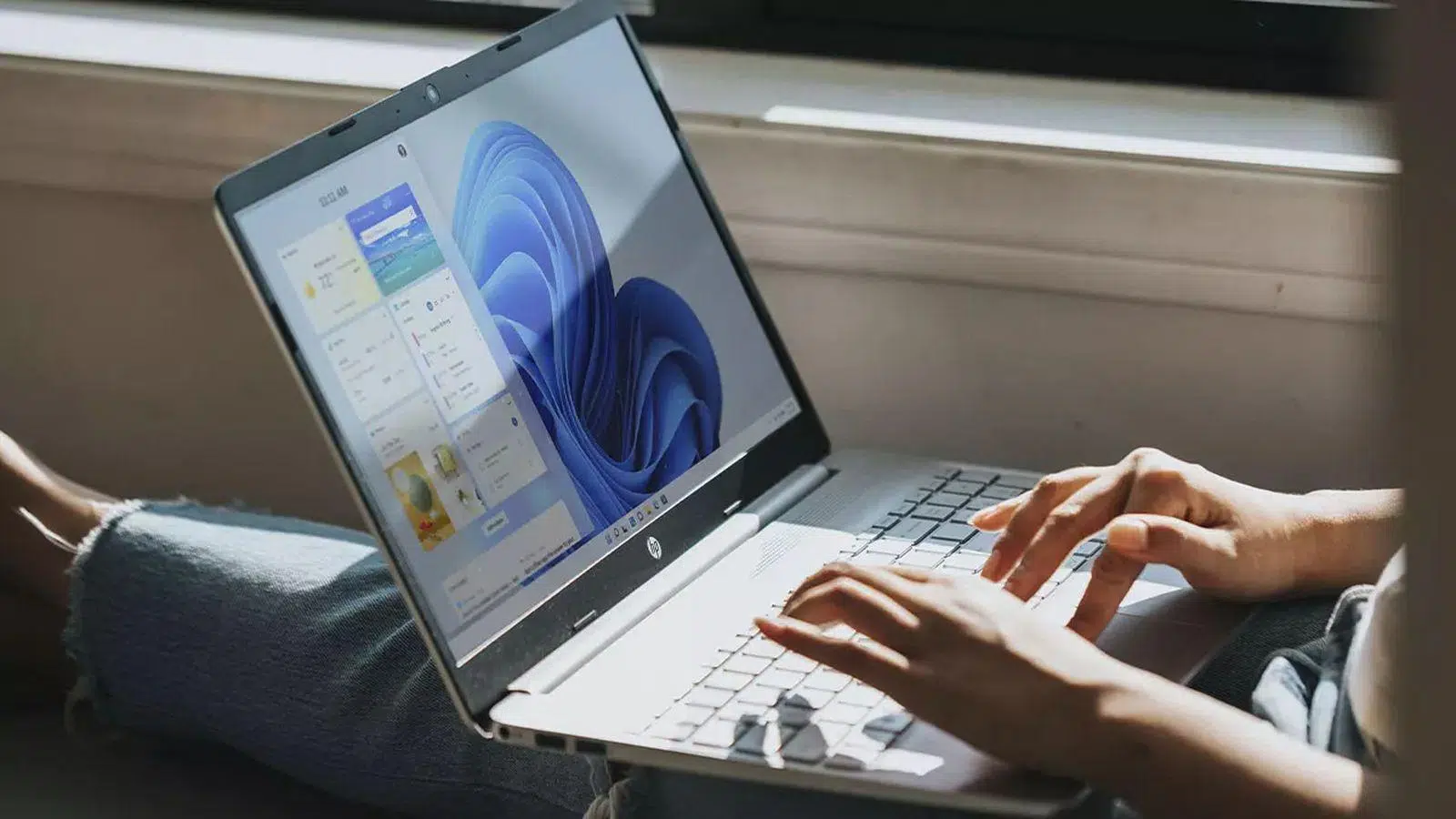
Panel úloh systému Windows 11 sa stal jedným z najdiskutovanejších prvkov systému, či už v dobrom alebo v zlom. Je vždy viditeľný, je centrom multitaskingu a rýchleho prístupu, ale zároveň sa stretol so značnou kritikou za svoje zmeny v porovnaní s predchádzajúcimi verziami.
V tomto článku nájdete kompletného sprievodcu panelom úloh systému Windows 11 : ako pripnúť a odopnúť aplikácie, ako zmeniť usporiadanie ikon, aké hlavné prvky obsahuje, ako ho presunúť alebo sa pokúsiť zmeniť jeho polohu, aké rozšírené možnosti ponúka register, ako ho prispôsobiť (vrátane priehľadnosti) pomocou aplikácií tretích strán a predovšetkým ako z neho vyťažiť maximum podľa vášho pracovného postupu.
Čo je panel úloh systému Windows 11 a ako funguje?
Panel úloh systému Windows 11 slúži ako centrálny panel pre prístup k aplikáciám, funkciám a upozorneniam . Zvyčajne sa zobrazuje v dolnej časti obrazovky, hoci v tomto systéme je jeho umiestnenie oveľa obmedzenejšie ako vo Windows 7, 8 alebo 10.
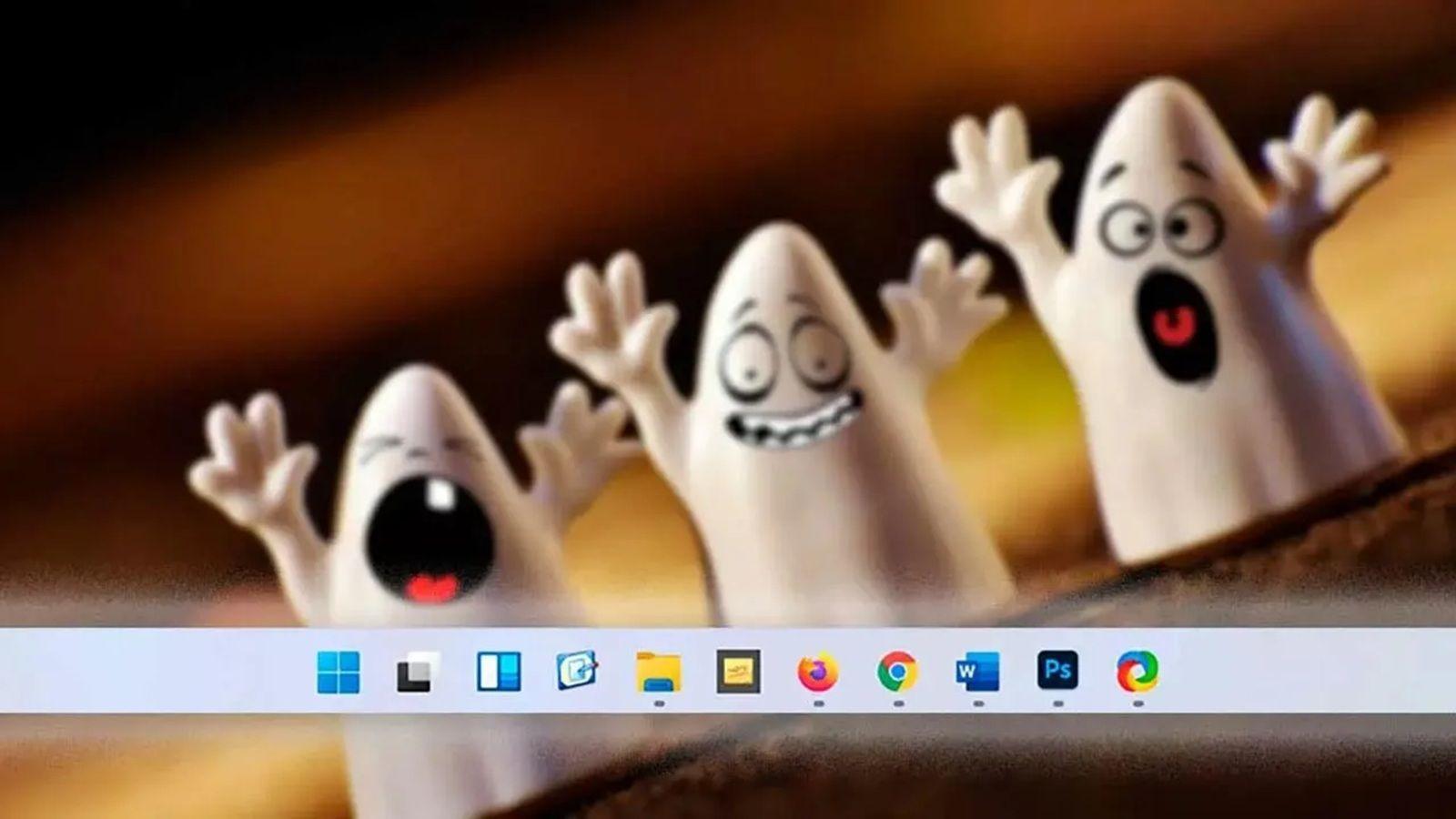
V hlavnej oblasti panela úloh si môžete pripnúť svoje obľúbené programy , aby ste k nim mali ľahký prístup, a tiež si môžete pozrieť, ktoré aplikácie sú spustené. Ikony je možné jednoducho presúvať potiahnutím myšou, čo vám umožňuje usporiadať si panel úloh podľa vašich predstáv a udržiavať najčastejšie používané aplikácie v hornej časti obrazovky.
Keď je aplikácia otvorená, systém Windows 11 zobrazí pod jej ikonou na paneli úloh malú čiaru alebo podčiarknutie. Aktuálne aktívne okno je zvýraznené, zvyčajne pomocou akcentovej farby systémovej témy, čo uľahčuje identifikáciu programu v popredí.
Celý tento dizajn má zabezpečiť bezproblémovú navigáciu medzi aplikáciami a multitasking : jedným kliknutím prepínate okná, ďalším otvoríte ponuku Štart, vyhľadávanie alebo oblasť oznámení. Problémom pre mnohých skúsených používateľov je, že niekoľko klasických funkcií zmizlo alebo bolo výrazne obmedzených.
Ako pripnúť, odopnúť a zmeniť usporiadanie aplikácií na paneli úloh
Jednou z najbežnejších akcií v systéme Windows 11 je pripnutie aplikácií na panel úloh pre trvalé skratky. Existuje niekoľko spôsobov, ako to urobiť, a všetky sú jednoduché.
Prvou možnosťou je použiť vyhľadávacie pole na paneli úloh . Zadajte názov aplikácie, ktorú chcete pripnúť, kliknite pravým tlačidlom myši na výsledok a vyberte možnosť „Pripnúť na panel úloh“ . Od tohto okamihu zostane ikona pripnutá, aj keď aplikáciu zatvoríte.
Ak je aplikácia už otvorená, proces je ešte rýchlejší: kliknite pravým tlačidlom myši na jej ikonu na paneli úloh a znova vyberte možnosť Pripnúť na panel úloh . Správanie je rovnaké, ale nemusíte ju hľadať.
Keď chcete uvoľniť miesto, jednoducho odopnite aplikáciu . Kliknite pravým tlačidlom myši na pripnutú ikonu a vyberte možnosť Odopnúť z panela úloh . Program zostane nainštalovaný; zmizne iba odkaz.
Dôležitá je aj organizácia: ak vás už unavuje súčasné usporiadanie, potiahnite ľubovoľnú ikonu na iné miesto na paneli úloh a uvoľnite ju. Systém Windows 11 okamžite zmení usporiadanie ostatných ikon , takže môžete zoskupiť pracovné nástroje, hry, prehliadače alebo iné kategórie podľa svojich preferencií.
Hlavné prvky panela úloh systému Windows 11
Okrem ikon programov obsahuje panel úloh systému Windows 11 niekoľko kľúčových komponentov, ktoré uľahčujú každodenné úlohy . Niektoré sú veľmi viditeľné (napríklad tlačidlo Štart) a iné sú menej viditeľné, ale všetky prispievajú k celkovému zážitku.
Tlačidlo Domov
Tlačidlo Štart je klasická ikona systému Windows, ktorá sa štandardne nachádza v strede panela úloh (hoci koncepčne sa považuje za prvú ikonu vľavo). Odtiaľto máte prístup k aplikáciám, pripnutým súborom a nastaveniam.
Ponuku Štart môžete otvoriť stlačením klávesu s logom Windows na klávesnici alebo kliknutím na príslušnú ikonu na paneli úloh. Ak používate čítačku obrazovky, po podržaní kurzora myši nad ňou sa ozve výzva „Tlačidlo Štart“.
Po otvorení ponuky jednoducho zadajte názov ľubovoľnej aplikácie, nastavenia alebo dokumentu, ktorý chcete nájsť. Pomocou klávesov so šípkami nahor a nadol sa presúvajte medzi návrhmi a stlačením klávesu Enter spustite vybranú akciu.
vyhľadávanie
Ikona alebo pole vyhľadávania sa nachádza napravo od tlačidla Štart. Umožňuje vám rýchlo nájsť súbory, aplikácie, nastavenia alebo dokonca webové výsledky v závislosti od vašich preferencií vyhľadávania.
Ak ho chcete spustiť pomocou klávesnice, použite kombináciu klávesov Windows + S. Môžete tiež kliknúť na ikonu vyhľadávania na paneli úloh a začať písať. Potom pomocou klávesu Tab prepínajte medzi kategóriami výsledkov a pomocou klávesov so šípkami sa pohybujte v zozname.
Zobrazenie úloh a virtuálne plochy
Tlačidlo Zobrazenie úloh poskytuje prístup k veľmi užitočnej funkcii: virtuálnym plochám , ktoré dopĺňajú nástroje ako Správca úloh systému Windows . Umožňujú vám usporiadať si pracovný priestor otvorením napríklad jednej plochy pre voľný čas, inej pre osobné projekty a ďalšej pre prácu.
Stlačením klávesov Windows + Tab otvoríte zobrazenie úloh. Zobrazí sa mriežka otvorených okien a v hornej alebo dolnej časti miniatúry dostupných pracovných plôch. Na prechádzanie medzi možnosťami použite kláves Tab a klávesy so šípkami a stlačením klávesu Enter prepínajte medzi pracovnými plochami.
Systémový panel (oblasť oznámení)
Úplne vpravo na paneli sa nachádza systémová lišta alebo oblasť oznámení. Zobrazujú sa tam dôležité ikony, ako napríklad internetové pripojenie, hlasitosť zvuku, stav batérie, OneDrive, hodiny a centrum oznámení.
Ak uprednostňujete klávesnicu, môžete použiť Windows + B na priamy prechod na systémovú lištu a začať sa pohybovať medzi ikonami pomocou klávesov so šípkami doľava a doprava. Stlačením klávesu Enter sa otvorí ponuka spojená s každou položkou, napríklad výber siete Wi-Fi alebo zvukový panel.
Ďalšou kombináciou klávesov je Windows + N , ktorá otvorí Centrum upozornení, kde sú zoskupené systémové upozornenia, upozornenia aplikácií a pripomienky. Toto všetko je súčasťou rozhrania panela úloh, aj keď sa vizuálne javí ako samostatná oblasť.
Rýchle nastavenie, Wi-Fi a prístupnosť
Vedľa systémovej lišty má systém Windows 11 integrovaný panel Rýchle nastavenia . Otvorí sa klávesovou skratkou Windows + A a zobrazuje skratky pre Wi-Fi, Bluetooth, režim v lietadle, hlasitosť, jas a ďalšie prispôsobiteľné ovládacie prvky.
V tomto paneli tlačidlo Spravovať pripojenia Wi-Fi umožňuje obnoviť zoznam dostupných sietí. Stačí ho vybrať, stlačiť kláves Enter a potom pomocou ikony obnoviť systém znova vyhľadá blízke prístupové body.
Skratka Prístupnosť sa zobrazuje aj v Rýchlych nastaveniach . Odtiaľ sa otvorí plávajúca ponuka s lupou, farebnými filtrami, Moderátorom, mono zvukom, živými titulkami a rôznymi možnosťami navrhnutými tak, aby uľahčili používanie aplikácie ľuďom s rôznymi potrebami.
Ak chcete zájsť ešte ďalej, spoločnosť Microsoft ponúka špecifickú službu podpory prístupnosti (Answer Desk Accessibility), ktorá je k dispozícii pre domácich používateľov, firmy a verejnú správu a poskytuje podporu dokonca aj v posunkovej reči vo viacerých jazykoch.
Bezpečné odstránenie hardvéru a používanie klávesnice na obrazovke
Ikona Bezpečne odstrániť hardvér sa zvyčajne zobrazuje na systémovej lište . Jej účelom je zabezpečiť, aby boli všetky operácie čítania a zápisu na externom zariadení (napríklad na jednotke USB) dokončené pred jeho fyzickým odpojením.
Stlačením klávesov Windows + B otvoríte systémovú lištu a pomocou klávesov so šípkami nájdete ikonu Bezpečne vysunúť. Stlačením klávesu Enter sa zobrazí zoznam pripojených zariadení; vyberte to, ktoré chcete odstrániť, znova stlačte kláves Enter a systém signalizuje, že je bezpečné ho odpojiť.
Systém Windows 11 navyše obsahuje klávesnicu na obrazovke (OSK) , ktorá sa na obrazovke zobrazuje ako vizuálna klávesnica. Je to veľmi užitočné, ak nemáte fyzickú klávesnicu alebo máte s jej používaním problémy: jednoducho kliknite myšou alebo ťuknite na klávesy na obrazovke a zadajte text.
Ako zmeniť pozíciu hlavného panela v systéme Windows 11
Jedným z najkontroverznejších aspektov systému Windows 11 je, že panel úloh stratil veľkú časť flexibility, ktorú mal v predchádzajúcich verziách. Už ho nemožno presunúť na žiadnu stranu obrazovky jednoduchým potiahnutím, aspoň nie oficiálne.
V starších verziách systému Windows ste mohli jednoducho odomknúť panel úloh , kliknúť ľavým tlačidlom myši a presunúť ho na iný okraj obrazovky: horný, ľavý alebo pravý. Toto klasické správanie už v modernom systéme Windows 11 nie je k dispozícii.
Napriek tomu existuje niekoľko prístupov: od úprav systémového registra v starších zostavách systému Windows 11 až po použitie aplikácií tretích strán, ktoré simulujú mnohé z možností prispôsobenia, ktoré spoločnosť Microsoft odstraňuje alebo skrýva.
Zmena panela úloh z registra (iba staršie zostavy)
Existuje metóda na zmenu polohy panela úloh v systéme Windows 11 pomocou editora databázy Registry , hoci by sa malo jasne uviesť, že fungovala (a s nuansami) iba v starších verziách systému, ako napríklad 22H1 alebo testovacie zostavenia, a že dotyk databázy Registry vždy predstavuje riziko.
Predtým, ako začnete, je vhodné vytvoriť bod obnovenia systému . Takto sa v prípade problémov môžete vrátiť do predchádzajúceho stavu. Po dokončení zálohovania sú štandardné kroky nasledovné:
- Stlačte Windows + R otvorte pole Spustiť.
- Napísať regedit a potvrďte otvorenie editora databázy Registry.
- Prejdite na trasu HKEY_CURRENT_USER > Softvér > Microsoft > Windows > CurrentVersion > Prieskumník > StuckRects3.
- Nájdite hodnotu s názvom nastavenie a otvor to.
- V okne úprav vyhľadajte príslušný stĺpec alebo pozíciu (zvyčajne je v binárnych údajoch uvedený stĺpec „FE“).
- Zmeňte hodnotu, ktorá sa bežne zobrazuje ako 03 jedným z nasledujúcich spôsobov, v závislosti od požadovanej pozície:
- 00 umiestnite lištu doľava.
- 01 umiestniť ho navrch.
- 02 poslať to na pravú stranu.
- Uložte zmeny, zatvorte Editor databázy Registry a reštartujte počítač.
Tento trik bol veľmi populárny medzi tými, ktorí chceli dostať panel úloh späť na horný alebo bočný okraj , ale Microsoft v neskorších aktualizáciách zatváral dvere, takže v súčasnosti nemusí fungovať, môže spôsobovať vizuálne chyby alebo ho systém jednoducho ignoruje.
Odomknutie a presunutie lišty v starších verziách systému Windows
V systéme Windows 10 a starších verziách bolo bežné odomknúť panel úloh, aby sa dal voľne pohybovať. Proces zahŕňal kliknutie pravým tlačidlom myši na panel úloh a zrušenie začiarknutia políčka „Zamknúť panel úloh“, ktoré je predvolene povolené.
Po odomknutí môžete kliknúť ľavým tlačidlom myši na ľubovoľnú prázdnu oblasť, podržať stlačené tlačidlo a potiahnuť lištu k ľubovoľnému okraju obrazovky: hornému, dolnému, pravému alebo ľavému, vždy blízko okraja monitora.
Keď ste našli ideálnu polohu, bolo najlepšie znova povoliť možnosť Zamknúť panel úloh . Tým sa zabránilo jeho náhodnému presunutiu pri klikaní alebo presúvaní okien blízko okraja.
V systéme Windows 11 nie je toto správanie natívne dostupné pre zmenu polohy panela úloh. Možnosť uzamknutia ovláda ďalšie aspekty, ale neumožňuje ho voľne presúvať ako v minulosti, čo spôsobovalo značnú frustráciu medzi používateľmi zvyknutými na túto flexibilitu.
Externé aplikácie na presun a prispôsobenie panela
Kvôli všetkým týmto obmedzeniam sa mnoho používateľov rozhodlo použiť softvér tretích strán na obnovenie niektorých pôvodných funkcií panela úloh . Tieto programy umožňujú používateľom presúvať panel úloh, meniť jeho správanie alebo obnovovať odstránené funkcie.
Jedným príkladom spomenutým v niektorých návodoch je nástroj známy ako StarAllBack (alebo podobné varianty), ktorý ponúka možnosť umiestniť panel úloh na rôzne strany obrazovky a obnoviť tak klasický štýl systému Windows 10 alebo dokonca starších verzií.
Tieto aplikácie zvyčajne replikujú pôvodnú funkcionalitu: môžete upraviť umiestnenie, veľkosť a správanie ikon a dokonca zmeniť ponuku Štart tak, aby sa viac podobala tej starej. Najlepšie na tom je, že v mnohých prípadoch sa zmeny prejavia okamžite a bez reštartu.
Na druhej strane existuje celý ekosystém nástrojov určených na konfiguráciu panela úloh, ako sú napríklad nástroje zamerané na priehľadnosť, pokročilé zoskupovanie alebo vytváranie vlastných zón ikon. Nevýhodou je, že budete závislí od vývojárov tretích strán a dúfať, že každá aktualizácia systému Windows im nenaruší prácu.
Prečo zmeniť umiestnenie panela úloh?
Mnoho ľudí si myslí, že presunutie panela úloh je len estetická voľba, ale v skutočnosti môže výrazne zlepšiť produktivitu a pohodlie . V závislosti od typu práce, ktorú vykonávate, a monitora, ktorý používate, môže mať jedna alebo druhá poloha veľký zmysel.
Ak pracujete s viacerými monitormi alebo obrazovkami v orientácii na výšku , umiestnenie panela úloh na určitú stranu môže pomôcť znížiť pohyby myši a udržať najdôležitejšie okná alebo nástroje viditeľné. Nebude to rozšírené riešenie, ale pre niektorých profesionálov to znamená zásadný rozdiel.
Niektorí používatelia uprednostňujú vertikálne umiestnenie panela s nástrojmi po stranách, pretože si myslia, že to uvoľňuje cennú výšku v dolnej časti obrazovky. Toto je obzvlášť užitočné, ak často pracujete s dlhými dokumentmi, rozsiahlymi zoznamami alebo webovými stránkami, ktoré sa čítajú zhora nadol.
Iní považujú za vhodné umiestniť lištu navrch , najmä tí, ktorí pracujú v oblasti dizajnu, strihu videa alebo úloh, kde časové osi a palety nástrojov využívajú výhody toho, že zaberajú veľkú časť strednej a dolnej oblasti bez prerušenia.
Na ultraširokouhlých monitoroch sa veľa ľudí rozhodne umiestniť panel úloh na jednu stranu , aby lepšie využili extra horizontálny priestor. Týmto spôsobom sa rozhranie lepšie prispôsobí proporciám obrazovky a neplytváte výškou na veľmi široký spodný pás.
Výhody podľa vášho používateľského profilu
Nie každý používa svoj počítač rovnakým spôsobom a to priamo ovplyvňuje, ako by sme mali nakonfigurovať panel úloh . V závislosti od toho, či programujete, navrhujete, píšete alebo len prehliadate web, budete uprednostňovať jednu pozíciu pred druhou.
Tí, ktorí programujú, píšu alebo pracujú s dlhými textovými dokumentmi, často profitujú z maximalizácie vertikálneho priestoru . Pre nich je umiestnenie panela úloh na ľavú alebo pravú stranu veľmi praktické, pretože na obrazovke zostáva viditeľných viac riadkov a znižuje potrebu neustáleho rolovania.
Grafickí dizajnéri a video editori bežne uprednostňujú panel s nástrojmi v hornej časti. Tým sa uvoľní spodná oblasť pre časové osi, panely efektov a zvukové stopy, čím sa minimalizujú náhodné kliknutia a pracovný postup je plynulejší.
Používatelia ultraširokouhlých monitorov, ako sme už spomenuli, majú výhodu umiestnenia panela úloh na jednu stranu , čím využívajú horizontálnu šírku pre ikony, skratky alebo informačné panely bez toho, aby zaberali toľko miesta v hlavnom zobrazení obsahu.
V konečnom dôsledku neexistuje jediná „najlepšia“ poloha. Všetko závisí od vašich zvykov, pracovného postupu a spôsobu, akým sa pozeráte na obrazovku . Možnosť posúvať posúvač bola práve to, čo umožňovalo každému prispôsobiť si Windows podľa svojich predstáv, čo mnohým v systéme Windows 11 chýba.
Priehľadnosť a vzhľad tyče: TranslucentTB a spoločnosť
Okrem jeho umiestnenia je ďalšou témou, ktorá vyvolala diskusiu, vizuálny vzhľad panela úloh . Niektorým používateľom sa dizajn systému Windows 11 páči taký, aký je, zatiaľ čo iní nie sú presvedčení o pozadí, farbe alebo úrovni priehľadnosti.
Ak chcete vidieť pozadie pracovnej plochy na celej obrazovke bez toho, aby panel úloh zakrýval časť obrázka, nástroje ako TranslucentTB môžu byť pre vás ideálne. Tento malý bezplatný program si môžete stiahnuť z obchodu Microsoft Store a je kompatibilný so systémom Windows 10 aj Windows 11.
Jeho hlavnou funkciou je urobiť panel úloh priehľadným alebo polopriehľadným , ale umožňuje vám tiež aplikovať efekty rozmazania, úpravy nepriehľadnosti a zmeny farieb. To všetko s minimálnou spotrebou zdrojov a bez potreby zložitých konfigurácií.
Po inštalácii program umiestni ikonu na systémovú lištu . Kliknutím pravým tlačidlom myši získate prístup k rôznym možnostiam vzhľadu. Môžete nakonfigurovať štýl pre pracovnú plochu, iný pre aktívne okno, iný pre ponuku Štart a ďalší pre maximalizované aplikácie.
Výsledkom je panel, ktorý bezproblémovo splýva s pozadím a zvýrazňuje iba ikony, ktoré skutočne potrebujete . Pre tých, ktorí oceňujú starostlivo vybranú tapetu (napríklad osobnú fotografiu alebo ilustráciu), toto riešenie im umožňuje prezentovať ju bez toho, aby obetovali funkčnosť.
Medzi skúsenými používateľmi sa opakuje jedna sťažnosť: zmiznutie klasických panelov s nástrojmi z panela úloh a radikálna zmena ponuky Štart. Pre mnohých je nový prístup menej praktický a viac zameraný na obsah, o ktorý nemajú záujem.
Niektorí používatelia nepoužívajú skratky na pracovnej ploche už desaťročia, pretože uprednostňujú panely nástrojov vnorené na paneli úloh . Predtým mohli vytvárať priečinky so skratkami, premieňať ich na panely nástrojov, premenovávať ich a meniť ich ikony a mať vysoko organizované hierarchické ponuky.
V systéme Windows 11 bola táto možnosť výrazne obmedzená. Teraz môžete pripnúť priečinok na panel úloh, ale už nemôžete prispôsobovať ikony ani názvy rovnakým spôsobom , ani vytvárať skutočne vnorené panely nástrojov s viacerými úrovňami.
Tí, ktorí sa od čias systému Windows Vista spoliehali na túto funkciu ako náhradu za ponuku Štart, teraz čelia ponuke Štart plnej propagovaných položiek, odporúčaní a aplikácií, ktoré nepoužívajú , a tiež funkcii vyhľadávania, ktorá sa podľa ich názoru nie vždy zameriava na nainštalované aplikácie.
V súčasnosti neexistuje žiadny oficiálny kód ani riešenie podporované spoločnosťou Microsoft, ktoré by presne obnovilo funkčnosť vnoreného panela s nástrojmi v systéme Windows 11. Niektoré programy tretích strán sa k tomu približujú, ale mnohé nie sú navrhnuté tak, aby replikovali tento konkrétny prípad použitia.
Za týmito sťažnosťami sa skrýva základná myšlienka: panel úloh a ponuka Štart boli predtým vysoko konfigurovateľné , čo používateľom umožňovalo prispôsobiť si ich svojmu pracovnému postupu. So zmenami v systéme Windows 11 sa táto možnosť prispôsobenia znížila a čiastočne presunula na externé nástroje.
Ak chcete podobný zážitok ako v starom systéme, najefektívnejším prístupom je stále kombinácia interných možností systému Windows 11 (pripínanie aplikácií, organizovanie ikon, automatické skrývanie panela úloh atď.) s externými nástrojmi, ako je TranslucentTB alebo alternatívne riešenia ponuky Štart, pričom vždy dbajte na kontrolu ich spoľahlivosti a údržby.
Celkovo zostáva panel úloh systému Windows 11 centrom multitaskingu a ponúka mnoho výkonných funkcií, ale medzi náročnými používateľmi prevláda všeobecný pocit, že Microsoft obetoval určitú slobodu prispôsobenia v prospech jednotnejšieho dizajnu, čo otvorilo dvere ekosystému nástrojov tretích strán, ktoré sa snažia obnoviť schopnosť panela skutočne sa prispôsobiť každému spôsobu práce.