- Systém Windows zoskupuje prístupnosť do troch hlavných blokov: zrak, sluch a interakcia, s integrovanými a čoraz komplexnejšími nástrojmi.
- Funkcie ako Rozprávač, Zväčšovač, farebné filtre, živé titulky a hlasové ovládanie umožňujú prispôsobiť systém rôznym postihnutiam.
- Možnosti ovládania klávesnicou, myšou a zrakom ponúkajú alternatívy k tradičnej interakcii a zlepšujú autonómiu používateľov so zníženou pohyblivosťou.
- Prístupnosť systému Windows je užitočná aj pre používateľov bez zdravotného postihnutia, pretože zlepšuje pohodlie, produktivitu a prispôsobenie prostredia.
Zjednodušenie ovládania vo Windowse sa z prakticky neznámeho doplnku stalo kľúčovou súčasťou systému. Dnes systémy Windows 10 aj Windows 11 obsahujú množstvo nástrojov navrhnutých tak, aby ľuďom so zrakovým, sluchovým alebo motorickým postihnutím umožnili používať počítač s oveľa väčšou nezávislosťou.
Tieto funkcie nie sú určené len pre používateľov so špecifickými potrebami: mnohé z nich sú neuveriteľne užitočné na zlepšenie pohodlia, produktivity a celkového používateľského zážitku pre kohokoľvek. Ak vám prekáža veľkosť písma, máte problém sledovať určité animácie alebo radšej ovládate počítač hlasom, možnosti prístupnosti vám pomôžu.
Čo je to prístupnosť vo Windowse a ako sa vyvíjala?
Keď hovoríme o zjednodušení ovládania v systéme Windows, máme na mysli všetky vstavané funkcie, ktoré umožňujú prispôsobiť operačný systém rôznym spôsobom videnia, počutia a používania počítača. Cieľom je, aby niekto, kto nevidí na obrazovku, má problémy s počutím na jedno ucho alebo má problémy s používaním myši, mohol naďalej používať počítač bez toho, aby bol vylúčený.
Windows v tejto oblasti roky výrazne zaostával za Apple. V starších verziách, ako napríklad Windows 7, boli nástroje ako Moderátor a Zväčšovač veľmi základné a v mnohých prípadoch pokrývali len veľmi špecifické potreby . Skutočný skok vpred prišiel s Windowsom 10 a bol zlúčený vo Windowse 11, kde je prístupnosť zahrnutá už od inštalácie.
Dnes môžeme povedať, že systém Windows ponúka pomerne kompletný ekosystém: pokročilú čítačku obrazovky, lupu, farebné filtre, témy s vysokým kontrastom, titulky, rozpoznávanie reči, ovládanie klávesnicou a myšou, sledovanie očí a ďalšie. Toto všetko je zoskupené podľa typu potreby, aby sa uľahčila konfigurácia.
Ako získať prístup k možnostiam prístupnosti v systéme Windows 10 a Windows 11
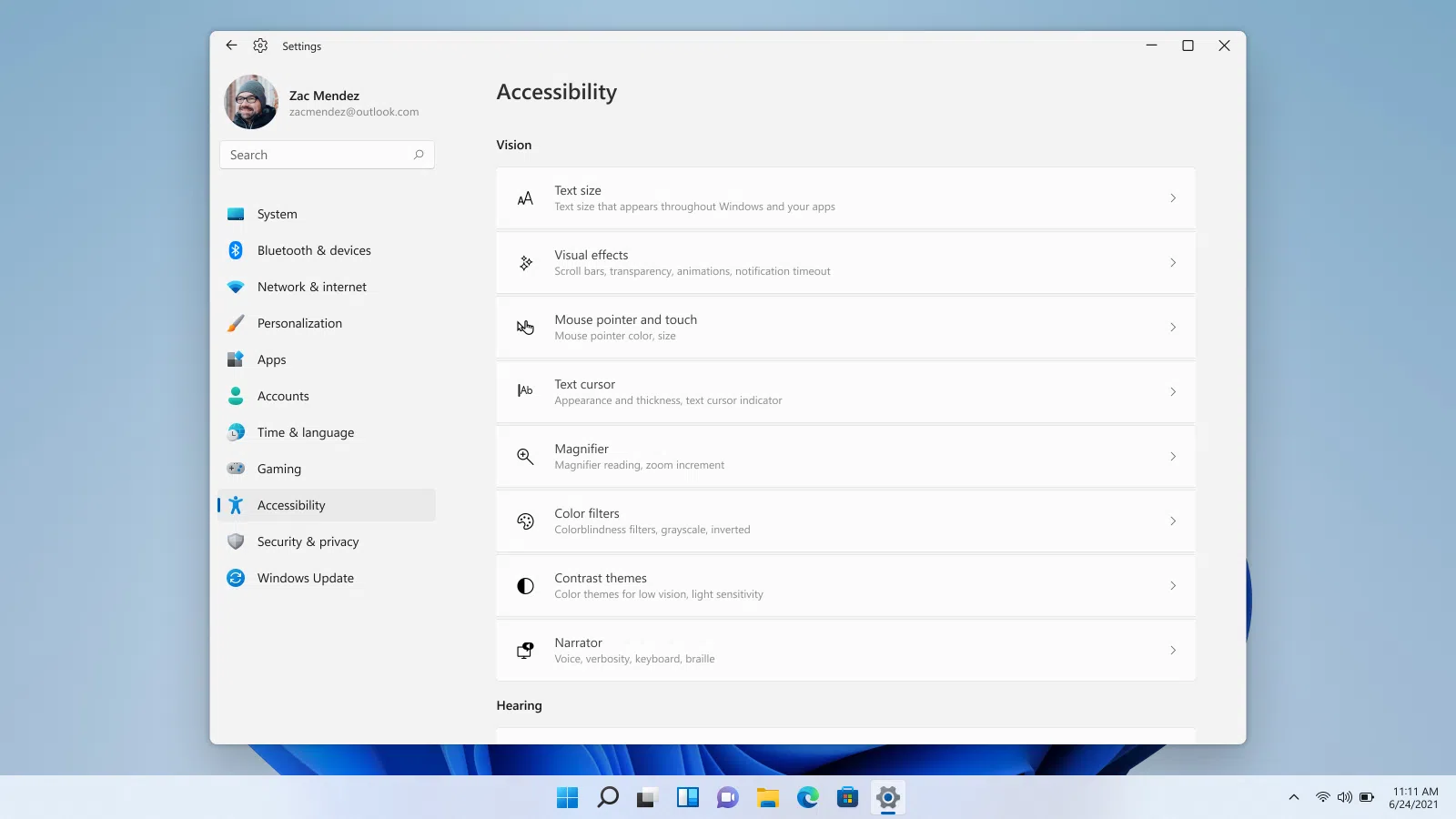
V moderných verziách systému spoločnosť Microsoft umiestnila všetky funkcie prístupnosti na pomerne prominentné miesto. V systéme Windows 10 sa ponuka nazýva Zjednodušenie prístupu , zatiaľ čo v systéme Windows 11 sa nazýva jednoducho Prístupnosť , ale základná filozofia je rovnaká.
V systéme Windows 11 je najrýchlejším spôsobom otvorenie aplikácie Nastavenia pomocou skratky Windows + I. V ľavom stĺpci uvidíte sekciu Prístupnosť. Vnútri je všetko usporiadané do troch hlavných sekcií: Zrak, Sluch a Interakcia. Každá kategória zoskupuje súvisiace nastavenia, ako sú farebné filtre, skryté titulky a hlasové ovládanie.
Ďalším veľmi praktickým spôsobom, ako získať prístup ku konkrétnemu nástroju, je použiť vstavané vyhľadávanie systému Windows . Jednoducho otvorte vyhľadávacie pole a zadajte výraz „prístupnosť“ alebo názov funkcie (napríklad „Rozprávač“, „Lupa“ alebo „Titulky“). Systém vás zvyčajne presmeruje priamo na konkrétnu stránku nastavení pre daný nástroj.
V systéme Windows 10 je postup veľmi podobný: z ponuky Štart prejdite na položku Nastavenia a vo vnútri vyberte položku Zjednodušenie prístupu . Tam uvidíte rovnaké nápady: samostatné možnosti pre zrak, sluch a interakciu, aj keď s mierne odlišným rozhraním ako v systéme Windows 11.
Možnosti prístupnosti súvisiace so zrakom
Sekcia Zrak je pravdepodobne najkomplexnejšia. Je určená pre nevidiacich, slabozrakých, ľudí so zvyškovým zrakom alebo tých, ktorí majú ťažkosti s rozlišovaním určitých farieb, ale jej nastavenia sú užitočné aj pre každého, kto si chce ďalej prispôsobiť to, čo vidí na obrazovke.
Nastavenia obrazovky, veľkosť a mierka textu
Jednou z prvých úprav, ktoré nájdete, je veľkosť textu. Systém Windows 11 umožňuje výrazne zväčšiť veľkosť písma používanú v systéme aj v mnohých aplikáciách. Pre ľudí s presbyopiou alebo tých, ktorí jednoducho pracujú ďaleko od monitora, je táto zmena veľkým rozdielom.
Okrem veľkosti textu nájdete v časti Zobrazenie v Nastaveniach aj celkovú mierku rozhrania. Tam môžete všetko (okná, ponuky, ikony) zväčšiť alebo zmenšiť. Kombináciou mierky a veľkosti textu je ľahké nájsť ideálnu rovnováhu pre váš monitor a váš zrak.
Tieto nastavenia tiež ovládajú jas, nočný režim a pozadie pracovnej plochy. Niektorí ľudia so slabým zrakom nechcú mať obrázok na pozadí, aby lepšie rozlíšili ikony na pracovnej ploche , takže systém Windows im umožňuje použiť obyčajné, neutrálnejšie pozadie.
Kurzor, ukazovateľ myši a textový kurzor
Ďalšou dôležitou časťou sú nastavenia kurzora a ukazovateľa . Tu môžete zmeniť veľkosť a farbu ukazovateľa myši, aby bol lepšie viditeľný na akomkoľvek pozadí. Pre používateľov s obmedzeným zrakom alebo pre tých, ktorí ľahko strácajú myš z očí, je možnosť jeho zväčšenia a dodania jasnej farby takmer nevyhnutná.
Môžete tiež upraviť hrúbku textového kurzora – teda zvislej čiary, ktorá bliká pri písaní. Jeho hrubšia hrúbka výrazne uľahčuje nájdenie miesta, kde píšete , čo je veľmi užitočné, keď máte zhoršený zrak alebo je na obrazovke veľa textu.
Systém Windows vám tiež umožňuje ovládať vzhľad dotykových indikátorov na zariadeniach s dotykovou obrazovkou. Môžete upraviť spôsob zobrazenia kruhov alebo značiek, ktoré sa zobrazia pri dotyku obrazovky, a odtiaľto máte tiež prístup k rozšíreným nastaveniam myši a touchpadu.
Lupa: flexibilné zväčšenie obrazovky
Nástroj Lupa je klasická funkcia prístupnosti systému Windows, ale v posledných verziách bola výrazne vylepšená. Jeho funkciou je zväčšiť časť obrazovky tak, aby sa obsah zobrazoval väčší bez toho, aby ste sa museli fyzicky pozerať na monitor.
Lupu môžete aktivovať v Nastaveniach alebo priamo pomocou klávesovej skratky Windows + Plus (+) . Po spustení si môžete vybrať úroveň priblíženia, definovať, o koľko sa má zväčšiť, a rozhodnúť sa, či sa má automaticky spúšťať so systémom Windows. Ak ho potrebujete ihneď, môžete ho dokonca nastaviť tak, aby sa zobrazil na prihlasovacej obrazovke.
Zobrazenie Lupy je pomerne flexibilné: dá sa použiť na celú obrazovku, ako plávajúce okno alebo sa nastaviť na konkrétnu oblasť. Okrem toho môžete nakonfigurovať, čo má sledovať: myš, zaostrenie klávesnice, pozíciu písania textu alebo dokonca kurzor Moderátora, ak používate čítačku obrazovky. K dispozícii sú aj možnosti, ako je vyhladenie okrajov , aby bol zväčšený text viditeľnejší, alebo inverzia farieb na zvýšenie kontrastu.
Farebné filtre, vysoký kontrast a kontrastné témy
Pre ľudí s farbosleposťou alebo inými poruchami farebného videnia obsahuje systém Windows špecifické farebné filtre . Môžete ich aktivovať z ponuky Prístupnosť a v mnohých prípadoch im priradiť klávesovú skratku na rýchle prepínanie medzi nimi v závislosti od toho, čo robíte.
Popri týchto filtroch existuje možnosť vysokého kontrastu v systéme Windows 10 a kontrastné témy v systéme Windows 11. Tieto filtre nielen invertujú farby; sú to kompletné témy, ktoré inteligentne upravujú pozadie, text a prvky rozhrania, aby boli rozdiely medzi nimi viditeľnejšie. Sú určené pre ľudí so slabým zrakom alebo citlivosťou na svetlo, ale mnohí ich používajú jednoducho preto, že sa im zdajú pohodlnejšie.
Rozprávač: Vstavaná čítačka obrazovky
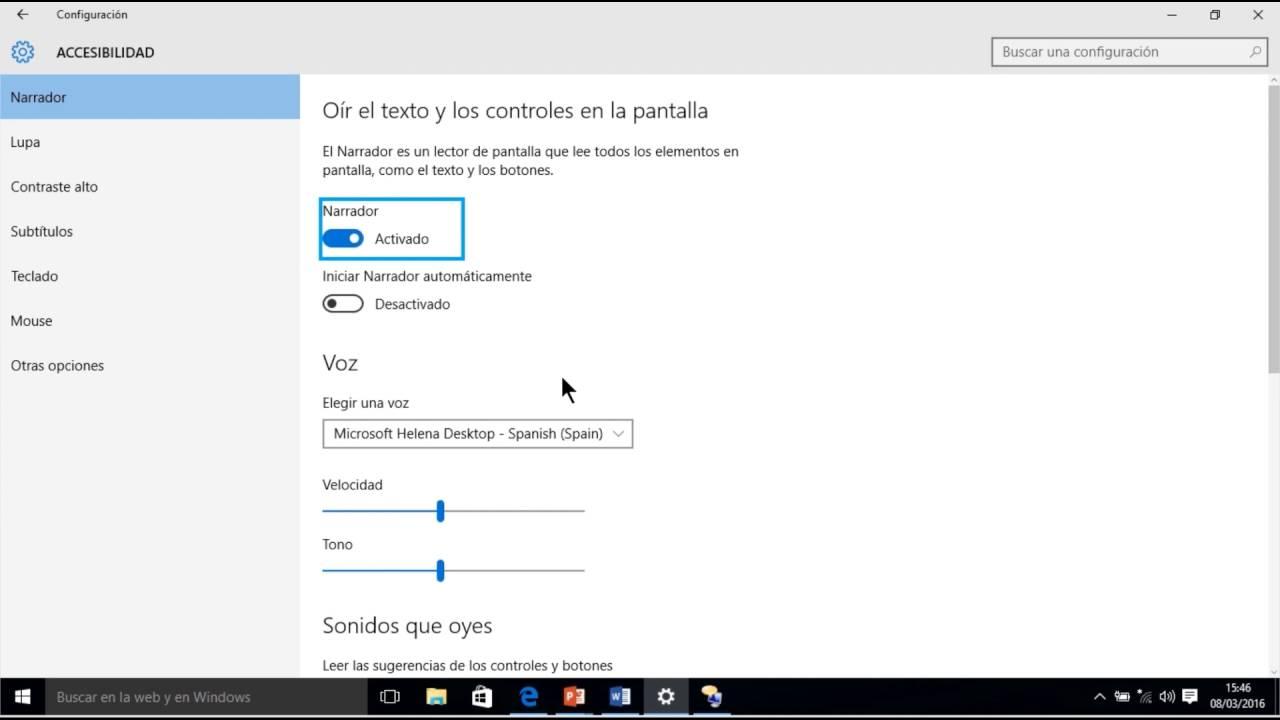
Moderátor je natívna čítačka obrazovky systému Windows, nástroj, ktorý prevádza všetok obsah na obrazovke na reč. S ním môžete čítať dokumenty, prehliadať webové stránky, prechádzať ponukami a vo všeobecnosti ovládať počítač bez toho, aby ste sa museli pozerať na obrazovku.
Dá sa aktivovať z ponuky Prístupnosť alebo pomocou klávesovej skratky Windows + Ctrl + Enter . Pri prvom zapnutí sa zobrazí uvítacia obrazovka s vysvetleniami a odkazmi na stručnú úvodnú príručku. Na tej istej stránke sa môžete rozhodnúť, či sa má Moderátor spustiť pred alebo po prihlásení a či sa má zobraziť minimalizovaný.
Nastavenia Moderátora sú pomerne rozsiahle. Okrem iného umožňuje zmeniť použitý hlas, pridať nové hlasy a upraviť rýchlosť, výšku tónu a hlasitosť . Môžete tiež ovládať stlmenie zvuku z iných aplikácií, keď Moderátor hovorí, ako aj výstupné zvukové zariadenie.
Čo sa týka spôsobu, akým systém „hovorí“, môžete definovať úroveň detailov informácií, ktoré oznamuje (napríklad, či čítate iba text alebo aj formátovanie), dôraz, ktorý kladie na veľké písmená alebo iné štýly, či má poskytovať fonetiku písmen, ako rešpektuje interpunkčné znamienka a aký druh kontextovej pomoci poskytuje o prvkoch rozhrania.
Existujú špecifické sekcie pre spätnú väzbu pri písaní: môžete určiť, či chcete, aby Moderátor čítal každý znak, každé slovo, obe alebo žiadne, a tiež či vás má upozorniť na stlačenie funkčných alebo navigačných klávesov. K dispozícii je tiež zvukové upozornenie, keď je aktivovaný Caps Lock, čo je veľmi užitočné, aby ste predišli náhodnému písaniu veľkých blokov textu so zapnutým Caps Lockom.
Na klávesnici si môžete vybrať, ktorý kláves bude slúžiť ako modifikátor Moderátora (pre špeciálne skratky), či bude daný kláves uzamknutý alebo musí byť podržaný a či chcete vytvoriť vlastné skratky. K dispozícii sú aj špecifické možnosti pre prípady, keď používate dotykovú klávesnicu.
Rozprávač dokáže pracovať aj s Braillovým písmom pomocou kompatibilného Braillovho displeja alebo Braillovho riadku . Nakoniec ponúka možnosť synchronizácie všetkých nastavení s vaším účtom Microsoft, aby sa vaše úpravy použili na všetkých vašich zariadeniach, a tiež obsahuje možnosť odosielať hlásenia o chybách spoločnosti Microsoft.
Možnosti prístupnosti pre sluchovo postihnutých
Nástroje pre používateľov so sluchovým postihnutím sa zameriavajú predovšetkým na spôsob správy zvuku a na poskytovanie vizuálnych alternatív pri upozorneniach alebo hovorenom obsahu. Hoci je ich menej ako nástrojov pre zrak, v systéme Windows 11 sa výrazne zlepšili.
Nastavenia zvuku a mono zvuku
V ponuke Prístupnosť môžete v systéme Windows 10 aj Windows 11 ovládať celkovú hlasitosť systému a hlasitosť konkrétnych zariadení alebo aplikácií. To je užitočné napríklad na zvýšenie hlasitosti videohovoru a zníženie hlasitosti hry bez toho, aby ste museli prechádzať každou aplikáciou samostatne.
Jednou veľmi zaujímavou možnosťou je mono zvuk. Ak niekto počuje lepšie s jedným uchom ako s druhým alebo môže používať iba jedno slúchadlo, aktivácia mono zvuku zmieša ľavý a pravý kanál tak, aby sa nestratila žiadna časť zvuku. Týmto spôsobom nie ste závislí od stereo oddelenia, aby ste úplne pochopili, čo sa prehráva.
Voliteľné titulky a živé titulky
V sekcii titulkov vám systém Windows umožňuje upraviť farbu, priehľadnosť, štýl a veľkosť textu, ako aj efekty, ako sú orámovanie a pozadie. Ide o klasické voliteľné titulky pre videá a obsah, ktoré ich už obsahujú, ale prispôsobené vizuálnym potrebám používateľa.
Systém Windows 11 ide ešte o krok ďalej vďaka živým titulkom . Táto funkcia dokáže počúvať akýkoľvek zvuk z reproduktorov počítača a v reálnom čase ho prepisovať ako text na obrazovke. Pole s titulkami môžete presunúť kamkoľvek chcete, aby nezavadzalo, a na niektorých počítačoch s umelou inteligenciou je dokonca možné prekladať obsah za pochodu.
Táto funkcia je kľúčová pre nepočujúcich alebo nedoslýchavých používateľov, ale je tiež veľmi užitočná, ak potrebujete sledovať video v tichosti, sledovať prezentáciu bez toho, aby ste rušili ostatných, alebo lepšie porozumieť zvuku v inom jazyku pomocou textu.
Okrem toho v časti Prístupnosť sú nastavenia, ktoré umožňujú zobrazovať vizuálne upozornenia, keď sa ozve systémové upozornenia, takže ak nepočujete žiadny zvuk, na obrazovke sa zobrazí nejaké upozornenie alebo blikajúce svetlo.
Možnosti prístupnosti pre interakciu a mobilitu
Sekcia Interakcia zoskupuje alternatívy k tradičnému používaniu klávesnice a myši. Je určená pre ľudí s obmedzenou pohyblivosťou rúk a paží, ale môže byť zaujímavá aj vtedy, ak chcete preskúmať iné spôsoby ovládania počítača.
Hlasové ovládanie a rozpoznávanie hlasu
Táto sekcia obsahuje možnosti hlasu. Systém Windows integruje rozpoznávanie reči na diktovanie textu a ovládanie niektorých systémových funkcií hlasom. V systéme Windows 11 existuje špeciálna sekcia s názvom Hlas, kde môžete konfigurovať hlasové písanie a ovládacie príkazy , ako aj integráciu s asistentmi, ako je Cortana, kde je stále k dispozícii.
Diktovanie vám umožňuje previesť to, čo hovoríte do mikrofónu, na text v poliach na písanie, dokumentoch alebo správach. Je to veľmi praktická možnosť, ak máte ťažkosti s písaním, ak sa z písania rýchlo unavíte alebo ak jednoducho rýchlejšie hovoríte ako píšete.
Klávesnica: na obrazovke, špeciálne klávesy a skratky
V sekcii Klávesnica sa hlavné funkcie zameriavajú na zníženie potreby zložitého stláčania klávesov. Jednou z najznámejších je klávesnica na obrazovke , ktorá zobrazuje virtuálnu klávesnicu na monitore, takže môžete písať pomocou myši, trackpadu, ukazovátka ústami alebo iných polohovacích zariadení.
Môžete tiež aktivovať špeciálne klávesy, ktoré vám umožňujú stláčať skratky ako Ctrl + Alt + Delete alebo Windows + iný kláves bez toho, aby ste ich museli držať všetky naraz. Toto je veľmi užitočné, ak nemôžete alebo máte problém držať viacero klávesov súčasne . Systém Windows môže tiež vydávať zvuk pri stlačení klávesov Caps Lock, Num Lock alebo Scroll Lock, takže vždy viete, či sú aktivované.
Existujú špecifické nastavenia na konfiguráciu rýchlosti, akou sa klávesy opakujú po stlačení, počiatočného oneskorenia pred opakovaním a ďalších možností, ktoré pomáhajú predchádzať náhodnému stlačeniu klávesov. Môžete tiež nakonfigurovať nástroj Print Screen tak, aby sa otvoril priamo po jeho stlačení, čo výrazne uľahčí vytváranie snímok obrazovky pre ľudí, ktorí nie sú oboznámení s viacerými klávesovými skratkami.
Ovládanie myši a ukazovateľa z klávesnice
V sekcii Myš je najvýznamnejšou funkciou prístupnosti možnosť ovládať kurzor pomocou numerickej klávesnice. Aktiváciou klávesov myši je možné numerickú klávesnicu použiť na pohyb kurzora, klikanie a ťahanie, čo poskytuje alternatívny spôsob pre niekoho, kto nemôže používať fyzickú myš na ukazovanie.
Odtiaľto máte tiež prístup k štandardným nastaveniam myši, kde môžete zmeniť rýchlosť ukazovateľa, vymeniť tlačidlá pre ľavákov alebo upraviť vzhľad. V kombinácii s úpravami veľkosti a farby ukazovateľa vám to umožňuje vytvoriť prispôsobené prostredie pre každého používateľa.
Technológie ovládania a sledovania očí
V novších verziách systému Windows sa objavila sekcia pre sledovanie očí . Táto technológia, ktorá je v mnohých prípadoch stále v štádiu ukážky alebo beta verzie, je určená na použitie s externými zariadeniami, ktoré sledujú pohyb očí. Myšlienka spočíva v tom, že používateľ môže pohybovať kurzorom a vykonávať akcie jednoduchým pohľadom na určité body na obrazovke.
Spolu s tým sa hovorí aj o možnostiach sledovania očí a prevodu textu na reč, ktoré je možné integrovať so zariadeniami tretích strán. Tieto riešenia sú obzvlášť relevantné pre ľudí s veľmi obmedzenou pohyblivosťou, ktorí nemôžu používať klávesnicu ani myš konvenčným spôsobom. Hoci ešte nie sú také rozšírené ako iné funkcie, ich prítomnosť v ponuke Prístupnosť naznačuje, že spoločnosť Microsoft sa tejto oblasti jednoznačne venuje.
Prístupnosť vo vzdelávacom a profesionálnom prostredí
Windows zostáva najpoužívanejším operačným systémom v školách a firmách a jeho ponuka Zjednodušenie ovládania zohráva kľúčovú úlohu pri zabezpečovaní rovnakých príležitostí. V ponuke Štart > Nastavenia > Zjednodušenie ovládania môžu učitelia aj administrátori rýchlo prispôsobiť počítač potrebám každého študenta alebo zamestnanca.
Vo vzdelávaní sa blok Zrak často používa na zväčšenie textu, použitie tém s vysokým kontrastom alebo konfiguráciu Moderátora pre nevidiacich alebo slabozrakých študentov. Blok Sluch sa používa na úpravu zvukových kanálov, povolenie titulkov a ich integráciu s prístupnými materiálmi pre triedu.
V interakcii sú pre študentov s motorickými ťažkosťami kľúčové funkcie, ako sú klávesnice na obrazovke, ovládanie myši pomocou klávesnice a hlasový prístup. V pracovnom prostredí tiež umožňujú ľuďom s telesným postihnutím vykonávať svoju prácu v rovnakom digitálnom prostredí ako všetci ostatní, s veľmi špecifickými úpravami integrovanými priamo do systému.
Všetky tieto nástroje spolu ukazujú, že spoločnosť Microsoft pochopila, že nie každý používa počítač rovnakým spôsobom a že dostupnosť nie je len doplnkom, ale nevyhnutnou podmienkou pre každého, kto sa chce zapojiť do digitálneho sveta, či už študuje, pracuje alebo si jednoducho užíva počítač doma.
