- VLC obsahuje skryté nástroje na bezplatnú úpravu videa: filtre, orezávanie, vodoznaky a korekciu zvuku/obrázka.
- Prehrávač umožňuje konvertovať formáty, ripovať DVD a Blu-ray disky, nahrávať z počítača alebo webkamery a spravovať podcasty a online rádiá.
- Prehráva tiež videá z YouTube, neúplné alebo komprimované súbory a ponúka streamovanie v lokálnej sieti a diaľkové ovládanie prostredníctvom webového prehliadača.
- Klávesové skratky, záložky a pokročilá správa titulkov robia z VLC kompletné multimediálne centrum typu všetko v jednom.
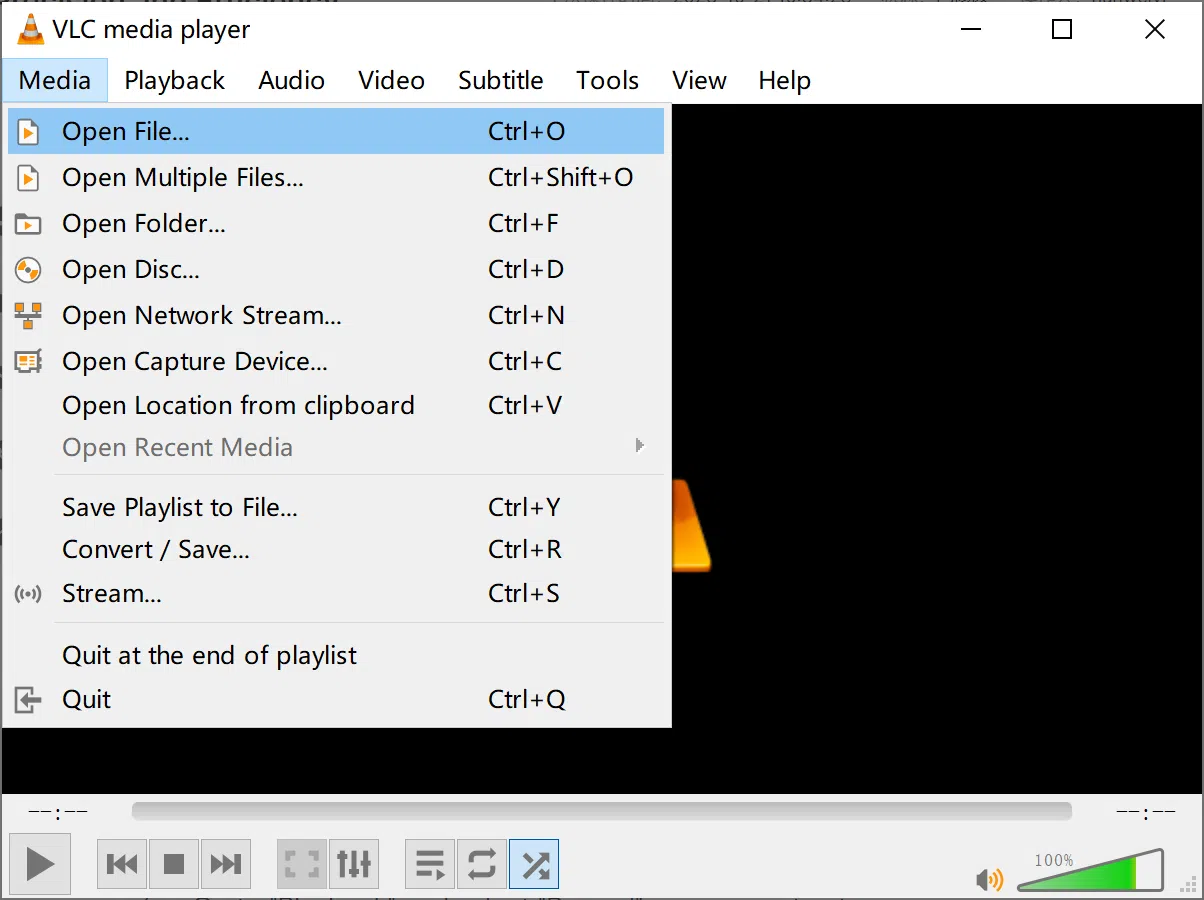
Ak používate počítač denne, pravdepodobne už máte nainštalovaný VLC Media Player a používate ho iba na rýchle otváranie videí a hudby . Zaujímavé je, že za svojím jednoduchým vzhľadom je VLC takmer multimediálny švajčiarsky nožík schopný robiť veci, ktoré si mnohí používatelia ani nevedia predstaviť.
Okrem prehrávania takmer akéhokoľvek formátu skrýva VLC množstvo funkcií, ktoré sú ideálne na bezplatnú úpravu videa : strihanie klipov, pridávanie vodoznakov, korekciu farieb, konverziu súborov, nahrávanie obrazovky, ripovanie DVD a Blu-ray diskov, správu podcastov, prehrávanie a „hľadanie“ videí na YouTube a oveľa viac. To všetko bez platenia za licencie, bez reklám a bez nutnosti inštalácie pol tucta ďalších programov.
VLC ako bezplatný mini video editor: oveľa viac než len prehrávač

Väčšina ľudí sa drží základov: stlačí tlačidlo prehrávania a nič viac, ale VLC integruje niekoľko nástrojov na úpravu, ktoré pokrývajú základy pre vylepšovanie videí bez toho, aby ste museli zachádzať do zložitých profesionálnych programov.
Len niekoľkými kliknutiami môžete upraviť jas, kontrast, sýtosť, ostrosť alebo farbu svojich nahrávok, opraviť nesynchronizovaný zvuk, orezať konkrétne časti videa a dokonca ich nastaviť ako pohyblivé pozadie pracovnej plochy, ak máte chuť na niečo trochu viac geekovské.
Navyše, vďaka open-source a multiplatformovej povahe, všetko, čo uvidíte, funguje na Windowse, macOS a Linuxe a mnoho vecí funguje aj na Androide alebo iOS bez toho, aby ste sa museli trápiť so zvláštnymi kodekmi.
Zvukové a video efekty: opravte, vylepšite a prispôsobte si klipy

Jednou z najvýkonnejších, no často prehliadaných funkcií je panel „Efekty a filtre“ vo VLC na úpravu zvuku a videa . Nachádza sa v ponuke Nástroje a funguje ako malý panel na úpravu v reálnom čase.
Na karte videa môžete upraviť parametre ako jas, kontrast, gama a sýtosť – ideálne na záchranu tmavých, preexponovaných alebo matných farebných záznamov. Všetko sa aplikuje naživo na prehrávanie, takže okamžite uvidíte, či ste s výsledkom spokojní.
Máte tiež ovládacie prvky na pridanie ostrosti, orezanie obrázka, otočenie videa alebo zmenu perspektívy , čo je užitočné, ak ste nahrávali s nakloneným telefónom alebo ak chcete zarámovať konkrétnu oblasť scény.
V zvukovej sekcii máte k dispozícii grafický ekvalizér s niekoľkými prednastavenými režimami (rock, jazz, pop atď.) a manuálnym ovládaním, čo je veľmi praktické na vylepšenie plochých dialógov alebo hudby s príliš silnými basmi.
Nakoniec, na karte synchronizácie máte možnosť upraviť posun medzi obrazom, zvukom a titulkami . Ak sa zvuk objaví pred alebo po tom, čo vidíte na obrazovke, môžete ho presne opraviť bez nutnosti úpravy pôvodného súboru.
Strihajte videoklipy vo VLC a nahrávajte len to, čo chcete
VLC nemá typickú „časovú os“ ako profesionálny editor, ale umožňuje vám strihať videá uložením iba požadovaných častí pomocou funkcie nahrávania.
Trik spočíva v otvorení videa, preskočení na miesto, ktoré chcete uložiť, a aktivácii možnosti nahrávania počas prehrávania . Keď sa dostanete na koniec daného segmentu, zastavte nahrávanie a VLC vytvorí nový súbor iba s týmto fragmentom.
Táto metóda je ideálna na extrakciu krátkych klipov z dlhých videí bez inštalácie iného softvéru , napríklad na zachovanie iba konkrétneho momentu z filmu, najdôležitejšieho momentu z herného videa alebo kľúčovej časti tutoriálu.
Ak potrebujete vystrihnúť viacero kusov z toho istého písma, môžete postup opakovať toľkokrát, koľkokrát je potrebné . Nakoniec získate niekoľko samostatných súborov, každý s vlastným fragmentom, úplne nezávislým od pôvodného súboru.
Pre veľmi pokročilú prácu možno budete chcieť prejsť na špecializovaný editor, ale pre rýchle strihy je VLC bezplatné, ľahké a prekvapivo presné riešenie, ak používate indikátor priebehu a ovládacie prvky prehrávania.
Pridajte do svojich videí vodoznak alebo trvalý text
Ak zdieľate videá na sociálnych sieťach, budete chcieť mať možnosť vložiť logo alebo malý vodoznak na prispôsobenie obsahu . VLC to dokáže bez potreby zložitejšieho softvéru na úpravu.
V časti Nástroje > Efekty a filtre nájdete na karte video efekty sekciu prekrytia, kde môžete vložiť logo PNG alebo pridať vlastný text . Môžete si vybrať jeho umiestnenie a úroveň priehľadnosti, aby neprekrývalo obrázok.
Vodoznak sa aplikuje počas prehrávania súboru vo VLC, takže ak to skombinujete s funkciou nahrávania na export prehrávaného videa , získate finálny klip s daným logom alebo textom trvalo vloženým do každého snímku.
Je to ideálne riešenie pre predajcov, tvorcov obsahu alebo kohokoľvek, kto zdieľa videá so zákazníkmi a chce mať vždy po ruke malú pečiatku so svojím menom alebo značkou.
Okamžité vytváranie snímok obrazovky z videa
Ďalšou užitočnou funkciou, najmä ak vytvárate návody alebo potrebujete statické obrázky, je možnosť zachytiť snímky pomocou klávesovej skratky . V systémoch Windows a Linux sa to robí pomocou Shift+S a v systéme macOS je to zvyčajne CMD+ALT+S.
Stlačením tejto kombinácie VLC vygeneruje obrázok presného záberu zobrazeného na obrazovke a automaticky ho uloží do priečinka nakonfigurovaného pre snímky (štandardne je to zvyčajne priečinok Obrázky alebo používateľský priečinok, v závislosti od systému).
Toto je skvelé na vytváranie miniatúr, ilustrovanie článkov alebo ukladanie konkrétnych momentov z filmu bez nutnosti použitia externých editorov alebo manuálneho orezávania obrazovky.
Použitie videa ako animovanej tapety
Ak si chcete prispôsobiť pracovnú plochu, VLC vám umožňuje nastaviť ľubovoľné video ako živú tapetu . Je to skôr novinka ako profesionálny nástroj, ale funguje prekvapivo dobre.
Nakonfigurujte video výstup na režim DirectX (alebo ekvivalent pre váš systém), uložte zmeny a reštartujte VLC. Pri ďalšom prehrávaní videa ho môžete aktivovať ako animované pozadie z ponuky videa , ktoré nahradí typické statické pozadie pracovnej plochy.
Nie je to najodporúčanejšia možnosť pre notebooky s obmedzenou výdržou batérie alebo počítače s nedostatočným výkonom, ale ako výrazný vizuálny trik alebo na vytvorenie vizuálne príťažlivého pozadia pre váš počítač môže vyzerať veľkolepo.
Nahrajte obrazovku počítača, akoby to bolo zariadenie na snímanie obrazovky
VLC funguje aj ako jednoduchý záznamník obrazovky, ideálny na vysvetlenie niekomu inému, ako niečo urobiť na počítači, alebo na ukázanie technického problému bez toho, aby sa veci komplikovali náročnejšími programami.
V úvodnej ponuke snímacieho zariadenia si môžete vybrať režim pracovnej plochy alebo obrazovky a nastaviť snímkovú frekvenciu nahrávania . Pre vysvetlenia a bežné používanie zvyčajne postačuje 15 snímok za sekundu; ak zobrazujete niečo s väčším pohybom, 30 snímok za sekundu bude vyzerať oveľa plynulejšie.
Ďalej si vyberiete výstupný profil (napríklad MP4) a cieľový súbor a VLC začne nahrávať všetko, čo sa deje na vašej ploche . Po dokončení zastavíte prehrávanie a budete mať video pripravené na zdieľanie.
Nedosahuje úroveň profesionálnych nástrojov na zachytávanie hier, ale pre rýchle a bezplatné screencasty funguje perfektne na Windows, macOS alebo Linux.
Nahrávajte z webkamery: jednoduché video bez dodatočného softvéru
Ak vaša webová kamera nebola vybavená slušným programom na nahrávanie alebo si jednoducho nechcete nič iné inštalovať, VLC dokáže zachytiť video a zvuk priamo z webovej kamery a mikrofónu.
V ponuke zariadenia na snímanie vyberte príslušný režim (zvyčajne DirectShow v systéme Windows) a vyberte kameru a zdroj zvuku . Potom môžete upraviť parametre, ako je rozlíšenie, počet snímok za sekundu, alebo, ak chcete, nechať tieto nastavenia na softvér webovej kamery.
Máte dve možnosti: nechať VLC prehrať naživo to, čo kamera zachytí, a manuálne zaznamenať fragmenty , alebo priamo spustiť konverziu/uloženie, aby sa všetko, čo zachytíte, dostalo do súvislého súboru.
Je to rýchly spôsob, ako nahrávať video správy, krátke prezentácie alebo klipy zo sociálnych médií bez toho, aby ste museli používať komplexnejšie, ale aj zdĺhavejšie riešenia.
Konvertujte video a audio súbory bez inštalácie konvertorov
Ďalší málo známy klenot: VLC obsahuje prevodník formátov pre audio a video , ktorý síce nenahrádza veľmi pokročilé nástroje, ale rieši väčšinu každodenných potrieb.
Z ponuky konverzie/uloženia môžete pridať jeden alebo viac súborov a vybrať výstupný profil (MP4, MP3, OGG atď.) a požadovaný kodek . Pre ďalšie spresnenie môžete upraviť možnosti, ako je rozlíšenie, bitová rýchlosť alebo audio a video kodeky.
Systém platí aj pre fyzické disky: po výbere DVD, CD alebo Blu-ray si môžete vybrať, ktoré video a audio stopy chcete „kopírovať“ do súboru , čím vytvoríte digitálnu kópiu na sledovanie bez toho, aby ste museli byť vždy závislí od disku.
Vďaka tomu sa VLC efektívne stáva bezplatným konvertorom a ripperom súborov , čo vám ušetrí inštaláciu ďalšieho programu len na zmenu formátov.
Ripovanie DVD, CD a Blu-ray diskov na vytvorenie digitálnych kópií
Ak stále máte dobrú zbierku fyzických diskov, je skvelé, že VLC dokáže extrahovať obsah z video DVD, hudobných diskov alebo dokonca Blu-ray diskov a zanechať digitálnu kópiu na pevnom disku.
V nástroji na konverziu jednoducho prejdite do sekcie disku, zadajte typ média (DVD, CD, Blu-ray) a vyberte stopy a kapitoly, ktoré chcete uložiť. Potom nastavte výstupný formát a spustite konverziu.
Je ideálny na prehrávanie filmov a hudby na notebooku, mobilnom telefóne alebo tablete bez toho, aby ste museli nosiť puzdro so sebou a bez toho, aby ste mali vždy po ruke optickú mechaniku.
Prehrávajte a „sťahujte“ videá z YouTube pomocou VLC
VLC dokáže prehrávať aj online obsah a jedným z jeho hlavných použití je načítavanie videí z YouTube z ich URL adresy priamo do prehrávača bez otvorenia prehliadača.
Jednoducho skopírujte URL adresu videa, otvorte možnosť sieťového umiestnenia vo VLC a vložte tam odkaz, čím spustíte prehrávanie . To vám umožní používať filtre, ekvalizér a ďalšie funkcie VLC na streamovanom obsahu.
Ak chcete súbor uložiť, môžete prejsť na informácie o kodeku a skopírovať adresu priameho streamu videa , ktorá sa zobrazí v poli umiestnenia. Vložením do prehliadača ho budete môcť uložiť ako lokálny video súbor priamo z prehliadača.
Nie je to také jednoduché ako použitie špecializovanej webovej stránky na sťahovanie, ale celý proces sa vykonáva pomocou nástrojov, ktoré už máte nainštalované, a s pridanou výhodou vlastného ovládania toku prehrávania.
Prehrávanie neúplných a komprimovaných súborov bez ich dekompresie
Ďalšou veľmi praktickou funkciou je, že VLC dokáže otvoriť video súbory, aj keď sú neúplné alebo sa stále nachádzajú v archíve ZIP, RAR alebo ISO . To vám ušetrí veľa času pri rýchlych kontrolách.
Ak sťahujete veľký súbor a sťahovanie už dostatočne pokročilo (približne 10 %), môžete ho otvoriť priamo pomocou VLC a skontrolovať, či je obsah správny, bez toho, aby ste museli čakať na dokončenie celého procesu.
Podobne, ak je video komprimované, jednoducho presuňte komprimovaný súbor do prehrávača a VLC sa ho pokúsi prehrať interne, bez manuálnej dekompresie a bez zaberania ďalšieho miesta dočasnými kópiami.
Zoznamy skladieb, podcasty a online rádio
Okrem videa je VLC vynikajúcim správcom podcastov a online rozhlasových staníc . Možno to nie je prvá vec, ktorá vám napadne, keď počujete „VLC“, ale táto funkcia tam je a funguje naozaj dobre.
V zobrazení zoznamu skladieb v sekcii Internet môžete pridať URL adresy RSS kanálov vašich obľúbených podcastov . Po pridaní sa zobrazí zoznam dostupných epizód a môžete ich prehrávať rovnako ako akýkoľvek iný lokálny súbor.
Niečo podobné sa deje aj s rozhlasovými stanicami: ak poznáte adresu streamovacej stanice, jednoducho otvorte jej sieťovú URL adresu a uložte si ju do mediálnej knižnice, aby ste ju mali vždy poruke vo svojom zozname skladieb.
Týmto spôsobom sa VLC stáva aj vaším online zvukovým centrom , kompatibilným s podcastmi, rádiom a inými streamovanými streammi, a to všetko z toho istého rozhrania, kde sledujete svoje videá.
Ak máte doma viacero zariadení, môžete VLC použiť ako streamovací server vo vašej lokálnej sieti . To znamená, že jeden počítač funguje ako „server“ pre obsah a druhý ako „klient“, ktorý ho prehráva na diaľku.
Pomocou možnosti streamovania si vyberiete, ktorý súbor alebo zoznam skladieb chcete zdieľať, nakonfigurujete spôsob vysielania a ďalšie zariadenia v sieti sa môžu pripojiť na zobrazenie tohto obsahu , pokiaľ používajú VLC alebo iného kompatibilného klienta.
Okrem toho VLC ponúka webové rozhranie, ktoré po aktivácii umožňuje ovládať prehrávač z prehliadača na mobilnom telefóne, tablete alebo inom počítači . Stačí povoliť webové rozhranie, nastaviť heslo a povoliť prístup cez firewall.
Potom zadaním zodpovedajúcej lokálnej adresy (napríklad http://localhost:8080/ na samotnom počítači) môžete pozastaviť, preskočiť, zmeniť skladby alebo načítať nové súbory bez toho, aby ste boli fyzicky pred hlavným počítačom.
Záložky, pokročilé titulky a vizuálne zaujímavosti
VLC je tiež plné malých detailov, ktoré, ak ich poznáte, vám výrazne uľahčia život pri prezeraní a úprave obsahu . Jedným z nich je systém vlastných záložiek.
Počas sledovania videa môžete otvoriť správcu záložiek a vytvoriť referenčné body v konkrétnych okamihoch . Neskôr dvojitým kliknutím na túto záložku prejdete priamo na danú scénu – ideálne na prezeranie kľúčových častí tutoriálu alebo vašich obľúbených momentov z filmu.
Spracovanie titulkov je tiež veľmi prepracované: súbory SRT môžete pridať manuálne, presunúť ich do prehrávača alebo ich jednoducho umiestniť do rovnakého priečinka s rovnakým názvom ako video, aby ich VLC automaticky načítalo.
Pomocou klávesnice môžete v reálnom čase posúvať alebo odďaľovať titulky , aktivovať alebo deaktivovať ich, meniť skladby, ak ich je viac, a upravovať načasovanie, kým sa nezosynchronizuje s tým, čo vidíte.
A ak chcete niečo extravagantnejšie, VLC obsahuje filtre ako výstup ASCII-art, ktorý zobrazuje videá s textovými znakmi namiesto pixelov , alebo vizuálne triky ako zachytenie vlastnej obrazovky a jej prehratie v prehrávači, čím sa vytvára efekt „počiatku“ nekonečných okien.
Klávesové skratky na úpravu a správu VLC plnou rýchlosťou
Všetko vyššie uvedené bude oveľa jednoduchšie, ak sa naučíte niekoľko základných klávesových skratiek . Nemusíte si ich všetky zapamätať, stačí tie, ktoré používate najčastejšie.
Napríklad môžete pomocou veľmi jednoduchých kombinácií zapnúť a vypnúť režim celej obrazovky, pozastaviť, prepínať medzi jednotlivými snímkami, zapnúť alebo vypnúť titulky, zmeniť zvukovú stopu, zvýšiť alebo znížiť hlasitosť alebo dokonca zmeniť rýchlosť prehrávania.
K dispozícii sú aj skratky na rýchle otváranie súborov, sieťových médií, fyzických diskov, okna s efektmi a filtrami , správcu záložiek alebo zoznamu skladieb, čo vám ušetrí veľa kliknutí, keď si na to zvyknete.
Vďaka všetkým týmto funkciám je VLC oveľa viac než len rýchly a jednoduchý prehrávač médií . Ak preskúmate jeho ponuky a vyskúšate skryté nástroje, uvidíte, že môžete upravovať, konvertovať, zachytávať, ripovať a spravovať takmer všetok svoj multimediálny obsah bez toho, aby ste minuli čo i len cent alebo zaplnili počítač nadbytočnými programami.