- Systém Windows skrýva pokročilé plány napájania, ako napríklad Maximálny/Ultimátny výkon, ktoré znižujú latenciu a uprednostňujú rýchlosť pred úsporou.
- Tieto režimy sú ideálne pre hranie hier a náročné úlohy na výkonných počítačoch pripojených k elektrickej sieti, ale zvyšujú spotrebu energie, teplotu a hluk.
- Funkcie ako Herný režim a nastavenia napájania v systéme Windows 11 pomáhajú sústrediť zdroje na aktívnu aplikáciu bez toho, aby ste museli toľko narúšať plán.
- Pred trvalým používaním skrytého režimu je vhodné zmerať výkon, monitorovať teploty a zvážiť alternatívy, ako sú SSD disky alebo viac pamäte RAM.
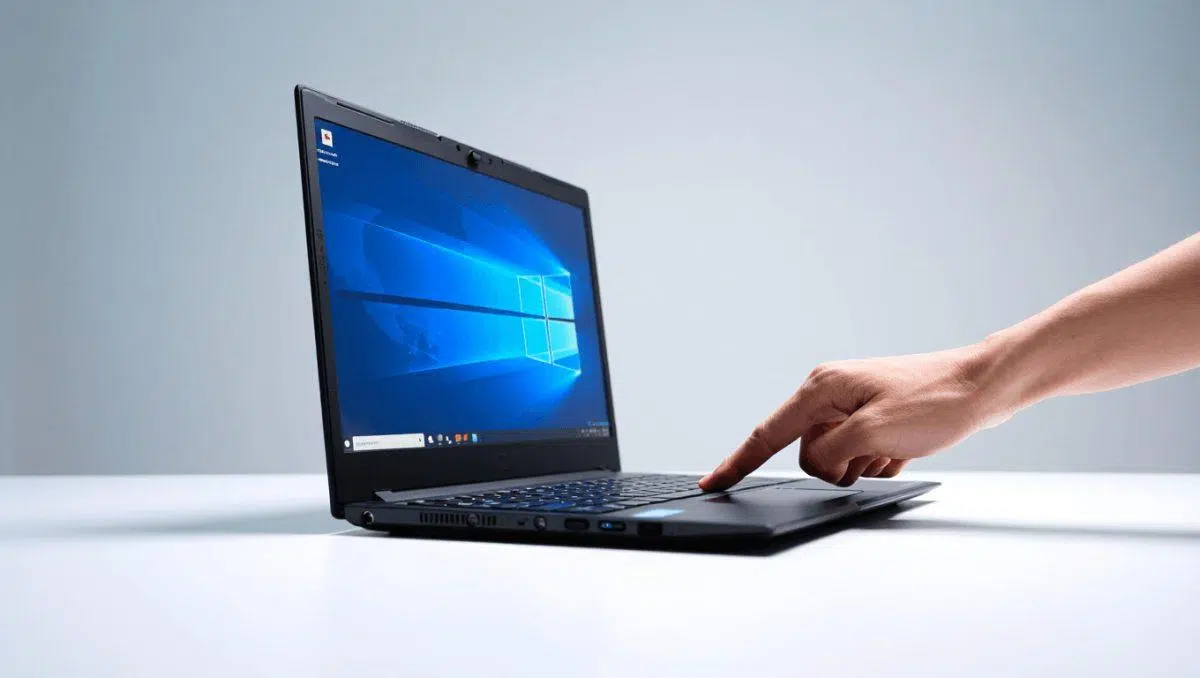
Ak ste niekedy mali pocit, že váš počítač beží pomalšie ako zvyčajne alebo že systém Windows nevyužíva výkon vášho hardvéru naplno, takmer určite vám uniká jedno z jeho najlepšie strážených tajomstiev: takzvané „skryté“ režimy alebo plány napájania a rozšírené nastavenia výkonu. Patria sem plán napájania Ultimate Performance , rozšírené možnosti v klasickom paneli napájania a funkcie ako Herný režim v systéme Windows 11/10.
Okrem týchto plánov ponúka systém Windows skryté nastavenia, ktoré sa zobrazujú iba pri použití príkazov PowerShellu alebo príkazového riadka, a ďalšie určené pre kancelárske počítače alebo profesionálne notebooky , ktoré môžete aktivovať aj doma, ak viete, kde hľadať. Pri správnom použití môžu tieto režimy výrazne zlepšiť výkon v hrách, strihu videa a náročných programoch alebo jednoducho vdýchnuť nový život počítaču, ktorý sa zdá byť predčasne zastaraný, vďaka čomu sa váš počítač spustí oveľa rýchlejšie.
Čo je skrytý režim napájania v systéme Windows a ako sa líši od bežných možností?
V systémoch Windows 10 a Windows 11 je správa napájania organizovaná do plánov alebo „režimov“, ktoré určujú, ako sa správa procesor, disk, grafická karta a ďalšie komponenty. Väčšina používateľov sa drží možností viditeľných v aplikácii Nastavenia, kde si môžu vybrať medzi Energetická účinnosť, Vyvážené a Vysoký výkon , ale to je len špička ľadovca.
Pod touto jednoduchšou vrstvou sa nachádza Advanced Power Manager , ktorý funguje prostredníctvom klasických plánov napájania systému Windows. Tu sa skrývajú profily ako „Maximálny výkon“ alebo „Ultimátny výkon“, pôvodne navrhnuté pre vysokovýkonné pracovné stanice a profesionálne počítače. Tieto plány dokážu prakticky eliminovať všetky opatrenia na úsporu energie , ktoré zavádzajú latenciu a mikropauzy počas práce.
V praxi je rozdiel v tom, že základné režimy upravujú frekvenciu CPU a vypínajú určité zariadenia, keď nie sú potrebné, zatiaľ čo skrytý režim extrémneho výkonu udržiava komponenty v stavoch maximálnej frekvencie a okamžitej odozvy , pričom obetuje spotrebu energie a teplotu výmenou za rýchlosť.
Je dôležité rozlišovať medzi dvoma pojmami, ktoré sa často zamieňajú: na jednej strane je prepínač „Režim napájania“ v časti Nastavenia → Systém → Napájanie (alebo „Napájanie a batéria“ vo Windowse 11) a na druhej strane podrobné nastavenia pre každý plán v klasickom ovládacom paneli. Prvý vyberá, ktorý plán sa použije; druhý umožňuje jemne doladiť správanie procesora, disku, siete, displeja a ďalších komponentov.
Plán konečného výkonu a plán maximálneho výkonu: ako fungujú
Spoločnosť Microsoft vo svojich najnovších verziách zahŕňa špeciálny plán s názvom Ultimate Performance , ktorý je určený pre pracovné stanice, vysokovýkonné počítače a prostredia, kde spotreba energie nie je problémom. Jeho cieľom je minimalizovať „latenciu napájania“: tie malé oneskorenia, ku ktorým dochádza, keď systém zvyšuje a znižuje frekvenciu, vypína zariadenia alebo prechádza do režimu spánku.
Aktiváciou tohto plánu systém Windows upraví správanie procesora tak, aby udržiaval konzistentne vysoké frekvencie , eliminuje alebo uvoľní časovače disku, ktoré vypínajú napájanie, zabráni sieti a periférnym zariadeniam vstúpiť do agresívneho režimu spánku a zníži agresivitu mechanizmov na šetrenie energie. To všetko vedie k rýchlejším časom odozvy, menšiemu počtu zasekávaní v kritických aplikáciách a celkovo k responzívnejšiemu systému.
S týmto plánom úzko súvisí tzv. plán maximálneho výkonu , ktorý je možné aktivovať pomocou príkazov PowerShellu alebo konzoly. Interný identifikátor (GUID) pre tento plán je:
e9a42b02-d5df-448d-aa00-03f14749eb61
Keď na duplikovanie tejto schémy použijeme príkaz powercfg, systém Windows skopíruje túto skrytú šablónu a zobrazí ju spolu s ostatnými plánmi. Na mnohých počítačoch táto možnosť nie je štandardne dostupná, najmä na domácich edíciách systému Windows alebo na notebookoch, kde výrobca uprednostňuje konzervatívnejšie plány, aby sa predišlo nadmernej spotrebe energie a zahrievaniu.
Rozdiel oproti klasickému režimu „Vysoký výkon“ spočíva v tom, že Maximálny/Ultimátny výkon je agresívnejší: takmer úplne deaktivuje stavy úspory energie pre CPU a ďalšie komponenty , čím zabraňuje neustálym zmenám frekvencie. V náročných hrách alebo úlohách, ako je renderovanie, kompilácia, inžinierstvo alebo intenzívne výpočty, je táto nižšia latencia badateľná, najmä na systémoch s mnohými jadrami.
Aktivujte skrytý plán napájania v systéme Windows 10 a Windows 11
Aj keď ho nevidíte, plán napájania Vysoký výkon je zvyčajne dostupný v systémoch Windows 10 a 11 a na jeho zobrazenie v zozname stačí zadať jeden príkaz. Postup je jednoduchý, ale aby fungoval, je dôležité ho spustiť s oprávneniami správcu .
V systéme Windows môžete použiť buď klasický príkazový riadok (cmd), alebo PowerShell. Kľúčom je spustiť nástroj so zvýšenými oprávneniami, pretože powercfg upravuje globálne nastavenia napájania systému a bez týchto oprávnení nebudete môcť vytvárať ani klonovať plány napájania.
Základné kroky na uvedenie tohto plánu do praxe sú nasledovné:
- Otvorte konzolu s oprávneniami správcuV ponuke Štart napíšte cmd alebo PowerShell, kliknite pravým tlačidlom myši a vyberte možnosť „Spustiť ako správca“.
- Vykonajte príkaz na duplikovanie schémyV okne, ktoré sa otvorí, zadajte príkaz
powercfg -duplicatescheme e9a42b02-d5df-448d-aa00-03f14749eb61 - Stlačením klávesu Enter systém Windows vytvorí kópiu skrytého plánu priradeného k danému identifikátoru GUID a pridá ho do zoznamu plánov.
- Overte, či bol vytvorenýNa zobrazenie všetkých aktívnych plánov a ich identifikátorov môžete použiť príkaz powercfg -list alebo prejsť priamo na grafické možnosti.
- Ak ho chcete aktivovať z rozhrania, prejdite na Ovládací panel → Systém a zabezpečenie → Možnosti napájania alebo v systéme Windows 11 otvorte Nastavenia → Systém → Napájanie a batéria → Ďalšie nastavenia napájania a vyberte plán Maximálny výkon / Ultimátny výkon.
Na niektorých notebookoch od určitých značiek môže BIOS alebo softvér výrobcu skryť alebo blokovať určité plány na ochranu batérie alebo udržanie teploty pod kontrolou. V týchto prípadoch sa plán nemusí zobraziť ani po spustení príkazu alebo sa môže zobraziť, ale nebude možné ho vybrať.
Ak ste spustili príkaz a plán sa nezobrazuje, skúste nasledovné: pomocou príkazu powercfg -list skontrolujte, či bol skutočne vytvorený, uistite sa, že používateľská relácia má administrátorské oprávnenia , nainštalujte najnovšie aktualizácie systému Windows a ovládače čipovej sady a skontrolujte, či softvér výrobcu na správu napájania (napr. proprietárne nástroje na profesionálnych notebookoch) nevynucuje iné plány.
Kedy je vhodné použiť plán extrémneho výkonu a kedy nie?
Aktivácia režimu skrytého napájania nie je zázračným riešením pre každého. V niektorých prípadoch použitia môže poskytnúť skutočné zvýšenie výkonu , zatiaľ čo v iných bude mať za následok iba väčší hluk, teplo a mierne vyšší účet za elektrinu. Predtým, ako ho necháte trvalo zapnutý, je najlepšie pochopiť ideálne podmienky.
Vo všeobecnosti majú tieto typy plánov zmysel, ak máte relatívne moderný počítač s dobrým chladiacim systémom (slušné ventilátory a chladiče) a ak ho používate na úlohy, ktoré posúvajú hardvér na hranice jeho možností. Napríklad hranie najnovších hier, strih 4K videa, 3D modelovanie a renderovanie, kompilácia veľmi rozsiahlych projektov, spúšťanie náročných virtuálnych strojov alebo vedecké simulácie.
Ak sa váš počítač používa predovšetkým na prehliadanie internetu, kancelárske aplikácie, videohovory alebo iné nenáročné úlohy, plán Vyvážený pravdepodobne poskytne prakticky identický zážitok, ale s výrazne nižšou spotrebou energie a lepšie kontrolovanými teplotami. V týchto prípadoch skrytý plán nebude mať veľký citeľný rozdiel.
Na notebookoch je situácia chúlostivejšia: udržiavaním CPU a ďalších komponentov v neustálom stave vysokého výkonu môže plán Maximálny výkon rýchlo vybiť batériu . Ak zvyčajne pracujete bez nabíjačky, nie je dobrý nápad nechávať ho stále aktívny. Oveľa múdrejšie je používať ho iba vtedy, keď je notebook zapojený do siete a pre špecifické sedenia, kde potrebujete maximálny výkon.
Hluk je tiež faktor, ktorý treba zvážiť. Nútené dlhodobé intenzívne používanie spôsobuje, že sa ventilátory otáčajú vyššími rýchlosťami, čo vedie k zvýšenej hladine hluku . Na dobre vetraných stolových počítačoch to nemusí byť problém, ale v tichom prostredí na tenkých notebookoch to môže byť nepríjemné.
Vedľajšie účinky: spotreba, teplota, hluk a životnosť
Aktiváciou režimu maximálneho výkonu akceptujete priamy kompromis medzi energiou a spotrebou . CPU zostáva dlhšie vo vysokofrekvenčných stavoch, samostatná grafická karta zostáva aktívnejšia, disky a ďalšie periférie sa vypínajú menej často a celkovo celý systém beží efektívnejšie.
Cenou za toto vylepšenie je, že počítač neustále spotrebúva viac wattov . Na stolnom počítači pripojenom k predlžovacej zásuvke to nemusí až tak vadiť, ale na notebooku to znamená výrazne kratšiu výdrž batérie. Ak ste predtým dokázali pracovať bez námahy päť alebo šesť hodín, s týmto plánom môže batéria vydržať podstatne kratšie, a to aj pri vykonávaní rovnakých úloh.
Táto dodatočná spotreba energie sa premieta do tepla. Vnútorné teploty stúpajú, najmä v malých skrinkách a šasi notebookov, a chladiaci systém musí pracovať viac. Ak sú ventilátory v zlom stave, ak sa nahromadil prach alebo ak je teplovodivá pasta stará, zariadenie môže dosiahnuť teploty blízke odporúčaným limitom , čo v konečnom dôsledku ovplyvňuje životnosť niektorých komponentov.
Preto je nevyhnutné sledovať stav hardvéru pri prvej aktivácii skrytého režimu. Dôrazne sa odporúča používať monitorovacie nástroje (napríklad generické riešenia na monitorovanie teplôt CPU, GPU a disku) a zabezpečiť, aby teploty procesora a grafickej karty zostali v rozumných rozmedziach aj počas dlhodobého zaťaženia.
Ak si všimnete pády, modré obrazovky, spontánne reštartovanie alebo grafické artefakty, keď je systém zaťažený s maximálnym výkonnostným plánom, odporúča sa vrátiť sa k miernejšiemu plánu a v prípade potreby fyzicky skontrolovať chladenie : vyčistite ventilátory, vymeňte teplovodivú pastu a overte, či sú krivky ventilátorov správne nakonfigurované.
Herný režim a nastavenia napájania z nastavení systému Windows 11
Okrem štandardných možností ovládacieho panela obsahuje systém Windows 11 niekoľko funkcií určených na uprednostnenie výkonu v hrách a aplikáciách na celú obrazovku. Medzi nimi je aj Herný režim , ktorý sa nachádza v časti Nastavenia → Hranie hier, a ktorý mnohí ľudia prehliadajú, ale môže pomôcť znížiť počet procesov na pozadí.
Keď je aktivovaný Herný režim, systém uprednostňuje zdroje pre aktívnu aplikáciu , čím znižuje využívanie určitých služieb na pozadí, minimalizuje telemetrické úlohy a odďaľuje nekritické procesy počas hrania hry alebo používania náročnej aplikácie. Hoci bol pôvodne navrhnutý pre konzolu Xbox, jeho výhody sú badateľné aj na stolových počítačoch a prenosných počítačoch.
V spojení s týmto režimom je tiež veľmi užitočné upraviť „Režim napájania“ v časti Nastavenia → Systém → Napájanie a batéria. Tu môžete rýchlo prepínať medzi možnosťami ako Najlepšia energetická účinnosť, Vyvážené a Maximálny výkon bez toho, aby ste museli pristupovať k tradičnému ovládaciemu panelu. Výberom možnosti Maximálny výkon systém Windows uprednostní najagresívnejší dostupný plán napájania v systéme.
Táto kombinácia herného režimu a maximálneho výkonu zabezpečuje, že počas intenzívnych pracovných sedení alebo náročných hier systém pozastaví nepodstatné skryté procesy a zameria procesor a pamäť na to, čo je v popredí. Tým sa znižuje oneskorenie spôsobené úlohami na pozadí a zlepšuje sa celková plynulosť, najmä ak má váš počítač bežať veľa služieb tretích strán a rezidentných programov.
Na notebookoch má tento prístup ďalšiu výhodu: obmedzením nepotrebných procesov a znížením neustáleho prenosu telemetrických údajov tiež znižuje celkové zaťaženie CPU, čo v mnohých situáciách umožňuje udržiavať vysoký výkon s o niečo menším teplom a hlukom, ako keby všetko bežalo súčasne.
Manuálne opatrenia na šetrenie batérie alebo zvýšenie výkonu bez toho, aby ste sa dotkli skrytých plánov
Ak sa nechcete zaoberať skrytými plánmi alebo príkazmi, systém Windows vám umožňuje použiť veľmi účinné manuálne nastavenia na predĺženie výdrže batérie alebo zlepšenie výkonu v priebehu niekoľkých sekúnd. Tieto zmeny je možné vykonať priamo z rozhrania a sú obzvlášť užitočné na notebookoch.
Na predĺženie výdrže batérie existuje niekoľko jednoduchých krokov: znížte jas obrazovky (jeden z najväčších spotrebiteľov energie), vypnite Wi-Fi, ak ho nepotrebujete, zatvorte programy náročné na zdroje, vyhnite sa hraniu videohier alebo používaniu veľmi náročných aplikácií počas napájania z batérie a dokonca dočasne vypnite vstavaný antivírus, ak budete pracovať offline a viete, čo robíte.
Taktiež je vhodné skontrolovať, ktoré procesy bežia na pozadí a zatvoriť tie, ktoré nie sú nevyhnutné. Mnoho programov pridáva k spusteniu rezidentné služby , ktoré spotrebúvajú pamäť RAM a procesor bez toho, aby ste si to všimli. Zakázanie tých, ktoré neposkytujú žiadny úžitok, prostredníctvom Správcu úloh alebo nastavení aplikácií pri spustení môže mať citeľný vplyv.
Ak chcete zvýšiť výkon bez toho, aby ste sa museli uchyľovať k extrémnym plánom napájania, môžete podniknúť kroky, ako je napríklad aktualizácia ovládačov systému, čipovej sady a grafickej karty, uvoľnenie miesta na disku a zlepšenie prehliadania súborov , defragmentácia mechanických pevných diskov (HDD) alebo zabezpečenie používania SSD alebo ešte lepšie NVMe disku pre operačný systém a najčastejšie používané programy. Zlepšenie výkonu pri prechode z mechanického disku na SSD je zvyčajne oveľa väčšie ako rozdiel medzi mechanickým diskom a plánom napájania.
Na stolových počítačoch je tiež užitočné skontrolovať vnútorné vetranie: správne prúdenie vzduchu umožňuje CPU a GPU udržiavať vysoké frekvencie dlhšie bez dosiahnutia tepelného limitu, čo je obzvlášť dôležité, ak budete používať plán s maximálnym výkonom pre dlhšiu prácu alebo hranie hier.
Skontrolujte, či skrytý režim skutočne vylepšuje váš počítač
Je ľahké nechať sa uniesť subjektívnym pocitom, že váš počítač „beží plynulejšie“, ale ak chcete vedieť, či plán Maximum Performance ponúka nejaké hmatateľné výhody, je najlepšie zmerať si stav pred a po . Takto sa môžete na základe údajov rozhodnúť, či sa oplatí ho ponechať aktívny.
Jednoduchý spôsob, ako to dosiahnuť, je použiť syntetické nástroje a aplikácie na benchmarking, ktoré merajú časy načítania, herný výkon alebo rýchlosť pri konkrétnych pracovných úlohách. Spustite rovnaké testy s plánmi Balanced aj Maximum Performance a zaznamenajte si výsledky.
Súčasne počas týchto testov monitorujte teploty CPU, GPU a diskov, ako aj spotrebu energie v notebookoch (mnohé nástroje zobrazujú približnú spotrebu alebo percento straty batérie za hodinu). To vám umožní zistiť, či zvýšenie výkonu odôvodňuje zvýšenú spotrebu energie a zahrievanie.
Ak výsledky ukazujú jasné zlepšenie vo vašich dôležitých aplikáciách (či už ide o hry, profesionálny softvér alebo veľmi náročné úlohy) a systém zostane stabilný a na primeraných teplotách, pravdepodobne sa oplatí používať skrytý režim, pokiaľ ste pripojení k sieti. Ak sú rozdiely minimálne a hluk alebo teplota sa výrazne zvýši, môže byť rozumnejšie držať sa štandardného plánu napájania Vyvážený alebo Vysoký výkon.
Majte na pamäti, že skutočným úzkym hrdlom často nie je napájanie, ale množstvo pamäte RAM, typ pevného disku alebo dokonca počet programov, ktoré súčasne vyžadujú zdroje. Úprava plánu napájania pomáha, ale nenahrádza vyvážený hardvér.
Stručne povedané, skryté režimy napájania systému Windows, plán Maximálny/Ultimátny výkon a nastavenia ako Herný režim alebo rozšírené možnosti v klasickom ovládacom paneli môžu pri rozumnom používaní priniesť skutočný rozdiel: pri aktivácii na výkonných, dobre chladených a správne zapojených systémoch pomáhajú znižovať latenciu, eliminovať mikrosekanie a skutočne využívať výhody CPU a GPU; na notebookoch s obmedzenou výdržou batérie, starších počítačoch alebo pri nenáročnom používaní však môže byť výhodnejšie kombinovať mierne plány napájania s osvedčenými postupmi údržby, vypnúť nepotrebné procesy a zvoliť si hardvérové vylepšenia, ako sú SSD disky a viac pamäte RAM, aby sa dosiahol responzívny systém Windows bez kompromisov v spotrebe energie alebo teplote.
