- Režim spánku udržiava RAM aktívnu a spotrebuje medzi 5 W a 20 W, zatiaľ čo hibernácia a vypnutie znižujú spotrebu takmer na nulovú úroveň.
- Nadmerné používanie režimu spánku môže spôsobiť systémové chyby a redundanciu v pamäti RAM, preto sa odporúča reštartovať počítač každých pár dní.
- Hibernácia je ideálnou alternatívou na dlhé obdobia, pretože zálohuje dáta na pevný disk bez spotreby elektriny.
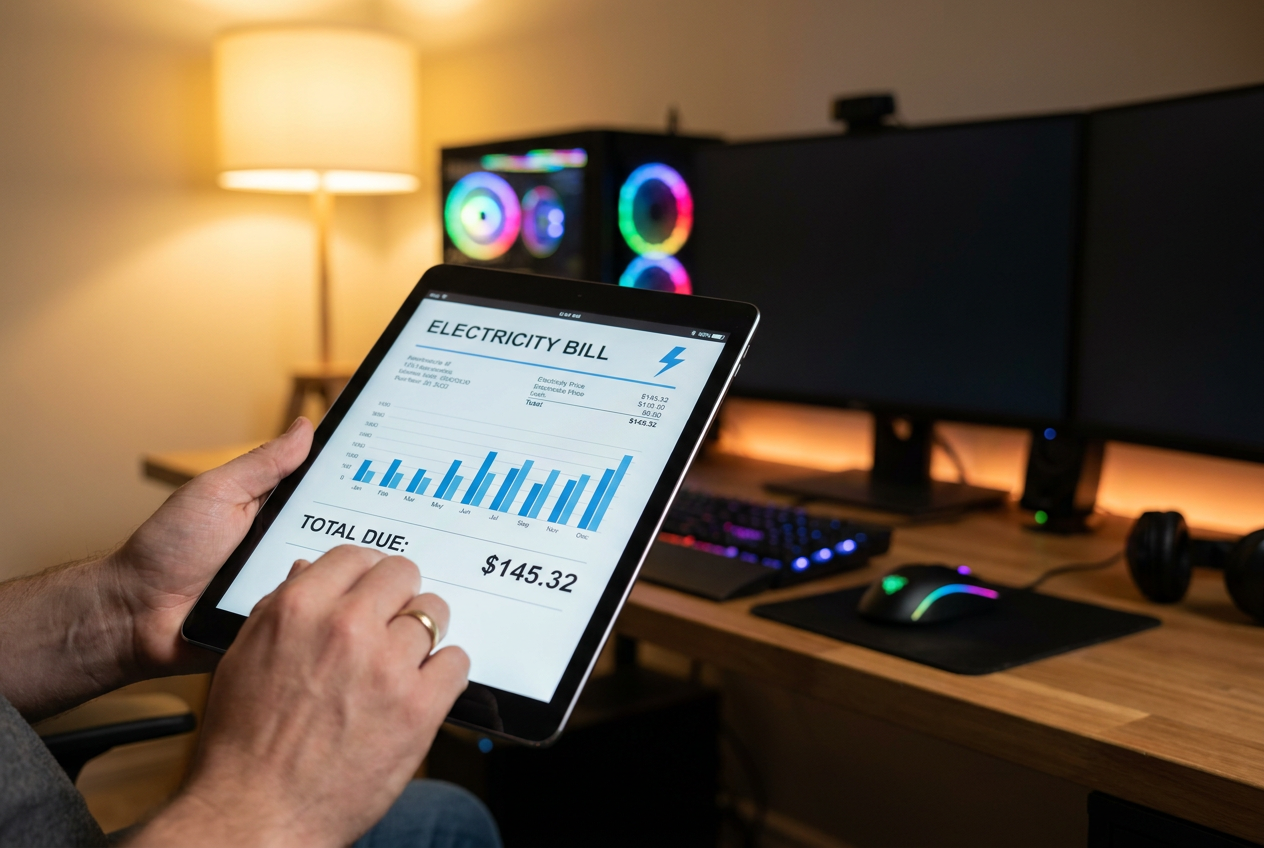
Niekedy sa pýtame, či je ponechanie počítača v režime spánku majstrovským ťahom v šetrení času, alebo či naopak len vyhadzujeme peniaze. Pri súčasných cenách elektriny sa šetrenie každého wattu pre mnohých z nás stalo takmer náboženstvom a je normálne, že sa pýtame, či tento „spánok“ počítača skutočne ovplyvňuje náš mesačný účet.
Realita je taká, že hoci sú moderné zariadenia optimalizované tak, aby sa predišlo nadmernej spotrebe energie, keď sa nepoužívajú, nie je to to isté ako úplne vypnuté zariadenie alebo čakanie na naše príkazy v pohotovostnom režime. V závislosti od toho, či máte výkonný herný počítač alebo notebook, sa vplyv môže líšiť, ale faktom je, že existujú technické nuansy , ktoré ovplyvňujú nielen vašu peňaženku, ale aj dlhodobé zdravie vašich komponentov.

Koľko energie v skutočnosti spotrebuje počítač v závislosti od jeho stavu?
Aby sme získali jasný obraz, musíme rozlišovať medzi rôznymi energetickými stavmi. Stredný alebo špičkový počítač, keď je zapnutý, ale nečinný, môže ľahko spotrebovať okolo 100 alebo 150 wattov , hoci existujú veľmi výkonné konfigurácie, ktoré môžu dosiahnuť 86 wattov len na stolnom počítači. Ak túto hodnotu vynásobíme počtom hodín, ktoré strávime spánkom, ročná spotreba energie môže byť značná.
Keď aktivujeme funkciu spánku , spotreba energie dramaticky klesne. Na štandardných počítačoch sa spotreba zvyčajne pohybuje medzi 10 a 20 wattmi , hoci merania na konkrétnom hardvéri ukázali, že môže klesnúť až na 5 wattov. Stáva sa to preto, lebo väčšina hardvéru sa vypne, ale RAM je naďalej napájaná, aby sa zabránilo vymazaniu otvorených súborov.
Na druhej strane máme hibernáciu a vypnutie . V týchto prípadoch je spotreba energie prakticky nulová, pohybuje sa od 1,2 do 1,4 wattu , alebo dokonca nulová, ak v systéme BIOS vypneme určité porty USB. Rozdiel v nákladoch sa môže zdať malý za deň, ale v priebehu roka vám výber vypnutia namiesto pozastavenia môže ušetriť značné množstvo peňazí.

Pozastavenie vs. hibernácia: Aký je skutočný rozdiel?
Mnoho ľudí si tieto dva pojmy mýli, ale technicky sú to úplne odlišné svety. Režim spánku je okamžitý stav nízkej spotreby energie , v ktorom zostáva pamäť RAM aktívna. Je ideálny, ak sa chystáte na chvíľu odpojiť od počítača, aby ste sa najedli alebo si niečo vybavili, pretože po návrate sa všetko okamžite znova zobrazí na obrazovke.
Hibernácia je na druhej strane hlbší proces. Namiesto toho, aby systém ponechal pamäť RAM zapnutú, zálohuje dáta na pevný disk alebo SSD a úplne sa vypne. Keď ho znova zapnete, počítač si tento súbor prečíta a obnoví vašu reláciu. Je to perfektná voľba, ak počítač nebudete používať dlhé hodiny, ale nechcete zatvárať programy, hoci zaberá miesto na disku a spustenie trvá o niečo dlhšie ako v režime spánku.
Vplyv na životnosť a výkon hardvéru
Tu prichádzajú na rad odborné rady od spoločností ako Intel. Ponechanie počítača v režime spánku niekoľko dní bez riadneho reštartu môže mať vážne následky. Bez vymazania pamäte RAM môže dôjsť k nadmernej redundancii a poruchám , čo v konečnom dôsledku vedie k obávanej modrej obrazovke smrti (BSOD). Preto sa odporúča reštartovať počítač každé dva alebo tri dni, aby sa vyčistila pamäť a mohol sa začať odznova.
V prípade notebookov je riziko iné. Ak prepneme zariadenie do režimu spánku a zabudneme naň, batéria sa bude naďalej pomaly vybíjať. Ak dosiahne 0 % kapacity , chemické články sa môžu vybiť, čo rýchlo skracuje životnosť batérie. Aby sa predišlo zbytočným cyklom nabíjania, najlepším prístupom je riadiť spotrebu energie počítača, aby sa predĺžila výdrž batérie, ak sa nebude dlhší čas používať.

Ako optimalizovať proces spúšťania, aby ste sa nebáli jeho ukončenia.
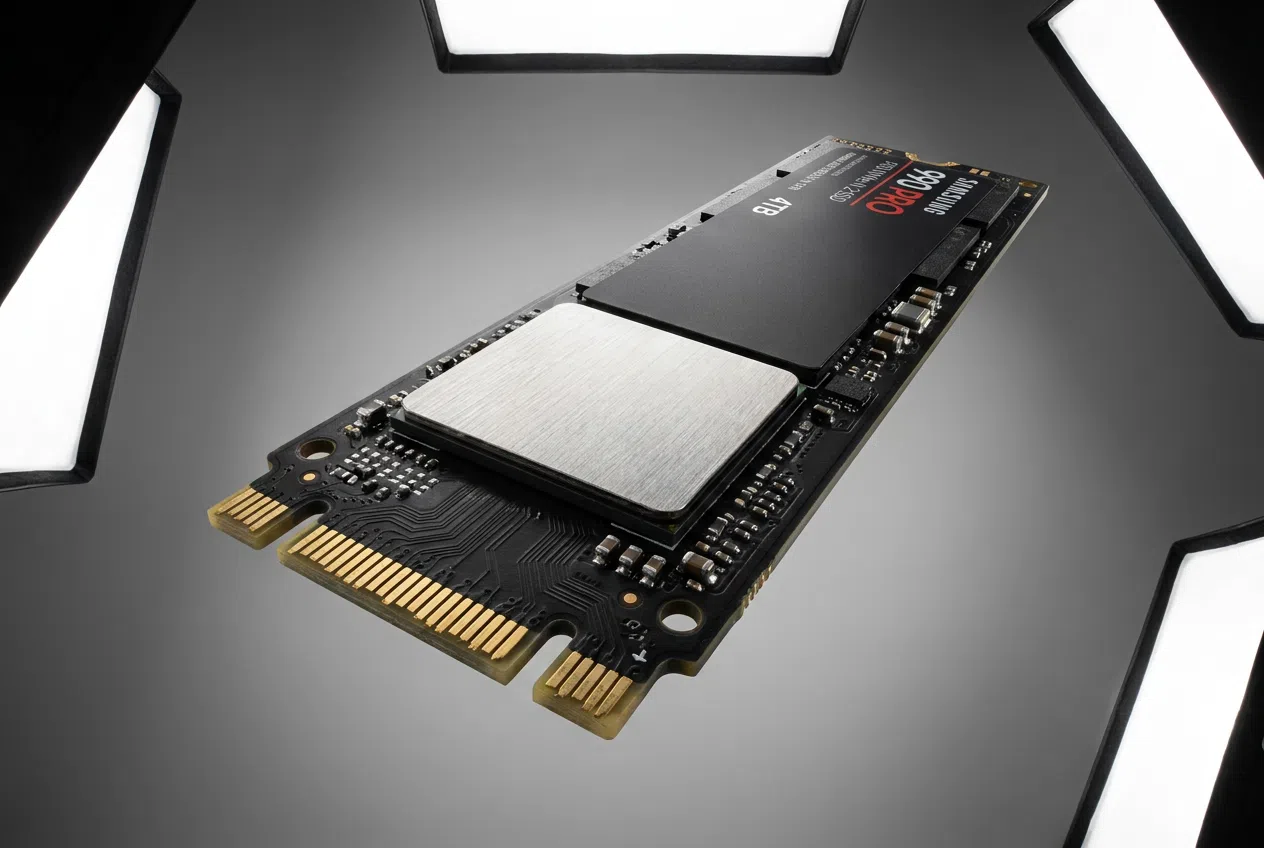
Ak sa obávate vypnutia počítača, pretože jeho spustenie trvá večnosť, riešením nie je uspať ho, ale upgradovať hardvér. Výmena mechanického pevného disku za NVMe M.2 SSD mení zážitok a časy spustenia sú takmer také rýchle ako prebudenie z režimu spánku. Ak chcete lepšie pochopiť vplyv na výkon, môžete analyzovať rozdiely medzi eMMC a SSD a vybrať si najlepšiu možnosť pre váš počítač. Okrem toho môžete v Správcovi úloh vyčistiť programy pri spustení , aby systém Windows pri spustení nenačítaval nepotrebné súbory.
Pre tých, ktorí používajú systém Windows 10 alebo 11 a nevidia možnosť dlhodobého spánku, je jednoduché ju povoliť. Stačí prejsť do Ovládacieho panela , zadať Možnosti napájania a v nastaveniach tlačidla napájania začiarknuť políčko vedľa položky „ Prepnúť do režimu dlhodobého spánku po kliknutí na nedostupné zmeny“. Toto predstavuje efektívnu alternatívu, ktorá šetrí energiu a zachováva vašu prácu.
Vypnutie počítača je vždy najzdravšia možnosť pre jeho komponenty a najlacnejšia pre vašu peňaženku. Zatiaľ čo režim spánku je veľmi praktický nástroj na krátke prestávky, pravidelné používanie hibernácie alebo úplného vypnutia zabraňuje elektrickému opotrebovaniu a softvérovým chybám, ktoré sa hromadia v pamäti RAM. Kombináciou dobrého SSD disku so zvykom častého reštartovania počítača sa dosahuje dokonalá rovnováha medzi rýchlosťou odozvy a energetickou účinnosťou.