- Plánovanie trasy a funkcie každého kábla zabraňuje kríženiu, zamotaniu a problémom s údržbou počítača a stolového počítača.
- Výber dobrého puzdra, modulárneho zdroja napájania a použitie príslušenstva, ako sú suchý zips, káblové zväzky a káblové kanály, výrazne zjednodušuje vnútornú aj vonkajšiu organizáciu.
- Oddelenie napájacích a signálnych káblov, skrytie prebytočných káblov a ich ochrana pomocou predlžovacích káblov alebo UPS zlepšuje bezpečnosť, výkon a estetiku zariadenia.
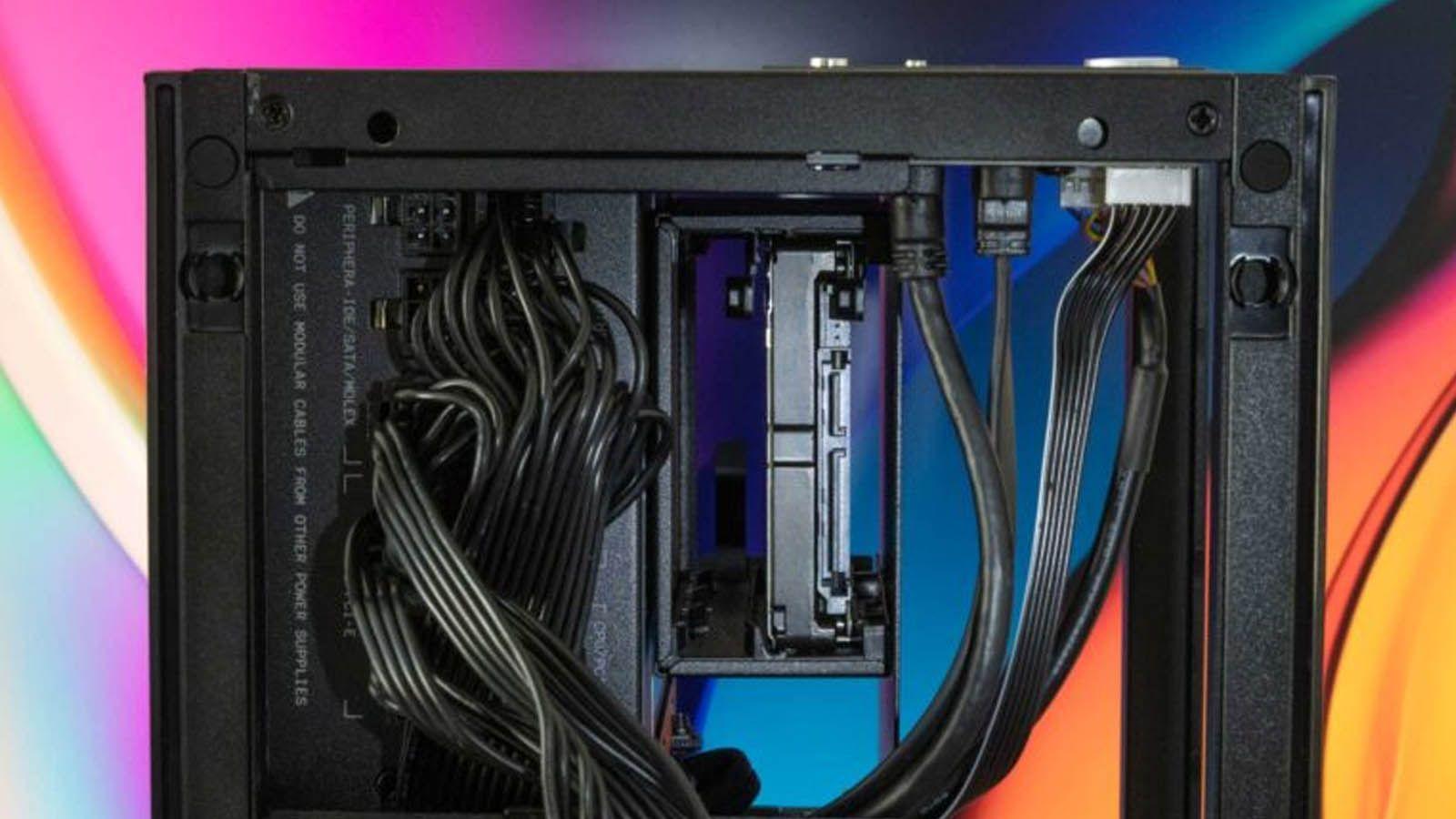
Život obklopený technológiami znamená aj riešenie niečoho oveľa menej okázalého: kopy káblov z počítača a iných zariadení . Zatiaľ čo sen o úplne bezdrôtovom stolnom počítači sa blíži, stále sa spoliehame na napájacie káble, HDMI káble, USB káble, ethernetové káble , periférie a nabíjačky všetkého druhu. Ak sa s nimi správne nezaobchádza, skončia v nemožných uzloch, nebezpečných spletitých chaosoch a chaotickom neporiadku, na ktorý je až únavné pozerať sa.
Dobrou správou je, že skrotiť tento neporiadok je oveľa jednoduchšie, ako sa zdá. S trochou plánovania, lacným príslušenstvom a trochou trpezlivosti môžete premeniť vnútro počítača aj celý stôl: čistejší, bezpečnejší, pohodlnejší na prácu a ak máte radi hranie hier, oveľa vizuálne atraktívnejší na fotografie, videá alebo streamovanie.
Starostlivosť o kábel počítača: prečo je taká dôležitá
Keď hovoríme o správe a organizácii káblov počítača, nejde len o estetiku. Správna správa káblov má priamy vplyv na každodenné pohodlie, životnosť komponentov a dokonca aj na výkon systému a elektrickú bezpečnosť.
Na jednej strane, čistý interiér veže a priehľadná pracovná plocha výrazne uľahčujú akúkoľvek údržbu alebo modernizáciu : výmena grafickej karty, pridanie SSD disku, inštalácia ďalších ventilátorov alebo jednoduché odpojenie monitora už nie je prekážkou. Na druhej strane sa znížia náhodné trhnutia, ktoré môžu viesť k pádu pevných diskov na zem, poškodeniu konektorov alebo rozbitým USB portom.
Je tu aj problém s prúdením vzduchu a teplotou vo vnútri skrinky . Zle vedená kabeláž vytvára skutočné clony, ktoré bránia prúdeniu vzduchu z predných ventilátorov ku komponentom, čím zvyšujú teploty a z dlhodobého hľadiska skracujú životnosť hardvéru. A nezabudnite na rušenie: neopatrné zamieňanie signálových káblov s napájacími káblami môže znížiť kvalitu obrazu, siete alebo zvuku, ak sú káble uvoľnené alebo zle tienené.
Nakoniec je tu vizuálny aspekt. Uprostred šialenstva v oblasti zostavovania, RGB osvetlenia a tvrdeného skla stále viac používateľov hľadá počítač, ktorý nielen dobre funguje, ale aj dobre vyzerá. Úhľadný interiér s dobre vedenými káblami robí grafické karty, kvapalinové chladiče a ventilátory pôsobivými, bez spleti čiernych hadičiek, ktoré by kradli pozornosť.
Zredukujte káble na to najnutnejšie.
Predtým, ako sa pustíte do šialeného organizovania, je čas na upratanie. Prvým krokom je skontrolovať, ktoré káble a zariadenia sú na vašom stole skutočne potrebné a ktoré tam sú len „pretože tam vždy boli“. Často udržiavame redundantné pripojenia bez toho, aby sme si to uvedomovali.
Klasický príklad: tlačiarne, ktoré podporujú Wi-Fi , ale zostávajú pripojené k počítaču cez USB „pre istotu“. Ak ich používate zriedka, môžete ich nechať pripojené iba k sieti a uvoľniť tak kábel z vašej zostavy. To isté platí pre periférie: ak nie ste súťaživý hráč, slušná bezdrôtová klávesnica a myš budú viac než postačujúce a ušetria vám dva káble, ktoré by vám zapĺňali stôl.
K dispozícii sú aj viacportové nabíjacie káble s výstupmi USB-C, micro USB a Lightning, všetko v jednom kábli. Namiesto troch káblov pre tri zariadenia potrebujete iba jeden kábel na pripojenie k predlžovacej zásuvke s portami USB alebo nabíjačke. Je to jednoduchšie na správu a znižuje sa celkový počet káblov, ktoré musíte sledovať.
Keď sa rozhodnete, ktoré zariadenia si ponecháte, je dobré ich rozdeliť do dvoch skupín: zariadenia, ktoré musíte mať na dosah ruky na stole (monitor, klávesnica, myš, mikrofón, možno aj audio rozhranie) a všetko, čo sa dá umiestniť inde (tlačiareň, NAS, externé pevné disky, ktoré nepoužívate denne, sekundárne nabíjačky atď.). Čím menej predmetov bude na povrchu, tým menej káblov bude viditeľných.
Ako bonus navyše, ak váš telefón podporuje bezdrôtové nabíjanie, indukčná nabíjačka na stole ešte viac znižuje potrebu visiacich káblov. Stačí ho zapojiť raz a zabudnete na každodenné zapájanie a odpájanie.
Počiatočné plánovanie: kľúč k dobrej kabeláži
Jednou z najčastejších chýb pri zostavovaní počítača alebo prestavovaní stola je náhodné zapojenie káblov. Predtým, ako čokoľvek zapojíte, je vhodné si naplánovať, kam každý kábel pôjde a v akom poradí ich zapojíte.
Vo vnútri veže umiestnite všetky káble napájacieho zdroja a ventilátora na ich približné miesta, ale zatiaľ ich neuťahujte ani nezaisťujte . Umožní vám to vidieť, ktoré káblové trasy prekážajú, ktoré sa majú tendenciu krížiť a ktoré oblasti sa zaplnia. Tento „nášľapný chod“ vám ušetrí veľa problémov neskôr.
Na stole urobte niečo podobné: premýšľajte o najkratšej a najčistejšej trase medzi každým zariadením a predlžovacou zásuvkou alebo počítačom a snažte sa vyhnúť káblom visiacim v strede výšky alebo kľukatým pred obrazovkou. Mentálne si označte (alebo použite lepiace papieriky), kam chcete každú vec umiestniť, a tak sa vyhnete unáhlenej improvizácii.
Okrem toho je dôležité vopred sa rozhodnúť, ktoré káble zoskupiť a ktoré uchovávať oddelene . Napájacie káble (220 V alebo napájacie adaptéry) by sa ideálne mali uchovávať oddelene a signálové káble (USB, HDMI, DisplayPort, Ethernet, audio atď.) by sa mali uchovávať oddelene, aby sa minimalizovalo rušenie a problémy s kvalitou.
Toto počiatočné plánovanie bude neoceniteľné aj v budúcnosti: ak niekedy vymeníte grafickú kartu, pridáte RAM, nainštalujete SSD disk alebo pridáte kartu na snímanie dát, premyslená štruktúra káblov všetko výrazne urýchli a nemusíte zakaždým rozoberať celú vežu.
Vyberte si správnu skrinku a napájací zdroj
Ak si zostavujete alebo vylepšujete počítač, existujú dva komponenty, ktoré majú obrovský význam, pokiaľ ide o správu káblov: skriňa (veža) a napájací zdroj . Výber tých správnych vám ušetrí hodiny boja so zamotanými káblami.
Pokiaľ ide o vežu, bez ohľadu na to, či má tvrdené sklo a je určená na hranie hier, je nevyhnutné, aby ponúkala dostatočný priestor a oblasti určené na správu káblov . Mnohé moderné skrinky majú vzadu špecifické výrezy, kanály a kryty na úhľadné vedenie káblov.
Modely strednej a vyššej triedy často obsahujú priestor na skrytie zdroja napájania a jeho káblov v spodnom priehradke, čím sa ponecháva voľný priestor pre základnú dosku. Ak má skriňa gumené priechodky cez priechodky pre káble, je to ešte lepšie: pomáhajú skryť otvory a chránia káblové objímky.
Pokiaľ ide o napájanie, je najlepšie zvoliť modulárne alebo polomodulárne modely . Pri modulárnych jednotkách pripájate iba káble, ktoré budete používať, takže nemáte žiadne prebytočné káble. Pri polomodulárnych jednotkách je k dispozícii niekoľko pevných káblov (typické 24-pinové konektory základnej dosky a procesora) a zvyšok je zásuvný. V oboch prípadoch sa znižuje množstvo káblov, ktoré musíte uchovávať vo vnútri skrinky.
Vďaka priestrannej skrini a dobre navrhnutému zdroju napájania sa správa káblov stáva oveľa jednoduchšou a nie je to bojové pole proti nezmyselným zväzkom káblov zaberajúcim celé šasi.
Tipy na usporiadanie káblov vo vnútri počítača
Keď už máte skrinku otvorenú a komponenty nainštalované, je čas na správne vnútorné usporiadanie káblov. Zlatým pravidlom je čo najlepšie využiť priestor v zadnej časti skrinky . Takmer všetky moderné skrinky majú priestor medzi zásuvkou pre základnú dosku a bočným panelom, ktorý je určený práve na skrytie káblov.
Prevlečte všetky káble napájacích zdrojov (základná doska, CPU, PCIe pre grafickú kartu, SATA atď.) cez bočné alebo spodné káblové priechodky a veďte ich za zdrojom, kým nebudete čo najbližšie k príslušnému konektoru. Až potom ich vytiahnite späť cez najbližší otvor, aby zostalo viditeľné len nevyhnutné minimum káblov.
Aby sa predišlo ich zamotaniu, je veľmi užitočné zviazať káble vedúce do rovnakej oblasti pomocou malých káblových zväzkov alebo suchých zipsov. Napríklad všetky káble SATA vedúce k diskom alebo všetky káble ventilátorov, ktoré skončia v rozbočovači alebo na základnej doske. Takto viete, že každý „blok“ zodpovedá špecifickej funkcii.
Venujte pozornosť napnutiu káblov . Nemali by byť také napnuté, aby sa nepríjemne ohýbali alebo namáhavo namáhali, najmä v blízkosti konektorov. Ak je niektorý kábel príliš krátky na dosiahnutie požadovanej dĺžky, zvážte jeho výmenu za dlhší alebo nájdite menej namáhavú trasu. Príliš napnutý kábel sa pravdepodobne uvoľní alebo zlomí pri najmenšom pohybe.
Keď skončíte, skontrolujte, či žiadna časť kabeláže neblokuje dôležité cesty prúdenia vzduchu . Ak máte predné ventilátory, ktoré nasávajú vzduch, ideálne by mal byť priestor medzi nimi a základnou doskou čo najvoľnejší, bez akýchkoľvek „záclon“ káblov visiacich stredom.
Zadná časť podvozku: temná stránka, ktorú by ste nemali zanedbávať
Zadná strana krabice (časť, ktorú zvyčajne nevidíte) je miesto, kde máme tendenciu podvádzať najviac: chaoticky nahromadíme káble, čo najlepšie stlačíme veko a to je všetko. Ale to je presne dokonalý recept na to, ako skončiť s rozdrvenými zväzkami káblov, ohnutými konektormi a vekom, ktorého opätovné zatvorenie je nočnou morou.
Je dôležité venovať čas tomuto skrytému aspektu. Rozložte káble v malých skupinách pozdĺž šasi , namiesto vytvárania veľkého zhluku v strede. Užitočnou technikou je zviazať niekoľko káblov pomocou suchého zipsu, pripevniť ich na jednu stranu a postup zopakovať na rôznych miestach, aby bolo všetko plochejšie a ľahšie sa s nimi manipulovalo.
Mnohé krabice sú už na zadnej strane vybavené kotviacimi bodmi, úchytkami a plastovými vodiacimi prvkami . Využite ich: nie sú len na ozdobu. Prevlečenie suchých zipsov alebo káblových zväzkov cez tieto body zaistí káble a zabráni ich posunutiu a vniknutiu dovnútra po zatvorení veka.
Ak má šasi vzadu dostatočnú hĺbku (niektoré modely sú navrhnuté práve s ohľadom na to), môžete si dovoliť zviazať trochu viac káblov, ale stále je vhodné zachovať minimálnu úroveň poriadku, aby ste pri otvorení o pár mesiacov nenašli nesledovateľný zamotaný chaos.
Pamätajte, že práve v tejto zadnej časti je najrozumnejšie označiť káble : zvonku to nie je viditeľné, nekazí to estetiku a v deň, keď si nebudete istí, ktorý kábel zodpovedá ktorému ventilátoru, ktorému pevnému disku alebo ktorému RGB pásiku, budete nesmierne radi, že ste strávili päť minút nalepením malého štítku.
Užitočné príslušenstvo na správu káblov
Okrem toho, čo je súčasťou balenia počítača, existuje niekoľko lacných doplnkov, ktoré vám uľahčia život. Najzákladnejšie sú plastové káblové zväzky , ktoré umožňujú rýchlo zviazať káble. Majú však nevýhodu, že sú jednorazové: ak chcete niečo zmeniť, musíte ich odrezať.
Preto sú suché zipsy čoraz populárnejšie . Sú opakovane použiteľné, ľahko sa otvárajú a zatvárajú a sú oveľa šetrnejšie ku káblom (nesťahujú ich natrvalo). Niektorí výrobcovia káblových krabíc ich už pridávajú, ale dajú sa kúpiť aj veľmi lacno vo veľkom.
Ďalším veľmi praktickým príslušenstvom sú štítky na káble . Môžu to byť samolepiace štítky, malé návleky alebo, ak chcete byť presnejší, najlepšie je použiť tlačiareň štítkov, ktorá vám umožní označiť každý kábel názvom zariadenia alebo portom, ku ktorému je pripojený. To je užitočné nielen v rámci počítača, ale aj pre periférne a stolové káble.
Na vonkajšie použitie sú k dispozícii špirálové plastové trubice a flexibilné káblové žľaby, ktoré premenia niekoľko voľných káblov do jedného úhľadného zväzku. Sú ideálne na zoskupenie napríklad napájacieho kábla monitora, kábla HDMI a audio kábla a ich spoločné vedenie k predlžovacej zásuvke alebo počítaču.
Nakoniec je vždy dobrý nápad mať po ruke organizačnú sadu so sponkami, káblovými zväzkami a sponami , ktoré sa pripevňujú na spodnú stranu stola, nohy alebo stenu. Sú ideálne na upevnenie káblov, ktoré by inak viseli alebo narážali do nôh.
Oddeľte, zoskupte a správne identifikujte káble
Dobrá správa káblov sa opiera o tri základné princípy: vyhýbať sa zbytočnému kríženiu káblov, logicky zoskupovať káble a jasne ich identifikovať . Môže sa to zdať samozrejmé, ale mnoho neorganizovaných inštalácií zlyháva práve v týchto bodoch.
Vždy, keď je to možné, sa snažte udržiavať napájacie káble (tie, ktoré vedú do predlžovacej zásuvky, adaptérov pre notebooky, externých napájacích zdrojov atď.) oddelene od dátových a video káblov. Ak sú príliš blízko pri sebe, najmä pri kábloch nízkej kvality s malým tienením, môže dôjsť k rušeniu alebo miernej strate signálu.
Čo sa týka zoskupovania, dáva zmysel robiť to podľa funkcie: všetky káble ventilátorov spolu, všetky káble predného panela, všetky káble SATA , všetky káble USB vedúce do toho istého rozbočovača atď. Toto „tematické“ poradie znamená, že hneď ako uvidíte zväzok, viete, s akým typom pripojenia máte do činenia.
Pre identifikáciu je dobré označiť kábel aspoň na jednom konci a ak chcete byť presnejší, aj na oboch. Malý štítok v blízkosti konektora (napríklad „HDMI monitor 1“, „USB mikrofón“, „NAS Ethernet“) vám ušetrí čas na sledovanie celého kábla zakaždým, keď chcete niečo odpojiť. To je neoceniteľné, keď je zariadenie už nejaký čas nainštalované a nepamätáte si, o aký komponent ide.
Ak zajtra prestane fungovať periférne zariadenie, bude oveľa jednoduchšie vylúčiť kábel ako problém, ak ho dokážete okamžite lokalizovať a skúsiť ho odpojiť a znova zapojiť alebo zmeniť porty bez toho, aby ste poškodili ostatné pripojenia.
Skrytie káblov: krabice, káblovody a triky pod stolom
V ideálnom svete by všetky káble mali presne tú správnu dĺžku, aby sa dali viesť z bodu A do bodu B, bez jediného centimetra nazvyš. V skutočnosti máme väčšinou k dispozícii metre navyše. Preto je také dôležité inteligentne skryť a spravovať prebytočné káble .
Veľmi pohodlnou možnosťou je skrinka na správu káblov , ktorú je možné umiestniť na podlahu alebo, ešte lepšie, priskrutkovať k spodnej strane stola. Vnútri môžete skryť predlžovací kábel a napájacie adaptéry, takže do zásuvky vedie iba jeden kábel.
Ak nechcete alebo nemôžete nič skrutkovať, existujú krabice určené na jednoduché položenie na podlahu a tiež predlžovacie káble, ktoré sú pripravené na montáž na stenu alebo kuchynskú linku . S ktorýmkoľvek z týchto riešení zostane podlaha oveľa čistejšia a zabránite tomu, aby sa vám nohy alebo stolička neustále zachytávali o káble.
Keď potrebujete namotať prebytočný kábel, vyhnite sa vytváraniu príliš tesných cievok . Malé navinutie je v poriadku, ale sústredenie mnohých metrov pevného kábla na veľmi malom priestore môže zvýšiť odpor, namáhať kábel a v extrémnych prípadoch generovať viac tepla. Je lepšie vytvoriť široké slučky a zaistiť ich suchým zipsom vo vnútri krabice alebo pod stolom.
Ak komerčné riešenia nevyhovujú vašim potrebám, vždy si môžete zostaviť vlastný systém : malú policu pod stolom na pevné disky, NAS a predlžovací kábel; kovový stojan v tvare zásuvky priskrutkovaný na spodnú stranu; alebo dokonca pomocnú zásuvku, ktorá slúži aj ako skrytá elektráreň. S trochou vynaliezavosti môžete dosiahnuť veľmi čistý výsledok bez toho, aby ste minuli príliš veľa peňazí.
Elektrická ochrana: rozvodky a UPS na ochranu zariadenia
Správa káblov počítača nie je len o ich udržiavaní v poriadku. Musíte tiež zvážiť ochranu pred prepätím a výpadkami napájania , ktoré môžu poškodiť komponenty alebo spôsobiť náhlu stratu údajov.
Minimálne sa odporúča používať prepäťové ochrany , nielen lacné, základné predlžovacie káble. Patria sem komponenty schopné absorbovať a odvádzať napäťové špičky, čím chránia váš zdroj napájania, monitor a ďalšie pripojené zariadenia.
Ak pracujete na dôležitých projektoch alebo jednoducho nechcete riskovať, UPS (neprerušiteľný zdroj napájania) je veľmi užitočná investícia. Okrem ochrany pred prepätím a poklesom napätia obsahuje batérie, ktoré udržia váš počítač v prevádzke niekoľko minút v prípade výpadku prúdu – dostatok času na uloženie vašej práce a bezpečné vypnutie.
V každom prípade sa snažte integrovať predlžovací kábel alebo UPS do vášho organizačného systému: upevniť ho pod stolom, v krabici alebo na malej poličke , a nie ležať na podlahe a vytvárať okolo seba vlastnú spleť káblov.
Pri výbere týchto zariadení dbajte nielen na počet zásuviek, ale aj na to, či obsahujú USB nabíjacie porty, samostatné vypínače, indikátory aktívnej ochrany a ak to považujete za relevantné, aj na certifikácie bezpečnosti a udržateľnosti (recyklovaný obsah, overené štandardy recyklácie atď.).
Keď káble nemôžete skryť: ukážte ich štýlovo
Existujú situácie, kedy kvôli rozloženiu miestnosti alebo typu kabeláže nie je možné skryť všetky káble . V takýchto prípadoch ich namiesto boja s nevyhnutným môžete urobiť súčasťou dekorácie.
S trochou kreativity môžete vytvoriť vizuálne vzory s káblami , napríklad pomocou svoriek a káblových zväzkov, ktoré sledujú rovné čiary a jasne definované uhly pozdĺž steny. Ak sú všetky pohromade a úhľadne usporiadané, prestanú vyzerať chaoticky a stanú sa takmer dizajnovým prvkom.
Vo svete konzol a zostáv do obývacích izieb je bežné vidieť inštalácie, kde sú konzola, televízor a soundbary viditeľné, ale káble sú zviazané a vedú pozdĺž jednej strany skrinky alebo úhľadne zarovnané vertikálne. Vizuálne je to obrovský rozdiel v porovnaní s jednoduchým ponechaním káblov visiacich chaoticky.
Tieto „mimoriadne“ riešenia však fungujú najlepšie, keď nemusíte neustále presúvať alebo meniť káble . Sú určené skôr pre pevné inštalácie (konzola, televízor, zvukový systém) než pre periférie, ktoré denne pripájate a odpájate.
Ak skombinujete elegantné vedenie káblov s kvalitnými káblami a ak chcete, s farebnými návlekmi alebo estetickým opletením, výsledok môže byť prekvapivo pútavý, dokonca aj na fotografiách pre sociálne médiá alebo na predvedenie vašej hernej zostavy.
Káble a periférie pre stolné počítače: úplný poriadok vo vašej zostave
Okrem vnútorných komponentov počítača je ďalším významným bojiskom stolový počítač. Cieľom je mať na stole viditeľné iba tie absolútne nevyhnutné káble a ak sú viditeľné, udržiavať ich čo najrovnejšie a najuspořádanejšie.
Začnite tým, že sa rozhodnete, ktoré základné periférie budú vždy pripojené (klávesnica, myš, monitor, mikrofón, slúchadlá, možno aj pevná webová kamera) a ktoré budete pripájať iba vtedy, keď ich budete používať (externé pevné disky, kamera, ďalšie mikrofóny, ovládače atď.). Pre tie druhé si môžete rezervovať jeden alebo dva prístupné USB porty (napríklad na klávesnici, ak má rozbočovač, alebo na malom USB rozbočovači skrytom pod stolom).
Pri kábloch, ktoré musia byť viditeľné, ako napríklad kábel myši, sa snažte udržať ich dráhu čo najkratšiu a vyhnúť sa ich kríženiu pred obrazovkou . Organizér káblov pripevnený k zadnej hrane stola pomáha viesť tieto káble presne tam, kam ich chcete.
Ak používate káblové slúchadlá, môžete použiť stojan na slúchadlá s organizáciou káblov alebo kábel viesť za obrazovku tak, aby len mierne vyčnieval. A ak si telefón zvyčajne nabíjate na stole, jeden dobre spravovaný kábel alebo bezdrôtová nabíjacia podložka zabráni tomu, aby bola celá predná strana zariadenia zaplnená visiacimi káblami.
Pod stolom čo najlepšie využite káblové kanály, lepiace spony, krabice a predlžovacie káble, ktoré sme spomínali predtým. V ideálnom prípade by pri pohľade na váš stôl spredu nemal vidieť jediný kábel vedúci až k podlahe, okrem jedného: toho, ktorý vedie z predlžovacieho kábla alebo UPS do zásuvky.
Organizácia a správa káblov počítača, a to ako vo vnútri veže, tak aj v celej zostave, si vyžaduje čas a trochu plánovania, ale zlepšenie je obrovské: váš systém lepšie dýcha, pracujete pohodlnejšie, znižujete elektrické riziká a celá zostava vyzerá nekonečne čistejšie . Ak využijete dobrú skrinku a napájací zdroj, naplánujete si vedenie káblov, oddelíte napájacie a signálne káble, všetko označíte a skombinujete káblové zväzky, suchý zips, káblové krabice a káblové žľaby, prestanete sa trápiť so spletitým spleti káblov a budete mať stôl, na ktorý budete hrdí, a počítač pripravený na akýkoľvek budúci upgrade bez akýchkoľvek problémov.
