- Subversion SVN je systém na správu verzií, ktorý uľahčuje spoluprácu na softvérových projektoch.
- Umožňuje vám sledovať zmeny a udržiavať históriu verzií, čím zaisťuje bezpečnosť údajov.
- Podporuje tímovú prácu tým, že umožňuje viacerým vývojárom spolupracovať na rovnakom projekte súčasne.
- Poskytuje nástroje na správu pobočiek a značiek, optimalizáciu vývoja na veľkých projektoch.
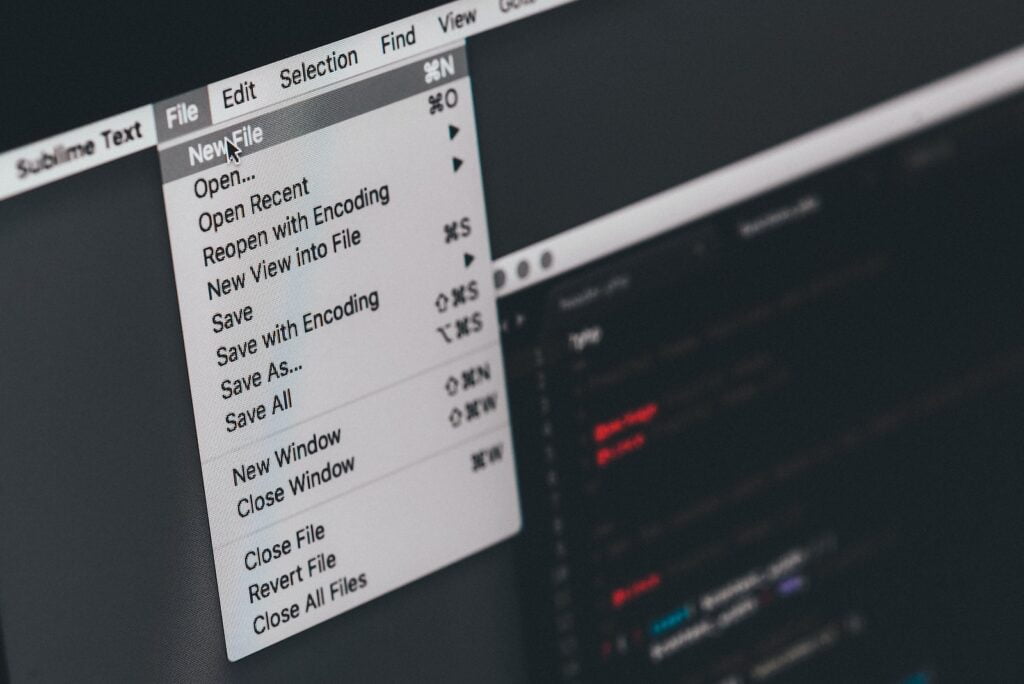
Ak ste nováčikom vo svete vývoja softvéru alebo si jednoducho chcete prehĺbiť svoje znalosti o správe verzií, ste na správnom mieste. V tejto príručke podrobne preskúmame základy systému Subversion SVN (Systém kontroly verzií), ktorý je nevyhnutným nástrojom pre akýkoľvek tím vývoja softvéru.
Subversion SVN: Čo to je a prečo je to dôležité?
Subversion SVN je systém na správu verzií navrhnutý na sledovanie zmien súborov a adresárov v priebehu času. Jeho dôležitosť spočíva v jeho schopnosti uľahčiť spoluprácu na softvérových projektoch, čo umožňuje vývojárom spolupracovať bez strachu zo straty vykonanej práce.
Prečo by ste mali používať Subversion SVN?
Vo svete vývoja softvéru je spolupráca kľúčová. Subversion SVN vám poskytuje nasledujúce výhody:
- História verzií: Subversion SVN uchováva kompletný záznam všetkých zmien vykonaných v zdrojovom kóde, čo uľahčuje identifikáciu a opravu chýb.
- Tímová práca: Na projekte môže súčasne pracovať viacero vývojárov a efektívne zlúčiť svoje zmeny.
- zabezpečenia: Dáta sú zabezpečené a zálohované, čím chránia váš projekt pred katastrofickými stratami.
- Riadenie prístupu: Môžete definovať, kto môže pristupovať k vášmu projektu a vykonávať v ňom zmeny, čím získate úplnú kontrolu nad bezpečnosťou.
Inštalácia a konfigurácia Subversion SVN
Kroky na inštaláciu Subversion SVN
Ak ste pripravení začať, tu je podrobný návod, ako nainštalovať Subversion SVN do vášho systému:
- Stiahnite si Subversion SVN: Navštívte oficiálnu webovú stránku Subversion SVN a stiahnite si najnovšiu verziu kompatibilnú s vaším operačným systémom.
- Nainštalujte softvér: Spustite stiahnutý inštalačný súbor a dokončite inštaláciu podľa pokynov na obrazovke.
- Overte inštaláciu: Otvor Príkazový riadok a spustite príkaz
svn --versionaby ste sa uistili, že Subversion SVN bol nainštalovaný správne.
Počiatočné nastavenie Subversion SVN
Po nainštalovaní Subversion SVN je dôležité vykonať správnu počiatočnú konfiguráciu:
- Definujte svoje používateľské meno: Použite príkaz
svn --usernameza ktorým nasleduje vaše používateľské meno na nastavenie overenia v Subversion SVN. - Nastavenie úložiska: Vytvorte nové úložisko pomocou
svnadmin createalebo sa pripojte k existujúcemu pomocousvn checkout.
Vytváranie a správa úložísk
Teraz, keď ste nastavili Subversion SVN, je čas vytvoriť svoj prvý repozitár a naučiť sa ho spravovať.
Vytvorte nové úložisko
Ak chcete vytvoriť úložisko SVN, postupujte takto:
- Vyberte miesto: Rozhodnite sa, kam chcete úložisko uložiť, a vytvorte preň priečinok.
- Inicializujte úložisko: V príkazovom riadku prejdite do priečinka, ktorý ste vytvorili a spustite
svnadmin create nombre-repositorio.
Importujte a pridajte súbory
Po vytvorení úložiska môžete importovať svoje súbory a začať ich sledovať.
- Importovať súbory: Použite príkaz
svn importpridať súbory a priečinky do úložiska. - Ak chcete vykonať zmeny: Zmeny vykonáva
svn commit, ktorý uloží vaše úpravy do úložiska.
Tímová práca a spolupráca
Subversion SVN žiari, pokiaľ ide o tímovú prácu. Pozrime sa, ako efektívne spolupracovať na projekte pomocou tohto systému správy verzií.
Zdieľanie úložiska
Ak chcete, aby na vašom projekte spolupracovali ďalší vývojári, zdieľajte s nimi úložisko:
- Distribuujte adresu URL: Poskytnite svojim kolegom adresu URL úložiska, aby sa k nemu mohli pripojiť.
- Pripojenie k úložisku: Použite príkaz
svn checkoutza ním nasleduje URL, aby si ostatní mohli stiahnuť lokálnu kópiu projektu.
Riešenie konfliktov
Keď na tom istom súbore pracuje viacero vývojárov, môže dôjsť ku konfliktom. Subversion SVN ponúka nástroje na efektívne riešenie:
- stav svn: Skontrolujte stav vašich lokálnych súborov vzhľadom na úložisko.
- aktualizácia svn: Aktualizujte svoju lokálnu kópiu zmenami, ktoré vykonali iní.
- svn rozlíšenie: Vyriešte konflikty a rozhodnite sa, ktoré zmeny by sa mali zachovať.
Správa pobočiek a značiek
Vo veľkých projektoch je bežné pracovať s vetvami a značkami na organizáciu práce a verzií. Subversion SVN to uľahčuje.
Vytvorte pobočku
- Vytvorte vetvu: Použite príkaz
svn copyna vytvorenie kópie zdrojového priečinka v novej vetve. - Pôsobí v pobočke: Zmeny, ktoré vykonáte vo vetve, neovplyvnia hlavnú vetvu, kým ich nezlúčite.
Verzie štítkov
Tagy sú snímky vášho projektu v určitom časovom bode. Ak chcete vytvoriť štítok:
- Skopírujte projekt: použitie
svn copyna označenie konkrétnej verzie projektu. - Pomenujte značku: Dajte značke zmysluplný názov, aby ste túto verziu ľahko identifikovali.
Zabezpečenie a zálohovanie dát
Bezpečnosť a zálohovanie dát sú rozhodujúce v každom projekte vývoja softvéru. Subversion SVN poskytuje funkcie na ochranu vašej práce.
Záložné úložisko
Aby boli vaše údaje v bezpečí, pravidelne zálohujte úložisko.
- Manuálne zálohovanie: Skopírujte celý priečinok úložiska na bezpečné miesto vo vašom systéme alebo serveri.
- Automatizácia zálohovania: Nastavte skripty na automatické zálohovanie v pravidelných intervaloch.
Kontrola prístupu
Subversion SVN vám umožňuje definovať, kto môže pristupovať a vykonávať zmeny vo vašom projekte. Ak chcete nakonfigurovať riadenie prístupu:
- Upravte povolenia: Použite príkaz
svn propsetna pridelenie povolení používateľom alebo skupinám. - Blokovať anonymný prístup: V prípade potreby obmedzte anonymný prístup, aby ste zachovali bezpečnosť.
Bežné riešenie problémov
Pri práci so Subversion SVN sa môžete stretnúť s bežnými problémami. Tu je niekoľko riešení:
Konfliktná chyba
Ak pri zlučovaní zmien narazíte na konflikty, postupujte takto:
- beh
svn status: To vám ukáže konfliktné súbory. - použitie
svn resolve: Označte konflikty ako vyriešené.
Poškodené úložisko
Ak sa vaše úložisko poškodí, obnovte ho podľa týchto krokov:
- Urobte zálohu: Pred pokusom o akúkoľvek opravu sa uistite, že máte zálohu úložiska.
- použitie
svnadmin recover: Spustite tento príkaz, aby ste sa pokúsili obnoviť úložisko.
Subversion SVN: Váš základný nástroj
Stručne povedané, Subversion SVN je základným nástrojom pre akýkoľvek projekt vývoja softvéru. Jeho schopnosť sledovať zmeny, uľahčovať spoluprácu a zaistiť bezpečnosť údajov z neho robí solídnu voľbu pre tímy všetkých veľkostí.
Takže, ste pripravení ponoriť sa do sveta Subversion SVN? Začnite s inštaláciou a zistite, ako môže tento výkonný nástroj zlepšiť váš pracovný postup a kvalitu vášho softvéru!
Populárni Subversion SVN klienti
Niektoré z najpopulárnejších klientov SVN zahŕňajú:
- TortoiseSVN (https://tortoisesvn.net/) – Jednoducho použiteľný klient SVN, ktorý sa integruje s Prieskumníkom Windows.
- SmartSVN (https://www.smartsvn.com/) – Komerčný SVN klient s pokročilým používateľským rozhraním.
- RapidSVN (http://www.rapidsvn.org/) – Ľahký klient SVN s otvoreným zdrojom.
- SVN (https://sliksvn.com/download/) – SVN klient bez grafického používateľského rozhrania, spúšťa sa z príkazového riadku.
- Kontrola verzií (https://www.visualsvn.com/visualsvn/) – All-in-one SVN klient so správou úložiska.
- Základný kameň (https://cornerstone.assembla.com/) – Populárny SVN klient pre MacOS, ktorý je dostupný aj pre Windows.
Väčšina z nich má bezplatné a platené verzie s rôznymi funkciami. TortoiseSVN a SmartSVN sú pravdepodobne najpopulárnejšie a najpoužívanejšie v systéme Windows.
Záver
V tejto informatívnej príručke sme preskúmali základy Subversion SVN. Od inštalácie po tímovú spoluprácu a správu verzií ste získali úplný prehľad o tom, ako z tohto nástroja na správu verzií vyťažiť maximum. Teraz je rad na vás, aby ste tieto znalosti aplikovali na svoje projekty!
Zdieľajte túto príručku so svojimi kolegami vývojármi a pomôžte im zvládnuť Subversion SVN! Spoločne môžeme zjednodušiť vývoj softvéru a dosiahnuť úspešné projekty.
Zdieľajte tento návod na svojich sociálnych sieťach!