- Tkinter je štandardná knižnica Pythonu na vytváranie grafických rozhraní.
- Obsahuje širokú škálu widgetov a je multiplatformový.
- Vďaka jednoduchému použitiu je ideálnou voľbou pre začiatočníkov aj expertov.

Tkinter sa stal popredným nástrojom na vytváranie grafických používateľských rozhraní (GUI) vo svete Pythonu. Ak ste niekedy chceli vdýchnuť svojim programom život vizuálne nad rámec jednoduchej konzoly, toto je perfektný nástroj na túto úlohu. Táto knižnica je mimoriadne populárna medzi tými, ktorí chcú vyvíjať vizuálne, intuitívne a ľahko použiteľné aplikácie pre Windows, Linux a macOS.
Prečo je Tkinter taký populárny medzi programátormi všetkých úrovní? V podstate neuveriteľne zjednodušuje to, čo v iných jazykoch môže byť poriadnou bolesťou hlavy: vytváranie okien, tlačidiel, textových polí alebo interaktívnych ponúk . Nie je potrebné zachádzať do nízkoúrovňových rutín ani inštalovať špeciálne komponenty: Python už obsahuje Tkinter ako súčasť svojho štandardného balíka, takže môžete okamžite začať pracovať na svojom grafickom rozhraní.
Čo je Tkinter a na čo sa používa?
Tkinter je štandardná knižnica Pythonu na vytváranie grafických používateľských rozhraní (GUI) . Je postavená na technológii Tcl/Tk a poskytuje jednoduchú vrstvu jazyka Python na vytváranie okien, tlačidiel, ponúk, textových polí a všetkých druhov vizuálnych prvkov . Je súčasťou Pythonu od jeho prvých verzií, čo prispieva k jeho výnimočnej stabilite a kompatibilite medzi platformami.
Jazyk Tcl/Tk vytvoril v roku 1988 John Ousterhout s cieľom rýchleho a prenosného návrhu grafického rozhrania. Tkinter sa objavil ako špecifická adaptácia Pythonu a vyvinul sa do preferovanej voľby pre tých, ktorí chcú vyvíjať jednoduché desktopové aplikácie alebo nekomplikované nástroje na zvýšenie produktivity.
Hlavné vlastnosti Tkinteru
- Jednoduchosť a nízka krivka učenia: S vytváraním okien a pridávaním grafických prvkov môžete začať len s niekoľkými riadkami kódu. Ideálne, ak sa učíte Python alebo chcete vyvíjať rýchle nástroje bez toho, aby ste museli investovať veľa do zložitých frameworkov.
- multiplatformový: Vaša aplikácia bude fungovať rovnako dobre v systémoch Windows, macOS a Linux, ak máte správne nainštalovaný Python. Integrácia s natívnymi ovládacími prvkami operačného systému zaisťuje konzistentný a profesionálny vzhľad.
- Ľahké a rýchle: Keďže je zabudovaný v Pythone a má minimálne závislosti, načítavanie a spúšťanie Tkinter aplikácií je rýchle aj na skromných počítačoch.
- Široká škála widgetov: Tlačidlá, popisky, jedno- alebo viacriadkové textové polia, rozbaľovacie ponuky, posúvače, karty… a s modulom ttk (Tematické Tk), môžete si vychutnať moderné tematické widgety a prispôsobiť ich vzhľad podľa svojich predstáv.
- Robustný model udalostí: Funguje s hlavnou slučkou (
mainloop()), ktorý počúva akúkoľvek akciu používateľa (kliknutia, klávesy atď.) a reaguje v reálnom čase. - Rozšíriteľné a kombinovateľné: Môžete si vytvoriť vlastné widgety a kombinovať Tkinter s inými knižnicami Pythonu (ako napríklad Pillow pre obrázky alebo Matplotlib pre grafy), aby ste rozšírili možnosti svojho programu.
Ako používať Tkinter? Začíname a základná štruktúra
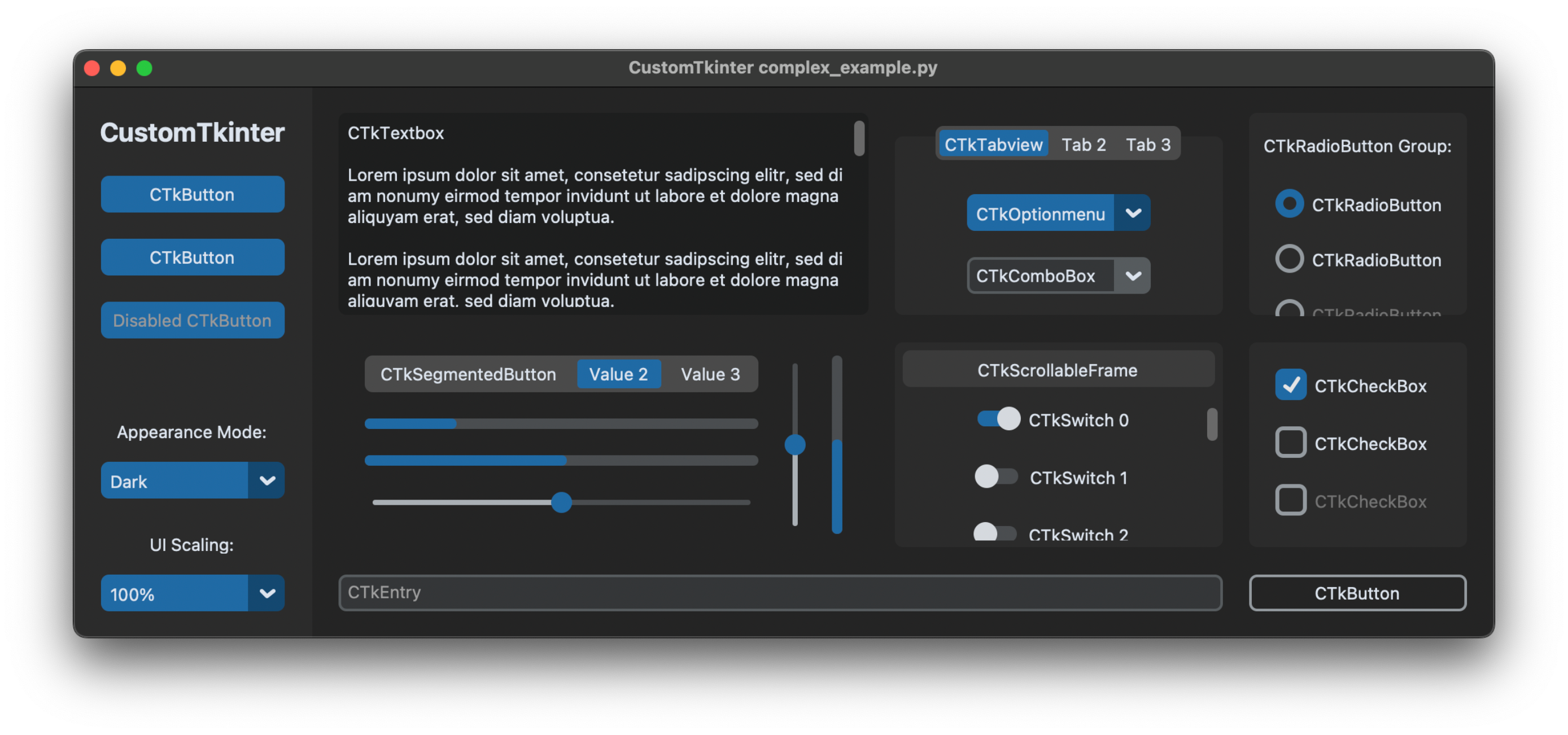
Začať s Tkinterom je jednoduché ako import modulu a vytvorenie hlavného okna. Python umožňuje niekoľko metód importu, z ktorých najbežnejšie sú import tkinter as tk, čo uľahčuje odkazovanie na komponenty s predponou tk. počas vývoja.
import tkinter as tk

# Crear la ventana principal
ventana = tk.Tk()
ventana.title("Mi primera aplicación con Tkinter")
ventana.geometry("300x200")

# Mostrar la ventana, manteniéndola abierta
ventana.mainloop()
Metóda mainloop() je kľúčové: Je to hlavná slučka, ktorá udržiava okno otvorené a neustále ho obnovuje, aby zvládla akúkoľvek interakciu.
Základy Tkinteru: Widgety a hierarchia
Jadrom každého grafického rozhrania Tkinteru sú widgety . Widget je akýkoľvek vizuálny a interaktívny prvok: tlačidlá, popisky, textové polia, zoznamy, ponuky atď.
Hierarchia widgetov: Tkinter organizuje widgety do stromovej štruktúry. Hlavné (alebo koreňové) okno je kontajner, ktorý obsahuje zvyšok prvkov. Môžete mať rámce (Frame), ktoré zoskupujú ďalšie widgety, a tak vytvárajú vaše rozhranie hierarchickým a usporiadaným spôsobom.
Základný príklad: Štítok a tlačidlo
import tkinter as tk

root = tk.Tk()
root.title("Ejemplo de widgets")

etiqueta = tk.Label(root, text="¡Hola, Tkinter!")
etiqueta.pack()

boton = tk.Button(root, text="Cerrar", command=root.destroy)
boton.pack()

root.mainloop()
V tomto príklade štítok a gombík sa pridávajú do hlavného okna pomocou metódy pack(), jeden z manažéri geometrie z Tkinteru (spolu s grid() y place()).
Geometrickí manažéri: balenie, mriežka a umiestnenie
Widgety sa po vytvorení neobjavia magicky: musíte Tkinteru povedať, ako a kam ich má umiestniť. Na to existujú tri hlavné geometrické manažéry:
- balenie: Umiestňuje prvky postupne (zhora nadol alebo zľava doprava) na základe poradia, v akom sú pridané. Možnosti:
side,fill,expand... - mriežka: Organizuje widgety do riadkov a stĺpcov, podobne ako tabuľka. Veľmi užitočné pre formuláre alebo štruktúrované rozloženia.
- miesto: Umožňuje absolútne polohy pomocou súradníc x a y. Odporúča sa len pre veľmi špecifické rozhrania.
Možnosti správcu balíkov
- kotva: Určuje, kde sa má ukotviť widget v priestore (
n,s,e,w,center, Atď). - rozbaliť: Boolovská hodnota (
0/1) tak, aby widget zaberal dostupný priestor. - vyplniť: Ako rozšíriť (
x,y,both,none). - ipadx/ipady, padx/pady: Vnútorné/vonkajšie odsadenie v pixeloch.
- strana: Poloha vzhľadom na kontajner (
left,right,top,bottom).
Ako fungujú udalosti a spätné volania v Tkinteri
Tkinter sa riadi modelom riadeným udalosťami: Widgety môžu reagovať na akcie používateľa (kliknutia, stlačenia klávesov atď.) pomocou funkcií nazývaných spätné volanieK metóde môžete prepojiť špecifické udalosti. bind() a odovzdať funkciu, ktorá sa vykoná, keď nastane udalosť.
Príklad, ak chcete zmeniť farbu pozadia widgetu pri podržaní kurzora myši:
def cambiar_color(evento):
    etiqueta.config(bg='yellow')

etiqueta.bind('', cambiar_color)
Objekt udalosti , ktorý funkcia prijíma, obsahuje užitočné informácie, ako napríklad widget, ktorý udalosť vygeneroval, polohu myši, stlačené klávesy atď.
Premenné spojené s widgetmi: obojsmerné ovládanie
Niektoré widgety umožňujú prepojiť ich hodnoty so špeciálnymi premennými Tkinteru, čo uľahčuje synchronizáciu údajov medzi rozhraním a logikou kódu. Tieto premenné (StringVar, IntVar, DoubleVar, BooleanVar) umožňujú automatické premietnutie akýchkoľvek zmien v nich do widgetu a naopak.
texto_usuario = tk.StringVar()
entrada = tk.Entry(root, textvariable=texto_usuario)
Najpoužívanejšie widgety a ich hlavné možnosti
Štítok
- Zobraziť text alebo obrázky. Možnosti:text, bg, fg, písmo, obraz.
Tlačidlo
- Spustiť akciu pomocou možnosti povelStav môžete spravovať aj pomocou stať (normálne/vypnuté).
Záznam (jednoriadkový textový záznam)
- Zadanie obyčajného textu. Možnosti: Ukázať (pre heslá), dostať (), odstrániť ().
Text (viacriadkové textové pole)
- Umožňuje zobraziť alebo zachytiť viacero riadkov. Metódy: vložiť (), dostať (), odstrániť ().
- Umožňuje binárne výbery. Normálne sa s nimi zaobchádza pomocou
IntVaroBooleanVar.
Rozbaľovací zoznam (rozbaľovací zoznam s ttk)
- Vyberte možnosť zo zoznamu. Je súčasťou modulu. ttk.
Pokročilé možnosti a prispôsobenie v Tkinteri
Nastavenia možností
Vzhľad a správanie widgetov je možné upraviť v čase ich vytvorenia aj neskôr. Argumenty môžete odovzdávať pomocou kľúčových slov, názvy možností považovať za indexy slovníka alebo použiť metódu config()Ak si chcete rozšíriť znalosti o grafických rozhraniach, môžete si pozrieť, ako fungujú Čo je grafické používateľské rozhranie a ako funguje?.
boton = tk.Button(root, text="Enviar", fg="white", bg="blue")
boton.config(state="disabled")
Štandardné a pre widget špecifické možnosti nájdete v manuálových stránkach Tk. Môžete tiež zistiť, aké možnosti widget podporuje. widget.config() o widget.keys().
Typy údajov pre možnosti
Možnosti môžu byť typu farba (podľa názvu alebo hexadecimálnej hodnoty), boolovská hodnota (0/1, áno/nie), font ({Arial 12 bold}), vzdialenosť (10 o 5c pre centimetre) a mnoho ďalších. Typy sa líšia v závislosti od funkčnosti widgetu a povahy možnosti. Ak chcete lepšie porozumieť súvisiacim konceptom, môžete navštíviť rozhranie príkazového riadka a textové ovládanie.
Windows a viacúrovňová správa
Tkinter umožňuje jednoduché vytváranie ďalších (podradených) okien na zobrazenie dialógových okien, podradených formulárov alebo správ. Použite triedu Toplevel vytvoriť nové okná nezávisle od hlavného.
def abrir_secundaria():
    secundaria = tk.Toplevel(root)
    secundaria.title("Ventana secundaria")
    tk.Label(secundaria, text="¡Soy una ventana hija!").pack()
Obrázky a multimédiá v Tkinteri
Prezeranie obrázkov je možné vďaka kurzom PhotoImage y BitmapImageMôžete nahrať PNG, GIF, PGM alebo PPM (iba PNG od verzie Tk 8.6). Podrobnejšie informácie o grafickom rozhraní nájdete aj v Čo je Wazuh?.
img = tk.PhotoImage(file="ruta/a/imagen.png")
etiqueta = tk.Label(root, image=img)
etiqueta.pack()
Dôležité: Odkaz na obrázok musíte ponechať v premennej Pythonu, kým je popis na obrazovke, inak zmizne.
Správa a manažment okien
Použite metódy ako napríklad title(), geometry(), iconphoto() y protocol() na ovládanie vzhľadu, názvu, ikon a správania pri zatváraní okna. Môžete tiež navštíviť Ako skontrolovať teplotu procesora v systéme Windows 11 lepšie pochopiť aspekty výkonu počítača pri vývoji grafických aplikácií.
Príkaz wm Tk je preložené do metód triedy Wm v Tkinteri, čo vám umožňuje dôkladne ovládať vlastnosti okna z vášho Python skriptu.
Praktické možnosti pre váš rozvoj
Ak chcete vytvoriť funkčné aplikácie od začiatku, základné kroky sú:
- Importovať Tkinter
- Vytvorte hlavné okno
- Pridajte widgety, ako sú štítky, tlačidlá, textové vstupy…
- Usporiadajte widgety pomocou správcu geometrie (
pack,grid...) - Nastavte udalosti a spätné volania podľa potreby
- Prispôsobte si vzhľad a funkčnosť widgetov
- Vykonajte hlavnú slučku
Praktický príklad: Základná kalkulačka
import tkinter as tk
from tkinter import messagebox

operacion = ""
def click_boton(valor):
    global operacion
    if valor == "=":
        try:
            resultado = eval(operacion)
            entrada.set(resultado)
            operacion = str(resultado)
        except Exception:
            messagebox.showerror("Error", "Operación inválida")
            operacion = ""
            entrada.set("")
    elif valor == "C":
        operacion = ""
        entrada.set("")
    else:
        operacion += str(valor)
        entrada.set(operacion)

ventana = tk.Tk()
ventana.title("Calculadora")
ventana.geometry("400x400")
ventana.resizable(False, False)
entrada = tk.StringVar()

campo_texto = tk.Entry(ventana, textvariable=entrada, font=("Arial", 20), justify="right", bd=10)
campo_texto.grid(row=0, column=0, columnspan=4, padx=10, pady=10)

botones =
fila = 1
columna = 0
for boton in botones:
    tk.Button(
        ventana,
        text=boton,
        font=("Arial", 18),
        width=5,
        height=2,
        command=lambda b=boton: click_boton(b)
    ).grid(row=fila, column=columna, padx=5, pady=5)
    columna += 1
    if columna > 3:
        columna = 0
        fila += 1

ventana.mainloop()
Tento príklad ukazuje, ako kompaktným a funkčným spôsobom skombinovať vizuálne rozhranie s obchodnou logikou. Každá udalosť tlačidla je spravovaná, operácie sú vyhodnocované a používateľ je informovaný o chybách.
Vlákna, podprocesy a model udalostí v Tkinteri
Python a Tcl/Tk majú zásadné rozdiely v spôsobe, akým spracovávajú vlákna. Ak budete vo svojej aplikácii používať vlákna, pamätajte na to. Každý objekt Tkinteru je priradený ku konkrétnemu interpretovi Tcl, ktorý musí byť spravovaný vláknom, ktoré ho vytvorilo.Hoci môžete vytvoriť viacero vlákien a viacero interpretov, je bežné a najbezpečnejšie udržiavať jednu inštanciu Tk() pre každú aplikáciu a starostlivo spravujte paralelnú logiku, aby ste predišli blokovaniu hlavnej slučky. Viac informácií si môžete prečítať o Wazuh.
Ak potrebujete vykonávať dlhé úlohy, zvážte použitie after() odložiť úlohy alebo spustiť procesy v samostatných vláknach a odoslať výsledky do rozhrania iba s after() aby sa predišlo konfliktom.
Osvedčené postupy a užitočné zdroje
- Pre jednoduchšiu údržbu udržujte obchodnú logiku oddelenú od grafického rozhrania.
- Ak máte otázky týkajúce sa možností widgetu, použite
widget.config()skontrolovať dostupnú konfiguráciu. - Pre viac informácií si pozrite oficiálnu dokumentáciu k Pythonu a manuálové stránky k Tk.
- Zvážte použitie modulu ttk pre modernejšie rozhrania a podporu tém.

Tkinter je perfektný nástroj, ak chcete rýchlo a jednoducho vytvárať grafické používateľské rozhrania v Pythone. Nemusíte inštalovať nič ďalšie; ovládacie prvky, ktoré poskytuje, sú pre väčšinu projektov viac než postačujúce a jeho možnosti môžete vždy rozšíriť kombináciou s inými knižnicami. Či už ste začiatočník alebo chcete vytvoriť funkčné nástroje pre svoju každodennú prácu, Tkinter vám umožní prejsť z konzoly do vizuálneho sveta v priebehu niekoľkých minút. Preskúmajte, testujte a objavte, kam až dokáže zájsť vaša predstavivosť s týmto výkonným štandardným modulom Pythonu.