- Výber správnej WiFi antény pre váš počítač zahŕňa kontrolu bezdrôtového štandardu, frekvenčného pásma a typu dostupného USB portu.
- Zabezpečenie siete závisí od šifrovania smerovača a adaptéra, pričom sa odporúča WPA2 alebo WPA3 s AES.
- Existujú kompaktné formáty, modely s anténami s vysokým ziskom a vonkajšie riešenia pre prepojenie medzi domami.
- Kombináciou USB antén, routerov s OpenWrt a PoE CPE je možné vytvoriť stabilné WiFi spojenie medzi dvoma domami alebo objektmi.
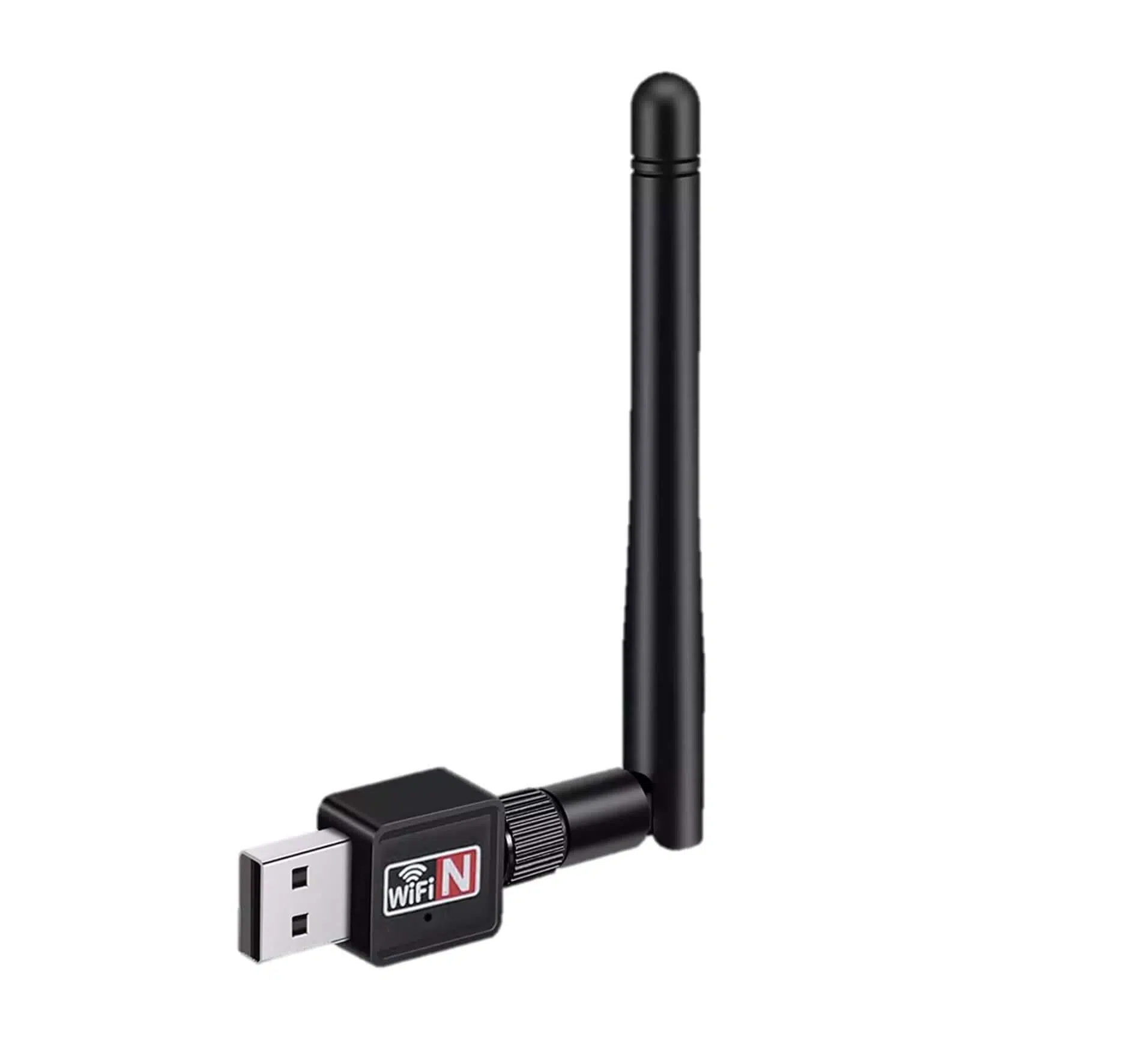
Ak je váš počítač stále pripojený k sieťovému káblu alebo je váš bezdrôtový signál slabý a nespoľahlivý, WiFi anténa pre váš počítač môže úplne zmeniť váš zážitok z pripojenia . Nemusíte byť technickým expertom ani míňať majland: so správnym adaptérom môžete prejsť od neustálych výpadkov k stabilnej sieti na prácu, hranie online hier alebo streamovanie relácií vo vysokom rozlíšení.
V nasledujúcich riadkoch nájdete komplexného sprievodcu WiFi anténami, USB adaptérmi a riešeniami na rozšírenie signálu medzi domami alebo firmami . Všetko je jasne vysvetlené s príkladmi z reálneho sveta a zahŕňa kľúčové pojmy, ako sú WiFi štandardy, frekvenčné pásma, typy antén, zabezpečenie a rôzne spôsoby zdieľania internetu na diaľku.
Čo presne je WiFi anténa pre PC a prečo ju potrebujete?
WiFi anténa alebo adaptér pre počítač je zariadenie, ktoré umožňuje vášmu počítaču bezdrôtovo sa pripojiť k internetu pomocou signálu vášho smerovača . Funguje ako most medzi WiFi sieťou a portom vášho počítača (zvyčajne USB), takže môžete prehliadať internet bez použitia ethernetového kábla.
Mnoho stolových počítačov a starších notebookov má vstavanú Wi-Fi kartu, ktorá buď neexistuje, alebo je veľmi základná, takže dobrý externý adaptér ponúka väčší dosah, stabilitu a rýchlosť . Aj na moderných počítačoch môže dobre zvolený USB adaptér výrazne zlepšiť príjem v porovnaní so vstavanou Wi-Fi.
Najbežnejšie modely sú adaptéry typu stick alebo dongle, ktoré sa pripájajú ako USB kľúč a zaberajú veľmi málo miesta . Existujú aj verzie s externými anténami s vysokým ziskom alebo dokonca puzdrá určené pre vonkajšie použitie na diaľkové spojenia.
Okrem pripojenia k domácemu smerovaču sa dá dobrá WiFi anténa použiť na využitie výhod mestských WiFi sietí , verejných prístupových bodov alebo na zdieľanie pripojenia medzi dvoma blízkymi domami . V týchto scenároch je kvalita antény a jej orientácia kľúčová.
Štandardy WiFi, pásma a USB porty: technické detaily, na ktorých skutočne záleží
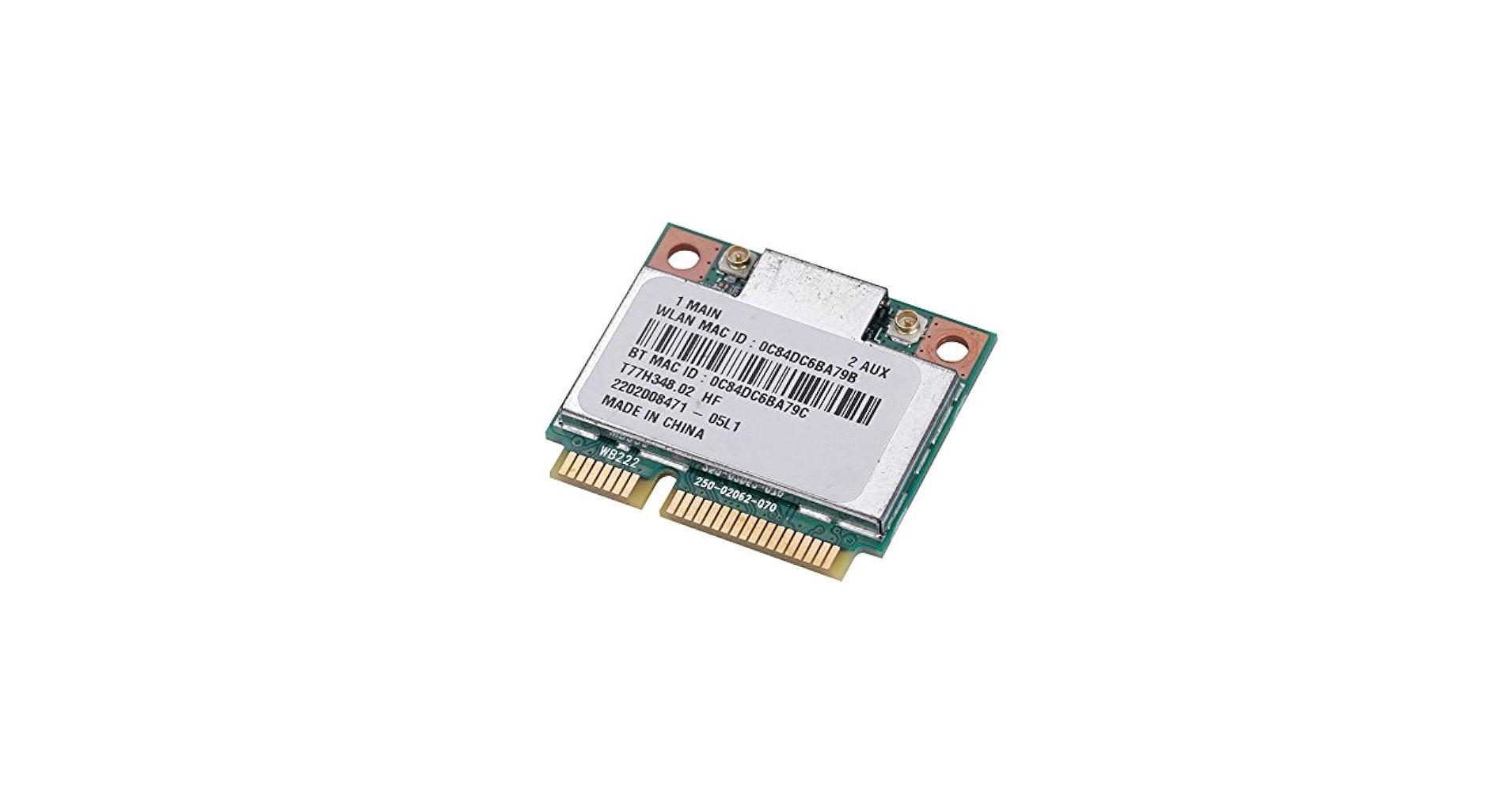
Pri výbere WiFi antény pre váš počítač je jedným z kritických bodov bezdrôtový štandard, ktorý podporuje . Aj keď názvy môžu znieť ako žargón, je dôležité sa s nimi oboznámiť, aby ste sa vyhli kúpe menej kompatibilnej antény.
Dnes nájdete niekoľko generácií WiFi: WiFi 4 (802.11n), WiFi 5 (802.11ac), WiFi 6 (802.11ax) , WiFi 6E a nedávna WiFi 7. WiFi 5 je stále najrozšírenejšia, ale zariadenia s WiFi 6 a 6E sú čoraz bežnejšie, pretože ponúkajú lepšie prenosové rýchlosti, väčšiu kapacitu pre viacero zariadení súčasne a oveľa robustnejší výkon pri preťažení siete.
Aby ste skutočne mohli využiť tieto moderné štandardy, váš router a adaptér musia byť kompatibilné s rovnakou generáciou WiFi . Adaptér WiFi 6 je však spätne kompatibilný s predchádzajúcimi verziami, čo z neho robí dobrú investíciu do budúcnosti, aj keď váš router stále podporuje WiFi 4 alebo WiFi 5.
Je tiež dôležité zvážiť frekvenčné pásmo. Roky takmer všetko fungovalo na frekvencii 2,4 GHz, ale pásmo 5 GHz sa stalo veľmi populárnym vďaka svojej vyššej rýchlosti a menšiemu rušeniu . Jeho dosah je však o niečo kratší ako pri 2,4 GHz, takže vo veľkých domoch alebo domoch s mnohými stenami je niekedy výhodnejšie naďalej používať 2,4 GHz.
V ideálnom prípade by ste si mali vždy, keď je to možné, zvoliť dvojpásmový adaptér, ktorý pracuje súčasne s frekvenciami 2,4 GHz a 5 GHz . To vám umožní vybrať si pásmo na základe vzdialenosti od routera, prekážok a počtu pripojených zariadení.
Ďalším dôležitým technickým faktorom je pripojovací port. Väčšina súčasných adaptérov používa rozhranie USB a aby sa predišlo problémom s pripojením, je najlepšie použiť rozhranie USB 3.0 alebo vyššie, pokiaľ ho váš počítač podporuje . Port USB 2.0 je teoreticky obmedzený na približne 60 MB/s, zatiaľ čo USB 3.0 môže dosiahnuť až 640 MB/s, takže rozdiel je pri WiFi 5 alebo WiFi 6 badateľný.
Zabezpečenie siete WiFi: aké šifrovanie by ste mali používať s anténou
Výkonná anténa je málo užitočná, ak je vaša sieť otvorená pre kohokoľvek. Preto je dôležité skontrolovať, či váš smerovač aj adaptér podporujú moderné šifrovacie systémy, aby sa zabránilo neoprávnenému prístupu.
Najrozšírenejším a najodporúčanejším štandardom je dnes WPA2-PSK so šifrovaním AES . WPA3 sa však stáva čoraz bežnejším, čím ďalej posilňuje ochranu pred útokmi hrubou silou a zlepšuje bezpečnosť vo verejných alebo hosťovských sieťach.
Pri rýchlom prehľade možno bezpečnostné metódy zoradiť od najlepšieho po najhorší takto: WPA3 + AES, WPA2 + AES, WPA + AES, WPA + TKIP/AES, WPA + TKIP, WEP a nakoniec siete bez hesla . Čím nižšie je v zozname, tým ľahšie je ho prelomiť.
Takmer každý moderný USB WiFi adaptér podporuje aspoň WPA/WPA2 . Ak váš router nepodporuje ani WPA, je najlepšie začať uvažovať o jeho výmene, pretože je úplne zastaraný z hľadiska bezpečnosti aj výkonu.
Veľkosti, formáty a typy antén: ako si vybrať dizajn a dosah
Trh ponúka všetko od malých WiFi adaptérov až po vonkajšie jednotky veľkosti malého bochníka chleba. Hlavný rozdiel nie je len estetický: dizajn ovplyvňuje výkon antény, prenosnosť a efektívne pokrytie.
Kompaktné USB adaptéry sú perfektné, ak chcete niečo diskrétne, čo môžete nechať zapojené do notebooku bez toho, aby to bolo na obtiaž . Sú ideálne na každodenné použitie, cestovanie alebo zariadenia, z ktorých nechcete mať vytŕčanú anténu.
Ak uprednostňujete výkon pred estetikou, existujú väčšie modely, ktoré obsahujú technológie ako MIMO (Multiple-Input Multiple-Output) alebo Beamforming . MIMO využíva viacero interných antén na zlepšenie rýchlosti a stability, zatiaľ čo Beamforming smeruje signál k zariadeniu, čo pomáha udržiavať pripojenie v prostrediach s rušením.
Niektoré adaptéry obsahujú jednu alebo viac externých antén, niekedy nastaviteľných. Nenechajte sa oklamať: väčšia anténa nie vždy zaručuje lepší signál , ale hodnota dBi (decibel gain) je dôležitá. Čím vyššia je táto hodnota, tým je signál koncentrovanejší v konkrétnom smere, a teda tým lepší je príjem pozdĺž tejto osi.
Pokiaľ ide o vysielací diagram, rozlišujeme predovšetkým medzi všesmerovými a smerovými anténami. Všesmerové antény vysielajú a prijímajú v 360 stupňoch , čo ich robí užitočnými, keď nepoznáte smer signálu alebo chcete pokryť celú miestnosť. Smerové antény, ako napríklad panelové antény, sústreďujú signál smerom k určitému bodu, čím dosahujú väčší dosah v danom smere na úkor pokrytia menšieho uhla.
Reprezentatívne modely USB WiFi adaptérov a ich odporúčané použitie
Spomedzi mnohých USB adaptérov na trhu niektoré modely veľmi dobre ilustrujú, na čo je ktorý typ zariadenia určený a čo môžete očakávať z hľadiska výkonu a použitia.
Klasickým príkladom kompaktného adaptéra je TP-Link TL-WN823N . Vďaka tvaru malého USB kľúča sa ľahko nastavuje a dokonale postačuje na úlohy, ako je streamovanie videa, hlasové hovory a nenáročné online hranie. Obsahuje tiež tlačidlo WPS pre nastavenie šifrovaného pripojenia jedným dotykom a môže fungovať ako malý hotspot, čo z neho robí veľmi atraktívnu možnosť z hľadiska pomeru ceny a kvality.
Pre staršie zariadenia alebo situácie, kde je dosah signálu dôležitejší ako diskrétnosť , je model s nastaviteľnou anténou s vysokým ziskom, ako napríklad D-Link DWA-127, skvelou voľbou. Ponúka jednoduchú inštaláciu, tlačidlo pre rýchle šifrovanie WPS a výrazne lepší dosah ako malý USB adaptér.
Ak potrebujete vyššiu rýchlosť a flexibilitu, dvojpásmový adaptér ako TP-Link Archer T2U kombinuje kompaktný a robustný dizajn s podporou 2,4 aj 5 GHz. Je určený na streamovanie videa vo vysokom rozlíšení a online hranie, disponuje pokročilým šifrovaním WPA/WPA2 a je kompatibilný so systémami ako Windows, macOS a rôznymi distribúciami Linuxu.
Ďalším príkladom adaptéra, ktorý využíva výhody rozhrania USB 3.0, je Trendnet AC1200 , ktorý ponúka dvojpásmové pripojenie a dobrú rovnováhu medzi veľkosťou a výkonom. Umožňuje vám pripojiť sa k routeru prostredníctvom WPS jediným dotykom, čo zjednodušuje nastavenie pre používateľov, ktorí sa nechcú zaoberať zložitými ponukami.
V rámci strednej až vyššej triedy ponúka model ako Linksys WUSB6300-EJ o niečo väčší dizajn s USB 3.0 a dvojpásmovým pripojením zameraným na intenzívne sťahovanie, streamovanie HD a hranie hier pre viacerých hráčov. Na ochranu siete používa šifrovanie WPA/WPA2, ktoré je kompatibilné s väčšinou moderných domácich routerov.
Keď je cieľom dosiahnuť ešte väčší dosah a stabilitu, prichádzajú na rad zariadenia ako Netgear A7000-100PES . Integruje anténu s vysokým ziskom so štyrmi internými anténami a technológiami, ako je tvarovanie lúča. Je navrhnutý na pripojenie k výkonným routerom cez Wi-Fi, umožňuje vám vychutnať si online hranie a streamovanie vo vysokom rozlíšení a jednoducho sa ovláda fyzickým tlačidlom alebo vlastnou aplikáciou v systémoch Windows a macOS.
Súvisiace základné pojmy: adaptéry, prístupové body a režimy WiFi
Keď prejdete od jednoduchej USB antény ku komplexnejším riešeniam zdieľania internetu, objaví sa séria pojmov, s ktorými by ste sa mali oboznámiť. Všetky sa točia okolo toho, ako je bezdrôtová sieť organizovaná a akú úlohu v nej zohráva každé zariadenie.
Na úvod, pojmy ako WiFi adaptér, WiFi anténa, WiFi prijímač alebo WiFi dongle sa zvyčajne vzťahujú na zariadenia, ktoré umožňujú počítaču prijímať prístup na internet cez WiFi . Väčšina z nich sa dnes pripája cez USB a má vlastnú integrovanú alebo externú anténu s citlivosťou od niekoľkých dBi až po veľmi vysoké hodnoty určené na dlhé vzdialenosti.
Bezdrôtový prístupový bod (PA alebo AP) je zariadenie, ktoré vysiela signál siete Wi-Fi, ku ktorej sa pripájajú mobilné telefóny, notebooky, tablety a ďalšie zariadenia. Môže to byť smerovač s integrovanou sieťou Wi-Fi alebo špecializované zariadenie. Jeho hlavnou funkciou je prepojiť bezdrôtovú sieť (WLAN) s káblovou sieťou (LAN) a slúžiť ako brána do internetu.
Mnoho smerovačov a zariadení CPE (zariadenia klienta) podporuje takzvaný režim WiFi klienta . V tomto režime smerovač nevysiela hlavnú sieť, ale namiesto toho sa pripája cez WiFi k inému prístupovému bodu, akoby to bol len ďalší počítač, a odtiaľ distribuuje prístup na internet cez kábel alebo inú sekundárnu WiFi sieť.
K dispozícii je aj režim opakovača alebo rozširovač/opakovač dosahu Wi-Fi , ktorý rozširuje pokrytie hlavného smerovača. Tieto zariadenia sa pripájajú k existujúcej sieti Wi-Fi a vysielajú ďalšiu sieť s rovnakým alebo iným názvom, čím sa dosah v interiéri predlžuje o približne 30 až 50 metrov, za predpokladu, že sú umiestnené v oblasti, kde je pôvodný signál stále silný.
Keď smerovač funguje ako prístupový bod (AP) a vytvára hlavnú bezdrôtovú sieť, nazývame to režim infraštruktúry . Toto je najbežnejší režim: smerovač vytvorí sieť, vy si vyberiete názov (SSID), nakonfigurujete zabezpečenie (WPA, WPA2 atď.) a pripojíte svoje zariadenia.
Režim bezdrôtového distribučného systému (WDS) vytvára most medzi dvoma samostatnými sieťami Wi-Fi a bezproblémovo ich prepája. Ide o typ bezdrôtového prepojenia medzi smerovačmi, hoci nejde o úplne jednotný štandard a niekedy môže spôsobiť problémy pri použití rôznych značiek.
Existuje aj hybridný prístup: režim premostenia WiFi/WDS s prístupovým bodom . V tomto režime jeden prístupový bod súčasne premosťuje iný prístupový bod a vysiela novú WiFi sieť klientom. Je to praktické, ale môže to znížiť celkový výkon, ak je hardvér nedostatočne vybavený.
Nakoniec sa často objavuje termín PoE (Power over Ethernet) , ktorý označuje systém, ktorý umožňuje napájanie zariadenia prostredníctvom samotného sieťového kábla RJ45 – kľúčový koncept v telekomunikáciách v budovách a IKT sieťach . To je nevyhnutné pre inštaláciu prístupových bodov alebo koncových zariadení (CPE) vonku (na fasádach, stožiaroch, strechách) bez spoliehania sa na blízku elektrickú zásuvku, pretože energia a dáta sa prenášajú cez ten istý kábel až na vzdialenosť 100 – 120 metrov.
Ako priviesť internet z jedného domu do druhého pomocou WiFi
Okrem zlepšenia pokrytia v rámci domu sa mnoho ľudí snaží zdieľať pripojenie medzi dvoma susednými domami , prístavbou, susednou firmou alebo niekoľkými pracoviskami. Tu prichádzajú na rad špecifické riešenia s dlhým dosahom.
Mnohé obce, združenia a firmy majú bezplatné Wi-Fi hotspoty s obmedzeným dosahom, ale tie sa dajú ľahko pripojiť pomocou vhodného zariadenia a za udržania čo najjasnejšej viditeľnosti . Za priaznivých podmienok je relatívne jednoduché nadviazať spojenie na vzdialenosť 100 až 500 metrov, a so správnym hardvérom dokonca aj niekoľko kilometrov.
Frekvencia 2,4 GHz vo všeobecnosti funguje veľmi dobre na otvorených priestranstvách a vidieckych oblastiach, kde je malé rušenie a málo sietí súťaží o rovnaké kanály. V mestských centrách presýtených sieťami Wi-Fi a inými zariadeniami, ktoré generujú elektromagnetické polia , je však bežné, že dochádza k výpadkom a zníženiu rýchlosti.
V tejto súvislosti sa pásmo 5 GHz (WiFi AC a novšie) stáva obzvlášť dôležitým, pretože funguje v oveľa menej preťaženom spektre a umožňuje stabilnejšie a rýchlejšie pripojenia za predpokladu, že vzdialenosť a prekážky nie sú extrémne. Pre spojenia medzi domami sa 2,4 GHz často kombinuje pre dlhšie rozpätia a 5 GHz pre kratšie a čistejšie rozpätia.
Prvé tipy na zlepšenie pokrytia WiFi signálom vášho hlavného routera
Predtým, ako sa pustíme do zložitých riešení, je vhodné podniknúť niekoľko základných krokov, aby ste čo najlepšie využili router, ktorý už máte doma . Zmena niekoľkých vecí často znamená veľký rozdiel.
Prvá vec, ktorú treba zvážiť, je umiestnenie: snažte sa umiestniť router čo najvyššie a blízko okna , smerom k oblasti alebo domu, kde chcete rozšíriť signál. Hrubé steny, spotrebiče a kovové konštrukcie môžu rušiť pokrytie.
Ak má váš smerovač odnímateľné tyčové antény, môžete ich nahradiť smerovými anténami alebo anténami s vyšším ziskom . Tým sa rozšíri dosah bezdrôtového signálu do oblasti, kde potrebujete silnejší signál, a časť výkonu sa sústredí v tomto smere.
V prípadoch, keď chcete zdieľať pripojenie s inou domácnosťou v okolí, je tiež užitočné skontrolovať nastavenia WiFi kanálov a vyhnúť sa najviac preťaženým kanálom vo vašej oblasti , čo môžete skontrolovať pomocou aplikácií na analýzu WiFi v mobilnom telefóne.
Tri praktické riešenia na prepojenie dvoch domov cez WiFi
Ak vám základné nastavenia vášho smerovača nestačia, môžete vyskúšať niekoľko pokročilejších, ale dokonale zvládnuteľných konfigurácií. Pozrieme sa na tri bežne používané prístupy, ktoré vám umožňujú prístup k internetu na diaľku a jeho distribúciu po vašej vlastnej sieti.
1. Výkonná USB WiFi anténa pripojená k počítaču
Najjednoduchšou možnosťou je použiť vysokoziskovú USB WiFi anténu pripojenú priamo k počítaču . Typickým príkladom by bola výkonná, poveternostným vplyvom odolná vonkajšia panelová anténa s dlhým USB káblom na montáž do okna smerujúceho k prístupovému bodu.
Tieto typy antén sú nasmerované na vzdialený smerovač alebo prístupový bod (ktorý môže byť v inom dome alebo na obecnom Wi-Fi hotspote) a zvyčajne ponúkajú veľmi stabilné pripojenie v otvorených priestoroch, obytných oblastiach alebo vidieckom prostredí . Zvyčajne používajú známe čipy (ako napríklad RT3070 alebo RTL8187), ktoré fungujú veľmi dobre v systémoch Windows, macOS a rôznych distribúciách Linuxu.
Hlavnou výhodou je, že inštalácia je mimoriadne jednoduchá: pripojenie cez USB, inštalácia ovládačov v prípade potreby a vyhľadanie sietí . Okrem toho umiestnenie antény čo najbližšie k oknu zlepšuje viditeľnosť a následne aj efektívny dosah.
Hlavnou nevýhodou je, že toto riešenie poskytuje prístup na internet iba jednému počítaču . Ak chcete pripojiť mobilné telefóny, tablety, herné konzoly alebo viacero počítačov, budete musieť nájsť systém, ktorý distribuuje signál po celom dome.
2. USB WiFi anténa a router s firmvérom OpenWrt
Druhý prístup zahŕňa kombináciu USB WiFi antény s dlhým dosahom a routera, ktorý podporuje prácu s daným USB adaptérom a dokáže opakovať pripojenie . Mnoho modelov s OpenWrt alebo podobným firmvérom umožňuje tento typ konfigurácie.
V praxi sa USB anténa najprv pripojí k vzdialenej sieti (susedovej, inej, verejnému prístupovému bodu) a po overení stabilného pripojenia sa anténa pripojí cez USB k routeru OpenWrt . Tento router potom retransmisie internetový signál cez Wi-Fi aj Ethernet po celom dome.
Toto nastavenie má výhodu v tom, že všetky zariadenia vo vašej domácnosti sa môžu pripojiť k novej internej WiFi sieti, ako keby išlo o bežný router, bez závislosti od toho, či je konkrétny počítač zapnutý alebo zdieľa pripojenie.
Hlavným obmedzením je, že všetko závisí od kvality a stability Wi-Fi pripojenia vytvoreného medzi USB anténou a vzdialeným prístupovým bodom . Ak je signál slabý alebo trpí silným rušením, zážitok bude negatívne ovplyvnený, aj keď je vnútorný router veľmi dobrý.
3. Vonkajšia WiFi stanica s PoE: CPE ako klient alebo opakovač
Tretie riešenie, a najspoľahlivejšie pri prepojení dvoch domov, zahŕňa použitie vonkajšieho CPE zariadenia alebo routera s napájaním PoE . Tieto zariadenia sú určené na vonkajšie použitie, montujú sa na stenu, stožiar alebo strechu a pripájajú sa k vnútornému routeru pomocou ethernetového kábla.
Zariadenie CPE je zvyčajne nakonfigurované v režime WiFi klienta , pričom sa pripája na veľkú vzdialenosť k hlavnému smerovaču a prenáša pripojenie do vášho domu cez ethernetový kábel. Odtiaľ interný smerovač funguje ako prístupový bod a distribuuje internet do všetkých vašich zariadení.
Niektoré zariadenia CPE tiež podporujú režim opakovača, ktorý sa rozdelí na dve bezdrôtové rozhrania: jedno funguje ako klient s dlhým dosahom a druhé vytvára vlastnú novú sieť Wi-Fi . V každom prípade mnohí inštalatéri odporúčajú používať na zariadení CPE iba jeden režim a v prípade potreby pridať ďalší vnútorný prístupový bod, aby sa predišlo zníženiu výkonu.
Tento typ inštalácie je po konfigurácii veľmi stabilný: zariadenia si pamätajú nastavenia aj po výpadku napájania alebo reštarte . Okrem toho je možné pripojenie ešte viac vylepšiť inštaláciou koncového zariadenia (CPE) v každej domácnosti: jedno v režime prístupového bodu vysiela na dlhé vzdialenosti a druhé v režime klienta, čím sa vytvorí robustný bezdrôtový most na zdieľanie siete medzi dvoma domami alebo firmami.
Kompatibilita je široká, pretože zvyčajne bezproblémovo fungujú so systémami Windows, macOS a ďalšími prostredníctvom vnútorného routera a PoE vám umožňuje inštalovať CPE vo vysokých miestach bez obáv z prítomnosti zásuvky v blízkosti.
Kombináciou dobrého WiFi adaptéra pre PC so základnými znalosťami štandardov, pásiem, zabezpečenia a typov antén môžete prejsť z nestabilného a pomalého pripojenia na oveľa rýchlejšiu a bezpečnejšiu sieť s väčším dosahom . Či už chcete len zlepšiť signál na počítači alebo rozšíriť prístup na internet do blízkeho domu, existuje riešenie prispôsobené každému scenáru, od jednoduchého USB adaptéra až po diaľkové pripojenia pomocou CPE a PoE.
