- WSL2 vám umožňuje používať kompletný systém Linux v rámci systému Windows a kombinovať ho so Zsh, čím vytvoríte výkonný a moderný terminál.
- Terminál systému Windows, písma Nerd a Oh My Zsh vylepšujú vizuálny a funkčný zážitok pomocou vlastných tém, ikon, doplnkov a aliasov.
- Bootstrap skripty, dotfiles a Dev Containers uľahčujú automatizáciu a verzovanie prostredia pre celý vývojový tím.
- Integrácia s VS Code a nástrojmi ako NVM, Conda, BAT, LSD alebo FZF vytvára solídny a reprodukovateľný pracovný postup.
Ak sa u vás vyvinie Používate Node.js alebo Python na Windowse a chcete pohodlie Linuxu? Bez toho, aby ste sa museli vzdať svojich hier, bežných nástrojov alebo pracovného postupu, WSL2 a Zsh sú pravdepodobne kombináciou, ktorú ste hľadali. Mať skutočnú linuxovú distribúciu s vylepšeným terminálom a všetkým dokonale automatizovaným znamená, že nastavenie vývojového prostredia už nie je utrpením hodín strávených kopírovaním príkazov.
V tejto príručke uvidíte s veľkou starostlivosťou a detailmi, Ako plne automatizovať prostredie WSL2 pomocou Zsh a Oh My ZshAko ho integrovať s terminálom Windows a kódom Visual Studio a ako ho zabaliť do skriptov a súborov typu dotfiles, aby ste vy (alebo ktokoľvek vo vašom tíme) mohli replikovať rovnaké nastavenie v priebehu niekoľkých minút. Cieľom je, aby ste strávili menej času zápasením s konfiguráciou a viac času kódovaním podľa vlastnej chuti.
Čo je WSL2 a prečo sa oplatí ho používať so Zsh?
WSL (Windows Subsystem for Linux) je vrstva, ktorá umožňuje spustenie Linuxu v rámci Windowsu. bez náročných virtuálnych počítačov alebo duálneho bootovania. S WSL2 ide Microsoft o krok ďalej: spúšťa plné jadro Linuxu pomocou Hyper-V, s veľmi nízkou spotrebou zdrojov a výkonom veľmi blízkym natívnej inštalácii.
Vďaka tomu môžete nainštalovať distribúcie ako Ubuntu, Debian, Kali alebo Alpine priamo z obchodu Microsoft Store alebo pomocou príkazov PowerShell a využívať súborový systém Linux, balíky apt, vývojárske nástroje a samozrejme pokročilé shell-y ako Zsh s Och môj zsh a jeho pluginy.
Veľa rokov, Programovanie z Windowsu bolo neatraktívneBez bash, s nepraktickým súborovým systémom a menším počtom natívnych vývojárskych nástrojov, väčšina ľudí nakoniec prešla na Linux alebo macOS. S WSL2 sa to radikálne mení: zostávate na Windowse, ale Pracujete, akoby ste boli na distribúcii Linuxu, s možnosťou automatizácie takmer celého procesu konfigurácie.
Krása kombinácie WSL2 so Zsh spočíva v tom, že Zsh ponúka terminálový zážitok oveľa lepší ako klasický bashPokročilé automatické dopĺňanie, návrhy, témy, integrácia s Gitom, pluginy NVM, aliasy, zvýrazňovanie syntaxe a oveľa viac, čo po vyskúšaní len ťažko zabudnete.
Inštalácia a príprava WSL2 vo Windowse 10 alebo 11
Predtým, ako sa ponoríme do jemného doladenia automatizácie, Potrebujete mať povolený WSL2 a nainštalovanú distribúciu Linuxu.Tento proces je dnes oveľa jednoduchší ako v skorších verziách a takmer všetko sa dá urobiť jedným príkazom.
En Nedávny systém Windows 10 (verzia 2004 alebo novšia) alebo Windows 11Jednoducho otvorte PowerShell ako správca (vyhľadajte ho v ponuke Štart, kliknite pravým tlačidlom myši, vyberte „Spustiť ako správca“) a spustite:
wsl --install
Tento príkaz je zodpovedný za povoliť potrebné voliteľné funkcie, stiahnite si linuxove jadro, ustanoviť WSL2 ako predvolená verzia a nainštalovať štandardne ubuntu ako distribúcia. Po dokončení procesu vás systém požiada o reštartovanie počítača, aby sa zmeny prejavili.
Ak uprednostňujete inú distribúciu, môžete ju zadať v samotnom príkaze, napríklad pre inštaláciu Debianu:
wsl --install -d Debian
Kedykoľvek môžete Skontrolujte stav nainštalovaných distribúcií a ich verzií s:
wsl -l -v
A ak chcete zmeniť distribúciu alebo vyčistiť takú, ktorú už nepoužívate, máte možnosti ako Zoznam distribúcií dostupných online alebo odstráňte konkrétnu inštaláciu:
wsl -l -o
wsl --unregister Ubuntu-20.04
Pri prvom spustení distribúcie sa zobrazí textový sprievodca, ktorý vás požiada o Vytvorenie používateľa UNIX a jeho heslaTo bude váš hlavný používateľ v rámci WSL s jeho typickým HOME adresou v /home/tuusuarioA je dôležité, aby ste si zapísali svoje používateľské meno a heslo, pretože ich budete používať na administratívne úlohy. sudo.
Konfigurácia terminálu systému Windows na prácu s WSL2
Keď už máte WSL2 spustený a spustený, ďalším logickým krokom je Zlepšite prácu s príkazovým riadkom v systéme Windows pomocou terminálu systému WindowsTáto aplikácia podporuje karty, panely, témy, priehľadnosti, profily pre každú distribúciu, písma s ikonami a mnoho ďalšieho.
Nainštalujte terminál systému Windows z Microsoft Store A keď ho otvoríte, uvidíte, že zvyčajne štandardne zobrazuje profil PowerShellu alebo CMD. Z rozbaľovacej šípky karty si môžete vybrať svoju distribúciu WSL (Ubuntu, Debian atď.) a otvoriť ju na novej karte.
pre Ubuntu alebo akákoľvek distribúcia, ktorú používate vo WSL, sa vždy otvorí štandardne.Nastavenia môžete upraviť. Terminál systému Windows ukladá svoje nastavenia do súboru JSON, ktorý je prístupný z ponuky nastavení. Vyhľadajte pole "defaultProfile" a dajte GUID profilu Ubuntu (uvidíte to v zozname) profiles) ako hodnotu.
Okrem toho môžete Prispôsobte si farebné témy a pridajte akrylovú priehľadnosť aby mu dodal modernejší nádych. Napríklad v časti "defaults" Pre profily môžete definovať niečo takéto:
"defaults": {
  "useAcrylic": true,
  "acrylicOpacity": 0.4
}
Ak chcete s farbami zájsť ešte o krok ďalej, môžete pridať vlastná schéma v časti "schemes" z JSON, definujúce farby pozadia, farby popredia a základnú paletu terminálu. Typickým príkladom by bola niečo ako solarizovaná téma, ku ktorej potom môžete priradiť WSL profil pomocou vlastnosti "colorScheme" : "wsl" v príslušnom profile.
Inštalácia a automatizácia Zsh + Oh My Zsh vo WSL2
Keď je základňa WSL a terminálu Windows pripravená, je čas pridať do shellu nejaké mäso. Zsh je oveľa silnejšia alternatíva k basha v kombinácii s Och môj zsh Stáva sa švajčiarskym nožíkom na prácu s Gitom, Node, Pythonom a prakticky čímkoľvek v termináli.
Vo vašej distribúcii WSL (napríklad Ubuntu) začnite s Aktualizujte repozitáre a nainštalujte minimálne potrebné balíky:
sudo apt update
sudo apt install git zsh -y
Potom nainštalujte Oh My Zsh pomocou oficiálneho skriptu a využite výhody curl na stiahnutie inštalátora a spustite ho priamo:
sh -c "$(curl -fsSL https://raw.githubusercontent.com/ohmyzsh/ohmyzsh/master/tools/install.sh)"
Počas inštalácie sa vás systém opýta, či chcete Nastaviť Zsh ako predvolený shellPovedz mu áno. Ak to niekedy budeš musieť urobiť ručne, môžeš použiť:
chsh -s /bin/zsh
Po dokončení sa vo vašom domovskom adresári vygeneruje konfiguračný súbor s názvom ~/.zshrckde je všetko pod kontrolou: pluginy, téma, aliasy, prostredie, trasy…
Veľmi populárna téma pre Oh My Zsh je agnoster, zameraný na jasné zobrazenie informácií z Gitu. Ak ho chcete aktivovať, upravte súbor ~/.zshrc s vami preferovaným editorom (napríklad vi ~/.zshrc o nano ~/.zshrc) a uistite sa, že predmet vyzerá takto:
ZSH_THEME="agnoster"
Taktiež sa odporúča, aby v bash aj Zsh vynútiť spustenie shellu vo vašom domovskom adresári Linuxu (nie v priečinku používateľa systému Windows), pretože WSL funguje oveľa lepšie v rámci natívneho súborového systému distribúcie. Jednoducho pridajte nasledujúci kód na koniec ~/.zshrc jednoduchý riadok:
cd ~
Nerd Fonty a Powerline: ikony a estetika v termináli
Aby skladby Zsh a Oh My Zsh vyzerali tak, ako zamýšľali, Potrebujete písmo, ktoré podporuje špeciálne ikony a symboly. (Tieto sa nazývajú Nerd Fonts alebo Powerline Fonts). Ak ich neurobíte, v pokročilejších výzvach sa vám zobrazia zvláštne štvorce alebo rozbité znaky.
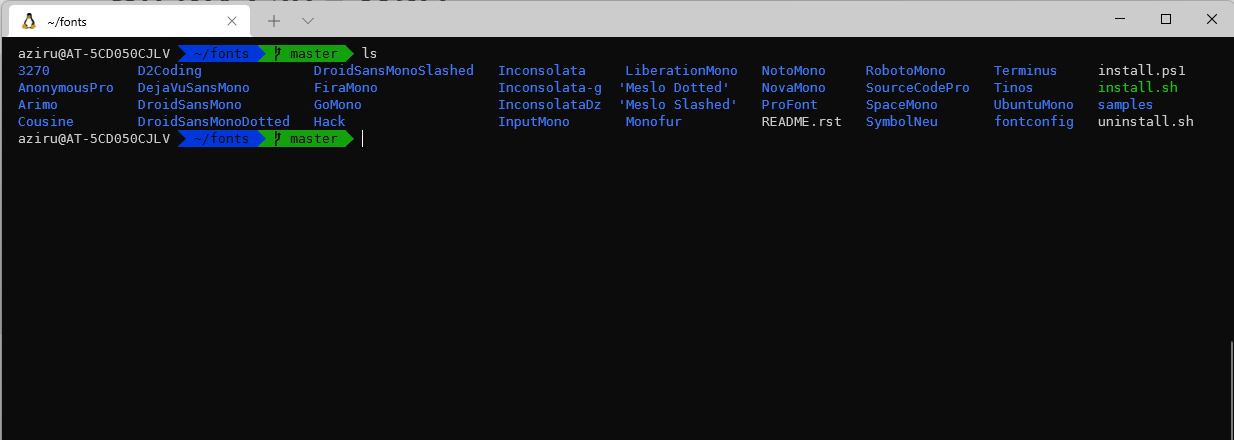
Máte dve obľúbené možnosti: nainštalovať klasický balík napájacieho zdroja Powerline alebo si vyberte konkrétne písmo Nerd, ako napríklad MesloLGS NF o Hack Nerd FontRýchla metóda je klonovať úložisko písiem Powerline z PowerShellu vo Windowse, pričom najprv prejdite do prázdneho priečinka:
git clone https://github.com/powerline/fonts.git
cd fonts
.\install.ps1
Inštalačný skript automaticky pridá do systému niekoľko fontov. Potom v nastaveniach terminálu systému Windows... Vyberte jedno z nainštalovaných písiem Napríklad pre profil WSL:
"fontFace": "DejaVu Sans Mono for Powerline"
Ak uprednostňujete niečo ešte modernejšie, môžete si stiahnuť špecifické písmo Nerd (napríklad MesloLGS NF Regular.ttf) z webovej stránky Nerd Fonts, nainštalujte ho do systému Windows dvojitým kliknutím a výberom možnosti „Inštalovať“ a potom ho vyberte ako písmo v profile terminálu systému Windows.
V prípade použitia pokročilých tém, ako napr. Úroveň výkonu 10 000Dôrazne sa odporúča používať písma Nerd. Ak chcete nainštalovať túto tému, môžete vo svojom používateľskom účte WSL vykonať nasledujúce kroky:
git clone --depth=1 https://github.com/romkatv/powerlevel10k.git ~/powerlevel10k
echo 'source ~/powerlevel10k/powerlevel10k.zsh-theme' >> ~/.zshrc
Po opätovnom načítaní Zsh (zsh alebo zatvorte a otvorte terminál), spustí sa sprievodca (p10k configure) prispôsobiť výzvu podľa svojich predstáv a vygenerovať súbor ~/.p10k.zsh so všetkými nastaveniami.
Užitočné pluginy pre Zsh: okamžitá produktivita
Jednou z veľkých výhod Oh My Zsh je, že Umožňuje vám veľmi jednoducho pridávať pluginy. na zlepšenie pracovného zážitku. Niektoré z najbežnejšie používaných vo vývojových prostrediach WSL2 sú nasledujúce.
Doplnok ísť Je predvolene povolená a je zodpovedná za zobrazenie V ktorej vetve sa nachádzate, či máte čakajúce zmeny a či sú tam nejaké nepotvrdené zmeny?...všetko priamo v prompte. Je to perfektné na sledovanie stavu vášho repozitára počas prehliadania.
Ďalšia klasika je zsh-autosuggestions, ktorá na základe vašej histórie navrhuje príkazy sivé, takže návrh môžete prijať stlačením klávesu a Vyhnite sa opakovanému písaniu rovnakých dlhých kombinácií. Inštalácia:
git clone https://github.com/zsh-users/zsh-autosuggestions ~/.zsh/zsh-autosuggestions
Je to tiež veľmi odporúčané zvýrazňovanie syntaxe zshktorá zafarbuje príkazy podľa toho, či sú správne napísané, či existujú súbory, na ktoré ukazujete atď., čo vám pomáha zistiť syntaktické chyby pred stlačením klávesu Enter:
git clone https://github.com/zsh-users/zsh-syntax-highlighting.git ~/.zsh/zsh-syntax-highlighting
Aktivujte tieto pluginy a na koniec vášho ~/.zshrc niečo ako:
source ~/.zsh/zsh-autosuggestions/zsh-autosuggestions.zsh
source ~/.zsh/zsh-syntax-highlighting/zsh-syntax-highlighting.zsh
Ďalším veľmi praktickým doplnkom je Doplnok sudo Oh My Zshčo vám napríklad umožňuje stlačiť kombináciu klávesov rýchlo pridajte „sudo“ pred posledný príkaz Beží. Môžete si ho stiahnuť takto:
mkdir -p ~/.zsh/sudo-plugin && cd ~/.zsh/sudo-plugin
wget https://raw.githubusercontent.com/ohmyzsh/ohmyzsh/master/plugins/sudo/sudo.plugin.zsh
A aktivujte ho pridaním do svojho ~/.zshrc:
source ~/.zsh/sudo-plugin/sudo.plugin.zsh
Vylepšené nástroje príkazového riadka (BAT, LSD, FZF, HTTPie)
Keďže upravujete terminál, oplatí sa nainštalovať nejaké moderné alternatívy ku klasickým nástrojom ako cat o lsako aj vyhľadávacie nástroje a užívateľsky prívetivé HTTP klienty.
BAT Je to „pro“ verzia cat, S zvýrazňovanie syntaxe, číslovanie, integrácia s Gitom...Ideálne na čítanie kódových súborov priamo v termináli. Môžete si ho nainštalovať stiahnutím príslušného balíka z GitHubu (prispôsobením vašej architektúre):
wget https://github.com/sharkdp/bat/releases/download/v0.20.0/bat_0.20.0_amd64.deb
sudo dpkg -i bat_0.20.0_amd64.deb
Ak ho chcete integrovať do svojho pracovného postupu, môžete si vytvoriť aliasy v ~/.zshrc takže pri písaní cat V skutočnosti som zavolal BAT, ale ponechal som si skratky k tradičnému nástroju:
alias cat='/bin/bat'
alias catn='/bin/cat'
alias catnl='/bin/bat --paging=never'
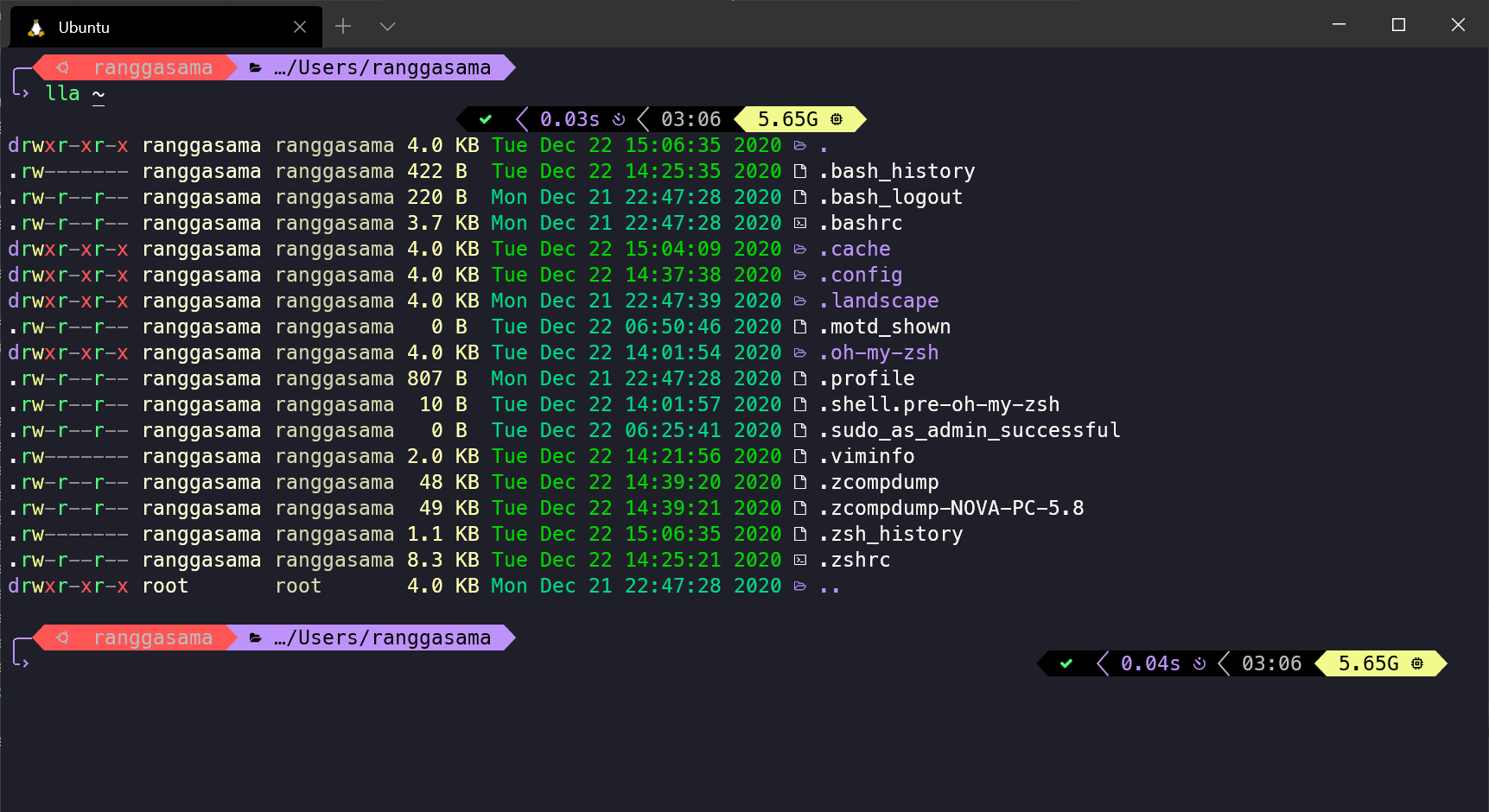
Pre jeho časť, LSD nahrádza ls s farby, ikony a oveľa čitateľnejší výstupInštaluje sa podobne ako BAT:
wget https://github.com/Peltoche/lsd/releases/download/0.21.0/lsd_0.21.0_amd64.deb
sudo dpkg -i lsd_0.21.0_amd64.deb
Potom môžete predefinovať bežné aliasy na zoradenie adresárov, zobrazenie podrobností, ich skrytie atď., napríklad:
alias ll='lsd -lh --group-dirs=first'
alias la='lsd -a --group-dirs=first'
alias l='lsd --group-dirs=first'
alias lla='lsd -lha --group-dirs=first'
alias ls='lsd --group-dirs=first'
Pre interaktívne vyhľadávanie v termináli, FZF Je to takmer nevyhnutné: spúšťa inkrementálny vyhľadávač ktorý sa integruje s históriou, cestami a ďalšími príkazmi. Inštaluje sa klonovaním jeho repozitára a spustením inštalačného skriptu:
git clone --depth 1 https://github.com/junegunn/fzf.git ~/.fzf
~/.fzf/install
Inštalátor pridá do vášho ~/.zshrc el source zodpovedajúce (niečo ako [ -f ~/.fzf.zsh ] && source ~/.fzf.zsh), aby bolo všetko pripravené. Aktivuje sa pomocou skratiek ako CTRL+T.
Nakoniec, ak pracujete s API, HTTPie Ponúka oveľa pohodlnejší zážitok ako curl, S farebný výstup a ľahko čitateľná syntaxMôžete ho nainštalovať pridaním jeho repozitára a použitím apt:
curl -SsL https://packages.httpie.io/deb/KEY.gpg | apt-key add -
curl -SsL -o /etc/apt/sources.list.d/httpie.list https://packages.httpie.io/deb/httpie.list
apt update
apt install httpie
apt upgrade httpie
Node.js, NVM, Python a ďalšie nástroje vo WSL2
Jedným z hlavných dôvodov na zriadenie celej tejto operácie je možnosť mať robustné prostredie pre Node.js, Python a ďalšie technológies jednoduchou a reprodukovateľnou správou verzií. Tu prichádza na rad NVM pre Node a nástroje ako Conda pre Python.
V prípade Node je ideálne použiť NVM (Správca verzií uzlov)čo vám umožňuje nainštalovať viacero verzií a prepínať medzi nimi pomocou niekoľkých príkazov. Z vášho WSL2 môžete nainštalovať NVM pomocou:
curl -o- https://raw.githubusercontent.com/nvm-sh/nvm/v0.39.1/install.sh | zsh
Ďalej nainštalujte Node (aktuálnu stabilnú verziu alebo konkrétnu):
nvm install node
nvm install 18.17.0
Ak chcete skontrolovať, či je všetko v poriadku, máte k dispozícii typické príkazy na overenie verzie, ktoré by mali vrátiť platné hodnoty:
node --version
npm --version
Pri použití Zsh sa NVM niekedy nenačíta automaticky po otvorení terminálu. Môžete to vyriešiť dvoma spôsobmi: manuálne pridanie potrebných premenných do ~/.zshrc alebo pomocou pluginu zsh-nvm od Oh My Zsh. Manuálny variant by mohol vyzerať takto:
export NVM_DIR=~/.nvm
[ -s "$NVM_DIR/nvm.sh" ] && . "$NVM_DIR/nvm.sh"
Ak si vyberiete plugin, otvorte ho ~/.zshrc, vyhľadajte riadok s pluginmi (napríklad plugins=(git)) a pridáva zsh-nvm Pridajte ho do zoznamu. Po uložení a reštartovaní terminálu by sa NVM malo načítať bez problémov.
Pre Python je veľmi silnou možnosťou Conda (alebo Miniconda), ktorá umožňuje vytvárať izolované prostredia, spravovať závislosti a pracovať s verziami Pythonu bez toho, aby ste sa museli zaoberať globálnym systémom. Existujú automatizované skripty, ktoré v rámci konfiguračného úložiska WSL takmer transparentne inštalujú Condu, ovládače GPU a ďalšie komponenty.
Automatizujte konfiguráciu pomocou skriptov, súborov dotfiles a vývojových kontajnerov
Doteraz sme videli, ako všetko nakonfigurovať „manuálne“, ale kľúč k dobrému pracovnému prostrediu, najmä v tímoch, spočíva v Automatizujte zavádzanie a verziovanie konfigurácieWSL2 je na to perfektný, pretože vám umožňuje zabaliť všetko od inštalácie až po prispôsobenie shellu.
Veľmi bežným prístupom je mať bootstrap skript (napríklad install.sh o setup.sh) v tímovom repozitári, ktorý postupne vykonáva úlohy ako napríklad:
- Skontrolujte predpoklady (Verzia pre Windows, aktívny WSL2, prítomnosť Docker Desktopu v prípade potreby atď.).
- Nainštalujte alebo aktualizujte distribúciu WSLZákladné balíky, Zsh, Oh My Zsh, NVM, Conda atď.
- Klonovať a použiť súbory dotfiles (
.zshrc,.bashrc,.gitconfig, súbory tém, zdieľané aliasy…). - Inštalácia nástrojov Project Stack (Node, Python, databázy, špecifické CLI).
- Konfigurácia overovacích skriptov ako
make check-envaby sa overilo, či je všetko správne.
Tieto skripty musia byť idempotentnýTo znamená, že by sa mali dať spustiť viackrát bez toho, aby sa niečo pokazilo, a je vhodné zdokumentovať všetky premenné prostredia v súbore ako .env.example aby si každý mohol prispôsobiť prostredie bez toho, aby sa dotkol hlavného skriptu.
Ďalšou veľmi silnou vrstvou je Kontajnery pre vývoj VS kódu (.devcontainerPozostávajú z deklaratívnych popisov prostredia (Dockerfile, konfigurácia VS Code, rozšírenia, porty atď.), ktoré umožňujú každý projekt má svoj vlastný vývojový kontajnerV kombinácii s WSL2 vďaka rozšíreniu Vzdialené – WSLMôžete otvoriť repozitár v kontajneri Linuxu v rámci WSL a zabezpečiť, aby všetci mali rovnaké verzie a nástroje.
Súbežne udržiavajte úložisko verziované bodové súbory (napríklad na GitHub) pomáha zdieľať a synchronizovať konfigurácie shellu, aliasy, témy a programy na viacerých počítačoch alebo dokonca na rôznych počítačoch patriacich tomu istému vývojárovi. Nástroje ako chezmoi alebo sa na to často používajú jednoduché symbolické kopírovacie skripty.
Integrácia WSL2 a Zsh s kódom Visual Studio
Zážitok sa výrazne zlepší, ak celé toto prostredie integrujete s ľahkým, ale veľmi schopným editorom, ako je Kód Visual Studio. Myšlienka je taká VS Code pracuje priamo so súborovým systémom WSLvyhýbanie sa problémom s výkonom a povoleniami.
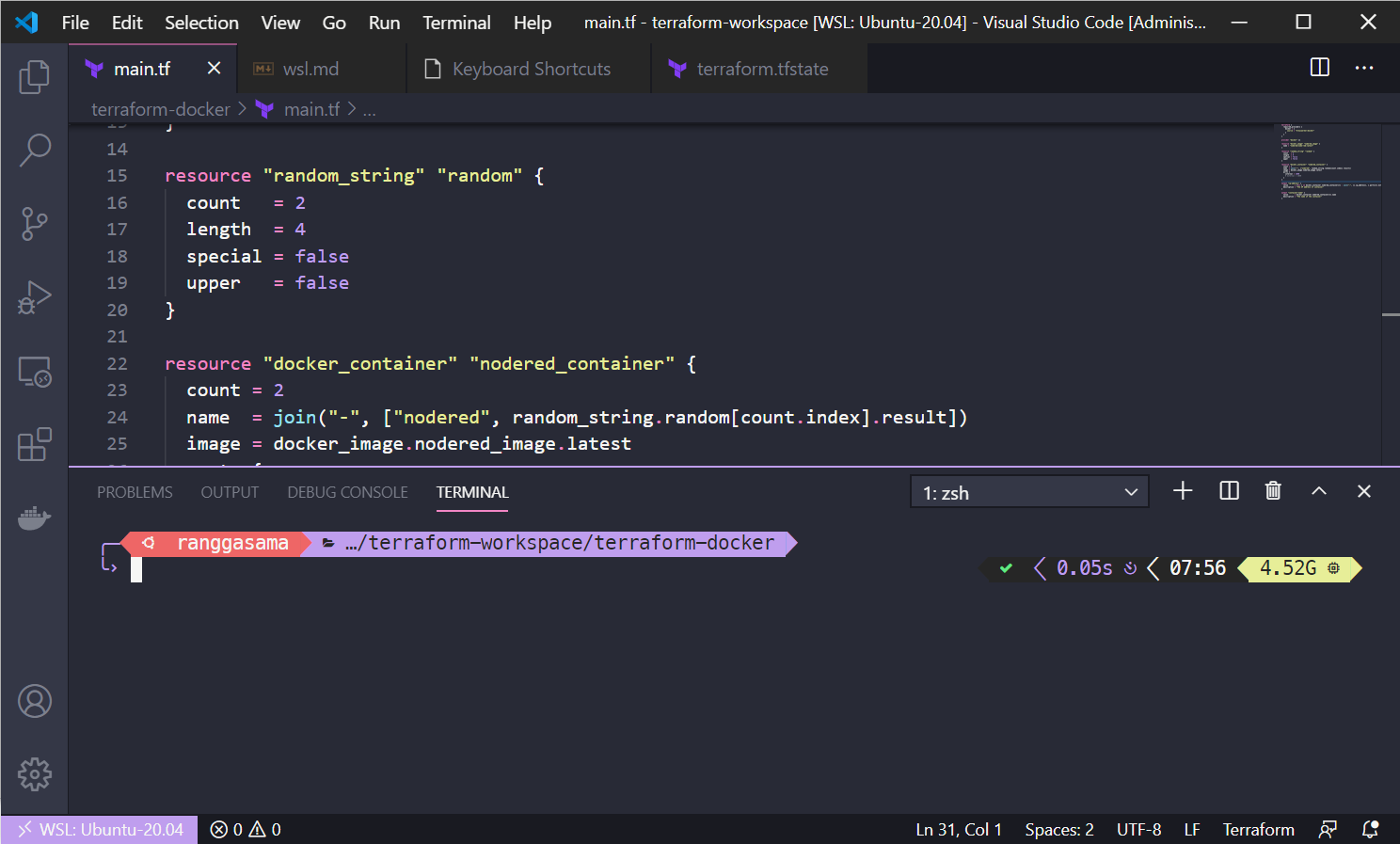
Najprv si nainštalujte VS Code na Windows z jeho oficiálnej webovej stránky. Potom v samotnom editore otvorte kartu Rozšírenia (skratka) Ctrl+Shift+X) a vyhľadajte a nainštalujte rozšírenie „Vzdialené – WSL“Toto rozšírenie vám umožňuje otvárať priečinky a projekty umiestnené vo vašej distribúcii Linuxu, pričom všetka logika beží v rámci WSL.
Po nainštalovaní môžete z terminálu Ubuntu spustiť nasledujúci príkaz:
code .
Týmto sa otvorí VS Code, pripojený k prostrediu WSL a s plným prístupom k nástrojom, ktoré ste tam nainštalovali. Na dokončenie vizuálnej integrácie môžete Konfigurácia integrovaného terminálu VS Code použiť rovnaké písmo Nerd, ktoré ste vybrali v termináli systému Windows, aby aj ikony vyzerali dobre:
{
  "terminal.integrated.fontFamily": "DejaVu Sans Mono for Powerline"
}
V priečinku settings.json Vo VS Code môžete tiež nastaviť predvolený terminál Windowsu ako váš Ubuntu vo WSL konfiguráciou profilu takto:
"terminal.integrated.profiles.windows": {
  "Ubuntu (WSL)": {
    "path": "C:\\Windows\\System32\\wsl.exe",
    "args": ["-d", "Ubuntu"]
  }
},
"terminal.integrated.defaultProfile.windows": "Ubuntu (WSL)"
A keď už pri tom budete, môžete využiť príležitosť na aktiváciu automatické formátovanie pri ukladaní, vyfarbenie zátvoriek a ďalšie drobné vylepšenia, ktoré spríjemňujú každodenný život v editore.
Automatizované skripty a kompletné repozitáre konfigurácie WSL2
Hoci si môžete nastaviť vlastnú infraštruktúru skriptovania, existuje aj možnosť spoliehajú sa na vopred vytvorené repozitáre, ktoré automatizujú väčšinu práceNiektoré sa zameriavajú na Linuxové príručky, skripty na inštaláciu terminálových nástrojov (Oh My Zsh, pluginy, témy), Conda, ovládače GPU a ďalšie základné komponenty prostredia pre dátovú vedu alebo webový vývoj.
Myšlienka týchto repozitárov je jasná: Jeden príkaz spustí Bash skript Aktualizuje distribúciu, v prípade potreby nainštaluje curl a Node.js, stará sa o NVM, sťahuje fonty ako Nerd Fonts, konfiguruje Zsh s témou a rozumnou sadou pluginov a aliasov a ponecháva váš terminál pripravený na použitie.
Počas vykonávania týchto skriptov uvidíte, že sa vás na viacerých miestach opýtajú vaše heslo správcu z dôvodu použitia sudoToto je úplne normálne, pretože sa inštalujú balíky, menia sa systémové cesty a súbory sa kopírujú do chránených umiestnení.
V niektorých prípadoch vás požiadajú, aby ste vyberte si konkrétnu verziu nástrojov, ako napríklad BAT alebo LSD (napríklad bat_0.25.0_amd64.deb o lsd_1.1.5_amd64.deb), čo závisí od verzie dostupnej na GitHube aj od architektúry vášho počítača (v dnešnej dobe je to bežné amd64Uistite sa, že ste vybrali správny balík, aby ste sa vyhli chybám nekompatibilného typu.
Výsledkom tohto typu skriptu je prostredie, v ktorom Zsh už má súbor .zshrc veľmi kompletnýS témou, pluginmi, aliasmi pre cat/ls, integráciou Gitmoji pre commity s ikonami, keď vám dochádza inšpirácia, zvýrazňovaním syntaxe, automatickým dopĺňaním Oh My Zsh a ďalšími vychytávkami. Páni, je to jeden z tých terminálov, ktoré budete chcieť mať na obrazovke celý deň.
Na dokončenie prispôsobenia môžete dokonca Upravte témy tak, aby zobrazovali iba používateľské meno (a skryli názov hostiteľa) priama úprava konkrétnych súborov témy, ako napríklad agnoster.zsh-theme v trase ~/.oh-my-zsh/themesa zmeňte príslušný riadok na niečo takéto:
prompt_segment green black "%(!.%{%F{yellow}%}.)%n"
S týmto všetkým dosiahnete to, že Ktorýkoľvek vývojár v tíme môže naklonovať konfiguračný repozitár, spustiť príkaz a mať rovnaké prostredie v priebehu niekoľkých minút. ako ostatné: rovnaký shell, rovnaká téma, rovnaké verzie základných nástrojov a rovnaké správanie terminálu, bez problémov typu „na mojom PC to funguje“ alebo „nepamätám si, čo som v ten deň nainštaloval“.
V konečnom dôsledku nastavenie a automatizácia prostredia WSL2 a Zsh zahŕňa kombináciu niekoľkých častí: základ Linuxu v systéme Windows, dobre nakonfigurovaný terminál, ako je Windows Terminal, vylepšený shell s Oh My Zsh a jeho pluginmi, moderné nástroje ako BAT, LSD alebo FZF, správu verzií pomocou NVM alebo Conda, integráciu s VS Code prostredníctvom Remote-WSL a skripty a dotfiles, ktoré vám umožňujú spoľahlivo replikovať toto všetko. Ak venujete nejaký čas doladeniu, budete mať ekosystém, v ktorom prechod od nuly k pohodlnému programovaniu trvá minúty namiesto celých popoludní manuálnej preinštalácie vecí.
obsah
- Čo je WSL2 a prečo sa oplatí ho používať so Zsh?
- Inštalácia a príprava WSL2 vo Windowse 10 alebo 11
- Konfigurácia terminálu systému Windows na prácu s WSL2
- Inštalácia a automatizácia Zsh + Oh My Zsh vo WSL2
- Nerd Fonty a Powerline: ikony a estetika v termináli
- Užitočné pluginy pre Zsh: okamžitá produktivita
- Vylepšené nástroje príkazového riadka (BAT, LSD, FZF, HTTPie)
- Node.js, NVM, Python a ďalšie nástroje vo WSL2
- Automatizujte konfiguráciu pomocou skriptov, súborov dotfiles a vývojových kontajnerov
- Integrácia WSL2 a Zsh s kódom Visual Studio
- Automatizované skripty a kompletné repozitáre konfigurácie WSL2