- Spoločnosť Microsoft postupne zavádza nové funkcie prostredníctvom technológie údržby a aktualizácií obchodu Store.
- Existujú nástroje s otvoreným zdrojovým kódom, ako napríklad ViveTool, ktoré vám umožňujú vynútiť aktiváciu skrytých funkcií v systéme.
- Niektoré pokročilé funkcie umelej inteligencie a produktivity sú vyhradené výhradne pre počítače Copilot+.
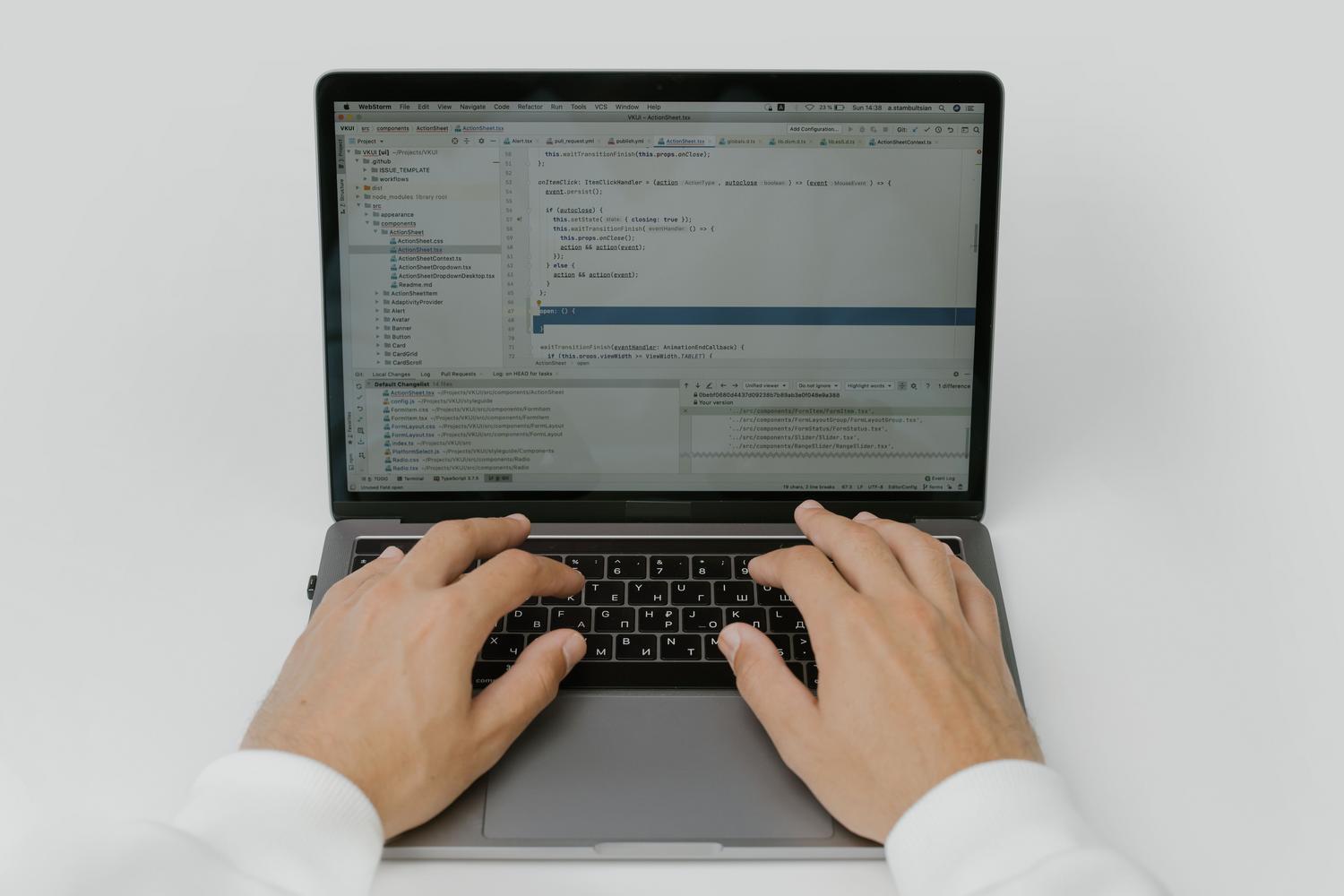
Určite sa vám to už stalo: aktualizujete systém, reštartujete počítač a keď sa vrátite na pracovnú plochu, všimnete si, že chýbajú nové funkcie, ktoré ste videli vo videách na YouTube alebo na technologických blogoch. Nie je to tak, že by bol váš počítač pokazený alebo že aktualizácia zlyhala; deje sa to tak, že Microsoft používa systém postupného zavádzania , v ktorom vydáva funkcie krok za krokom, aby sa predišlo zlyhaniam systému alebo rozsiahlym chybám.
Dobrou správou je, že nemusíte nečinne čakať, kým algoritmus rozhodne, že je rad na vás. Ak ste zvedaví a chcete si vyskúšať nástroje na zvýšenie produktivity, umelú inteligenciu a dizajn skôr ako väčšina ľudí, existujú bezpečné spôsoby, ako vynútiť ich aktiváciu. Od oficiálnej cesty pre najtrpezlivejších až po triky pre pokročilých používateľov , tu je návod, ako predbehnúť harmonogram spoločnosti Microsoft.

Oficiálna cesta: Aktualizácie a program Insider
Pre tých, ktorí sa radšej nedotýkajú ničoho interného, je postup bežný. Spoločnosť Microsoft poskytuje vylepšenia prostredníctvom ročných aktualizácií funkcií , zvyčajne v druhej polovici roka, a prostredníctvom mesačných opravných balíčkov. Je tiež veľmi bežné, že kľúčové aplikácie sa aktualizujú priamo z obchodu Microsoft Store.
Ak chcete zájsť o krok ďalej bez použitia externých nástrojov, môžete sa zaregistrovať do programu Windows Insider . V závislosti od zvoleného kanála (Dev alebo Beta) budete dostávať ukážkové zostavenia. Aj ako Insider však niektoré funkcie podliehajú A/B testovaniu , čo znamená, že ich štandardne povolené vidí iba vybraná skupina používateľov.

Odomknutie skrytých funkcií pomocou ViveTool
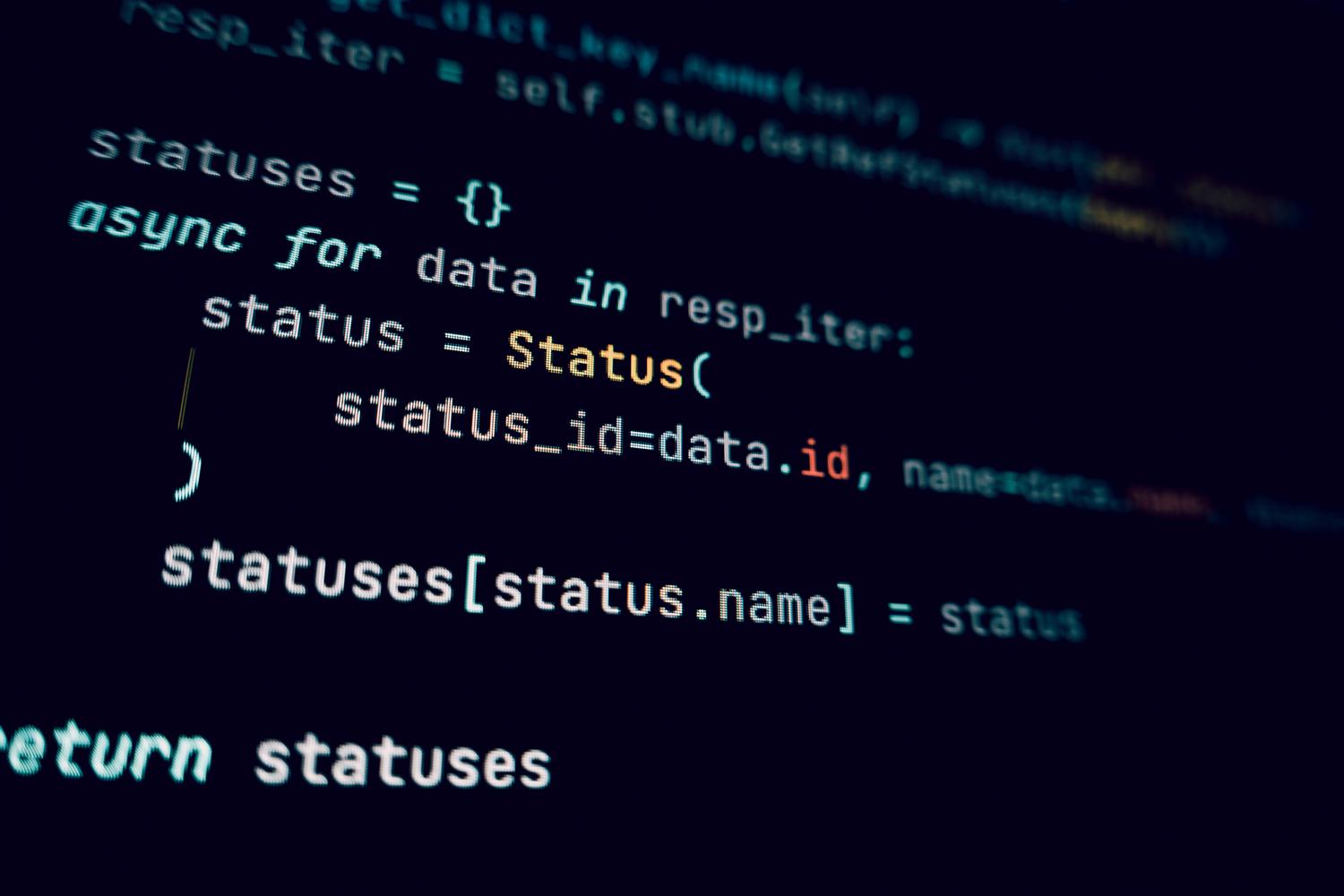
Keď už máte funkcie na pevnom disku, ale sú neaktívne, prichádza na rad ViveTool . Ide o prenosný nástroj s otvoreným zdrojovým kódom, ktorý vám umožňuje aktivovať konkrétne ID funkcií, ktoré spoločnosť Microsoft nechala neaktívne. Je to nástroj pre tých, ktorí chcú optimalizovať svoj pracovný postup bez toho, aby museli čakať mesiace.
Na začiatok je dôležité skontrolovať verziu a vydanie systému Windows 11 vo vašom počítači , aby ste sa uistili, že máte nainštalovanú správnu zostavu (napríklad verziu 26100.6725 alebo vyššiu). Bez správnej kódovej základne bude príkaz zbytočný. Po stiahnutí ViveTool z jeho oficiálneho repozitára a jeho rozbalení do jednoduchého priečinka (napríklad C:\Vive) je postup nasledovný:
- Otvorte Príkazový riadok (CMD) spustením ako správca.
- Prejdite do priečinka nástroja pomocou príkazu cd nasledovaná trasou.
- Vykonajte aktivačný príkaz: vivetool /povoliť /id:ID_FUNKCIE.
- Reštartujte počítač, aby sa zmeny prejavili.
Napríklad existujú zoskupené príkazy, ktoré vám umožňujú naraz aktivovať novú zjednotenú ponuku Štart , widgety uzamknutej obrazovky alebo vylepšenia Prieskumníka súborov . Ak sa vám niečo nepáči alebo si všimnete nestabilitu, môžete to vrátiť späť zmenou príkazu /enable na /disable.

Kľúčové nové funkcie a vylepšenia systému
Vynútením týchto aktivácií si všimnete významné zmeny v používateľskom zážitku. Prieskumník súborov je jedným z najväčších benefitov, ktorý získava prehľadnejšie kontextové ponuky, možnosť obnoviť otvorené karty po reštarte a rýchlejšiu extrakciu komprimovaných súborov vo formátoch ako .7z alebo .rar.
Čo sa týka rozhrania, prepracovaná ponuka Štart má za cieľ zjednotiť pripnuté aplikácie a odporúčania do jedného zobrazenia. Okrem toho boli zavedené nastavenia, aby sa ikony na paneli úloh automaticky prispôsobili dostupnému priestoru, čím sa zabráni orezaniu názvov aplikácií. Pre hráčov a tvorcov je teraz možné otvoriť Centrum upozornení zo sekundárneho monitora, čo je funkcia, ktorá bola už nejaký čas veľmi žiadaná.
Ekosystém umelej inteligencie a počítače Copilot+
Je dôležité rozlišovať medzi všeobecnými a exkluzívnymi funkciami počítača Copilot+ . Tieto zariadenia sú vybavené NPU (neurónovou procesorovou jednotkou) schopnou spracovať bilióny operácií za sekundu, čo umožňuje generatívnej umelej inteligencii bežať lokálne bez toho, aby sa musela úplne spoliehať na cloud.
Medzi tieto exkluzívne funkcie patrí funkcia „Klikni a urob “, ktorá analyzuje to, čo vidíte na obrazovke, a navrhuje rýchle akcie, a funkcia Spomienky , ktorá umožňuje vyhľadávať snímky obrazovky pomocou prirodzeného jazyka. Ponúkajú tiež sémantické vyhľadávanie vo Windowse , ktoré je oveľa inteligentnejšie ako tradičné vyhľadávanie pomocou kľúčových slov, a vstavaný nástroj na riešenie problémov v paneli Nastavenia na automatické riešenie problémov.

Pokročilá správa pre profesionálne prostredie

Pre tých, ktorí spravujú siete v podnikoch alebo vzdelávacích inštitúciách, spoločnosť Microsoft implementuje riadenie načasovania funkcií . To zabraňuje tomu, aby mesačná aktualizácia narušila kritické pracovné postupy v rámci organizácie. IT administrátori môžu na povolenie týchto možností vo veľkom meradle použiť skupinovú politiku (GP) alebo MDM .
Boli pridané výkonné nástroje, ako napríklad Rapid System Recovery , ktorý vyhľadáva v cloude riešenia kritických chýb pri spúšťaní, a možnosť odstrániť bloatware systému Windows 11 pomocou PowerShellu alebo politík na udržanie čistoty počítačov. Okrem toho je kompatibilita s Wi-Fi 7 teraz realitou v najnovších verziách a ponúka výrazne vylepšenú stabilitu a rýchlosť v preťažených prostrediach.
