- Služby Google Play fungujú ako nevyhnutný mostík pre správne fungovanie aplikácií ako Mapy alebo Disk.
- Ich aktualizácia zlepšuje zabezpečenie prostredníctvom služby Google Play Protect a optimalizuje spotrebu batérie a synchronizáciu údajov.
- Ak aktualizácia zlyhá, problém sa zvyčajne vyrieši vymazaním vyrovnávacej pamäte a údajov Obchodu Play.
Pravdepodobne ste to už zažili: váš telefón s Androidom vám zrazu začne zobrazovať otravné upozornenia, že niektoré aplikácie nebudú fungovať, ak neaktualizujete Služby Google Play . Je to nepríjemné, pretože niekedy hľadáte možnosť aktualizácie v obchode a zdá sa, že tam nie je tlačidlo, ktoré by vám to umožnilo urobiť manuálne, takže sa cítite trochu stratení.
Pravdou je, že táto súčasť je ako neviditeľný motor vášho zariadenia; aj keď ju neotvárate ako bežnú aplikáciu, je to to, čo zabezpečuje hladký chod celého ekosystému Google. Ak chcete, aby bol váš telefón bleskovo rýchly a bez zvláštnych chýb, je nevyhnutné udržiavať tento systém aktualizovaný , aby ste predišli neočakávanému zatvoreniu aplikácií alebo zastaraniu zabezpečenia vášho zariadenia.
Čo presne sú Služby Google Play a na čo sa používajú?
Jednoducho povedané, Služby Google Play fungujú ako mostík alebo sprostredkovateľ medzi operačným systémom Android a rôznymi aplikáciami, ktoré si nainštalujete. Bez nich by bežné nástroje ako Mapy Google alebo Disk Google stratili veľa zo svojej užitočnosti alebo by sa v najhoršom prípade ani neotvorili.
Táto súčasť spracováva kritické úlohy na pozadí, ako je overovanie vášho účtu Google , synchronizácia kontaktov a prístup k najnovším nastaveniam ochrany osobných údajov. Optimalizujú tiež určovanie polohy na základe GPS pre väčšiu presnosť a zároveň spotrebúvajú menej batérie, čím zlepšujú celkový používateľský zážitok.
Výhody aktualizovaného systému
- Vylepšenia výkonu: Každá aktualizácia prináša optimalizácie, vďaka ktorým sa aplikácie načítavajú rýchlejšie a systém beží plynulejšie.
- Cloudová synchronizácia: Spravujte svoje fotografie, udalosti kalendára a správy tak, aby sa ukladali do cloudu, vďaka čomu o nič neprídete, ak zmeníte telefón.
- Obrnené zabezpečenie: Zahŕňa nástroj Ochrana služby Google Play, ktorý neustále prehľadáva vaše aplikácie s cieľom zistiť škodlivý softvér alebo podozrivé správanie.
- Plná kompatibilita: Zaisťuje správne fungovanie aplikácií tretích strán bez ohľadu na nainštalovanú verziu systému Android.
Okrem toho je tento systém vstupnou bránou k rozhraniam API od spoločnosti Google, čo vám umožňuje bez problémov nakupovať v hre , používať automatické dopĺňanie hesla alebo spravovať svoje bankové karty prostredníctvom služby Peňaženka Google.
Riešenie problémov a chýb aktualizácie
Niekedy sa systém zasekne a aj keď je k dispozícii aktualizácia, telefón ju nestiahne. Keď sa s týmto problémom stretnete, najúčinnejším riešením je vymazať vyrovnávaciu pamäť a údaje Obchodu Google Play, aby sa systém musel reštartovať od začiatku.
Ak chcete dokončiť tento proces, postupujte podľa týchto podrobných krokov:
- Vstúpte do menu Nastavenia alebo Nastavenia vášho zariadenia.
- Vyhľadajte sekciu Aplikácie a upozornenia a vyberte možnosť zobrazenia všetkých nainštalovaných aplikácií.
- Vyhľadajte aplikáciu v zozname. Play Store Google a kliknite na ňu.
- Prístup k sekcii skladovanie a najprv vyberte možnosť „Vymazať vyrovnávaciu pamäť“.
- Potom klepnite na "Odstrániť údaje" odstrániť všetky poškodené súbory, ktoré blokujú aktualizáciu.
- Nakoniec znovu otvorí obchod a reštartujte sťahovanie vašich aplikácií.
Ak sa vám ani po tomto kroku nezobrazí možnosť aktualizácie, nezabudnite, že automatické aktualizácie môžete povoliť v nastaveniach Obchodu Play alebo, ak ste pokročilejší používateľ, stiahnuť súbor APK z bezpečného a spoľahlivého zdroja a manuálne nainštalovať najnovšiu verziu.
Správa súkromia a integrované nástroje
Nejde len o technické funkcie; Služby Google Play vám tiež poskytujú kontrolu nad vašimi informáciami. Odtiaľto si môžete obnoviť svoj reklamný profil , aby ste prestali zobrazovať takéto prispôsobené reklamy, alebo zakázať odosielanie diagnostických údajov spoločnosti Google.
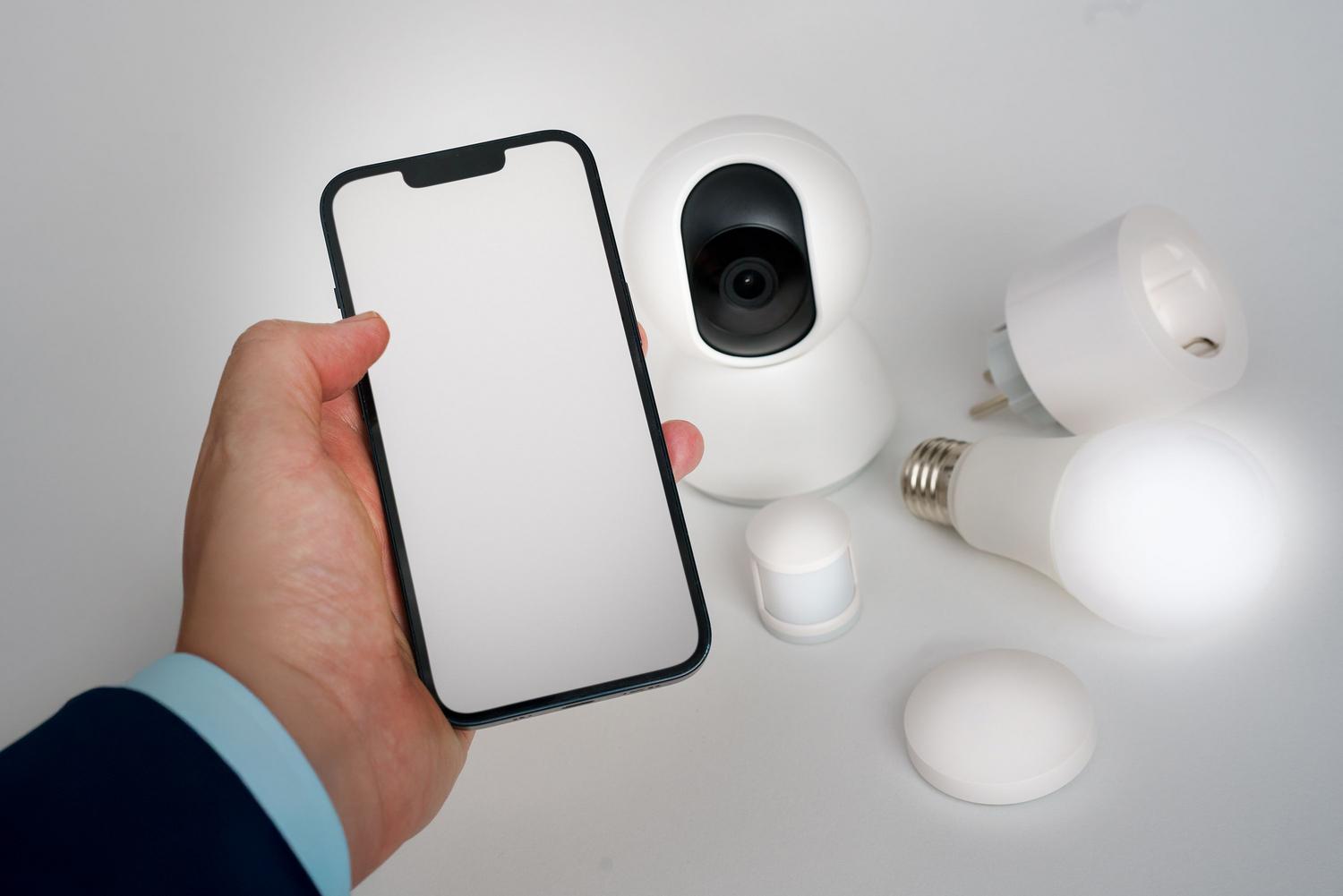
Je to tiež riadiace centrum pre špecifické služby, ako je Google Fit pre zdravie, Google Assistant a pripojenie k inteligentným zariadeniam prostredníctvom protokolu Matter alebo Chromecastu, čím sa zabezpečuje, že všetok hardvér vo vašej domácnosti dobre komunikuje so smartfónom.
Udržiavanie tejto súčasti optimalizovanej a aktuálnej je kľúčom k zabezpečeniu, efektívnosti a kompatibilite vášho systému Android so všetkými modernými aplikáciami, k predchádzaniu chybám pri spustení a k zaručeniu, že ochrana pred škodlivým softvérom je vždy aktívna na pozadí.