- LibreELEC je ľahký operačný systém založený na Linuxe určený výhradne na prevádzku mediálneho centra Kodi.
- Inštalácia sa vykonáva pomocou USB kľúča alebo SD karty, čo umožňuje spustenie systému bez potreby systému Windows.
- Výkon sa spolieha predovšetkým na hardvérovú akceleráciu procesora, ktorá podporuje moderné kodeky a 4K rozlíšenie.
- Zariadenie je možné spravovať na diaľku cez SSH, SAMBA alebo webové rozhranie z ľubovoľného prehliadača.
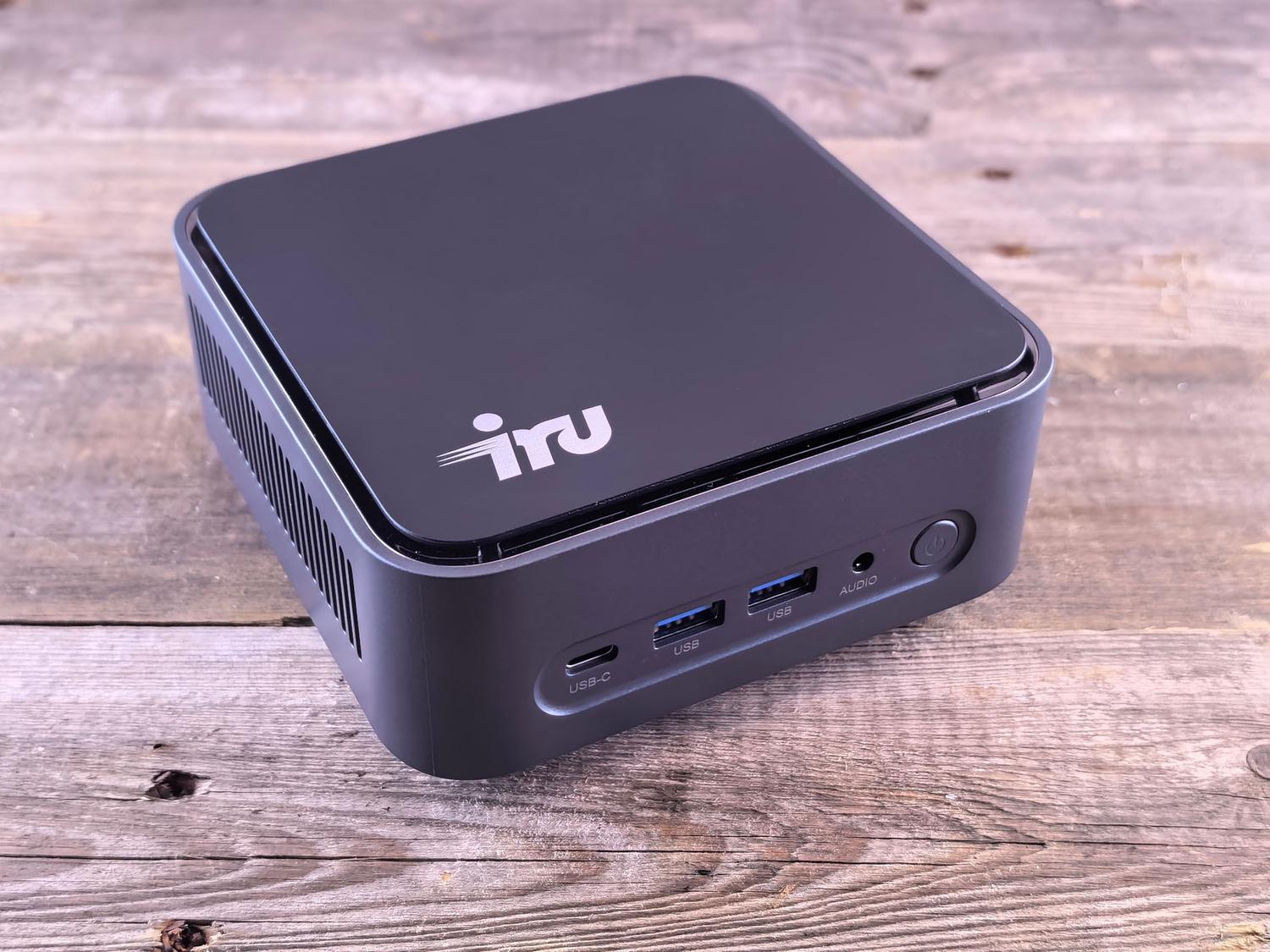
Ak vás už nebaví, že váš Firestick beží pomaly alebo systém zamrzne priamo uprostred najlepšej scény filmu, zostavenie vlastného zariadenia s LibreELEC a mini PC je pravdepodobne najlepším rozhodnutím, aké môžete urobiť. Je to ideálne riešenie pre tých, ktorí hľadajú špecializované, bleskurýchle zariadenie, ktoré sa zbaví všetkej nadbytočnosti konvenčného operačného systému a zameria sa výlučne na prehrávanie multimédií.
Na rozdiel od inštalácie Kodi na Windows, ktorá spotrebúva zbytočné zdroje na pozadí, je LibreELEC minimalistická linuxová distribúcia, ktorá posúva váš hardvér na hranice jeho možností. V podstate transformuje akýkoľvek kompatibilný počítač na výkonné zábavné zariadenie , schopné spracovať vysoké rozlíšenia a HDR10, ak je procesor v poriadku, čím eliminuje neustále pády.
Aký hardvér potrebujem pre plynulý chod?
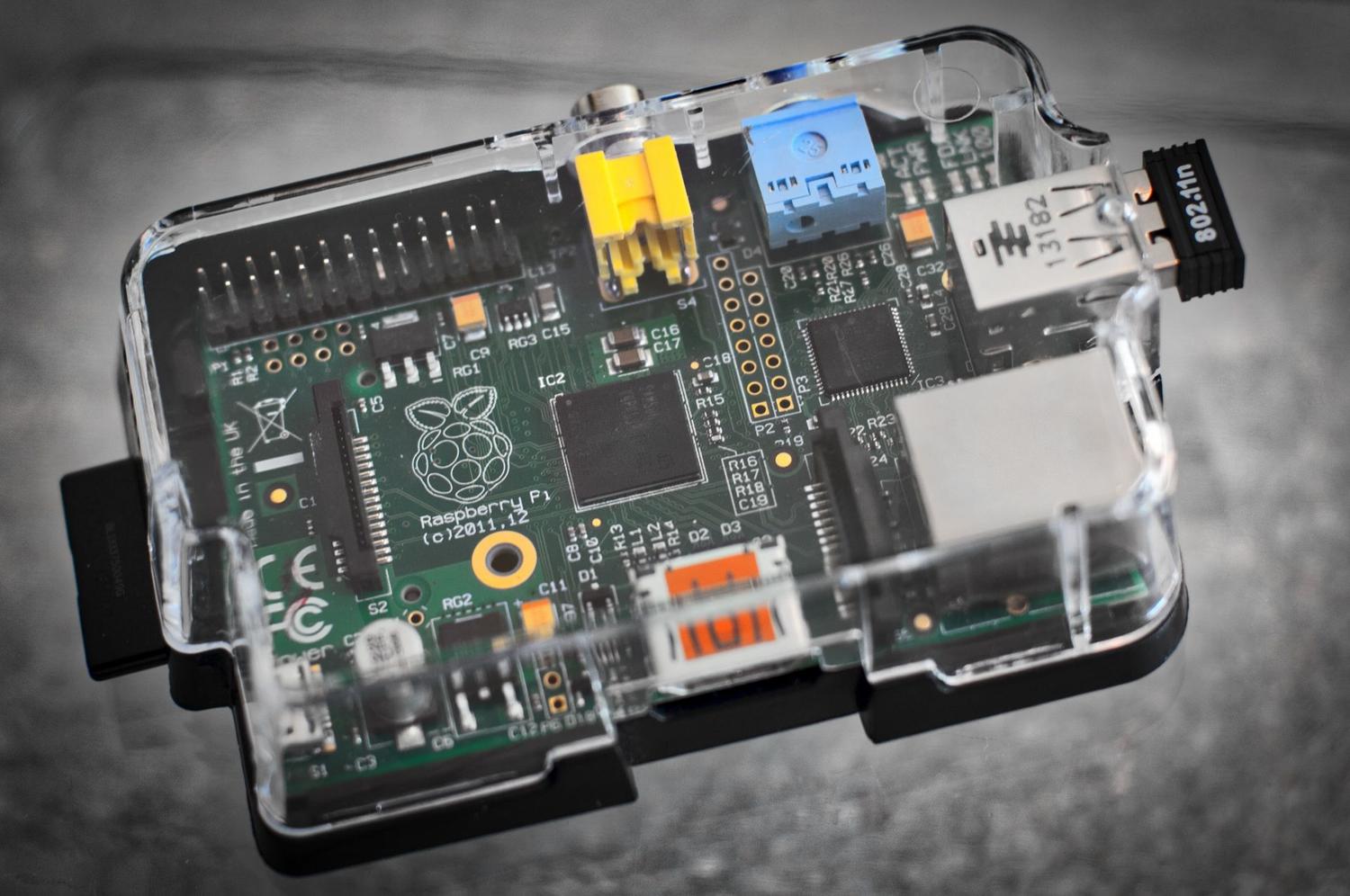
Pre tých, ktorí chcú prehrávať 4K obsah pri 60 fps s HDR10, nemusíte minúť majland, ale nie hocijaká stará vec postačí. Systém založený na procesore Intel i3 so 4 GB RAM je viac než dosť, pretože je mimoriadne efektívny a dokáže bežať aj s 1 GB pamäte. Skutočne dôležité je, aby procesor mal potrebnú hardvérovú akceleráciu pre moderné kodeky; ak je čip príliš starý, video by sa mohlo nevyhnutne zasekávať.
Pokiaľ ide o úložisko, hoci je možné bootovať z USB disku, inštalácia systému na SSD výrazne zlepšuje odozvu rozhrania. Pre tých, ktorí uprednostňujú používanie Raspberry Pi, je nevyhnutné zvoliť kartu microSD triedy 10 alebo UHS-I, najlepšie s kapacitou 64 GB alebo väčšou, aby sa predišlo problémom pri čítaní veľkých súborov.
Postup inštalácie krok za krokom
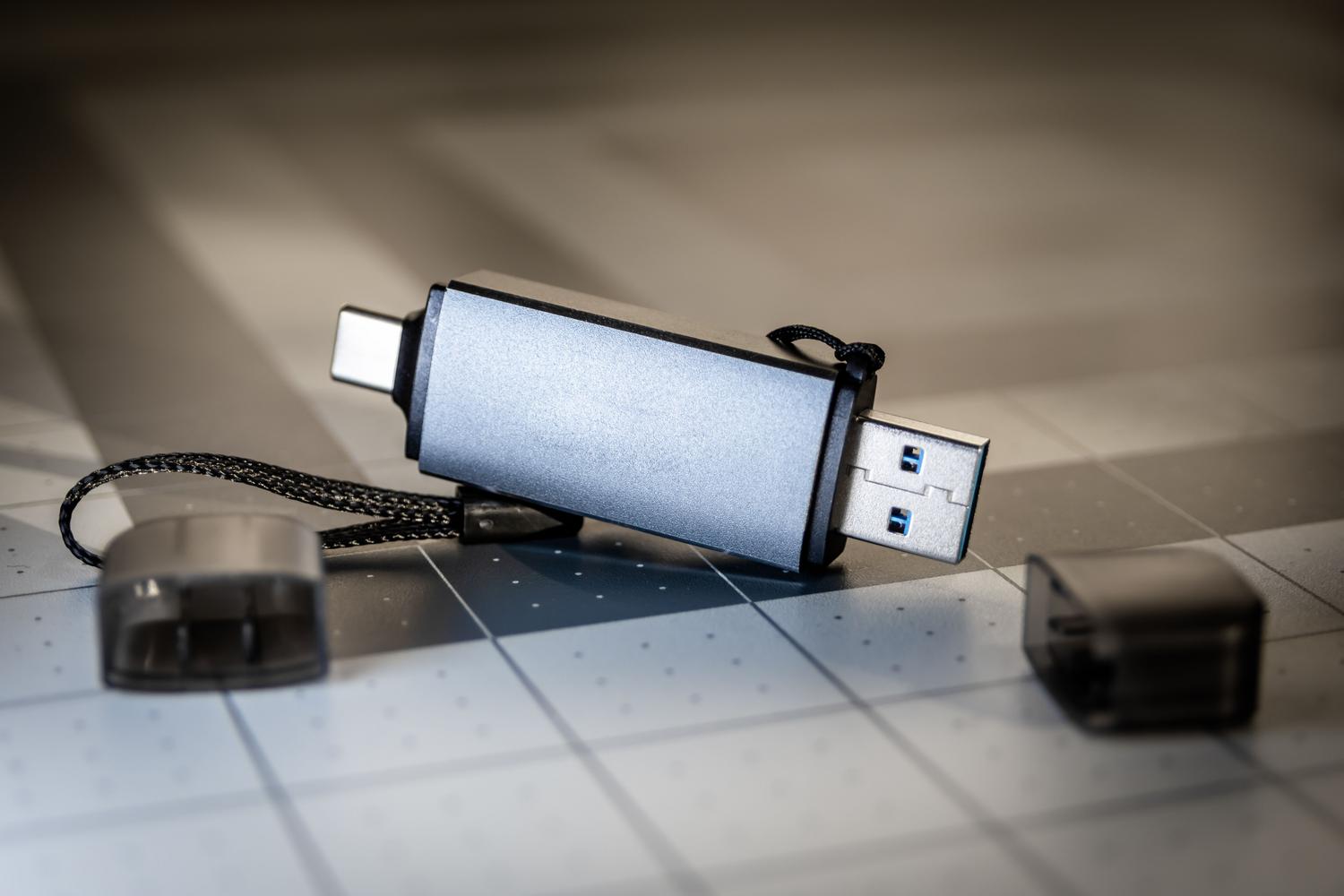
Na začiatok si musíme stiahnuť program USB-SD Creator z oficiálnej webovej stránky LibreELEC. Tento program zjednodušuje celý proces: vyberieme architektúru nášho počítača (AMD, Intel alebo Nvidia), stiahneme si najnovší obraz a zapíšeme ho na USB disk alebo SD kartu. Ak to chcete urobiť manuálne vo Windowse, po extrahovaní obrazu .img môžete použiť nástroje ako Win32 Disk Imager .
Keď je disk pripravený, musíme pripojiť USB k mini PC a vstúpiť do BIOSu alebo bootovacej ponuky , aby sme uprednostnili bootovanie z externého zariadenia. Tu máme dve možnosti: ak chceme systém otestovať bez toho, aby sme čokoľvek vymazali, bootujeme do živého režimu ; ak však chceme, aby systém zostal trvalo uložený na pevnom disku počítača, musíme použiť príkaz run na spustenie finálnej inštalácie.
Ovládanie systému a pokročilá konfigurácia
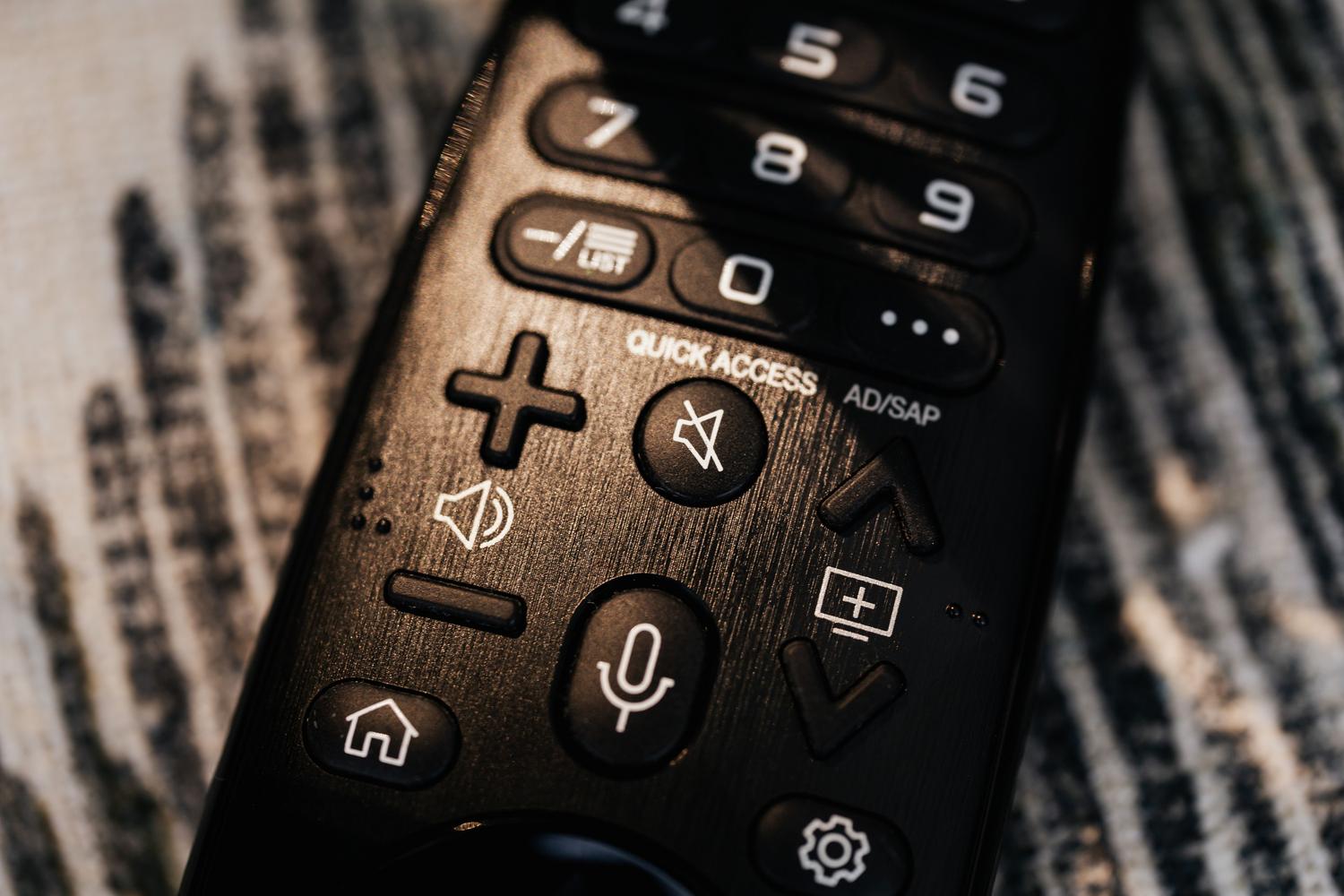
Používanie Kodi z gauča s klávesnicou a myšou je ťažkopádne. Najlepšou možnosťou je zaobstarať si kompatibilný USB kľúč s diaľkovým ovládačom alebo bezdrôtový ovládač. Na konfiguráciu systému po jeho spustení je nevyhnutné upraviť časové pásmo a jazyk v ponuke Rozhranie > Regionálne, pretože predvolená hodnota je zvyčajne angličtina.
Pre technicky zdatnejších ponúka LibreELEC tri veľmi užitočné metódy vzdialenej správy. Po prvé, webové rozhranie , prístupné prostredníctvom IP adresy zariadenia a portu 8080. Po druhé, protokol SAMBA , ktorý umožňuje presúvať filmy alebo fotografie z počítača so systémom Windows alebo Ubuntu priamo do priečinkov prehrávača. A po tretie, pripojenie SSH , ktoré poskytuje plný prístup k terminálu prostredníctvom účtu root (ktorého predvolené heslo je „libreelec“, hoci sa odporúča zmeniť ho z bezpečnostných dôvodov).
Vylepšenie Kodi pomocou doplnkov
Aby bolo mediálne centrum skutočne užitočné, musíte si nainštalovať doplnky. Najprv prejdite do časti Nastavenia > Systém > Doplnky a povoľte možnosť „ Neznáme zdroje “ . Odtiaľ môžete pomocou prieskumníka súborov pridávať externé repozitáre. Medzi najobľúbenejšie patria doplnok Alfa pre televízne programy a filmy a doplnok Luar , ktorý slúži ako katalóg na jednoduchú inštaláciu ďalších doplnkov.
Taktiež sa dôrazne odporúča nainštalovať si správcu VPN na ochranu vášho súkromia a šifrovanie prevádzky, najmä pri používaní streamovacích služieb. Ak to chcete urobiť, môžete si stiahnuť súbor .zip požadovaného doplnku a načítať ho cez USB alebo SSH, potom nakonfigurovať token pre vami vybraného poskytovateľa VPN.
Špeciálne prípady: Dual Boot s Windowsom
Ak sa nechcete úplne vzdať systému Windows, je možné vytvoriť systém s dvojitým bootovaním , hoci to vyžaduje určité technické znalosti. Proces zahŕňa najprv inštaláciu LibreELEC, zmenu veľkosti jeho oddielu pomocou nástroja ako GParted Live na uvoľnenie miesta a potom inštaláciu systému Windows na tento oddiel NTFS. Na správu procesu bootovania sa používa softvér s názvom EasyBCD , ktorý vám umožňuje vytvoriť ponuku, v ktorej si vyberiete, ktorý operačný systém sa má bootovať po zapnutí počítača.
Systém založený na LibreELEC premení akýkoľvek zabudnutý počítač na zábavné centrum schopné spracovať rozsiahle knižnice obsahu s úžasnou plynulosťou. Od výberu skromného, ale efektívneho hardvéru až po prispôsobenie pomocou doplnkov a vzdialenú správu cez SSH, toto nastavenie eliminuje závislosť od náročných operačných systémov a poskytuje optimalizovaný používateľský zážitok v obývačke.