- Linux spravuje zdroje oveľa efektívnejšie ako Windows, čo umožňuje zastaranému hardvéru opäť bezproblémovo fungovať.
- Výber prostredia pracovnej plochy (XFCE, LXQt alebo MATE) je kľúčový pre prispôsobenie spotreby pamäte RAM možnostiam počítača.
- Existujú špecializované distribúcie ako AntiX, WattOS alebo Linux Lite, ktoré umožňujú spúšťať bezpečné operačné systémy na počítačoch s veľmi malým množstvom pamäte.
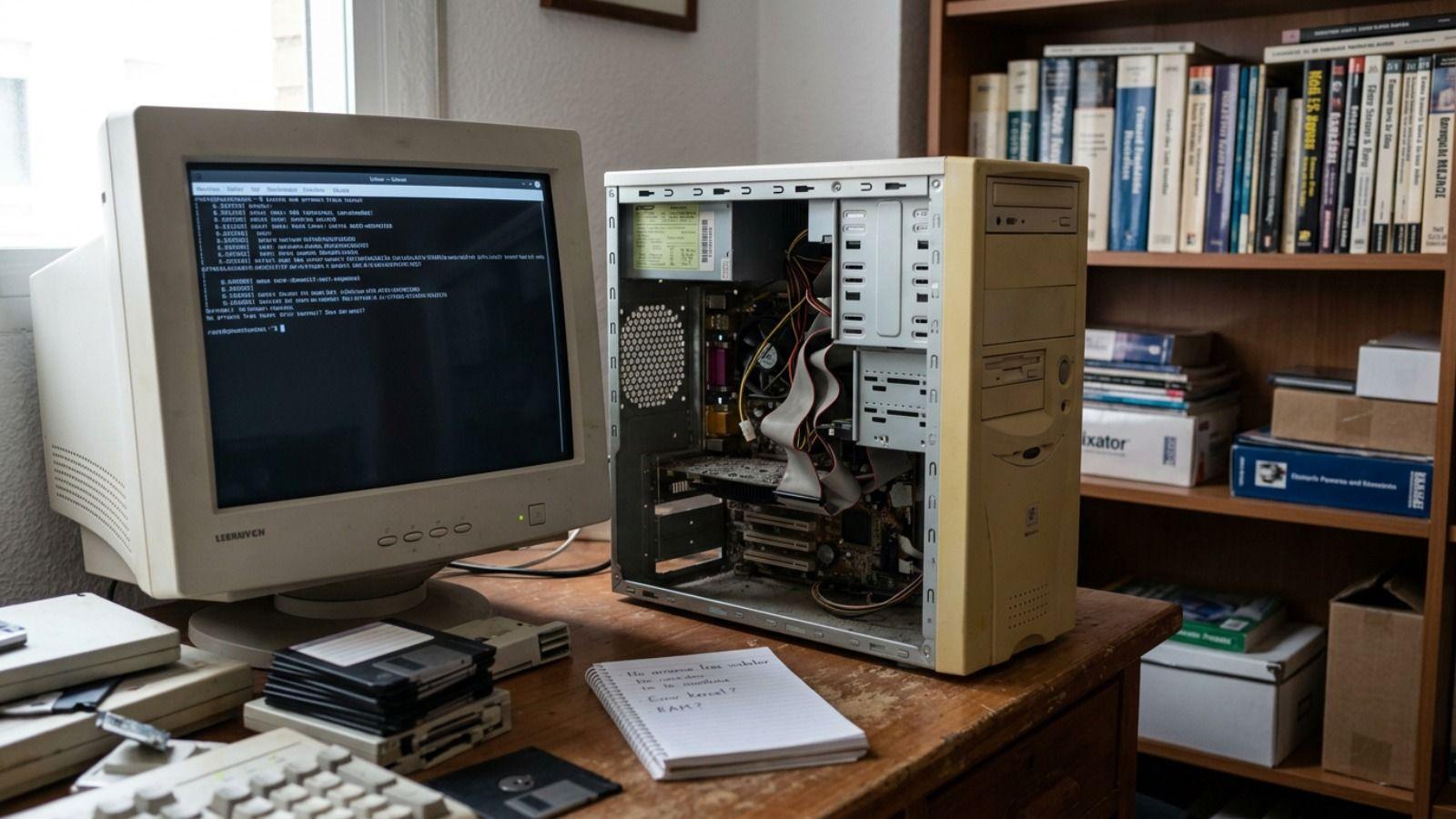
Ak máte nejaké zariadenie, na ktoré sa vám v zásuvke práši, alebo notebook, ktorý sa spúšťa večne, neponáhľajte sa ho vyhodiť. Problém často nie je v tom, že je hardvér nefunkčný, ale skôr v tom, že... moderné operačné systémy Windows 10 a 11 sú náročné na zdroje a môžu brzdiť staršie komponenty. Riešením je zmeniť smer a prejsť na GNU/Linux, systém schopný opäť rozbehnúť pätnásťročné stroje.
Prechod z ťažkého systému na Jednoduchšia a bezpečnejšia distribúcia Linuxu Nejde len o rýchlosť, ale aj o bezpečnosť a funkčnosťInštalácia aktuálneho softvéru zabraňuje tomu, aby sa váš počítač stal ľahkým cieľom vírusov a škodlivého softvéru, čo je kritické pre nepodporované verzie systému Windows. S trochou trpezlivosti a správnou distribúciou Linuxu môžete z tohto „dinosaura“ urobiť užitočný nástroj na prehliadanie, štúdium alebo dokonca správu domáceho servera bez toho, aby ste museli minúť čo i len cent za nový hardvér.
Prečo je Linux záchranou pre starý hardvér?
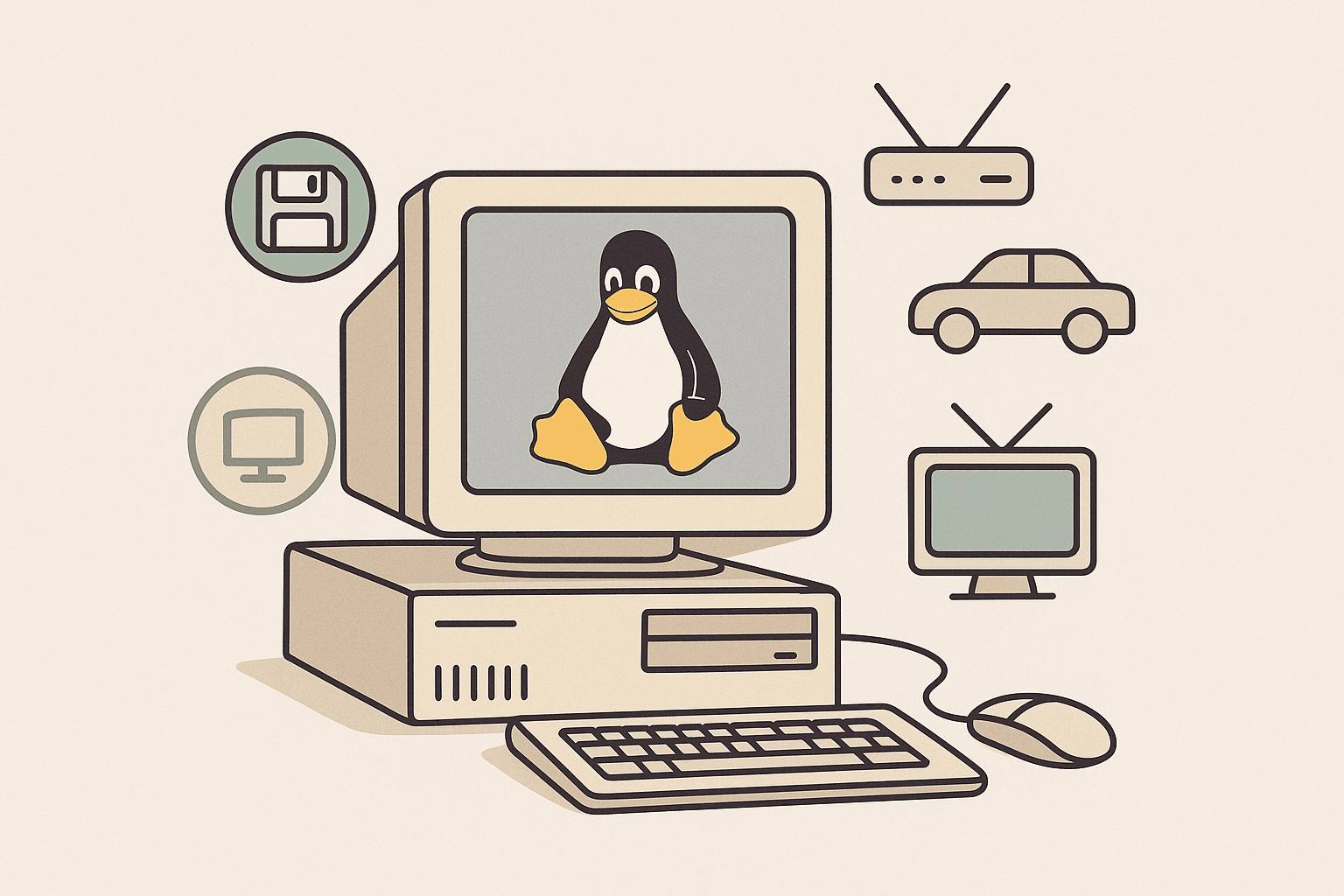
Na rozdiel od systémov od spoločnosti Microsoft, Linux nepotrebuje na fungovanie načítať obrovské množstvo procesov na pozadí. To znamená, že Spotreba pamäte RAM Je výrazne menší a procesor nie je preťažený neviditeľnými úlohami. Zatiaľ čo systém Windows môže na slušný chod vyžadovať 4 GB alebo 8 GB, existujú distribúcie, ktoré si vystačia s iba 1 GB alebo aj menej.
Ďalším kľúčovým bodom je modularita. V Linuxe je pracovná plocha ako kocka Lega, ktorú môžete preskupovať. Nie ste nútení používať rozhranie plné vizuálnych efektov; môžete si vybrať svetlé grafické prostredia ako napríklad XFCE, LXQt alebo MATE, ktoré zachovávajú klasickú estetiku Windowsu, ale spotrebúvajú zlomok zdrojov. Existujú ešte extrémnejšie možnosti ako Openbox pre skutočne staré počítače.
Okrem toho, jadro alebo linuxove jadro Zahŕňa obrovské množstvo integrované radičeTo znamená, že vaša stará Wi-Fi karta alebo zvukový čip bude s najväčšou pravdepodobnosťou okamžite fungovať bez toho, aby ste sa museli trápiť so zložitou inštaláciou ovládačov. Načítaním iba potrebných modulov systém zostáva citlivý a zabraňuje neustálemu čítaniu a zápisu na pevnom disku.

Najlepšie distribúcie pre každú „zemiakovú“ úroveň
Nie všetky ľahké distribúcie Linuxu sú si rovné. Ak má váš počítač približne 8 až 12 rokov a má aspoň 2 GB RAM, Linux Mint XFCE Je to perfektne vyvážená možnosť, pretože je veľmi intuitívna pre tých, ktorí prichádzajú z Windowsu. Na druhej strane, ak hľadáte niečo založené na robustnosti Ubuntu, ale rýchlejšie, Xubuntu je to bezpečná stávka.
V kritickejších prípadoch, kde je RAM veľmi obmedzená, Lubuntu (založené na LXQt) je fantastické a funguje prekvapivo dobre na veľmi starých notebookoch. Ak chcete plynulý vizuálny prechod, Zorin OS Lite ponúka rozhranie krásne a známe, pripomínajúce Windows XP alebo 7, bez spomalenia počítača.
Keď hovoríme o extrémnom hardvéri, ako sú počítače s 512 MB RAM alebo veľmi staré procesory, musíme sa zamerať na AntiX alebo MX LinuxTieto možnosti sa dajú spustiť aj bez grafickej akcelerácie a dokážu zázraky. K dispozícii je aj Watty, klenot založený na LXDE, ktorý vyžaduje iba 192 MB RAM a 700 MB miesta na disku, čím sa stáva dokonalou záchranou pre systémy, ktoré sa zdajú byť nemožné obnoviť.

Ako vykonať inštaláciu krok za krokom
Prvým krokom je vybrať si ISO súbor distribúcie, ktorá najlepšie vyhovuje vašim potrebám, a stiahnuť si ho z jej oficiálnej webovej stránky. Je dôležité vedieť, či je váš procesor... 32 alebo 64 bitovAk si nie ste istí, pretože váš počítač je veľmi starý, 32-bitová verzia je zvyčajne kompatibilná so všetkým. Keď budete mať súbor, budete potrebovať nástroj na vytvorenie bootovacej USB jednotky, napríklad Rúfus alebo Etcher.
Postup s Rufusom je jednoduchý: pripojte USB disk, vyberte ISO súbor a kliknite na tlačidlo „Štart“. Keď je všetko pripravené, vložte USB disk do starého notebooku a reštartujte ho. Trik je v tom, že musíte opakovane stláčať kláves volič štartéra (čo je zvyčajne F12, F2, F10 alebo ESC v závislosti od značky), aby sa počítaču oznámilo, že bootovanie z USB disku a nie z pevného disku.
Väčšina ľahkých distribúcií vám to umožňuje otestujte systém v režime Live bez inštalácie čohokoľvek. Ak sa vám páči, ako sa to pohybuje, otvorte inštalátor pre pracovnú plochu. V týchto prípadoch je najlepšou možnosťou vybrať možnosť vymazať celý disk Ak chcete vykonať čistú inštaláciu, odstráňte všetky stopy systému Windows a nastavte si používateľské meno a heslo. Po dokončení reštartujte počítač a budete mať omladený počítač.
Ďalšie tipy, ako čo najlepšie využiť svoj výkon
Aj keď Linux robí zázraky, hardvér má fyzické obmedzenia. Ak chcete, aby váš notebook skutočne lietal, najlepšou investíciou je výmena starého mechanického pevného disku za nový. lacný SSDDokonca aj najlacnejší model za 20 eur drasticky zmení rýchlosť spúšťania a odozvu aplikácií.
Ďalším úzkym hrdlom je webový prehliadač. Niekedy za to viním systém, ale Firefox alebo Chrome dokážu zaťažiť procesor len otvorením niekoľkých kariet. Ak chcete s tým bojovať, môžete skúsiť... ultraľahké prehliadače ako napríklad Pale Moon, Midori alebo Falkon, ktoré oveľa lepšie spravujú pamäť na počítačoch s malým množstvom RAM.
V závislosti od vašich potrieb môžete tento počítač používať na rôzne účely: od kancelárskeho počítača s LibreOffice až po jeho premenu na osobný mediálny server používanie Plexu alebo Jellyfinu, alebo dokonca bezpečné prostredie pre deti, kde sa môžu učiť programovať v Pythone bez rizika poškodenia hlavného počítača doma.
Vlastniť starý počítač neznamená, že musí skončiť na smetisku elektroniky. Vďaka flexibilite prostredí ako XFCE alebo LXQt a efektívnosti optimalizovaných jadier je možné obnoviť funkčnosť akéhokoľvek notebooku pomocou čistej inštalácie Linuxu, optimalizácie prehliadača a ak je to možné, aj rozšírenia úložiska, aby sa zabezpečil plynulý a bezpečný zážitok na mnoho ďalších rokov.
