- Identifikácia zlyhaní spôsobených nekompatibilitou ovládačov alebo obmedzeniami izolácie jadra.
- Metódy obnovy pomocou núdzového režimu a preinštalovanie ovládačov s certifikáciou WHQL.
- Použitie príkazov SFC a DISM na opravu poškodených súborov operačného systému.
- Dôležitosť správy BIOSu a zabezpečeného spustenia systému pre opätovné získanie prístupu k systému.

Pravdepodobne sa vám to už stalo: pokojne používate počítač a zrazu systém Windows 11 rozhodne, že ovládač, ktorý potrebujete, je nebezpečný a z bezpečnostných dôvodov ho zablokuje . Je to nepríjemné, najmä ak sa to stane po bežnej aktualizácii alebo pri pokuse o inštaláciu periférneho zariadenia, pričom aplikácia zostane uviaznutá na pozadí alebo v najhoršom prípade vás priamo pošle na modrú obrazovku.
Tento problém často súvisí s tým, že operačný systém je čoraz prísnejší, pokiaľ ide o digitálne podpisy ovládačov. Keď izolácia jadra alebo inteligentná kontrola zistí knižnicu DLL alebo ovládač, ktorý nespĺňa požiadavky, okamžite zablokuje prístup, aby sa predišlo zraniteľnosti systému, hoci niekedy to zájde priďaleko a zablokuje úplne legitímny softvér.
Bežné príčiny zablokovania ovládača
Nie všetky pády sú rovnaké. Niekedy je príčinou aktualizácia systému Windows , ktorá zavádza nové bezpečnostné obmedzenia, čo spôsobuje, že ovládače, ktoré predtým fungovali perfektne, sa teraz považujú za hrozby. Iní používatelia sa s tým stretávajú pri inštalácii voliteľných aktualizácií z ponuky nastavení, čo môže spôsobiť, že sa počítač ani nespustí a uviazne v systéme BIOS.
Nedávno boli v ovládačoch Intel , najmä v novších verziách systému Windows 11, zistené kritické chyby, ktoré spôsobujú neočakávané zamrznutie alebo reštartovanie počítača. V týchto prípadoch problém nie je len bezpečnostnou zraniteľnosťou, ale skutočnou nekompatibilitou medzi softvérom a aktuálnou zostavou systému.
Kroky na opravu chyby pri načítavaní
Ak sa stretnete so situáciou, keď sa ovládač nenačíta, prvým krokom je vyskúšať oficiálnu metódu. Prejdite do sekcie Windows Update a skontrolujte čakajúce aktualizácie ; spoločnosť Microsoft často vydáva rýchle opravy, keď zistí, že hlavný ovládač spôsobuje problémy. Ak automatický proces nefunguje, najlepším postupom je prejsť do katalógu Microsoft Update alebo na oficiálnu webovú stránku výrobcu a stiahnuť si najnovšiu certifikovanú verziu (WHQL).
V zložitejších situáciách, keď sa počítač nespustí alebo chyba pretrváva, môžete vyskúšať nasledovné:
- Prístup do núdzového režimu: Vďaka tomu systém načíta iba to najnutnejšie, čím sa zabráni chybnému ovládaču v blokovaní spustenia.
- Odinštalujte zariadenie: V Správcovi zariadení vyhľadajte hardvér so žltým trojuholníkom a úplne ho odstráňte, aby ste vynútili čistú preinštaláciu.
- Obnovte systém: Ak máte bod obnovenia z obdobia pred zlyhaním, je to najrýchlejší spôsob, ako sa vrátiť do stavu, v ktorom Všetko fungovalo správne..
Pokročilá oprava operačného systému
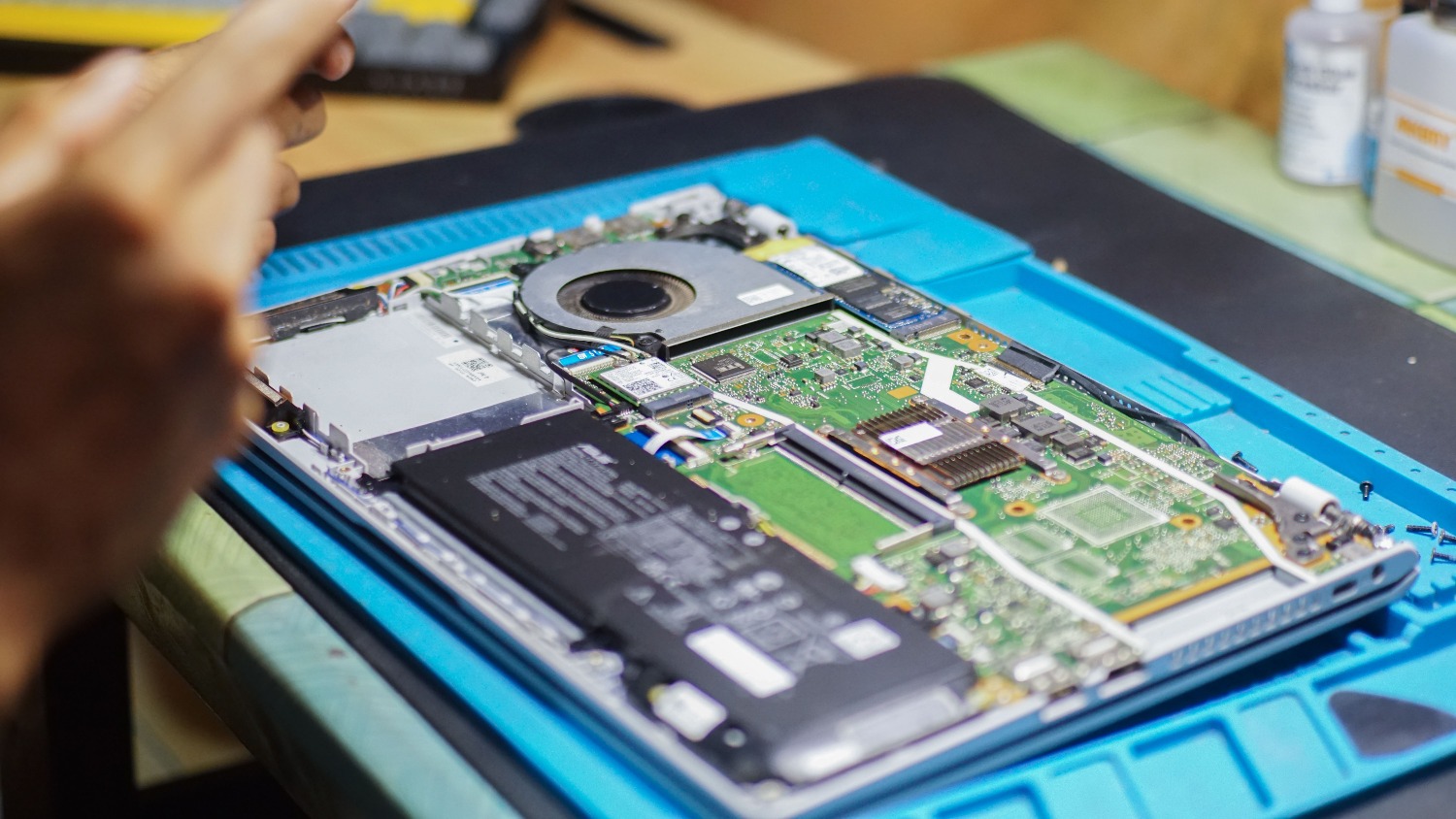
Keď sa zdá, že problém pramení z poškodených systémových súborov, ktoré bránia správnemu fungovaniu Centra zabezpečenia, je čas použiť veľké zbrane pomocou príkazového riadka. Otvorte CMD ako správca a spustite sériu príkazov na opravu. Začnite s príkazom `sfc /scannow` na opravu poškodených súborov a potom pomocou nástrojov DISM (Scanhealth, CheckHealth a Restorehealth) vyčistite obraz systému Windows a odstráňte zastarané komponenty.
Ak sa problém vyskytol po úprave nastavení zavádzania, nezabudnite, že vypnutie funkcie Secure Boot v systéme BIOS môže umožniť spustenie systému, hoci ide o dočasné opatrenie a nerieši hlavnú príčinu zablokovania ovládača v systéme Windows.
Tipy, ako sa vyhnúť budúcim zlyhaniam
Aby ste sa tomuto problému opäť vyhli, je najlepšie neinštalovať hocijaký ovládač, ktorý nájdete online, a vždy uprednostniť tie s certifikáciou WHQL . Je tiež veľmi užitočné skontrolovať Prehliadač udalostí systému Windows, aby ste presne určili, ktorý súbor DLL spôsobuje konflikt, predtým, ako čokoľvek slepo vymažete.
Udržiavanie aktuálnej zálohy je kľúčové, pretože zlyhanie ovládača v systéme Windows 11 môže váš počítač v priebehu niekoľkých sekúnd znefunkčniť. Ak ste IT administrátor v spoločnosti, najrozumnejším postupom je pozastaviť aktualizácie ovládačov prostredníctvom služieb WSUS alebo Intune, kým si v testovacom prostredí nepotvrdíte, že verzia je stabilná.
Riešenie zablokovaných ovládačov si vyžaduje kombináciu oficiálnych aktualizácií, čistenia systémových súborov pomocou príkazov DISM a v extrémnych prípadoch aj správu systému BIOS a núdzový režim na opätovné získanie kontroly nad počítačom a zabezpečenie toho, aby hardvér a softvér hovorili rovnakým jazykom.
Najčastejšie otázky
Prečo systém Windows 11 blokuje načítanie ovládača?
Systém blokuje ovládače, ktoré nemajú platný digitálny podpis alebo ktoré sú bezpečnostnými funkciami jadra detekované ako zraniteľné.
Čo robiť, ak sa počítač po aktualizácii ovládača nespustí?
Odporúča sa prejsť do núdzového režimu na odinštalovanie problematického ovládača alebo použiť bod obnovenia systému.
Ako zistím, ktorý konkrétny ovládač zlyháva?
V prehliadači udalostí systému Windows môžete vyhľadať kritické chyby spojené s konkrétnymi súbormi DLL alebo ovládačmi.
Pomáhajú príkazy SFC a DISM s týmto problémom?
Áno, tieto nástroje opravujú poškodené systémové súbory, ktoré môžu brániť správnemu načítaniu ovládačov alebo prístupu k Centru zabezpečenia.
Je bezpečné vypnúť funkciu Secure Boot v systéme BIOS?
Ide o dočasné opatrenie, ktoré umožňuje spustenie systému, keď je vodič zamknutý, ale znižuje celkovú bezpečnosť zariadenia.
Kde si môžem stiahnuť zabezpečené ovládače pre Windows 11?
V ideálnom prípade by ste ich mali získať prostredníctvom služby Windows Update, katalógu Microsoft Update alebo oficiálnej webovej stránky výrobcu hardvéru.
