- Bezplatný a open source softvér kompatibilný so systémami Windows, macOS a Linux bez časových obmedzení alebo vodoznakov.
- Automatický systém následného spracovania, ktorý transformuje ploché zábery na dynamické videá pomocou priblíženia a posúvania na základe aktivity myši.
- Pokročilé nástroje na vizuálne prispôsobenie vrátane štylizovaných rámčekov, efektov kliknutia a lokálnych titulkov s umelou inteligenciou.

Nahrávanie obrazovky počítača je v dnešnej dobe niečo, čo zvládne každý za mihnutie oka. Skutočný problém však nastáva až potom, keď sa snažíte zabezpečiť, aby video nebolo pre diváka nudné. Zvyčajne je normou tráviť hodiny v editore strihaním klipov a pridávaním manuálneho priblíženia, aby sa divák nestratil, ale Recordly je tu, aby nám zmenil životy automatizáciou celého tohto zdĺhavého procesu.
Hovoríme o úplne bezplatnom nástroji s otvoreným zdrojovým kódom dostupnom pre používateľov systémov Windows, Linux a macOS. Najpôsobivejšie na tejto aplikácii je, že jednoduchým stlačením tlačidla stop transformuje statický záznam na dynamický , inteligentne aplikuje pohyby kamery a zdôrazňuje kliknutia. Takto môžeme zabudnúť na ploché, nudné snímky obrazovky a prejsť na videá, ktoré vyzerajú profesionálne upravené.
Systémové predpoklady a kompatibilita
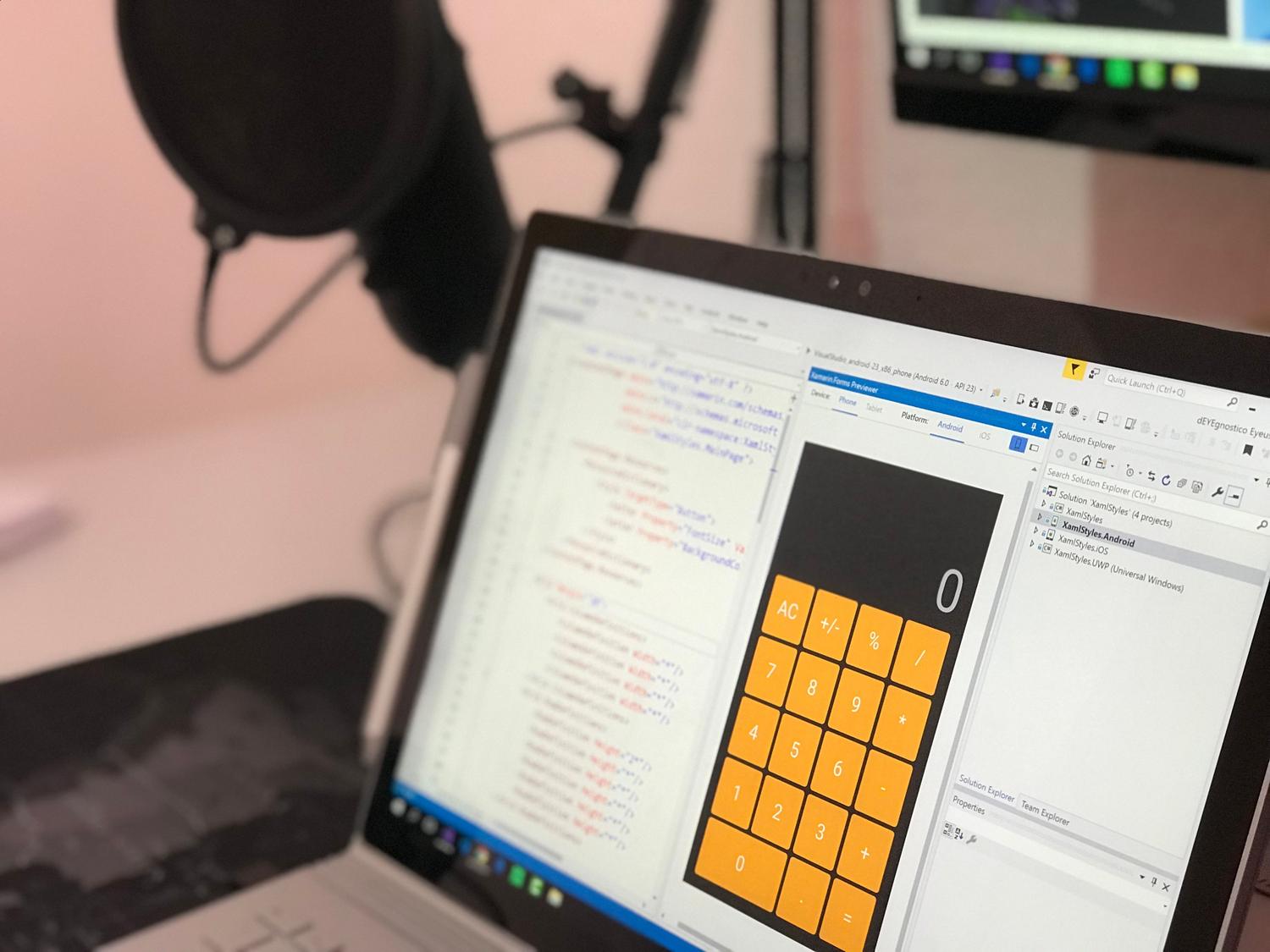
Prvá vec, ktorú treba pochopiť, je, že Recordly je multiplatformový, takže môžete prejsť z počítača so systémom Windows na Mac alebo Linux bez toho, aby ste si všimli akýkoľvek rozdiel vo svojom pracovnom postupe. Keďže je to bezplatný softvér, nepridáva otravné vodoznaky ani neobmedzuje dĺžku videa, čo je často hlavnou nevýhodou bezplatných verzií iných programov.
Čo sa týka hardvéru, nepotrebujete počítač na úrovni NASA. Stačí, aby vaše zariadenie dokázalo plynule nahrávať obrazovku, pretože spracovanie efektov prebieha na konci a je dokončené v priebehu niekoľkých sekúnd. Ak však plánujete používať automatické titulky, majte na pamäti, že si budete musieť stiahnuť konkrétny jazykový model, aby systém mohol lokálne prepísať váš hlas.
Proces nahrávania a kúzlo automatického priblíženia
Postup spustenia nahrávania je typický: vyberiete oblasť obrazovky, ktorá vás zaujíma, a začnete pracovať ako obvykle. Počas nahrávania dema Recordly neustále analyzuje polohu kurzora a zisťuje, kam kliknete alebo kde strávite najviac času. Počas hovorenia nemusíte aktivovať žiadne špeciálne tlačidlá ani konfigurovať žiadne úrovne priblíženia.
V momente, ako zastavíte nahrávanie, aplikácia sa spustí a automaticky generuje posúvanie a priblíženie v oblastiach záujmu. Výsledkom je plynulý a prirodzený pohyb kamery vo výslednom videu , vďaka čomu si divák nemusí namáhať oči, aby zistil, ktoré tlačidlo ste stlačili v rohu obrazovky.
Doladenie časovej osi
Aj keď je automatizácia neuveriteľná, softvér môže niekedy nesprávne interpretovať určité pohyby. Na riešenie tohto problému ponúka Recordly časovú os, kde je video rozdelené na nezávislé klipy. Odtiaľto môžete časti strihať, presúvať segmenty alebo meniť ich poradie. Ak vám automatické priblíženie nevyhovuje, môžete video vymazať bez toho, aby ste museli všetko znova nahrávať, alebo manuálne pridať nové dôrazy, ak si myslíte, že niektorá časť je príliš krátka.
Estetické prispôsobenie: Kurzory, rámy a efekty
Aby bol tutoriál pútavý, estetika je kľúčová. Recordly vám umožňuje meniť štýl kurzora, upravovať jeho veľkosť a pridávať vizuálne efekty s každým kliknutím – čo je nevyhnutné pri práci s rozhraniami s veľkým množstvom dát, kde sa ľahko stratíte . Navyše, program štandardne pridáva elegantný rám okolo obsahu.
Tento rámček nie je len dekoratívny; môžete meniť jeho farby, aplikovať prechody, pridávať tiene alebo rozmazania a upravovať vnútorné okraje tak, aby ladili s vašou značkou. Ak uprednostňujete čistejší vzhľad, môžete rámček odstrániť a exportovať video na celú obrazovku bez akýchkoľvek problémov.
Integrácia webovej kamery a inteligentné titulky
Ak chcete svojim videám dodať ľudskejší nádych, môžete pridať webkameru do prekrývajúcej bubliny. Zaujímavé je, že táto bublina je inteligentná a počas priblíženia sa automaticky upravuje tak, aby nezakrývala dôležité informácie ani nebola skreslená. Po dokončení môžete kamerou pohnúť alebo zmeniť jej tvar podľa svojich predstáv.
Pokiaľ ide o titulky, systém je veľmi dôsledný v ochrane súkromia, pretože spracováva zvuk lokálne vo vašom zariadení . Po stiahnutí jazykového modelu (kompatibilného so španielčinou, angličtinou, nemčinou, francúzštinou, portugalčinou, kórejčinou, čínštinou a japončinou) aplikácia prepíše, čo hovoríte, a umožní vám prispôsobiť písmo, farbu a nepriehľadnosť pozadia textu.
Optimalizácia pracovného postupu a export
Ak často nahrávate obsah, nemá zmysel nastavovať rovnaké farby a štýly pre každé video. Aby ste sa vyhli tejto opakovanej práci, môžete si vytvoriť predvoľby. V podstate si video nakonfigurujete presne podľa svojich predstáv, uložíte tieto nastavenia a jediným kliknutím ich použijete na budúce nahrávky , čím ušetríte drahocenný čas.
Pri ukladaní súboru si môžete vybrať rozlíšenie a kvalitu kódovania. Veľmi užitočnou funkciou je priamy export do formátu GIF , ideálny na zdieľanie krátkych klipov na sociálnych sieťach alebo technickej dokumentácie bez potreby externých prevodníkov. Projekty je navyše možné uložiť na neskoršiu úpravu.
Prípady použitia a riešenie problémov
Recordly je ideálny nástroj na vytváranie softvérových ukážok, rýchlych návodov alebo používateľských príručiek. Ak však potrebujete zostaviť video s veľmi zložitým rozprávaním, viacerými prekrývajúcimi sa zvukovými stopami alebo filmovými efektmi, je najlepšie použiť Recordly pre základnú štruktúru a potom súbor spracovať pomocou profesionálneho video editora.
Ak si všimnete, že sa titulky nezobrazujú, je to s najväčšou pravdepodobnosťou preto, že ste si nestiahli príslušný jazykový model. Na druhej strane môžete importovať nahrávky vytvorené pomocou nástroja Windows Snipping Tool; hoci ich môžete upravovať, majte na pamäti, že nebudú mať funkcie automatického priblíženia, pretože tie sa generujú iba v prípade, že video bolo pôvodne nahrané pomocou nástroja Recordly.
Táto aplikácia sa prezentuje ako výkonná alternatíva pre tých, ktorí chcú profesionálne spracovať svoje snímky obrazovky bez technických komplikácií. Vďaka svojej schopnosti automatizovať sledovanie kurzora, spravovať lokálne titulky a ponúkať vizuálne prispôsobenie prostredníctvom rámčekov a predvolieb vám umožňuje dosiahnuť vycibrené výsledky v rekordnom čase a bezplatne, pričom zostáva kompatibilná so všetkými hlavnými súčasnými operačnými systémami.