- Oddiel MSR je nevyhnutný pre disky GPT a zabezpečuje ich efektívnu správu v systéme Windows.
- Neobsahuje používateľské súbory ani neumožňuje priame ukladanie, ale je nevyhnutný pre budúce fungovanie systému.
- Odstránenie oddielu MSR môže spôsobiť vážne chyby v správe oddielov a budúcich preinštaláciách.
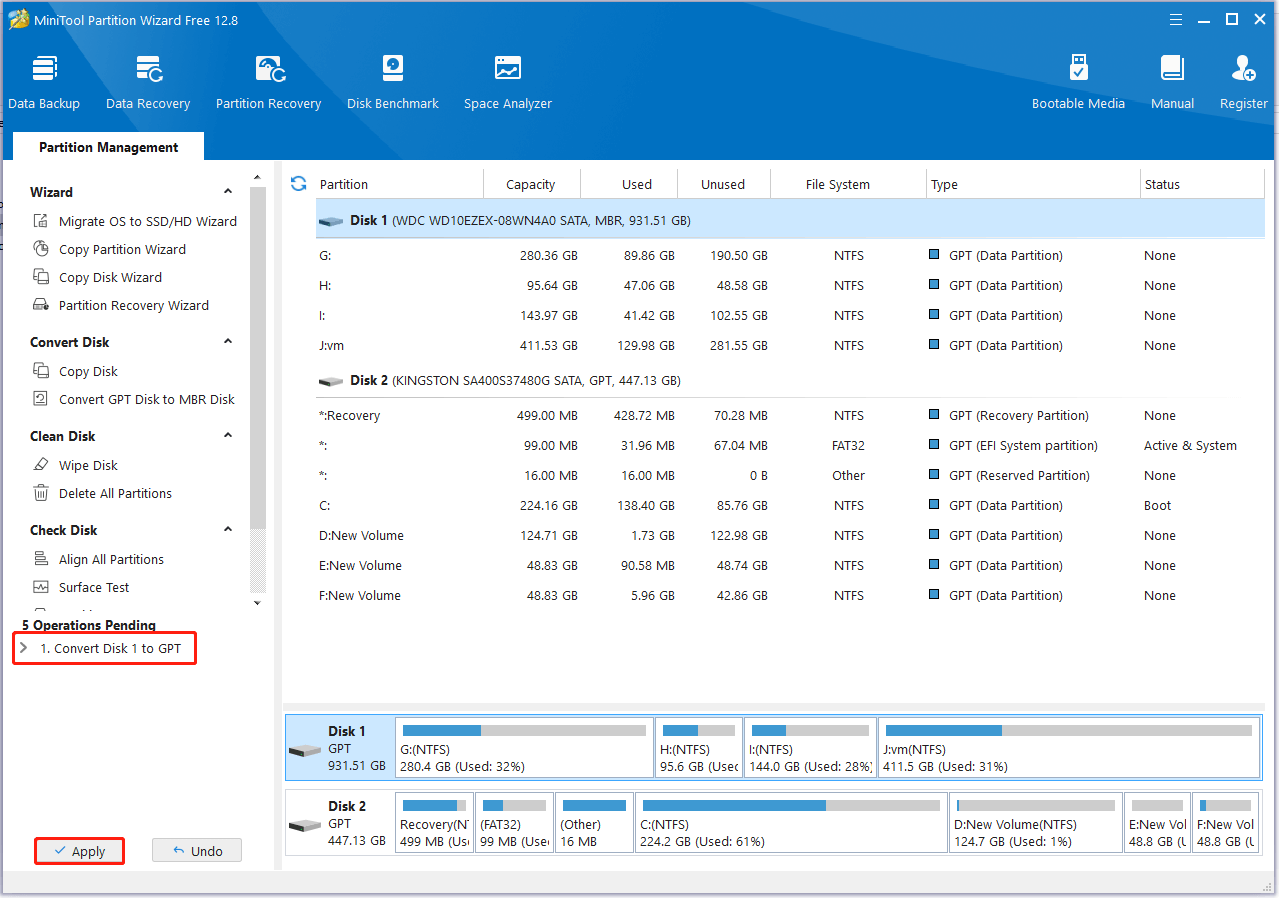
Pri správe diskov v systéme Windows a stretnutí so záhadným oddielom Microsoft Reserved Partition , známejším ako MSR, je prirodzené zamyslieť sa nad tým, na čo slúži, či je skutočne dôležitý a či ho môžeme bezpečne odstrániť alebo upraviť. Ak vám tento výraz znie povedome, pretože inštalujete systém Windows alebo konfigurujete nové disky, tento článok je navrhnutý tak, aby odpovedal na všetky vaše otázky a podrobne vysvetlil jeho funkciu, ako sa vytvára, čo sa stane, ak zmizne, a ako postupovať v každej situácii. Nižšie nájdete kompletného, prehľadného a dôkladne aktualizovaného sprievodcu oddielom MSR v systéme Windows.
Predtým, ako sa ponáhľate s obnovou diskových oddielov alebo panikárite kvôli chybovým hláseniam, ktoré sa často zobrazujú pri správe diskov GPT a MBR, je dôležité pochopiť skutočný účel oddielu MSR, riziká spojené s jeho odstránením a prečo by ste ho vo väčšine prípadov mali nechať tak. Zistite všetko, čo potrebujete vedieť o tejto základnej časti vášho systému, spolu s praktickými tipmi a ako konať, ak vás nehoda prinúti obnoviť ho, vždy bezpečným a jednoduchým spôsobom.
Čo je oddiel MSR v systéme Windows?
Rezervovaný oddiel spoločnosti Microsoft (MSR ) je malý priestor, ktorý systém Windows rezervuje na pevných diskoch pomocou schémy rozdelenia GPT (GUID Partition Table). Jeho hlavnou funkciou je rezervovať miesto pre interné úlohy operačného systému , nie ukladať údaje prístupné používateľovi alebo základné bootovacie súbory (tie sú uložené v oddieli EFI). Tento oddiel, hoci je pre používateľa zvyčajne neviditeľný, je kľúčový pre správu oddielov a umožňuje budúce rozšírenia alebo zmeny na disku bez nutnosti úplnej reorganizácie.
Jednoducho povedané, oblasť MSR slúži ako „úložný priestor“ pre budúce potreby systému, čím sa zabezpečí, že systém Windows môže v prípade potreby efektívne prevádzkovať a reorganizovať oblasti. Zvyčajne má veľkosť medzi 16 MB a 128 MB v závislosti od kapacity disku.
- Na diskoch GPT menšie ako 16 GB: MSR zaberá 32 MB.
- Na diskoch GPT väčších ako 16 GB: MSR zaberá 128 MB.
Keď inicializujete nový disk vo formáte GPT a nainštalujete systém Windows, inštalátor automaticky vytvorí oddiel MSR hneď za oddielom EFI (ktorý je zodpovedný za ukladanie bootovacích súborov UEFI). Ak sa disk používa iba na ukladanie, prvým viditeľným oddielom bude oddiel MSR, pretože oddiel EFI sa v tomto prípade nevytvorí.
Na čo sa používa oddiel MSR?
Primárnou funkciou oddielu MSR je rezervovať miesto pre systémové operácie, najmä tie, ktoré súvisia s pokročilou správou oddielov a internými dátovými štruktúrami. Hoci neukladá konkrétne súbory a nie je prístupný prostredníctvom Prieskumníka systému Windows, je nevyhnutný pre:
- Povoliť vytváranie budúcich chránených alebo systémom rezervovaných oddielov.
- Pri vytváraní alebo úprave oddielov pomocou nástrojov systému Windows sa vyhnite konfliktom priestoru.
- Uľahčite rozšírenia alebo zmeny rozloženia disku bez nutnosti mazania a opätovného vytvárania ďalších oddielov.
Hoci oddiel MSR neobsahuje používateľské údaje ani kritické bootovacie súbory, je nevyhnutný pre optimálne fungovanie disku v systéme Windows . Operačný systém spravuje tento priestor podľa vlastného uváženia a keďže je skrytý a nemá viditeľný formát, používateľ ho nemôže priamo používať, ani nie je možné (alebo odporúčané) priradiť mu písmeno jednotky.

Aký je rozdiel medzi oddielom MSR a EFI?
Na diskoch používajúcich schému rozdelenia GPT sa okrem MSR zvyčajne nachádza aj oddiel EFI (Extensible Firmware Interface). Zámena medzi týmito dvoma pojmami je bežná, ale je dôležité pochopiť nasledujúce:
- Oddiel EFI ukladá firmvér UEFI a bootovacie súbory, potrebné na spustenie operačného systému.
- Oddiel MSR si jednoducho rezervuje miesto pre budúce systémové operácie bez ukladania dôležitých súborov alebo nutnosti spustenia systému Windows.
Stručne povedané, ak je oddiel EFI odstránený alebo poškodený, systém Windows sa nespustí. Strata oddielu MSR môže spôsobiť problémy so správou oddielov a niekedy zabrániť preinštalovaniu alebo aktualizácii systému Windows, ale nie vždy to zabráni okamžitému spusteniu.
Kedy a ako sa vytvorí oddiel MSR?
Systém Windows automaticky vytvorí oddiel MSR počas inštalácie na disk GPT. Ak k počítaču pripojíte sekundárny disk GPT a ten ešte nemá oddiel MSR, môže sa vytvoriť automaticky pri jeho inicializácii pomocou nástroja Správa diskov alebo DiskPart . Vo väčšine prípadov ho nemusíte vytvárať manuálne.
Iba pri vykonávaní pokročilej vlastnej inštalácie alebo bezobslužného nasadenia systému Windows ho môže byť potrebné vytvoriť sami pomocou nástrojov ako DiskPart alebo špecifických príkazov XML pre automatickú konfiguráciu. Toto je však nezvyčajné a manuálne vytváranie sa neodporúča, pokiaľ to nie je výslovne uvedené v oficiálnej dokumentácii spoločnosti Microsoft.
Ako manuálne vytvoriť oddiel MSR
Ak ste si istí, že potrebujete MSR oddiel na novom GPT disku a chcete ho vytvoriť manuálne, môžete tak urobiť podľa týchto krokov z príkazového riadka (cmd) ako správca:
- Otvorte ponuku Štart a vyhľadajte „cmd“. Kliknite pravým tlačidlom myši a vyberte možnosť „Spustiť ako správca“.
- zapísať diskpart a stlačením klávesu Enter otvorte utilitu DiskPart.
- Vyberte príslušný disk pomocou príkazu vyberte disk č (kde n je číslo vášho disku).
- Ak chcete vytvoriť oddiel MSR, spustite príkaz: vytvoriť oddiel msr size=128 (veľkosť sa môže líšiť v závislosti od disku).
Pamätajte, že tento proces zničí všetky predchádzajúce údaje, ak disk nevyberiete správne, preto buďte mimoriadne opatrní a pred pokračovaním si vytvorte zálohy. V prípade pochybností je najlepšie nechať systém Windows spravovať MSR automaticky.
Dá sa oddiel MSR odstrániť?
Technicky je možné odstrániť oddiel vyhradený spoločnosťou Microsoft (napríklad pomocou pokročilých nástrojov na správu diskov). Dôrazne sa však neodporúča to robiť , pretože to môže viesť k chybám pri správe oddielov a dokonca zabrániť budúcim inštaláciám alebo aktualizáciám systému. V niektorých prípadoch sa môžu vyskytnúť chyby pri zavádzaní, ak sú ovplyvnené aj iné závislé oddiely.
Ak potrebujete uvoľniť miesto a zvažujete odstránenie oddielu MSR, majte na pamäti, že jeho veľkosť je veľmi malá (maximálne 128 MB na moderných diskoch), takže riziko prevažuje nad minimálnym prínosom . Ak omylom odstránite oddiel MSR a váš systém bude naďalej fungovať, buďte opatrní, aby ste sa v budúcnosti vyhli problémom pri úprave oddielov.
Čo robiť, ak omylom odstránite oddiel MSR
Náhodné odstránenie oddielu MSR môže v niektorých prípadoch spôsobiť chyby pri zavádzaní a nemožnosť pridávať, presúvať alebo rozširovať ďalšie oddiely. Ak po odstránení MSR zistíte, že sa systém nespustí správne, môžete vyskúšať jeden z nasledujúcich postupov:
- Obnovte MSR pomocou nástrojov tretích strán špecializovaných na obnovu oddielov (napríklad riešenia ako Tenorshare 4DDiG alebo Wondershare Recoverit).
- Preinštalujte systém Windows aby inštalátor automaticky vytvoril potrebné oddiely (vrátane MSR a EFI).
- Skúste ručne vytvoriť MSR z prostredia obnovy pomocou diskPartu, hoci to nemusí stačiť, ak chýbajú iné kritické súbory.
Existujú nástroje ako Wondershare Recoverit a Tenorshare 4DDiG , ktoré vám umožňujú analyzovať disk, nájsť odstránené oddiely a pokúsiť sa ich obnoviť v niekoľkých krokoch s pomocou:
- Stiahnite a nainštalujte špecializovaný nástroj.
- Vyberte systémový disk a spustite skenovanie.
- Skontrolujte, ktoré súbory a oddiely je možné obnoviť.
- Obnovte, čo je potrebné, a skontrolujte, či sa systém znova spustí.
Ak obnovenie nie je možné týmto spôsobom, najbezpečnejšou metódou je preinštalovať systém Windows a uistiť sa, že vytvoríte tabuľku oddielov od začiatku vo formáte GPT, aby systém sám vytvoril všetky potrebné oddiely.
Ako presunúť oddiel MSR na iný pevný disk?
Presunutie oddielu MSR nie je bežný ani jednoduchý postup, ale existujú situácie, kedy môže byť potrebný (napríklad ak pripojíte druhý disk alebo vymeníte primárny systémový disk). Na to sa odporúča:
- Použite Správca diskov systému Windows vytvoriť nový oddiel MSR na novom disku.
- Skopírujte potrebné údaje (v MSR zvyčajne nie je viditeľný žiadny obsah, ale v oddiele EFI áno, ak chcete presunúť aj bootovací systém).
- Odstráňte písmeno jednotky z novej MSR, ak ste ho priradili tak, aby bola viditeľná.
- Otestujte spustenie systému z cieľového disku a ak všetko funguje, odstráňte starú MSR.
- V prípade zlyhania spustenia opravte spustenie pomocou inštalačného média systému Windows.
Upozorňujeme, že v mnohých prípadoch je klonovanie celého disku vhodnejšie, ak nahrádzate primárny systém, pretože manuálna správa rezervovaných oddielov môže spôsobiť ťažko opraviteľné chyby.
Rozdiely medzi diskami MBR a GPT vo vzťahu k oddielu MSR
Oblasť MSR existuje iba na diskoch GPT . Na tradičných diskoch MBR systém Windows vytvára iba systémom rezervovanú oblasť, ktorá v danom prostredí funguje ako funkčný ekvivalent. Ak sa pokúsite vytvoriť MSR na disku MBR, zobrazia sa chybové hlásenia, že nie je podporovaná.
GPT disky:
- Zahŕňajú oddiel EFI (ak je určený pre systém) a za ním nasleduje MSR.
- Umožňujú viac primárnych oddielov (až 128) a oveľa väčšie veľkosti diskov.
- Vyžaduje sa povolený režim bootovania UEFI.
MBR disky:
- Nezahŕňa MSR ani EFI (okrem špeciálnych konfigurácií).
- Obmedzené na 4 primárne oddiely (alebo 3 primárne + 1 rozšírený).
- Tradičné spustenie (Legacy BIOS).
Ak sa v počítači vyskytnú chyby pri pokuse o vytvorenie oddielov MSR alebo EFI na disku MBR, riešením je previesť disk na GPT. Nástroje ako AOMEI Partition Assistant dokážu túto konverziu vykonať bez straty údajov. Pred vykonaním zmeny je dôležité overiť, či váš systém podporuje bootovanie UEFI.
Pokročilá konfigurácia: Vytvorenie MSR oddielov pomocou skriptov a XML
V profesionálnom prostredí alebo pri automatizovaných nasadeniach systému Windows je možné vytvorenie oddielu MSR vykonať pomocou skriptovania, príkazu DiskPart alebo konfigurácií XML pre bezobslužné inštalácie. Príkaz by vyzeral takto:
create partition msr size=nkde n je veľkosť v MB.
Viaceré oddiely vrátane MSR, EFI, Recovery a hlavného oddielu systému Windows je možné definovať aj pomocou blokov XML, aby sa počas procesu inštalácie zobrazovali v presnom poradí a požadovanej veľkosti. To je užitočné pre firemné počítače alebo hromadné inštalácie.
Niektoré dôležité parametre pri používaní DiskPart:
- veľkosť=n: veľkosť oddielu v MB.
- posun=n: posun v KB, kde sa bude oddiel začínať.
- noerr: ignoruje chyby a pokračuje v spracovaní skriptu.
Bežná chyba: „Oddiely MSR a EFI sú podporované iba na diskoch GPT“
Ak sa zobrazí chybové hlásenie, že oddiely MSR a EFI sú kompatibilné iba s diskami GPT , je to s najväčšou pravdepodobnosťou preto, že sa pokúšate vytvoriť tieto oddiely na disku formátovanom ako MBR. Pamätajte, že sú platné iba na diskoch GPT, takže ak potrebujete tieto funkcie použiť, musíte disk skonvertovať.
Ak chcete previesť disk MBR na GPT bez straty údajov:
- Zálohujte si všetok dôležitý obsah.
- Používajte nástroje ako AOMEI Asistent rozdelenia previesť disk bez formátovania.
- Pred začatím konverzie sa uistite, že vaša základná doska podporuje režim UEFI.

Často kladené otázky týkajúce sa rozdelenia MSR
Uchováva oddiel MSR dôležité údaje?
Nie, MSR neobsahuje dôležité súbory ani používateľské dokumenty . Jeho funkciou je rezervovať miesto pre budúce systémové operácie. Ak sa k nemu pokúsite získať prístup z prieskumníka súborov, nebude viditeľný ani použiteľný.
Čo sa stane, ak vymažem MSR?
Vo väčšine prípadov sa systém Windows stále spustí (na rozdiel od oddielu EFI), ale pri pokuse o úpravu oddielov alebo preinštalovanie operačného systému sa môžu vyskytnúť vážne problémy . Najlepšie je sa ho nedotýkať.
Môžem zmeniť veľkosť MSR?
Zmena jeho veľkosti sa neodporúča . Výhoda úpravy je minimálna a môže spôsobiť interné chyby systému Windows. Nechajte systém, aby spravoval veľkosť podľa disku.
Vytvára sa oddiel MSR vždy na diskoch GPT?
Prakticky vždy, pokiaľ sa disk nepoužíva výlučne na ukladanie a nikdy nebol inicializovaný systémom Windows alebo ekvivalentnými nástrojmi. Na diskoch určených pre systém ho systém Windows vytvorí automaticky.