- Výber typu grafu na základe cieľa (trendy, porovnania, rozdelenia) je kľúčom k tomu, aby sa predišlo mätúcim vizualizáciám v Exceli.
- Koláčové grafy, radarové grafy, bublinové grafy a pokročilé formáty môžu pri nesprávnom použití skresliť interpretáciu, ak sa nadmerne používajú kategórie alebo vizuálne efekty.
- Pokročilé grafy (vodopád, lievik, odrážky, tornádo, rýchlomer) pridávajú hodnotu iba vtedy, keď objasňujú posolstvo a sú podložené spoľahlivými a dobre formátovanými údajmi.
- Osvedčené postupy, ako je vyhýbanie sa 3D, obmedzovanie osí a radov a navrhovanie s empatiou voči publiku, zlepšujú čitateľnosť a užitočnosť akéhokoľvek grafu v Exceli.
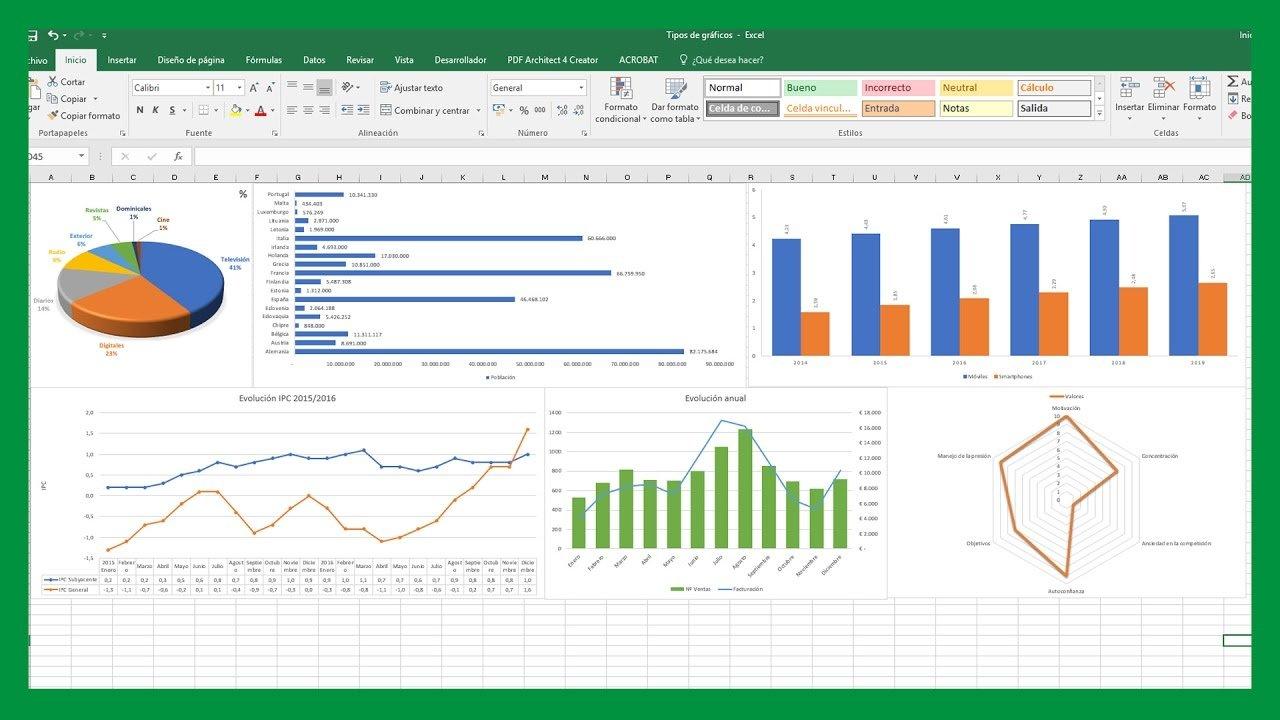
Ak denne pracujete s tabuľkami, viete, že dobre zvolený graf dokáže premeniť nekonečnú tabuľku na jasný a ľahko zrozumiteľný príbeh. Je však tiež pravda, že zle navrhnutý graf v Exceli Môže to viac mätúce, ako pomáhať: chyby vo výbere údajov, nevhodné typy vizualizácie, zbytočné 3D efekty alebo mätúce osi, ktoré skresľujú správu.
V tomto článku si krok za krokom pozrieme, Ktorým grafom sa treba v Exceli vyhnúť alebo ich používať s mimoriadnou opatrnosťou?Ako si vybrať jasnejšie alternatívy a aké osvedčené postupy vám pomôžu urobiť vaše správy čitateľnejšími, profesionálnejšími a užitočnejšími pre rozhodovanie, či už robíte jednoduché analýzy alebo pokročilé finančné dashboardy.
Bežné chyby pri vytváraní grafov v Exceli a ako sa im vyhnúť
Predtým, ako sa pustíme do konkrétnych typov grafov, stojí za to si niektoré z nich preštudovať Veľmi časté problémy pri pokuse o grafické znázornenie údajov v Exceličo môže spôsobiť chybové hlásenia, nekonzistentné výsledky alebo grafy, ktorým je nemožné porozumieť.
Jedna z najtypickejších chýb sa vyskytuje pri práci s CSV súbory alebo iné textové formátyAj keď to môže vizuálne vyzerať správne, Nie všetky hodnoty sú v Exceli interpretované ako čísla.Niekedy zostanú bunky s formátovaním textu, skrytými medzerami alebo rôznymi desatinnými oddeľovačmi a pri pokuse o vytvorenie grafu sa zobrazí upozornenie, že vzorec alebo vybratý rozsah nie je platný.
Ak máte maticu s dvoma stĺpcami a stovkami riadkov a Excel vám stále nedovolí zobraziť ju v grafe, je veľmi možné, že V časti rozsahu sa nachádzajú údaje, ktoré miešajú text a čísla alebo sú v nich zle spracované prázdne bunky.V týchto prípadoch je vhodné skontrolovať skutočné formátovanie buniek, použiť nástroje ako „Text do stĺpcov“ alebo Prečítajte si sprievodcu databázami v Exceli aby bolo všetko správne zadané ako číselné údaje.
Ďalší bežný problém vzniká pri výbere údajov pre osi X a Y v bodovom grafe. Niekedy pri pokuse o manuálne zadanie série z dialógového okna... Excel vráti správu, že zadaný vzorec je nesprávnyToto sa môže stať aj vtedy, keď jednoducho ťaháte myšou cez rozsah. Zvyčajne je to spôsobené nekonzistentnými rozsahmi (stĺpce rôznych dĺžok), zmiešanými odkazmi medzi hárkami alebo oddeľovačmi argumentov, ktoré nezodpovedajú systémovým nastaveniam (bodkočiarka vs. čiarka).
Okrem toho, keď pracujete so súborom uloženým ako .csv alebo skonvertovaným do .txt, Rozdiely medzi verziami Excelu (napríklad Windows verzus Mac) môžu ovplyvniťJe pomerne bežné, že graf sa na jednej platforme zobrazuje perfektne, ale na inej platforme zobrazuje chyby alebo interpretuje stĺpce inak, najmä kvôli problémom s oddeľovačom desatinných miest a oddeľovačmi polí. V týchto prípadoch často pomôže uložiť súbor priamo ako zošit programu Excel (.xlsx), skontrolovať regionálne nastavenia a znova vytvoriť graf od začiatku s normalizovanými údajmi.
Vyberte si správny typ grafu podľa vášho cieľa
Okrem technických problémov je jedným z kľúčov k tomu, aby ste „nepokazili“ svoje analýzy, Výber správneho typu grafu na daný účel vašej správy. Excel ponúka širokú škálu typov grafov: stĺpcové, čiarové, plošné, koláčové grafy, bodové grafy, bublinové, radarové grafy, lievikové grafy, vodopádové grafy atď. Nie všetky však fungujú rovnako dobre pre každý prípad použitia.
Prvá vec, ktorú by ste si mali položiť, je Čo chcete svojimi údajmi vysvetliť?Je to dočasný trend? Porovnanie medzi kategóriami? Ako sa celková hodnota rozdeľuje na časti? Distribúcia? Vývoj indikátora voči cieľu? Keď máte túto predstavu jasnú, je oveľa jednoduchšie zahodiť tie grafy, ktoré iba pridávajú vizuálny šum alebo skresľujú interpretáciu.
Napríklad, ak potrebujete zobraziť mesačný vývoj, Čiarový graf je zvyčajne oveľa prehľadnejší ako koláčový graf.Je to preto, že vám to umožňuje sledovať časovú postupnosť a odhaliť vrcholy, údolia alebo inflexné body. Ak je však vaším cieľom porovnať príspevok viacerých kategórií k celkovému výsledku, stĺpcový graf alebo skladaný plošný graf by mohli byť vhodnejšie, za predpokladu, že sa používajú opatrne.
Je tiež dôležité poznamenať počet kategórií alebo sérií ktoré budete reprezentovať. Rovnaký typ grafu môže byť veľmi čitateľný s piatimi kategóriami a úplne nezvládnuteľný s dvadsiatimi. V takom prípade je niekedy lepšie zmeniť typ grafu, zoskupiť menšie kategórie do kategórie „iné“ alebo dokonca rozdeliť informácie do niekoľkých jednoduchších vizualizácií.
Kedy použiť stĺpcové grafy a kedy môžu byť problémom
Stĺpcové (a stĺpcové) grafy sú pravdepodobne najbežnejšie používaný zdroj na porovnávanie množstiev medzi skupinamiFungujú veľmi dobre, keď chcete na prvý pohľad vidieť, ktorá kategória má väčšiu alebo menšiu hodnotu, alebo ako je niekoľko premenných rozložených vo vzťahu k ostatným.
Jeho veľkou výhodou je, že Vizuálne porovnanie dĺžok je veľmi intuitívneĽudské oko ľahko rozpozná, ktorý stĺpec je vyšší (alebo dlhší), za predpokladu, že sú správne rozmiestnené a usporiadané. Preto sú také užitočné v správach o predaji podľa produktu, výsledkoch podľa oddelenia, porovnávaní rozpočtov medzi oblasťami atď.
Tieto grafy sa však stávajú problémom, keď Počet kategórií je nadmerný alebo je naraz skombinovaných príliš veľa sérií.Zoskupený stĺpcový graf s desiatimi produktmi a štyrmi rokmi porovnania sa môže stať nečitateľnou spleťou farieb, kde sa hlavné posolstvo úplne stráca.
Aby sa tomu predišlo, je nevyhnutné obmedziť počet stĺpcov viditeľných v jednej vizualizácii. zachovať rovnomerné rozstupy medzi stĺpcami a použite jednoduchú a konzistentnú farebnú paletu. Ak je zoznam kategórií veľmi dlhý, je najlepšie ich zoskupiť, filtrovať podľa najrelevantnejších alebo použitie kontingenčnej tabuľky v Exceli zhrnúť informácie pred prezentáciou.
Ďalšou chybou, ktorej sa treba vyhnúť, je použitie 3D efektov v stĺpcových grafochHoci sa môžu zdať pútavé, skresľujú vnímanie výšok a mimoriadne sťažujú porovnávanie hodnôt. Okrem toho pridávajú zbytočný vizuálny šum, ktorý k analýze absolútne ničím neprispieva.
Čiarové grafy: ideálne pre trendy, nebezpečné, ak je príliš veľa sérií
Ak chcete sledovať vývoj jedného alebo viacerých ukazovateľov v priebehu času, Čiarový graf je klasickou možnosťou a takmer vždy najviac odporúčanou.Umožňuje vám priebežne sledovať trajektóriu každej dátovej série a rýchlo lokalizovať kľúčové momenty: vrcholy dopytu, prudké poklesy, sezónnosť atď.
Jeho hlavnou silnou stránkou je jednoduchosť: os X s časom (dni, mesiace, roky) a os Y s hodnotou ukazovateľaTo stačí na to, aby čitateľ takmer bez námahy pochopil, ako sa premenná správa. Okrem toho môžete prekryť dva alebo tri riadky, aby ste porovnali napríklad skutočný predaj s cieľovým predajom alebo rôzne segmenty zákazníkov.
Problém nastáva, keď sa pokúsite zahrnúť príliš veľa sérií do toho istého grafu. Ak zahrniete osem alebo desať riadkov, Farby sa začínajú opakovať, legendy sa stávajú nečitateľnými. A graf nakoniec vyzerá ako pavučina, kde nie je možné sledovať každý trend. V takýchto prípadoch je lepšie rozdeliť analýzu do niekoľkých grafov alebo zvýrazniť iba skutočne relevantné série.
Taktiež je vhodné kontrolovať používanie sekundárnych osí. Excel to umožňuje. Pridajte druhú os Y na znázornenie indikátorov v rôznych mierkachIch nadmerné používanie však môže čitateľa zmiasť a vyvolať falošný dojem, že úplne odlišné série spolu súvisia len preto, že zdieľajú rovnaký vizuálny priestor.
Dobrým trikom, ako sa vyhnúť preťaženiu grafu, je doplniť ho čiarami označenia špecifických dátových bodov na najrelevantnejších vrcholoch alebo údoliachNamiesto označovania každého bodu sa tým posilní interpretácia bez toho, aby sa vizualizácia zahltila číslami všade naokolo.
Plošné grafy: užitočné pre kumulatívne magnitúdy, nebezpečné kvôli prekrývaniu
Plošné grafy sú podobné čiarovým grafom, ale s tým rozdielom, že priestor pod čiarou je vyplnený farbouVďaka tomu sú obzvlášť zaujímavé, keď chcete zdôrazniť kumulatívne objemy alebo relatívny príspevok rôznych zložiek v priebehu času.
Napríklad môžu veľmi dobre fungovať pre znázorňujú, ako rôzne produktové rady prispievajú k celkovému mesačnému predajualebo ako je čas rozdelený medzi rôzne aktivity počas určitého obdobia. Efekt „výplne“ vyjadruje pocit objemu a váhy, čo môže byť v určitých naratívoch veľmi užitočné.
Jeho hlavnou slabinou je však to, že keď existuje niekoľko prekrývajúcich sa oblastí, Série, ktoré zostávajú v úzadí, sa stávajú ťažko interpretovateľnými.Aj pri hraní s priehľadnosťou sa niektoré vrstvy ľahko skryjú alebo čitateľ nedokáže jasne rozlíšiť, kde každá oblasť začína a končí.
Preto, ak sa rozhodnete použiť plošné grafy, je vhodné obmedzte počet sérií a vyberte farby s premyslenými kontrastmiAk je prioritou presné porovnanie jednotlivých hodnôt, môže byť vhodnejšie zvoliť konvenčný čiarový graf alebo skladaný graf s menším počtom dimenzií.
Stručne povedané, plošné grafy sú mocným nástrojom na rozprávanie príbehov o kumulatívnych magnitúdach, ale Nie sú najlepšou voľbou, keď je potrebné veľmi presné odčítanie každej hodnoty. alebo keď sa spracováva viacero premenných súčasne.
Koláčové a prstencové grafy: kedy sa im vyhnúť (takmer vždy)
Koláčové grafy a prstencové grafy patria medzi najznámejšie pre širokú verejnosť, ale sú tiež zďaleka... Toto sú niektoré z vecí, ktorým sa je najlepšie v Exceli vyhnúť, s výnimkou veľmi špecifických prípadov.Ich cieľom je ukázať, ako je súčet rozdelený medzi niekoľko častí, ale spôsob, akým to robia, nie vždy podporuje prehľadnosť.
Hlavný problém je v tom Porovnávanie uhlov a plôch výsečí nie je také intuitívne ako porovnávanie dĺžok.Keď sú rozdiely medzi segmentmi malé alebo je počet kategórií vysoký, je takmer nemožné presne určiť, ktorá z nich prispieva k celkovému súčtu viac alebo menej. Pridanie označení s malými percentami okolo kruhu úplne ohrozuje čitateľnosť.
Preto je dobrým pravidlom Nepoužívajte koláčové grafy s viac ako piatimi segmentmiOd tohto bodu sa reprezentácia stáva nejasnou a mení sa na estetické cvičenie s malou analytickou hodnotou. Ak máte veľa kategórií, je lepšie zoskupiť tie menšie pod kategóriou „iné“ alebo jednoducho použiť zoradený stĺpcový graf alebo iný presnejší formát.
Prstencové grafy majú rovnaké problémy a dokonca ich zhoršujú pridaním centrálnej medzery, ktorá Znižuje to vizuálnu plochu každého segmentu a ďalej komplikuje porovnanie.Aj keď v prezentácii môžu vyzerať „pekne“, zriedka sú najvhodnejšou voľbou pre serióznu analýzu.
Stručne povedané, ak je vaším cieľom, aby čitateľ rýchlo pochopil, ako sa delí súčet, Stĺpcový graf zoradený od najvyššej po najnižšiu je zvyčajne oveľa prehľadnejší ako koláčový graf.Výsečové grafy si vyhraďte pre veľmi jednoduché prípady s veľmi malým počtom kategórií a veľmi výraznými rozdielmi medzi nimi.
Bodové grafy a ako zobraziť kľúčové body na krivke
Bodové grafy sú ideálnym nástrojom, keď chcete analyzovať vzťah medzi dvoma numerickými premennýmiZobrazenie jedného na osi X a druhého na osi Y. Sú obzvlášť užitočné na vizualizáciu korelácií, rozdelenia údajov, bodových grafov a vzorov, ktoré nie sú viditeľné v tabuľkách.
V mnohých prípadoch je pri práci s experimentálnymi údajmi alebo vrcholmi aktivity zaujímavé zvýrazniť maximálnu hodnotu krivky alebo konkrétneho boduV Exceli to možno urobiť výberom série bodového grafu a pridaním popisov údajov iba k bodu, ktorý chcete zvýrazniť, alebo vytvorením druhej série, ktorá obsahuje iba túto hodnotu a priradí jej iný formát (iná farba, väčšia veľkosť, iná značka).
Jednou chybou, ktorej sa treba pri disperzii vyhnúť, je neopatrné miešanie údajov, ktoré nie sú správne formátované ako číslaAk niektorá z osí obsahuje textové hodnoty alebo neplatné bunky, graf môže zlyhať alebo zobraziť nesprávne umiestnené body. Je dôležité dôkladne skontrolovať rozsah údajov, najmä ak pochádzajú zo súborov CSV alebo externých importov.
Ďalším dôležitým aspektom je výber správneho rozsahu osí. Excel má tendenciu Automatické nastavenie mierok je možné, ale v niektorých prípadoch to môže viesť k prehnanému pocitu odchýlky. Alebo naopak, rozdiely príliš sploštite. Manuálne nastavenie minimálnych a maximálnych limitov môže pomôcť dosiahnuť, aby zobrazenie vernejšie zodpovedalo príbehu, ktorý chcete vyrozprávať.
Nakoniec, ak budete pracovať s veľkým množstvom údajov, je to dobrý nápad Minimalizujte prvky, ako sú mriežkové čiary, orámovania a ozdobyV hustom bodovom grafe je dôležité, aby boli body jasne rozlíšiteľné a aby v prípade existencie trendu bol možný na prvý pohľad, dokonca aj pridanie trendovej čiary, keď to dáva zmysel.
Menej bežná pokročilá grafika: kedy žiari a kedy sa z nej stane neporiadok
Okrem klasických grafov obsahuje Excel aj Nezvyčajnejšie typy grafov, ktoré pri správnom použití môžu poskytnúť veľmi zaujímavú perspektívu k vašej analýze. Sú však tiež úrodnou pôdou pre estetické zneužitia a zmätok, ak sa uplatňujú bez kritérií.
Medzi tieto pokročilé formáty patria radarové (alebo pavúčie) grafy, vodopádové grafy, lievikové grafy, bublinové grafy, míľnikové grafy, vlastné grafy skutočných a cieľových hodnôt, vinetky, stupňovité grafy, tornádo grafy a stále populárne rýchlomery. Všetky majú svoj účel, ale kľúčové je ich pochopenie. kedy poskytujú skutočnú hodnotu a kedy je najlepšie sa im vyhnúť.
Všeobecnou zásadou pre tieto grafy je vždy stanoviť priority Čitateľnosť a prístupnosť pred vizuálnym dojmomPrístrojová doska plná exotických grafík môže vyzerať veľmi „moderne“, ale ak im verejnosť na prvý pohľad nerozumie, stráca sa cieľ vizualizácie.
Preskúmame každý z týchto formátov a pozrieme sa na ich najvhodnejšie využitie a riziká ich neopatrného používania, aby ste vedeli ktoré vám môžu pomôcť lepšie vyrozprávať váš príbeh a ktoré by sa mali používať iba vo veľmi špecifických kontextoch.
Radarový alebo pavúčí graf: pre veľmi špecifické viacrozmerné porovnania
Radarový graf, tiež známy ako pavúčí graf, predstavuje niekoľko premenných na radiálnych osiach, ktoré vychádzajú zo spoločného streduKaždá kategória je umiestnená na osi a hodnoty sú spojené a vytvárajú akúsi pavučinu, ktorá umožňuje globálne porovnanie profilu každej série.
Tento typ grafu je obzvlášť užitočný pre porovnajte silné a slabé stránky rôznych prvkov: produkty verzus kritériá kvality, zručnosti zamestnancov verzus štandard, výsledky prieskumov v rôznych dimenziách atď. Na prvý pohľad je jasné, v čom každá séria vyniká a v čom zaostáva.
Problém je v tom, že keď sa pridá príliš veľa sérií alebo príliš veľa kategórií, Pavučina sa stáva spleťou prekrývajúcich sa čiar a polygónov veľmi ťažké čítať. Okrem toho, ľudské oko nie je veľmi dobré v odhadovaní radiálnych vzdialeností a polygonálnych plôch, takže presné porovnávanie hodnôt môže byť komplikované.
Preto je vhodné používať radarové mapy s obmedzený počet kategórií a málo sériíA to iba vtedy, keď je cieľom zobraziť všeobecný „profil“ a nie presný číselný údaj. Ak potrebujete absolútnu presnosť, tabuľka alebo segmentovaný stĺpcový graf budú pravdepodobne fungovať oveľa lepšie.
V prezentáciách môže mať táto grafika významný vizuálny dopad, ale je dôležité Verejnosti jasne vysvetlite, čo každá os predstavuje a ako interpretovať jednotlivé oblasti.aby sa predišlo nesprávnym interpretáciám alebo unáhleným záverom.
Vodopádový graf: veľmi užitočný vo financiách, nebezpečný, ak sa kategórie nadmerne používajú
Kaskádový graf sa používa na ukázať, ako je počiatočná hodnota ovplyvnená sériou zvýšení a znížení, až kým sa nedosiahne konečný výsledokJe to veľmi bežné vo finančnom prostredí: rozdelenie výnosov, analýza marží, vývoj čistého zisku, zmeny rozpočtu atď.
Jeho sila spočíva v tom, že rozdelí súčet na dokonale viditeľné pozitívne a negatívne blokyVďaka tomu je ľahšie pochopiť, kde vyhrávate a kde prehrávate. Každý stredný stĺpec predstavuje faktor a celý graf vykresľuje jasný obraz od východiskového bodu až po cieľovú čiaru.
Riziko vzniká, keď Je zahrnutých príliš veľa medziľahlých prvkov alebo sú zmiešané heterogénne koncepty.Kaskádový graf s dvadsiatimi rôznymi stĺpcami môže byť rovnako ohromujúci ako nekonečná tabuľka a stráca pedagogický efekt, ktorý ho robí takým silným.
Je tiež potrebné monitorovať označovanie a škálovanie. Ak kategórie a hodnoty nie sú jasne prezentované, Čitateľ si môže nesprávne vyložiť príspevok nárastov a poklesov.alebo nie je jasné, aký je relatívna váha každého z nich. V manažérskych kontextoch, kde sa rozhodnutia prijímajú rýchlo, to môže byť obzvlášť chúlostivé.
Aj keď sa používa zriedkavo, vodopádový graf je jedným z najcennejších pokročilých formátov programu Excel, ale Malo by byť vyhradené pre analýzy, kde je sekvenčné rozdelenie skutočne relevantné. a nie len ako dekorácia.
Lievikový graf: dobrý pre procesy, zlý, ak sa používa na všetko
Lievikový graf sa používa na znázornenie sekvenčné procesy, pri ktorých sa objem postupne znižujeJe to veľmi typické v marketingu a predaji: návštevy webových stránok, potenciálni zákazníci, príležitosti, ponuky, uzavreté predaje atď.
Vizuálne zobrazuje sériu horizontálnych blokov, ktoré Postupne sa zužujú, aby odrážali pokles objemu. počas celého procesu. To pomáha rýchlo identifikovať, kde sa stráca najviac príležitostí, kde sa sústreďujú úzke miesta a ktoré fázy si zaslúžia väčšiu pozornosť.
Častou chybou je chcieť použiť lievikový graf na akýkoľvek typ hierarchických alebo klesajúcich informáciíHoci v skutočnosti nepredstavuje sekvenčný proces, keď je jeho použitie vynútené mimo kontextu konverzie alebo jasných postupov, interpretácia sa stáva mätúcou a graf stráca svoj význam.
Okrem toho, ak sú rozdiely medzi fázami veľmi malé, Vizuálny efekt lievika je výrazne zníženýA možno by bola jasnejšou a úprimnejšou alternatívou k údajom zoradený stĺpcový graf alebo jednoduchá tabuľka s mierami konverzie.
Skrátka, lievikový graf používajte iba vtedy, keď ho naozaj chcete. vizualizovať proces s kvantifikovateľnými vstupmi a výstupmia vyhnite sa jeho používaniu len preto, že na palubnej doske vyzerá „pekne“.
Bublinový graf: účinný pre tri premenné, problematický, ak sa efekt nadmerne používa
Bublinový graf je prirodzeným rozšírením bodového grafu, kde Každý bod je znázornený ako bublina, ktorej veľkosť závisí od tretej premennejV tom istom 2D priestore teda zobrazujete tri rozmery: polohu v X, polohu v Y a veľkosť cez plochu bubliny.
Tento typ vizualizácie je veľmi užitočný, keď potrebujete analyzovať zložité vzťahy medzi tromi faktormiNapríklad cena, vnímaná kvalita a predaj rôznych produktov; alebo príjmy, náklady a zisk podľa regiónu; alebo akákoľvek podobná kombinácia v prieskume trhu alebo analýze výkonnosti, alebo dokonca preniesť ich do Power BI keď potrebujete interaktívne funkcie.
Jeho Achillovou pätou je to, Porovnávanie plôch bublín nie je také intuitívne ako porovnávanie výšok alebo dĺžok.Ľudské oko má tendenciu podceňovať alebo nadhodnocovať rozdiely vo veľkosti a ak nie sú mierky zvolené správne, niektoré bubliny sa môžu zdať oveľa väčšie, ako v skutočnosti sú.
Taktiež by ste sa mali vyhnúť preplneniu grafu príliš veľkým počtom bublín. Ak priestor vyplníte desiatkami bodov, Bubliny sa prekrývajú a celok stráca čitateľnosťV takýchto prípadoch je vhodné údaje pred zobrazením filtrovať, zoskupovať alebo segmentovať, aby si čitateľ mohol vyvodiť závery bez toho, aby sa stratil v mori kruhov.
Bublinové grafy používajte vtedy, keď sú všetky tri informačné osi skutočne relevantné pre vašu analýzu a Jasne vysvetlite publiku, čo predstavuje veľkosť každej bubliny.aby si niekto neurobil nesprávne závery.
Ďalšia pokročilá grafika: míľniky, skutočné vs. cieľ, viněty, striedavé zobrazenie, tornáda a rýchlomery
Okrem typov, ktoré sú viditeľnejšie začlenené do rozhrania, vám Excel umožňuje vytvárať vlastná pokročilá grafika prostredníctvom kombinácií sérií a formátovktoré sú obzvlášť cenné vo finančnej a manažérskej oblasti.
Napríklad grafy míľnikov zvýrazňujú kľúčové dátumy na časovej osipomáhajú zaradiť údaje do historického kontextu a informovať nefinančné publikum o stave projektu a o doterajších dosiahnutých výsledkoch.
Grafy skutočného a cieľa (očakávania a reality) sú kombináciou stĺpcov, čiar alebo iných prvkov, ktoré Porovnávajú dosiahnutý výkon so stanoveným cieľom.Hoci neexistuje jednotná šablóna na ich vytvorenie, sú nevyhnutné na to, aby vizuálne priamym spôsobom vyjadrili, či ste v súlade s cieľmi.
Grafika s odrážkami je kompaktná a vysoko efektívna: Na malom priestore ukazujú skutočnú hodnotu, cieľ a kvalitatívne pozadie. (napríklad rozsahy dobrý, priemerný, zlý). Preto sa tak často používajú v dashboardoch, pretože sústreďujú veľa informácií bez toho, aby zahlcovali správu tisíckami roztrúsených čísel.
Stupňovité alebo stupňovité grafy zase umožňujú lepšiu vizualizáciu náhlych skokov vo výkonezobrazenie horizontálnych segmentov a diskrétnych zmien namiesto hladkých čiar. To objasňuje, kde sa zmeny skutočne vyskytujú, a pomáha interpretovať historické údaje s cieľom presnejšie projekovať budúce scenáre.
Grafika Tornáda je vytvorená z porovnávacie stĺpce zoradené od najvyššej po najnižšiuToto sa zvyčajne používa na analýzu citlivosti alebo porovnanie metriky z dvoch zdrojov (napríklad predaj rôznych produktov v dvoch obchodoch). Zoradené zostupne tvoria akýsi druh tornáda, ktoré vám umožňuje na prvý pohľad vidieť, kde sú sústredené najväčšie rozdiely.
Nakoniec, grafika v štýle rýchlomera, inšpirovaná palubnými doskami automobilov, ukazuje indikátor na oblúku rozdelený do zón (červená, žltá, zelená)Sú veľmi obľúbené vo finančných dashboardoch na monitorovanie KPI, pretože rýchlo ukazujú, či je hodnota v prijateľnom rozsahu alebo nie, hoci sa musia používať opatrne, aby sa predišlo vizuálnemu preháňaniu minimálnych zmien.
Rovnaký princíp platí pre všetky tieto pokročilé grafické prvky: Ak neobjasňujú posolstvo, je najlepšie ich nepoužívať.Cieľom nie je zaplniť správu vizuálnymi „vychytávkami“, ale lepšie komunikovať informácie, ktoré sú kľúčové pre rozhodovanie.
Všeobecné osvedčené postupy pri práci s grafmi v Exceli
Bez ohľadu na to, aký typ grafu si vyberiete, existuje niekoľko pokynov, ktoré Pomôžu vám urobiť vaše vizualizácie čistejšími, zrozumiteľnejšími a profesionálnejšími.vyhýbanie sa chybám, ktoré sa neustále vyskytujú v prezentáciách a správach.
Najprv tvrdí, že zdrojové údaje sú spoľahlivé, úplné a aktuálneŽiadny graf, nech sa zdá akokoľvek veľkolepý, nenahradí nesprávne, zastarané alebo zle konsolidované údaje. Ak je databáza chybná, graf bude v najlepšom prípade zavádzajúci a v najhoršom prípade nebezpečný.
Po druhé, Vždy si vyberte typ grafiky, ktorá najlepšie reprezentuje danú správu.nie je vizuálne najvýraznejší. Uprednostnite rýchle čítanie a intuitívne pochopenie pred estetickým dojmom. Snažte sa tiež minimalizovať počet sekundárnych osí a duplicitných mierok, pretože tie často vedú k zmätku a nesprávnym interpretáciám.
Po tretie, venujte pozornosť základnému dizajnu: Použite jednoduchú a konzistentnú farebnú paletu a odstráňte nepotrebné mriežkové čiary.Vyhýbajte sa zbytočným 3D efektom a tieňovaniu. Každý vizuálny prvok, ktorý neposkytuje užitočné informácie, je rušivým prvkom, ktorý bráni interpretácii.
Nakoniec, precvičujte si empatiu so svojím publikom. Položte si otázku Čo presne si musí všimnúť osoba, ktorá si správu prečíta?Aký to má kontext, koľko času tomu venujú a aké rozhodnutie by mali urobiť na základe týchto údajov? Prispôsobenie úrovne detailov, typu grafu a spôsobu, akým je prezentovaný tomuto publiku, bude znamenať rozdiel medzi zabudnuteľnou správou a skutočným nástrojom riadenia.
Kľúčom k vyhýbaniu sa chybám s grafmi v Exceli v konečnom dôsledku nie je poznať všetky existujúce exotické typy, ale Vedieť, kedy sa vyhnúť tým, ktorí mätú, a kedy zvoliť jednoduchšie alternatívy a ako aplikovať niekoľko osvedčených postupov v oblasti dizajnu a kvality údajov, vďaka ktorým budú vaše vizualizácie rozprávať správny príbeh bez zbytočných ozdôb a s maximálnou jasnosťou.

obsah
- Bežné chyby pri vytváraní grafov v Exceli a ako sa im vyhnúť
- Vyberte si správny typ grafu podľa vášho cieľa
- Kedy použiť stĺpcové grafy a kedy môžu byť problémom
- Čiarové grafy: ideálne pre trendy, nebezpečné, ak je príliš veľa sérií
- Plošné grafy: užitočné pre kumulatívne magnitúdy, nebezpečné kvôli prekrývaniu
- Koláčové a prstencové grafy: kedy sa im vyhnúť (takmer vždy)
- Bodové grafy a ako zobraziť kľúčové body na krivke
- Menej bežná pokročilá grafika: kedy žiari a kedy sa z nej stane neporiadok
- Radarový alebo pavúčí graf: pre veľmi špecifické viacrozmerné porovnania
- Vodopádový graf: veľmi užitočný vo financiách, nebezpečný, ak sa kategórie nadmerne používajú
- Lievikový graf: dobrý pre procesy, zlý, ak sa používa na všetko
- Bublinový graf: účinný pre tri premenné, problematický, ak sa efekt nadmerne používa
- Ďalšia pokročilá grafika: míľniky, skutočné vs. cieľ, viněty, striedavé zobrazenie, tornáda a rýchlomery
- Všeobecné osvedčené postupy pri práci s grafmi v Exceli