- Najprv definujte primárne využitie počítača, aby ste vyvážili CPU, GPU, RAM a úložisko podľa vašich skutočných potrieb.
- Optimalizujte BIOS a Windows povolením XMP/EXPO, úpravou plánu napájania a aktualizáciou ovládačov a systému.
- Venujte pozornosť montáži, prúdeniu vzduchu a kvalite periférnych prvkov, aby ste zlepšili výkon, pohodlie a stabilitu zariadenia.
- Vyhýbajte sa zlým praktikám, ako sú prepätia, nadmerné množstvo bloatwaru a nedostatočná údržba, ktoré skracujú životnosť počítača.
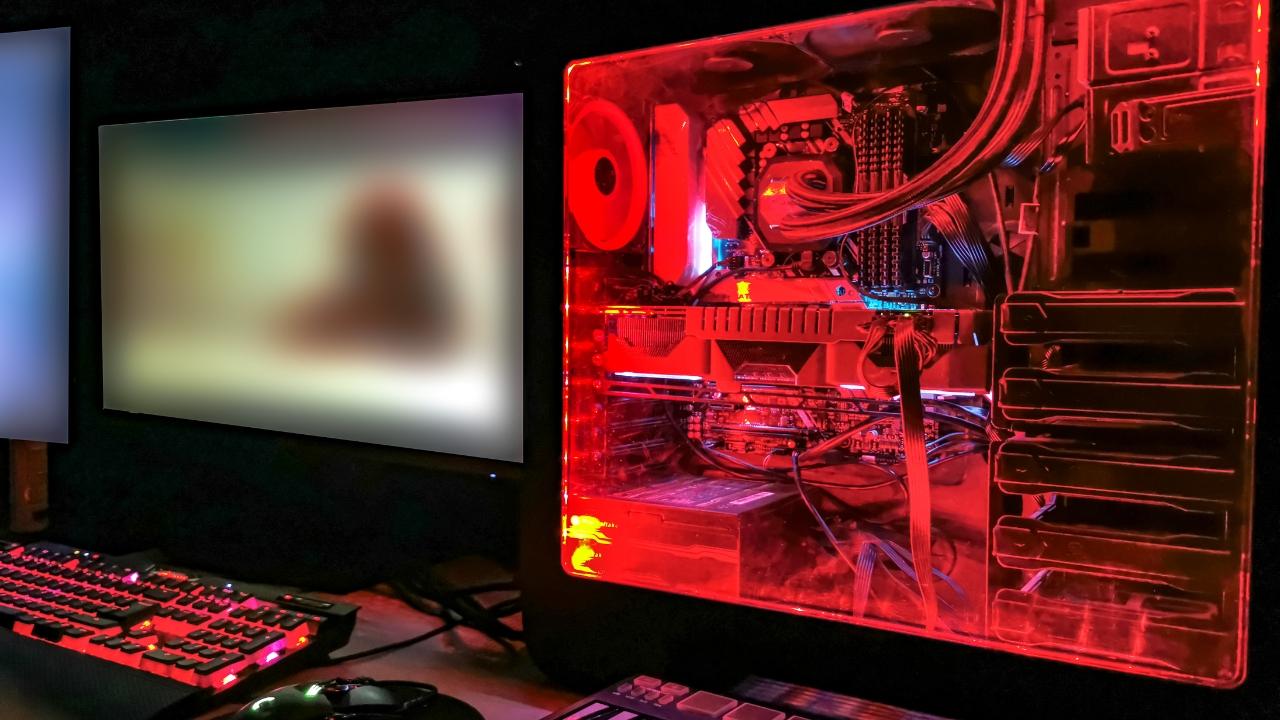
Ak uvažujete o zostavení alebo vylepšení počítača a nechcete minúť majland, musíte si v tomto uvedomiť všetko. Ako vybrať a správne nakonfigurovať každý komponent počítačaMedzi rastúcou cenou grafických kariet a počtom modelov CPU, RAM a základných dosiek je ľahké sa stratiť bez jasného sprievodcu.
Okrem toho nestačí len kúpiť súčiastky a zapojiť ich: aby zariadenie skutočne fungovalo, musí byť optimalizovať WindowsAktualizujte ovládače, upravte nastavenia napájania a samozrejme sa vyhnite mnohým bežným chybám, ktoré môžu skrátiť životnosť vášho počítača alebo spôsobiť, že bude fungovať oveľa horšie, ako by mal.
Pred výberom komponentov: na čo budete počítač používať?
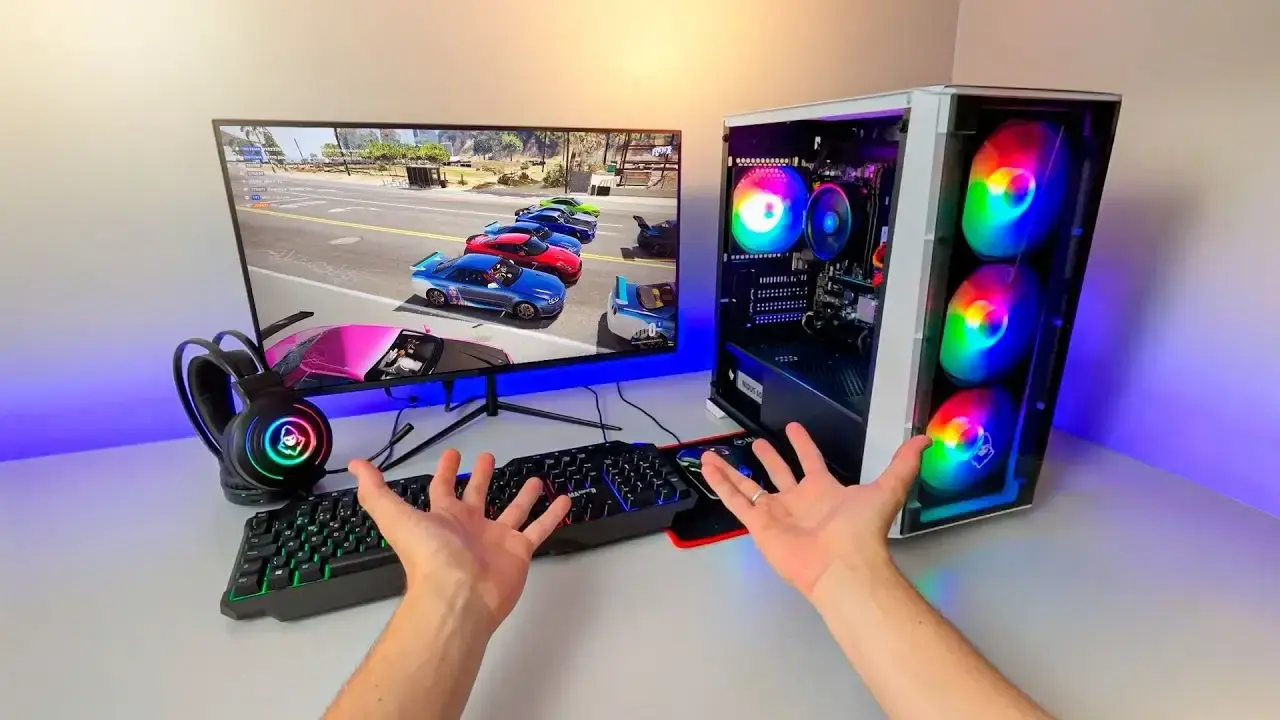
Predtým, ako sa ponáhľate kúpiť súčiastky, je najrozumnejšie si ich jasne definovať. Aké úlohy budete robiť na počítači väčšinu času?Nemá zmysel míňať peniaze na energiu, ktorú nevyužijete, alebo naopak, ktorá vám nebude stačiť na daný typ práce, ktorú potrebujete.
Vo všeobecnosti môžeme typické pracovné zaťaženia rozdeliť do niekoľkých kategórií, pričom každá má odlišné požiadavky na CPU, RAM, GPU a úložisko. To vám pomôže uprednostniť, kam sa oplatí investovať viac z rozpočtu a kde si môžete trochu oddýchnuť.
Medzi najbežnejšie spôsoby použitia PC patria Automatizácia kancelárie, prehliadanie webu, multimédiá, úprava fotografií, videa a zvukuKompilácia kódu, virtualizácia, hranie hier, 3D modelovanie a renderovanie, šifrovacie úlohy a kompresia alebo dekompresia veľkých objemov dátKaždý profil využíva inú kombináciu komponentov.
Je tiež dobré premýšľať o svojom pracovnom prostredí: dobrý stôl, slušná stolička, dostatočné osvetlenie a pohodlné a dobre zvolené periférie V mnohých prípadoch môžu mať rovnaký význam ako upgrade procesora alebo grafickej karty.
Odporúčané nastavenia podľa typu použitia
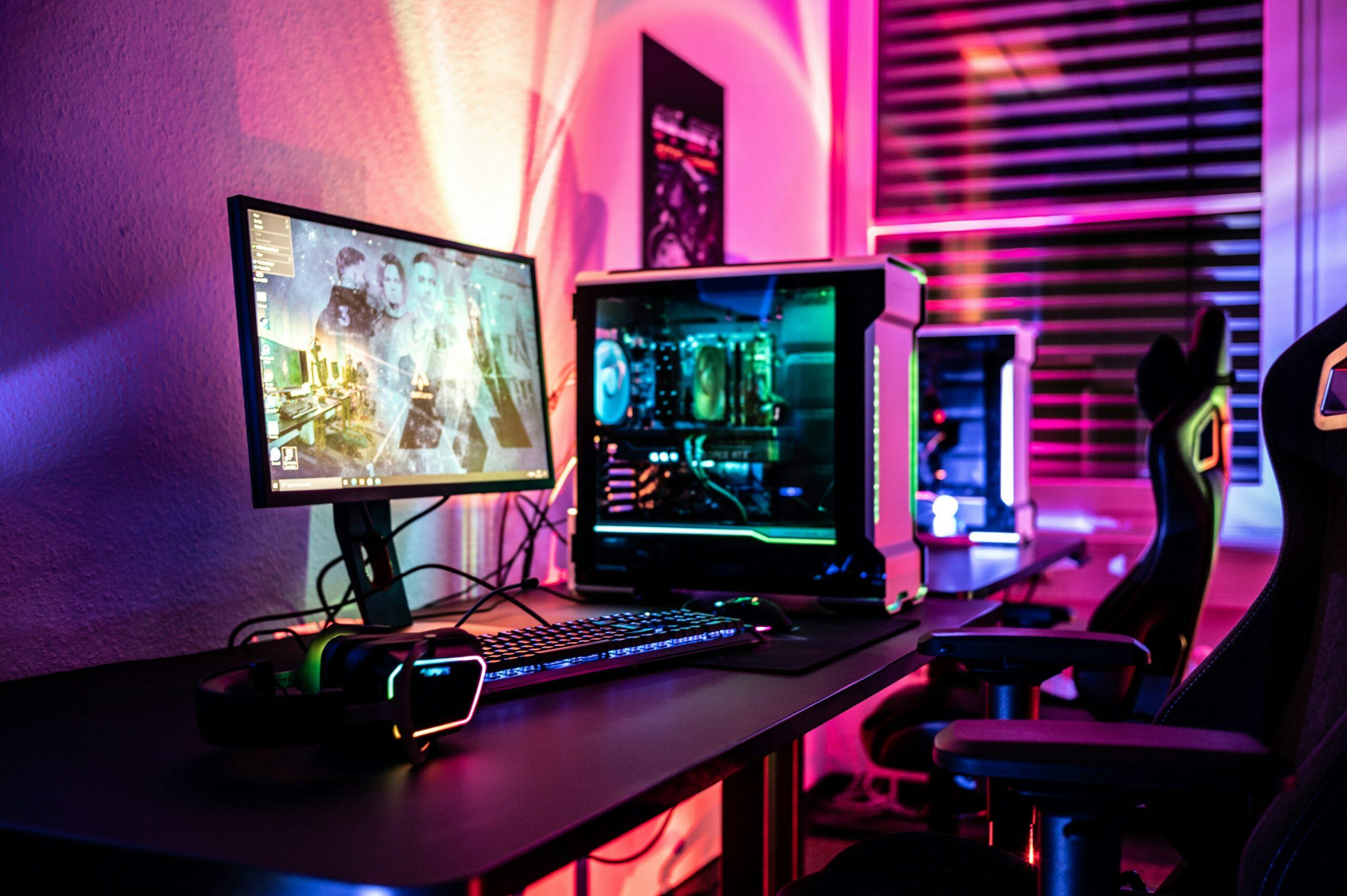
Pre výber správneho zariadenia je užitočné pochopiť, čo každý typ záťaže vyžaduje od hardvéru. Takto môžete vyváženým spôsobom nakonfigurujte komponenty počítača v závislosti od toho, či ho chcete používať na prácu, zábavu alebo trochu na oboje.
PC na kancelársku prácu a základné úlohy
Ak sa počítač bude používať na dokumenty, tabuľky, e-maily a málo čoho iného, netreba veci príliš komplikovať, ale mali by ste mať jasno v tom, čo je v dnešnej dobe postačujúce a čo počítač dokáže. Nezlyhajte pri multitaskingu.
- CPUPostačuje základný procesor vstupnej úrovne s dobrým výkonom na jadro, ako napríklad AMD Ryzen 3 alebo Intel Core i3/Ultra 3. Dôležité je, aby bez problémov zvládol niekoľko kariet a nenáročné programy.
- RAM8 GB je v poriadku na kancelársku prácu, ale ak sa vám podarí rozšíriť na 16 GB, budete mať viac priestoru na iné úlohy. multitasking a prehliadač s viacerými kartami.
- skladovanieTradičný pevný disk (HDD) môže fungovať, ale SSD disk umožňuje otváranie Windowsu, programov a dokumentov oveľa rýchlejšie, čo výrazne zlepšuje pocit plynulosti.
- GPUIntegrovaná grafika procesora je viac než dostatočná na zobrazenie dokumentov, HD videí a pracovnej plochy.
- periférietu sa oplatí investovať trochu viac pohodlný monitor pre oči, ergonomická klávesnica a myš, a dokonca aj tlačiareň alebo multifunkčnú tlačiareň s dobrými možnosťami skenovania a obojstrannej tlače, ak pracujete s veľkým množstvom dokumentov.
Počítač primárne určený na prehliadanie internetu, správu e-mailov, sociálnych sietí, videohovorov a základnú konzumáciu obsahu má tiež relatívne skromné nároky, ale existujú určité nuansy, najmä preto, že ako niektoré prehliadače spotrebúvajú pamäť (Ak používate Chrome, pozrite sa) Triky v prehliadači Google Chrome).
- CPUZvyčajne postačuje Ryzen 3 alebo Core i3/Ultra 3 so 4 fyzickými jadrami. Ak máte zvyčajne otvorených desiatky kariet a niekoľko aplikácií (Spotify, Discord atď.), výkonnejší procesor vám poskytne o niečo rýchlejšiu odozvu.
- RAMV ideálnom prípade by ste dnes mali mať 8 – 16 GB úložiska. Prehliadače ako Chrome alebo Edge môžu spotrebovať veľa pamäte, keď... Otvárate veľa kariet a rozšírení.
- skladovanieSSD výrazne zrýchľuje načítanie stránok vďaka vyrovnávacej pamäti, ale ak je rozpočet obmedzený, na jednoduché použitie poslúži aj 1 TB HDD.
- GPUIntegrovaná grafika je postačujúca, pokiaľ nechcete intenzívne prehrávať 4K obsah, v takom prípade bude moderná iGPU alebo základná dedikovaná GPU fungovať lepšie.
- periférieAk veľa píšete na fórach, blogoch alebo sociálnych sieťach, zvážte... dobrá pohodlná klávesnicaAk streamujete, zamerajte sa na dobrý monitor a reproduktory. Pre tvorcov obsahu sú slušná webkamera a mikrofón prakticky nevyhnutné.
Nezabudnite, že pre plynulé streamovanie a dobrý online zážitok je kľúčové mať stabilné internetové pripojenie a moderný router (WiFi 6 alebo novší)najmä ak hráte online alebo streamujete naživo.
Počítač na multimédiá a sledovanie obsahu
Ak je vašou prioritou sledovanie seriálov, filmov, počúvanie hudby a správa knižníc fotografií a videí, dôraz sa bude klásť na nastavenie, ktoré ponúka Plynulé prehrávanie, rozumný čas načítavania a dostatok miesta na uskladnenie všetkého.
- CPUProcesor AMD Ryzen 3/5 alebo Intel Core i3/Ultra 3/i5/Ultra 5 je viac než dostatočný. Pri streamovaní sa väčšina spracovania deje v cloude, takže lokálny procesor nie je príliš zaťažený.
- GPUModerná integrovaná grafická karta (iGPU) postačuje na rozlíšenie 1080p a dokonca aj 4K, za predpokladu, že má... hardvérové zrýchlenie dekódovaniaAk spotrebujete veľa 4K HDR, je užitočná špeciálna grafická karta s nízkym až stredným výkonom.
- RAMmedzi 8 a 16 GB, najlepšie relatívne rýchla na pohodlné spúšťanie aplikácií na správu multimédií.
- skladovanieV ideálnom prípade by ste mali SSD disk na inštaláciu operačného systému a aplikácií a ďalší veľký pevný disk na ukladanie filmov, hudby, fotografií a videí vo vysokej kvalite.
- periférieTu má prednosť monitor (alebo televízor) a zvukový systém. Dobrý panel, dobrá reprodukcia farieb a kvalitné reproduktory alebo slúchadlá.
Úprava obrázkov, zvuku a videa
Ak chcete pracovať s programami Photoshop, Illustrator, Premiere, DaVinci Resolve, Pro Tools alebo inými editačnými programami, nárast požiadaviek je výrazný. V tomto bode budete potrebovať počítač schopný... spracováva filtre, efekty a rendery v rozumných časoch.
- CPUČím výkonnejší a čím viac jadier, tým lepší. Pre video sú ideálne procesory ako AMD Ryzen 7/9 alebo Intel Core i7/Ultra 7 alebo vyššie. Pre fotografovanie a zvuk funguje dobre aj procesor strednej až vyššej triedy, ale pri 4K videu má CPU výrazný vplyv na čas exportu.
- GPUNevyhnutné pre strih videa a efekty. Mnoho programov dokáže využiť výkon grafického procesora na urýchlenie filtrov a vykresľovania, preto to zvážte. špecializovaná grafická karta strednej až vyššej triedy.
- RAM16 GB je rozumné minimum; 32 GB je ideálnych pre veľké projekty s mnohými vrstvami, stopami alebo klipmi. Rýchlejšie moduly sú najlepšie na zabezpečenie plynulého chodu CPU a GPU.
- skladovanieRýchly SSD disk (ak je to možné, NVMe) pre systémové, softvérové a pracovné vyrovnávacie pamäte a jeden alebo viac vysokokapacitných diskov (SSD alebo HDD) na ukladanie projektov, surových materiálov a záloh.
- perifériekvalitný monitor s dobrým farebným pokrytím (sRGB, DCI-P3), kalibrovaný alebo kalibrovateľný a spoľahlivé zvukové vybavenieAk produkujete zvuk, štúdiové monitory alebo slúchadlá s plochou frekvenciou sú takmer nevyhnutné.
Kompilácia a vývoj kódu
Ak programujete a pracujete na veľkých projektoch (napríklad jadrá, grafické enginy alebo komplexné podnikové riešenia), čas kompilácie závisí vo veľkej miere od Výkon procesora, kapacita pamäte RAM a rýchlosť disku.
- CPUČím viac jadier a vlákien, tým lepšie; stredný až vysoký rad procesorov ako Ryzen 7 alebo Core i7 už ponúka oproti základným procesorom dobré zlepšenie pri paralelnej kompilácii.
- RAM16 – 32 GB vám umožňuje mať otvorené náročné IDE, kontajnery, prehliadače a nástroje bez toho, aby systém začal stránkovať na disk.
- skladovanieNVMe SSD zrýchľuje prístup k rozsiahlym kódovým stromom, závislostiam a nástrojom, čím znižuje časy kompilácie a testovania.
Virtualizácia a emulácia
Nastavenie laboratórií virtuálnych strojov, testovanie operačných systémov alebo používanie emulátorov starých a moderných konzol si vyžaduje výrazný skok v zdrojoch, pretože počítač musí simulovať jeden alebo viac kompletných tímov súčasne.
- CPUV tomto prípade sú procesory s mnohými jadrami a vláknami, ako napríklad Ryzen 9, Core i9/Ultra 9 alebo dokonca procesory typu Threadripper, veľmi výhodné, ak budete súčasne prevádzkovať viacero virtuálnych počítačov. Uistite sa, že podporujú technológie na akceleráciu virtualizácie (Intel VT, AMD-V atď.).
- RAM32 – 64 GB alebo viac, v závislosti od počtu virtuálnych počítačov a pamäte RAM pridelenej každému z nich. Majte na pamäti, že fyzickú pamäť budete rozdeľovať medzi niekoľko systémov.
- skladovanieVirtuálne disky zaberajú veľa miesta, preto sa odporúča SSD s veľkou kapacitou (4 TB alebo viac) alebo kombinácia SSD diskov pre hlavné virtuálne počítače a HDD diskov pre hromadné ukladanie.
- periférieNepotrebujete nič špeciálne, ale sada dvoch alebo troch monitorov Výrazne to uľahčuje prácu s viacerými virtuálnymi počítačmi otvorenými súčasne.
Hranie hier: Kľúče k dobre vyváženému počítaču
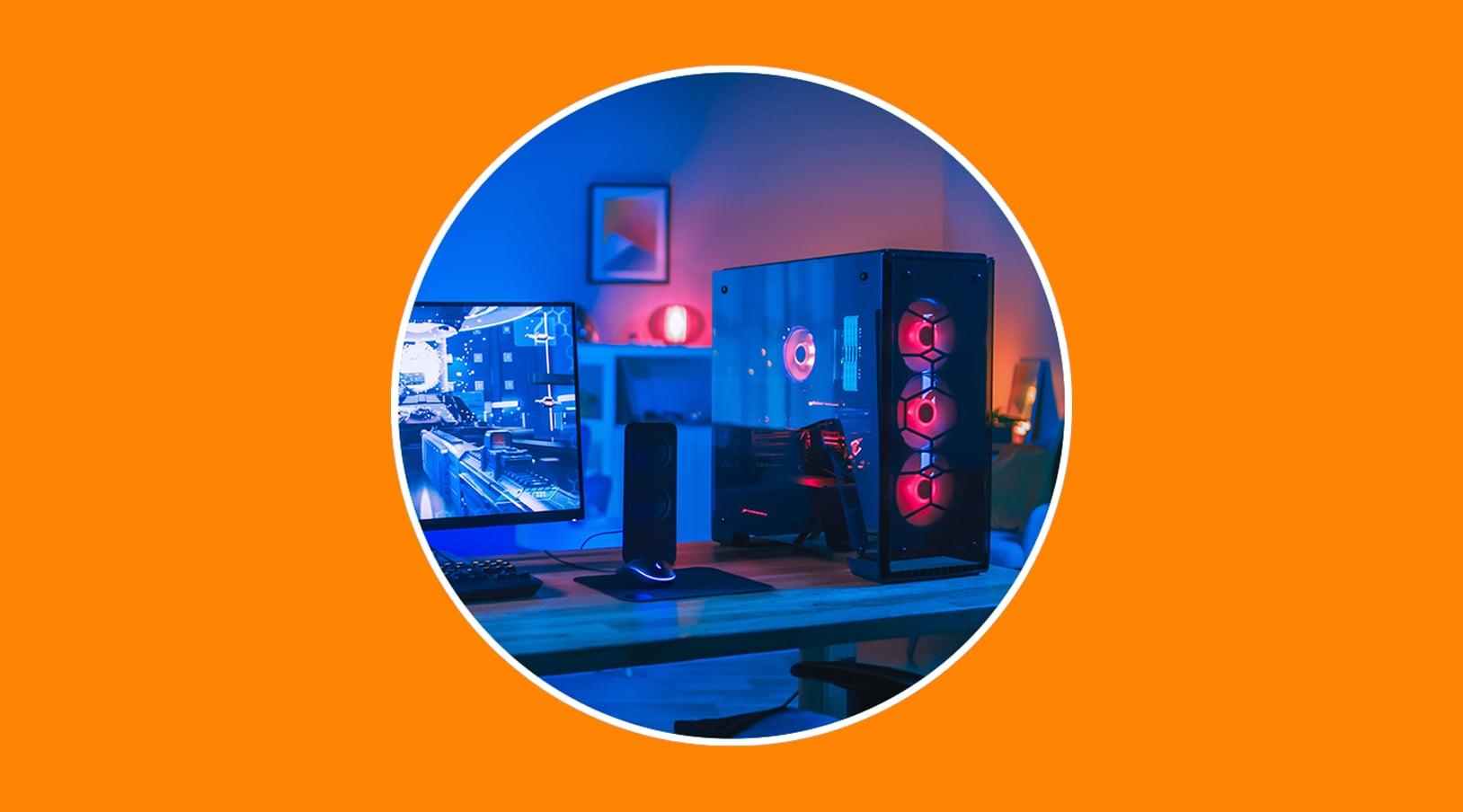
Pre správne hranie hier je grafická karta kľúčovým komponentom, ale výkonná grafická karta je zbytočná, ak potom šetríte na procesore alebo pamäti. Cieľom je vytvoriť systém, kde CPU, GPU, RAM a úložisko sú dobre vyváženéAk máte skromný hardvér, môžete si pozrieť zoznamy PC hry pre systémy s nízkymi špecifikáciami ktoré dobre fungujú v úzkych tímoch.
- GPUJe to hviezda pre hranie hier. Pre rozlíšenie 1080p a 1440p pri nastavení High/Ultra sa pre moderné AAA tituly dôrazne odporúča karta strednej až vyššej triedy (RTX 4070/4080, RX 7700/7800 alebo lepšia) s aspoň 12 – 16 GB VRAM.
- CPUModerné hry si cenia dobrý výkon na jadro, vysoké taktovacie frekvencie a dostatok vyrovnávacej pamäte. Ideálne sú procesory ako Ryzen 5/7 alebo Intel Core i5/Ultra 5/i7 so 6 až 8 jadrami.
- RAM16 GB je teraz takmer povinné minimum; ak streamujete, nahrávate hranie alebo máte otvorených veľa vecí, je lepšie zvoliť 32 GB, najlepšie rýchlu DDR5.
- skladovanieSSD disk (najlepšie NVMe) drasticky skracuje časy načítavania a zabraňuje zasekávaniu pri hraní hier. neustále sťahuje dáta (napríklad v otvorených svetoch).
- periférieHerná klávesnica a myš s rýchlou odozvou, veľká podložka pod myš a monitor s vysokou obnovovacou frekvenciou (144 Hz alebo viac) a nízkou latenciou výrazne zlepšia herný zážitok.
3D modelovanie a vykresľovanie
Programy ako Blender, Maya, 3ds Max, ZBrush alebo CAD aplikácie vyžadujú stroj zameraný na náročné výpočty s využitím CPU a GPU. Nejde len o to, aby projekt vyzeral hladko, ale aj o... Čas vykresľovania by nemal trvať hodiny a hodiny..
- CPUOkrem dobrého výkonu na jadro, tradičné renderovacie enginy založené na CPU výrazne profitujú z toho, že majú veľa jadier. Ideálne sú procesory ako Ryzen 9, Core i9/Ultra 9 alebo Threadripper.
- GPUAk používate vykresľovacie enginy GPU (Cycles, Octane, Redshift atď.), mali by ste investovať do špičkovej grafickej karty (GeForce RTX alebo špičkový Radeon RX, prípadne profesionálne rady ako NVIDIA Quadro/RTX, Radeon Pro).
- RAMPamäť 32 – 64 GB umožňuje pracovať so zložitými scénami bez toho, aby systém začal stránkovať.
- skladovanieSSD pre projekty, knižnice zdrojov a textúry; ďalší HDD alebo SSD pre dlhodobú archiváciu, pretože tieto projekty môžu zaberať desiatky alebo stovky gigabajtov.
- periférieveľký monitor s vysokým rozlíšením a dobrou reprodukciou farieb a ak je to možné, druhý monitor pre pomocné nástroje a panely.
Šifrovanie a zabezpečenie
Pri úlohách zahŕňajúcich rozsiahle šifrovanie, audit hesiel alebo bezpečnostné testovanie je dôležitý len samotný výpočtový výkon. V závislosti od typu použitého nástroja, Možno vás bude zaujímať CPU aj GPU.
- CPUMal by podporovať inštrukcie ako AES-NI a mať dobrý viacjadrový výkon na spracovanie veľkých objemov dát.
- RAM16 GB je dostatočných pre väčšinu šifrovacích a analytických nástrojov.
- skladovanieRýchly SSD disk zrýchľuje spracovanie rozsiahlych súborov.
- GPUAk používate nástroje ako Hashcat, jedna alebo viac veľmi výkonných grafických kariet (GPU) môže znásobiť rýchlosť útoku v porovnaní so spoliehaním sa výlučne na CPU, pretože Prispievajú obrovským objemom FLOPS..
Kompresia a dekompresia údajov
Kompresia a dekompresia veľkých súborov pomocou programov WinRAR, 7-Zip a podobných programov sa zdá byť jednoduchá, ale keď pracujete s objemami desiatok alebo stoviek gigabajtov, je užitočné mať na to pripravený počítač, najmä v... Rýchlosť CPU a disku.
- CPUModerné kompresné algoritmy dokážu využiť viacero jadier, takže Ryzen 5 alebo Core i5/Ultra 5 alebo vyšší veľmi pomáha.
- RAM16 GB zvyčajne stačí na kompresiu veľkých balíkov bez úzkych miest.
- skladovanieRýchly SSD disk výrazne skracuje časy čítania a zápisu počas kompresie/dekompresie.
- GPU: do týchto úloh zvyčajne nezasahuje, takže nie je kľúčovým faktorom.
Ak plánujete používať počítač na všetko (hranie hier, prácu, úpravu obsahu a virtualizáciu), najrozumnejšie je hľadať... Rovnováha medzi výkonným procesorom, slušnou grafickou kartou, dostatočným množstvom pamäte RAM a rýchlym SSD diskombez zanedbávania chladenia.
Herné konfigurácie podľa rozpočtu a rozsahu
Okrem typu použitia mnohí ľudia hľadajú priamo sprievodcu nastavením hier na základe rozpočtu. Tu je moderný a užitočný sprievodca určený pre... hrajte s dobrou grafickou kvalitou a stabilitou:
High-end
- CPU: Intel Core i9-13900K alebo AMD Ryzen 9 7950X.
- GPU: NVIDIA GeForce RTX 4090 alebo AMD Radeon RX 7900 XTX.
- RAM: 32 GB DDR5 s frekvenciou od 6000 MHz.
- skladovanie: Rýchly 2 TB NVMe SSD disk.
- Základná doska: špičkové modely ako ASUS ROG Strix Z790-E alebo MSI MEG X670E Ace.
- Fuente: 1000 W s certifikáciou 80 Plus Platinum.
- Chladenie: Kvalitná sada kvapalinového chladenia AIO.
Stredná trieda
- CPU: Intel Core i7-13700K alebo AMD Ryzen 7 7700X.
- GPU: NVIDIA GeForce RTX 4070 alebo AMD Radeon RX 7800 XT.
- RAM: 16 GB DDR5 5600 MHz (rozšíriteľná na 32 GB v budúcnosti).
- skladovanie: 1 TB NVMe SSD disk.
- Základná doska: Gigabyte Z790 Aorus Elite alebo ASUS TUF Gaming X670E.
- Fuente: 850 W 80 Plus Gold.
- Chladenie: špičkový vzduchový chladič.
Vstupný rozsah
- CPU: Intel Core i5-13600K alebo AMD Ryzen 5 7600X.
- GPU: NVIDIA GeForce RTX 4060 alebo AMD Radeon RX 7700 XT.
- RAM: 16 GB DDR4 3200 MHz.
- skladovanie: 1 TB SSD (aj keď je SATA) je dobrým zlepšením oproti HDD.
- Základná doska: MSI B760 Tomahawk alebo ASUS Prime B650-Plus.
- Fuente: 750 W 80 Plus bronz.
- Chladenie: základný, ale slušný chladič vzduchu.
Tipy na montáž, aby ste predišli poškodeniu komponentov
Výber správneho hardvéru je polovica úspechu. Druhou polovicou je jeho inteligentná montáž, aby sa predišlo prekvapeniam, úzkym miestam alebo problémom so stabilitou. S niekoľkými jasnými pokynmi a bez zhonu môžete Zostavte si vlastný počítač bez toho, aby ste pri pokuse zomreli.
Základné nástroje na zostavenie PC
Pred otvorením krabíc si pripravte veľký, čistý pracovný priestor bez kobercov a majte po ruke nasledujúce veci: správne nástroje pre hladký priebeh montáže.
- Krížový skrutkovač, najlepšie magnetický, aby sa skrutky nestratili vo vnútri puzdra.
- Antistatický náramok (a ak je to možné, antistatickú podložku), aby sa zabránilo výbojom, ktoré by mohli poškodiť citlivé súčiastky.
- Káblové zväzky alebo suché zipsy na usporiadanie káblov a ich odloženie uprataný interiér s dobrým vetraním.
- Ak váš chladič ešte nemá prednanesenú teplovodivú pastu, použite ju vysoko kvalitnú.
- Malé kliešte alebo nožnice na drôty na záchranu tvrdohlavých skrutiek alebo pomoc v stiesnených priestoroch.
- Sada presných skrutkovačov na malé skrutky na základných doskách, SSD diskoch atď.
- Ak chcete zájsť ešte ďalej, tester napájacieho zdroja vám pomôže skontrolovať, či zdroj funguje správne, ešte pred pripojením všetkého.
- LED lampa na správne osvetlenie vnútra krabice počas montáže.
- Dúchadlo alebo nádoba so stlačeným vzduchom na Pred zatvorením krabice očistite prach a nečistoty.
Odporúčané poradie montáže
Aby ste si ušetrili bolesti hlavy, dodržiavajte logické poradie montáže. Znížite tak riziko poškodenia a uľahčíte si prácu. dosiahnuť na všetky konektory bez nutnosti rozobrať polovicu počítača.
- Najprv nainštalujte procesor a RAM na základnú dosku mimo skrinky. Ak je chladič procesora veľký, teraz je tiež vhodný čas na jeho inštaláciu.
- Vložte napájací zdroj do skrinky a prevlečte hlavné káble cez otvory na správu káblov, aby boli pripravené.
- Zaskrutkujte základnú dosku a uistite sa, že ste správne umiestnili dištančné prvky tak, aby sa nedotýkali kovového šasi.
- Nainštalujte úložné jednotky (SSD, HDD) a grafickú kartu a pripojte príslušné napájacie káble PCIe – a nezabudnite Ako sa vyhnúť chybám pri inštalácii SSD disku.
- Skontrolujte orientáciu ventilátorov skrinky: zvyčajne je Prívod čerstvého vzduchu spredu a odvod vzduchu zozadu a zhora.
- Opatrne pripojte káble predného panela (tlačidlo napájania, reset, LED diódy, zvuk, predný USB) podľa návodu k základnej doske, aby ste predišli chybám.
Typické chyby, ktorým sa môžete vyhnúť
Existuje množstvo pomerne bežných chýb, ktorým sa vyhnete, ušetríte hodiny testovania a frustrácie. Mnohé z nich súvisia s uponáhľaním sa alebo nekontrolovaním vecí. kompatibility a detaily montáže.
- Nesprávne pripojenie káblov predného panela, takže tlačidlo napájania nefunguje alebo LED dióda nefunguje.
- Nanesenie príliš veľkého alebo príliš malého množstva teplovodivej pasty; pre väčšinu štandardných procesorov zvyčajne postačuje „zrnko ryže“ v strede.
- Výber chladiča, ktorý sa nezmestí do skrinky, alebo skrinky, ktorá je príliš malá pre grafickú kartu, ktorú chcete nainštalovať.
- Ak sa neoverí kompatibilita medzi procesorom a základnou doskou (pätica, čipová sada a verzia systému BIOS), môže to viesť k... tímy, ktoré ani nezačínajú.
- Zabudnutie aktualizácie BIOSu pri inštalácii novšieho procesora, ako je ten, ktorý podporuje továrenská verzia.
Počiatočná konfigurácia systému: BIOS, Windows a ovládače
Keď si už zostavíte počítač, ešte nie ste hotoví. Aby všetko fungovalo hladko, je dôležité venovať nejaký čas... Skontrolujte BIOS/UEFI, nakonfigurujte systém Windows a aktualizujte ovládačeTieto kroky sú kľúčové pre maximálne využitie vášho hardvéru.
Rýchla kontrola v systéme BIOS/UEFI
Prvýkrát zapnite počítač a hneď ako sa zobrazí úvodná obrazovka, opakovane stlačte kláves uvedený na základnej doske (zvyčajne Delete alebo F2), aby ste vstúpili do systému BIOS/UEFI. Mali by ste tam vidieť Overte, či sa všetky komponenty zobrazujú správne..
- Overte, či je zobrazený procesor správny model.
- Skontrolujte, či celkové množstvo pamäte RAM zodpovedá nainštalovanému množstvu a či v prípade potreby funguje v dvojkanálovom režime.
- Uistite sa, že všetky disky (SSD, HDD) sú bez problémov detekované.
Ak je všetko v poriadku, uložiť zmeny (aj keď ste sa nedotkli ničoho relevantného) a ukončite proces inštalácie systému.
Inštalácia a počiatočná konfigurácia systému Windows
Ak je váš počítač už dodaný s predinštalovaným systémom Windows, stačí postupovať podľa sprievodcu úvodným nastavením. Vyberte si jazyk, nakonfigurujte sieť a pridajte si účet Microsoft. a upraviť niektoré nastavenia ochrany osobných údajov. Je to veľmi podobné, ako keby ste si kúpili úplne nový telefón.
Ak ho inštalujete od začiatku, vytvoriť bootovacie USB Pomocou oficiálneho nástroja od spoločnosti Microsoft nabootujte z tohto USB disku (v prípade potreby upravte poradie bootovania v systéme BIOS) a nainštalujte systém Windows na hlavný SSD disk, pričom pevný disk ponechajte pre dáta a hry, alebo ak si nie ste istí, Vyskúšajte Windows bez inštalácie.
Aktualizujte ovládače grafickej karty a ďalšie komponenty
Keď systém teraz funguje, najprv musíte zabezpečiť, aby vaša grafická karta mala najnovšie ovládače. Toto je spôsob, ako Zabezpečte najlepší výkon v hrách a programoch akcelerovaných GPUa aby sa predišlo známym chybám.
- Identifikujte presný model vašej grafickej karty (NVIDIA, AMD, Intel).
- Prejdite na oficiálnu webovú stránku výrobcu a stiahnite si najnovší stabilný ovládač.
- Nainštalujte ho podľa pokynov sprievodcu a po zobrazení výzvy reštartujte.
Pre zvyšok komponentov máte dve hlavné cesty:
- Automatická metóda (Windows Update / Správca zariadení): V Správcovi zariadení môžete kliknúť pravým tlačidlom myši na každú položku s ikonou upozornenia a nechať systém Windows vyhľadať ovládače.
- Manuálna metóda (odporúčaná): Stiahnite si ovládače čipovej sady, siete, zvuku atď. z webovej stránky výrobcu základnej dosky a postupne ich nainštalujte.
Aktualizácia systému Windows a voliteľné aktualizácie
Ďalším kľúčovým krokom je spustenie služby Windows Update, aby sa zabezpečilo, že systém najnovšie bezpečnostné záplaty a vylepšenia výkonu.
- Prejdite do časti Nastavenia > Aktualizácia a zabezpečenie > Windows Update.
- Kliknite na Skontrolovať aktualizácie a nechajte ho stiahnuť a nainštalovať všetko dôležité.
- Reštartujte počítač toľkokrát, koľkokrát je potrebné, kým systém neoznámi, že je úplne aktualizovaný.
V sekcii voliteľných aktualizácií sa môžu zobraziť aj nekritické ovládače, ktoré sú tiež zaujímavé (napríklad ovládače špecifické pre hardvér alebo vylepšenia kompatibilityPozorne si preštudujte tento zoznam a použite iba to, čo má pre váš tím zmysel.
Tipy na optimalizáciu výkonu systému Windows
S aktualizovaným systémom a ovládačmi môžete teraz ešte viac zvýšiť výkon úpravou rôznych parametrov systému BIOS a systému Windows. Mnoho počítačov stráca 10 – 20 % svojho potenciálu len tým, že... Nesprávne nakonfigurovaná pamäť RAM, plán napájania alebo proces zavádzaniaa je tiež užitočné spoľahnúť sa na Príkazy terminálu systému Windows diagnostikovať a riešiť konkrétne problémy.
Povoliť XMP alebo EXPO v RAM
Jednou z najčastejších chýb v novo zostavených počítačoch je ponechanie základnej frekvencie pamäte RAM (napríklad 2133 MHz) namiesto použitia profilu, pre ktorý je navrhnutá (3200, 3600 MHz atď.). Povolenie XMP (Intel) alebo EXPO (AMD) to spôsobí. RAM pracuje svojou skutočnou rýchlosťou.
- Vstúpte do BIOSu/UEFI.
- V ponuke pamäte vyhľadajte možnosť XMP alebo EXPO.
- Aktivujte profil, ktorý zodpovedá vašim modulom (zvyčajne „Profil 1“).
- Uložte zmeny a reštartujte počítač.
Len s tým si v mnohých prípadoch všimnete Zlepšenie FPS v hrách a plynulé spracovanie náročných úloh bez nutnosti meniť napätie alebo manuálne pretaktovanie.
Výber správneho energetického plánu
Systém Windows má štandardne tendenciu vyvažovať výkon a energetickú účinnosť, niekedy obmedzuje frekvenciu procesora a ďalších komponentov. Na stolnom počítači je zvyčajne výhodnejšie aktivovať plán napájania, ktorý umožniť CPU dosahovať najlepší výkon, keď je to potrebné.
- Otvorte Ovládací panel a prejdite na Možnosti napájania.
- Vyberte si plán Vysoký výkon (alebo ekvivalentný prispôsobený plán).
Na herných notebookoch to môžete kombinovať s vlastné profily výrobcu ktoré upravujú ventilátory, spotrebu energie a výkon podľa režimu (hranie hier, batéria atď.).
Odstránenie bloatwaru a správa programov po spustení
Mnoho nových počítačov sa dodáva s predinštalovaným softvérom, ktorý nič nepridáva a iba spotrebúva zdroje na pozadí. To isté platí pre programy, ktoré sa automaticky pridávajú do systému po spustení a spomaľujú spúšťanie systému Windows.
- V časti Nastavenia > Aplikácie si pozrite zoznam a odinštalujte všetko, čo nepoznáte alebo nebudete používať.
- Otvorte Správcu úloh (Ctrl + Shift + Esc) a prejdite na kartu Po spustení.
- Vypnite všetko, čo sa nemusí spúšťať so systémom (sekundárne spúšťače, duplicitné nástroje atď.).
Vymažte vyrovnávaciu pamäť a dočasné súbory
Počas prvých dní nainštalujete veľa programov, hier a aktualizácií. Tým sa vygenerujú dočasné súbory, ktoré, ak sa nahromadia, môžu spôsobiť problémy. kradnú cenný priestor na SSD disku a mierne ovplyvňujú výkonOkrem toho je užitočné vedieť, ako rýchlejšie vyhľadávanie súborov keď potrebujete lokalizovať a odstrániť konkrétne nečistoty.
- Jednoduchá metóda: V ponuke Štart zadajte „Odstrániť dočasné súbory“, nechajte systém Windows analyzovať a vybrať, čo chcete odstrániť (buďte obzvlášť opatrní, aby ste nevybrali priečinok Stiahnuté súbory, ak tam ukladáte súbory).
- Manuálna metóda: Stlačte Windows + R, napíšte temp a vymažte, čo sa dá; zopakujte s %temp% a vymažte aj obsah.
Káble, príslušenstvo a detaily, ktoré robia rozdiel
Okrem veže a vnútorných komponentov existujú aj malé detaily, ktoré výrazne ovplyvňujú to, ako si svoj počítač užívate každý deň. typ videokábla k myši, klávesnici alebo slúchadlámVšetko do seba zapadá.
HDMI alebo DisplayPort: Ktorý kábel použiť
Typickou otázkou v modernej hernej zostave je, či sa oplatí použiť HDMI alebo DisplayPort. Záleží to od grafickej karty aj monitora, ale vo všeobecnosti... DisplayPort zvyčajne ponúka väčšiu šírku pásma a lepšie obnovovacie frekvencie.
- Pre zariadenia základnej úrovne alebo jednoduché 60Hz monitory je dobrý HDMI kábel úplne postačujúci.
- Ak máte výkonnú grafickú kartu a monitor s obnovovacou frekvenciou 144 Hz alebo vyššou, DisplayPort je zvyčajne najlepšou voľbou na plné využitie rozlíšenia a obnovovacej frekvencie bez obmedzení.
Výber správneho herného príslušenstva
Budete tráviť veľa hodín pred počítačom, takže sa oplatí venovať výberu čas (a nejaký rozpočet). periférie, ktoré sú pohodlné a hodia sa k vášmu hernému alebo pracovnému štýlu.
- Klávesnica: mechanická alebo membránová v závislosti od vašich preferencií, ale hľadajte dobrú kvalitu vyhotovenia a, ak veľa píšete, aj pocit, ktorý vás neunaví.
- Myš: Vyberte si takú, ktorej tvar vyhovuje vášmu úchopu (dlaň, pazúr, konček prsta), s dobrými spínačmi a spoľahlivým senzorom.
- Slúchadlá alebo reproduktory: dobrá zvuková kulisa môže znamenať veľký rozdiel, a to ako pri ponorení sa do hry, tak aj pri súťažnom hraní.
- Stolička, podložka a stojan na monitor: malé detaily, ktoré robia rozdiel ergonómia a držanie tela počas dlhých sedení.
Ak si chcete prispôsobiť tlačidlá, existuje Bezplatná aplikácia na premapovanie prostredného tlačidla myši čo uľahčuje prispôsobenie periférií vášmu štýlu.
Veci, ktoré by ste nemali robiť so svojím počítačom
Rovnako dôležité ako vedieť, čo robiť, je pochopiť, ktorým praktikám sa vyhnúť, aby ste predišli poškodeniu zariadenia alebo skráteniu jeho životnosti. Mnohé z týchto návykov sa zdajú byť neškodné, ale časom môžu mať vážne následky. Vyberajú si svoju daň na hardvéri a výkone.
Pripojenie počítača priamo do elektrickej zásuvky bez ochrany
Zapojenie počítača priamo do zásuvky bez akejkoľvek ochrany nie je dobrý nápad. Prepätie, výpadky prúdu alebo náhle poklesy napätia môžu poškodiť zdroj napájania alebo dokonca samotný počítač. komponenty ako základná doska, procesor alebo grafická karta.
Najmúdrejšie je použiť regulátor napätia alebo UPS (neprerušiteľný zdroj napájania), ktorý stabilizuje prúd a chráni zariadenie pred výpadkami a náhlymi prepätiami; a ak máte akékoľvek pochybnosti o postupoch úspory energie a bezpečnosti, poraďte sa, kedy je to vhodné Vypnutie, pozastavenie alebo hibernácia počítača.
Nesledujte teploty ani vetranie
Či už ide o herný počítač alebo pracovný počítač, je dobré sledovať teploty procesora a grafickej karty, najmä ak trávite veľa hodín hrania hier, renderovania alebo práce s veľkými úlohami.
- Uistite sa, že skriňa má dobré prúdenie vzduchu s primeraným nasávaním a výfukom.
- Neumiestňujte vežu k stene ani ju neumiestňujte do uzavretých priestorov bez vetrania.
- Na kontrolu teplôt používajte monitorovacie programy (MSI Afterburner, HWInfo atď.).
Aktualizujte všetko hneď ako to bude vydané... alebo neaktualizujte vôbec.
Existujú dva rovnako zlé extrémy: inštalácia každej aktualizácie hneď po jej vydaní bez čakania ani jedného dňa a úplná úplná neaktualizácia. Niektoré aktualizácie systému Windows alebo ovládačov môžu... zahŕňajú chyby, ktoré znižujú výkon alebo spôsobujú chyby.
Najrozumnejšia vec je počkaj pár dní A pred použitím významných zmien si prečítajte komentáre na fórach a špecializovaných webových stránkach. Nie je však dobrý nápad blokovať aktualizácie navždy: mnohé prinášajú bezpečnostné opravy a vylepšenia stability, ktoré stoja za to.
Inštalácia príliš veľkého množstva čistiacich alebo „optimalizačných“ programov
Dobrý antivírus a trochu zdravého rozumu zvyčajne stačia. Zaplnenie počítača čistiacimi balíkmi, boostermi a zázračnými optimalizačnými programami nielenže nepomôže, ale aj veci zhorší. Môže to spôsobovať konflikty, spotrebovávať zdroje a pridávať ďalší bloatware. od toho, kto odoberá.
Ak chcete udržať svoj systém v kondícii, spoľahnite sa na Vstavané čistiace nástroje pre WindowsNiekoľko spoľahlivých nástrojov a predovšetkým dobrá organizácia vašich programov a údajov. Pre zachovanie bezpečnosti si tiež preštudujte, ako skenovanie vírusov v systéme Windows 11 s Defenderom.
Príliš veľa programov nastavených na automatické spustenie
Každá aplikácia, ktorá sa spúšťa spolu so systémom Windows, predlžuje čas spúšťania o niekoľko sekúnd (alebo minút) a zvyšuje využitie pamäte RAM a procesora na pozadí. Postupom času to spomaľuje systém. cíti sa čoraz ťažší.
Pravidelne kontrolujte kartu Po spustení v Správcovi úloh a vypnite všetko, čo nie je nevyhnutné na spustenie od prvej minúty (spúšťače hier, chatovacie aplikácie, ktoré nie vždy používate atď.).
Nikdy úplne nevypínajte počítač
Systém Windows štandardne obsahuje funkciu „Rýchle spustenie“, ktorá môže niekedy spôsobiť nezvyčajné správanie počas určitých aktualizácií alebo zmien hardvéru. Jej vypnutím zabezpečíte, že po vypnutí systému úplne vypnite a vykonajte čisté spustenie zakaždým
- Otvorte Ovládací panel a prejdite na Hardvér a zvuk > Možnosti napájania.
- Kliknite na položku Vybrať správanie tlačidiel napájania.
- Kliknite na Zmeniť nastavenia, ktoré momentálne nie sú k dispozícii.
- Zrušte začiarknutie políčka Povoliť rýchle spustenie (odporúčané) a uložte zmeny.
Zabudnite na fyzickú údržbu
Zaprášený počítač sa zahrieva viac, je hlučnejší a je viac zaťažovaný, ako je potrebné. Ak sa časom nikdy nečistí, Ventilátory sa môžu zablokovať a teploty môžu príliš stúpnuť. a skrátiť životnosť komponentov.
- Každých pár mesiacov vypnite a odpojte zariadenie zo siete, otvorte skrinku a vyčistite ventilátory, chladiče a mriežky stlačeným vzduchom.
- Každé 1-2 roky zvážte výmenu teplovodivej pasty CPU (a GPU, ak na to máte sily), aby ste udržali optimálny kontakt s chladičom.
- Skontrolujte, či žiadne káble nebránia prúdeniu vzduchu a či sa ventilátory otáčajú bez zvláštnych zvukov.
Správna konfigurácia a zostavenie komponentov počítača nie je len o výbere výkonných súčiastok; ide o pochopenie toho, na čo ich budete používať, o správnu kombináciu CPU, GPU, RAM a úložiska, o vykonanie dobrej fyzickej inštalácie, o rozumné nastavenie BIOSu a Windowsu a o vyhýbanie sa zlým návykom, ktoré časom zhoršia stav zariadenia. Ak tomu všetkému od začiatku venujete nejaký čas, budete mať počítač, ktorý... Podáva najlepší výkon, je stabilný a vydrží mnoho rokov bez toho, aby vám spôsoboval problémy..
obsah
- Pred výberom komponentov: na čo budete počítač používať?
- Odporúčané nastavenia podľa typu použitia
- PC na kancelársku prácu a základné úlohy
- Zariadenia na prehliadanie webu a sociálne médiá
- Počítač na multimédiá a sledovanie obsahu
- Úprava obrázkov, zvuku a videa
- Kompilácia a vývoj kódu
- Virtualizácia a emulácia
- Hranie hier: Kľúče k dobre vyváženému počítaču
- 3D modelovanie a vykresľovanie
- Šifrovanie a zabezpečenie
- Kompresia a dekompresia údajov
- Herné konfigurácie podľa rozpočtu a rozsahu
- Tipy na montáž, aby ste predišli poškodeniu komponentov
- Počiatočná konfigurácia systému: BIOS, Windows a ovládače
- Tipy na optimalizáciu výkonu systému Windows
- Káble, príslušenstvo a detaily, ktoré robia rozdiel
- Veci, ktoré by ste nemali robiť so svojím počítačom
- Pripojenie počítača priamo do elektrickej zásuvky bez ochrany
- Nesledujte teploty ani vetranie
- Aktualizujte všetko hneď ako to bude vydané... alebo neaktualizujte vôbec.
- Inštalácia príliš veľkého množstva čistiacich alebo „optimalizačných“ programov
- Príliš veľa programov nastavených na automatické spustenie
- Nikdy úplne nevypínajte počítač
- Zabudnite na fyzickú údržbu