- Vrata USB na televizorju omogočajo predvajanje in snemanje vsebin, razširitev pomnilnika in priklop vseh vrst perifernih naprav.
- Uporabljajo se tudi za napajanje naprav z nizko porabo energije, izboljšanje povezljivosti z adapterji in posodabljanje vdelane programske opreme televizorja.
- Poznavanje vrste USB-ja (barva, priključki in označevanje) je ključnega pomena za uporabo pravih vrat glede na hitrost in moč, ki jo posamezna naprava potrebuje.
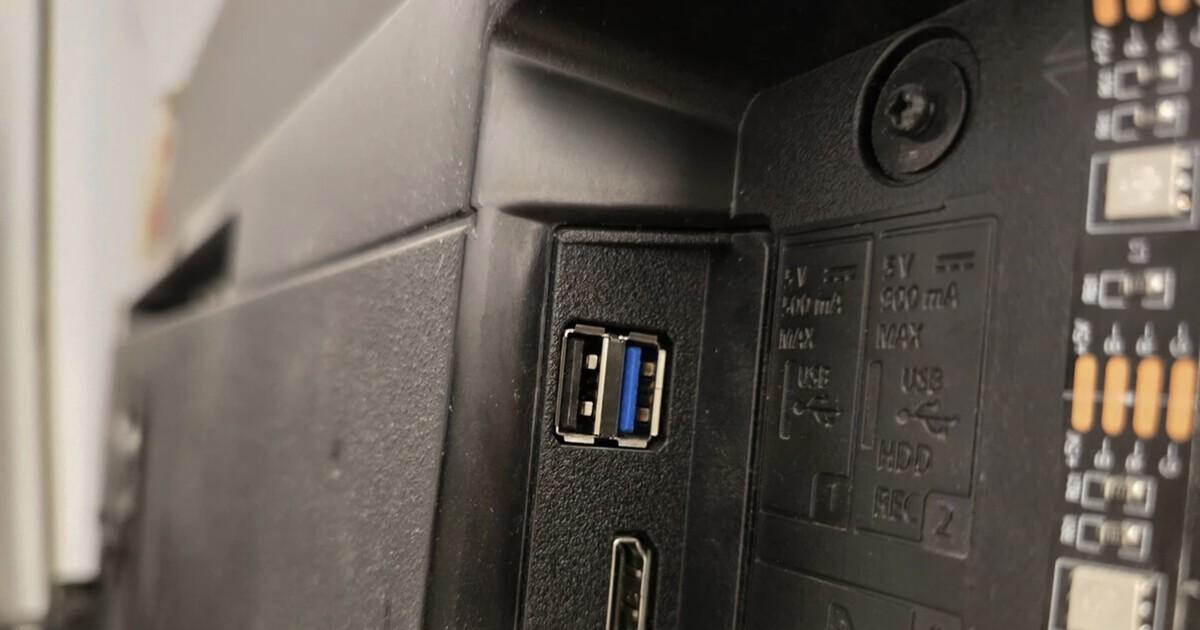
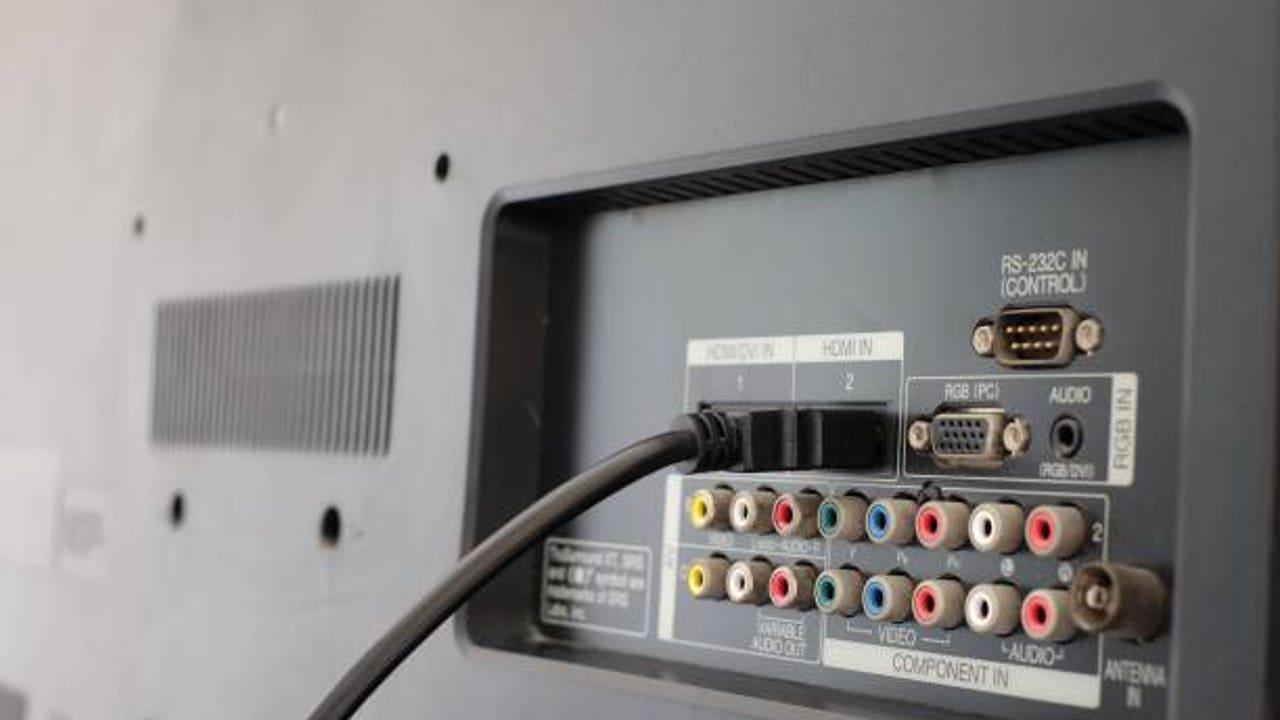
Če pogledate na zadnjo stran televizorja, boste videli kar nekaj priključkov: HDMI, optični, Ethernet ... in skoraj vedno kakšen USB vhod ali dva, na katera komajda pomislimo. Vendar pa USB vhodi na televizorju ponujajo veliko več kot le občasno priklop USB ključka. Preberite več o priključkih , če želite izvedeti več o drugih vrstah sorodnih vhodov.
V zadnjih letih, zlasti s prihodom pametnih televizorjev in sistemov, kot sta Android TV in Google TV, so vrata USB iz "dodatka" postala ključno orodje za razširitev funkcionalnosti, izboljšanje povezljivosti, snemanje programov, nameščanje aplikacij in celo napajanje drugih naprav. Oglejmo si korak za korakom podrobno, čemu so vrata USB vašega televizorja v resnici namenjena in kako jih kar najbolje izkoristiti. Če razmišljate o nadgradnji ali nakupu novega televizorja, si oglejte, na kaj morate biti pozorni pri nakupu pametnega televizorja, da boste kar najbolje izkoristili njegove funkcije.
Kaj so vrata USB na televizorju in kako se razlikujejo od vrat HDMI?
Preden se poglobimo v uporabo, je pomembno razumeti vlogo USB-ja pri vsem tem in kaj ga razlikuje od drugih povezav. Sodoben televizor ima običajno več vrat HDMI in vsaj enega ali dva vhoda USB. Vrata HDMI prenašajo visokoločljivostni digitalni zvok in sliko (iz konzol, predvajalnikov, digitalnih sprejemnikov itd.), medtem ko je USB namenjen predvsem podatkom in napajanju.
HDMI, katerega polno ime je High-Definition Multimedia Interface (Vmesnik za večpredstavnost visoke ločljivosti) , je bil ustvarjen za zamenjavo analognih priključkov, kot sta SCART ali RCA. Zahvaljujoč njemu lahko priključite digitalni TV-sprejemnik, predvajalnik Blu-ray ali celo napravo, kot je Chromecast, da bo starejši televizor »pripravljen«. To je glavni način za prikaz visokokakovostne slike in zvoka iz drugih naprav; če niste prepričani, kaj je dekoder, si lahko o tem preberete.
USB, kar je kratica za univerzalno serijsko vodilo (Universal Serial Bus ), je postal standard za povezovanje vseh vrst perifernih naprav: tipkovnic, miši, trdih diskov, kamer, pametnih telefonov, USB-ključkov in še veliko več. V televizorju deluje kot most med samim televizorjem in temi napravami, kar omogoča tako prenos podatkov kot tudi napajanje naprav z nizko porabo energije.
Na zadnji ali stranski strani pametnega televizorja boste običajno našli vsaj en vhod USB, ki ga mnogi uporabniki ignorirajo ali uporabljajo le za gledanje filmov. Vendar pa se ta majhen priključek lahko uporablja za predvajanje vsebin, snemanje digitalne zemeljske televizije (DTT), priklop dodatne opreme, razširitev prostora za shranjevanje ali posodobitev televizorja , med drugim si bomo ogledali spodaj. Če vas zanima priklop zunanjih in alternativnih naprav za shranjevanje, si oglejte, kaj so vhod eSATA.
Predvajajte večpredstavnostne vsebine z zunanjih pomnilniških naprav in trdih diskov
Ena najpogostejših uporab USB-ja na televizorju je priklop USB-ključka ali zunanjega trdega diska za ogled njegove vsebine. Vaš pametni televizor lahko deluje kot pravi multimedijski center, ne da bi se moral vedno zanašati na pretakanje ali internetno povezavo. Pred predvajanjem priključite združljiv USB-ključek ali zunanji trdi disk in preverite njegov format in kapaciteto.
Ko priključite združljiv USB-ključ, ga televizor običajno zazna in odpre raziskovalec datotek z mapami in datotekami. Tam lahko predvajate filme, TV-oddaje, domače videoposnetke, glasbo ali si ogledujete fotografije v celozaslonskem načinu. To je še posebej uporabno, če imate lokalno zbirko filmov ali če želite preneseno vsebino prenesti v drugi dom ali hišo sorodnika, ne da bi se zanašali na platforme za pretakanje.
Mnogi ljudje ta vrata uporabljajo tudi za pretvorbo televizorja v velik digitalni fotookvir : priključite pomnilniški ključek s foto albumi, aktivirate zančno predvajanje in si spomine predvajate na zaslonu v dnevni sobi, kar je idealno za družinska srečanja ali za to, da imate vedno fotografije v ozadju.
Upoštevajte, da vsaka znamka podpira določene oblike videa, zvoka in podnapisov; zato je priporočljivo preveriti priročnik ali spletno mesto proizvajalca, da vidite, katere vrste datotek podpira vaš model, da se izognete presenečenjem s filmi, ki se ne predvajajo pravilno.
Snemanje televizijskih programov in uporaba DTT kot »osebnega snemalnika«
Poleg predvajanja lahko številni televizorji uporabljajo USB za snemanje. Če je vaš model združljiv, boste v specifikacijah videli nekaj takega, kot je PVR (osebni video snemalnik) ali snemanje na USB. Ta funkcija vam omogoča snemanje programov, serij in filmov digitalne zemeljske televizije (DTT) na pogon USB ali zunanji trdi disk.
Postopek je običajno preprost: priključite pomnilniško napravo, jo formatirate, če vas televizor pozove, in od takrat naprej lahko načrtujete snemanje ali začnete snemati v živo z daljinskim upravljalnikom. Tako lahko gledate svoje najljubše vsebine, kadar koli želite, jih začasno ustavite, previjete nazaj ali naprej, ne da bi se zanašali na spletne platforme. Če vas skrbi ohranitev teh posnetkov, razmislite o možnostih varnostnega kopiranja, kot je uporaba zunanjega trdega diska namesto oblaka ( zunanji trdi disk ).
Za nemoteno delovanje, še posebej pri snemanju v visoki ločljivosti, je priporočljivo uporabiti kabel USB 3.0 ali novejši in napravo z zadostno kapaciteto pomnilnika . Poleg tega mora biti format diska (FAT32, NTFS itd.) združljiv z operacijskim sistemom televizorja; če ni, televizor običajno sam ponudi pravilno formatiranje.
Nekateri modeli Android TV/Google TV omogočajo tudi neposredno snemanje zaslona z aplikacijami za zajem, pri čemer se datoteka shrani na priključen pogon USB ali trdi disk. Vsi proizvajalci te funkcije ne vključujejo standardno, vendar je to še en primer tega, kaj je mogoče z vrati USB, če jih sistem podpira.
Razširite notranji pomnilnik pametnega televizorja
Ena največjih težav mnogih pametnih televizorjev je njihov omejen notranji pomnilnik. Takoj ko namestite nekaj aplikacij in iger, se začnejo prikazovati opozorila »pomnilnik je skoraj poln« . Tukaj USB-ključki spet postanejo vaši prijatelji, zlasti na televizorjih z Android TV ali Google TV.
Ti sistemi običajno ponujajo možnost konfiguriranja pogona USB ali trdega diska kot razširjenega notranjega pomnilnika . Postopek običajno vključuje formatiranje pogona in njegovo »povezovanje« s televizorjem, tako da ga je po tem mogoče uporabiti za namestitev aplikacij in shranjevanje podatkov, kot da bi bil del same naprave.
Prednost je očitna: USB-ključ pustite trajno priključen in pridobite kar nekaj dodatnih gigabajtov za aplikacije, igre in vsebine brez povezave. Če pa ga konfigurirate kot notranji pomnilnik, bo ta pogon "povezan" s televizorjem in ga običajno ne boste mogli uporabljati na drugih napravah, ne da bi ga morali ponovno formatirati.
Ta trik je idealen, če se poigravate z veliko aplikacijami, nameščate manj pogoste storitve ali preizkušate igre na televizorju. Na ta način se izognete nenehnemu odstranjevanju stvari , da bi sprostili prostor.
Polnite in napajajte druge naprave prek USB-vhoda televizorja.
Druga zelo praktična, čeprav včasih spregledana uporaba je uporaba USB-vhoda televizorja kot vira napajanja za naprave z nizko porabo energije . To ni najhitrejše polnjenje na svetu, vendar je v mnogih primerih lahko rešilna rešitev.
S pravim kablom lahko telefon, brezžične slušalke, igralni krmilnik ali prenosno baterijo polnite neposredno s televizorja. To je še posebej uporabno v prostorih z malo vtičnicami, hotelih ali domovih, kjer so vse vtičnice že zasedene. Vendar je tok običajno nizek, zato ne pričakujte hitrega polnjenja.
Poleg mobilnih naprav se vrata USB na televizorju pogosto uporabljajo tudi za napajanje pretočnih ključkov, kot so Chromecast, Fire Stick ali Android TV Box , če vrata zagotavljajo dovolj energije. Na ta način se izognete dodatnemu priključenemu polnilniku in kabli so bolj organizirani za televizorjem.
Priključite lahko tudi LED svetlobne trakove, majhne USB ventilatorje ali druge naprave, ki delujejo izključno na elektriko . Priljubljeni LED trakovi, ki se namestijo za televizor in ustvarijo ambientalno osvetlitev, se običajno napajajo prek USB vhoda, kar pomeni, da se vklopijo in izklopijo hkrati z zaslonom.
Priključite periferne naprave: tipkovnice, miške, krmilnike in spletne kamere
Ena od velikih prednosti USB-ja je njegova združljivost z ogromno različnimi perifernimi napravami. Na pametnem televizorju to pomeni, da lahko priključite tipkovnico, miško, igralni krmilnik ali celo spletno kamero, da razširite možnosti televizorja.
Če pogosto uporabljate spletni brskalnik televizorja, pišete e-pošto, iščete na YouTubu ali vnašate gesla, vam tipkovnica USB popolnoma spremeni izkušnjo . Nič več tipkanja črko za črko s puščičnimi tipkami na daljinskem upravljalniku; preprosto priključite tipkovnico in se pomikajte skoraj tako, kot če bi uporabljali računalnik.
Zelo uporabna je lahko tudi miška USB. Pri mnogih modelih se kurzor upravlja z miško podobno kot pri osebnem računalniku , zaradi česar je navigacija po vmesniku, pritiskanje majhnih gumbov ali premikanje po kompleksnih spletnih mestih veliko bolj priročno kot s tradicionalnim daljinskim upravljalnikom.
Ko gre za igranje iger, za igranje ne potrebujete konzole. Številni pametni televizorji, platforme, kot je Netflix, in naprave, kot je Chromecast, vključujejo igre, ki so združljive s krmilniki. Če na televizor priključite igralno ploščo USB, lahko igrate natančneje in udobneje kot z daljinskim upravljalnikom televizorja ali telefonom.
Končno lahko na televizorjih z operacijskim sistemom Android TV/Google TV ali aplikacijami za video klice prek USB-ja priključite združljivo spletno kamero in televizor uporabljate za sestanke s Skypeom, Google Meet ali drugimi storitvami. Če si ogledate stike na velikem zaslonu, so videokonference udobnejše, še posebej, če je pred televizorjem več ljudi.
Adapterji in ključki: izboljšajte povezljivost televizorja
Vrata USB se lahko uporabljajo tudi za razširitev povezljivosti televizorja, če notranja strojna oprema ni zadostna ali ne deluje pravilno. Tukaj pridejo na vrsto adapterji ali ključki USB. Če potrebujete zunanje možnosti, si oglejte priročnike o adapterjih USB in združljivosti.
Če vaš televizor nima omrežja Wi-Fi ali če notranja kartica ne deluje pravilno, lahko uporabite združljiv USB-adapter Wi-Fi, da ga ponovno povežete z omrežjem, ne da bi morali po hiši napeljati dolg omrežni kabel. Mnogi proizvajalci prodajajo svoje uradne adapterje, delujejo pa tudi drugi generični adapterji, čeprav je priporočljivo preveriti združljivost.
Enako velja za Bluetooth. Nekateri televizorji nimajo vgrajenega Bluetootha ali pa modul sčasoma odpove. Z adapterjem USB Bluetooth lahko priključite brezžične slušalke, zvočnike ali celo daljinske upravljalnike in tako dostopate do funkcij, ki tovarniško niso bile na voljo.
V nekaterih primerih televizorji ali naprave za pretakanje podpirajo adapterje USB-Ethernet za žične internetne povezave . To lahko zagotovi stabilnejšo in hitrejšo povezavo za pretakanje, kar je idealno, če gledate veliko vsebin 4K ali igrate igre v oblaku in signal Wi-Fi ni zelo zanesljiv tam, kjer se nahaja televizor.
Priključite avdio adapterje in izboljšajte zvok
Manj znana, a zelo učinkovita uporaba je uporaba vrat USB za izboljšanje zvoka televizorja z uporabo DAC-a ali zvočnega adapterja . Vsi modeli tega ne podpirajo, če pa je združljiv, je lahko izboljšanje kakovosti izjemno.
USB DAC (digitalno-analogni pretvornik) se priključi na vrata USB televizorja in zagotavlja visokokakovosten zvočni izhod za priključitev zunanjih zvočnikov, zvočnih modulov ali vrhunskih slušalk. To vam včasih omogoča, da obidete notranjo obdelavo zvoka televizorja, ki ni vedno najboljša.
Da bi kar najbolje izkoristili te adapterje, boste potrebovali ustrezne zvočnike ali slušalke . Če imate dober avdio sistem ali želite postaviti majhen domači kino, lahko ta alternativa ponudi več možnosti kot tradicionalni izhodi, če vaš televizor prepozna avdio napravo USB.
Nameščanje aplikacij z USB-pogona
Na pametnih televizorjih z odprtimi sistemi, kot sta Android TV ali Google TV, vam vrata USB omogočajo dostop do več kot le uradne trgovine z aplikacijami. Aplikacije lahko ročno namestite iz prenesenih datotek (na primer datotek APK), shranjenih na pogonu USB.
Ideja je preprosta: prenesite namestitveno datoteko za aplikacijo, ki je združljiva z vašim sistemom, iz računalnika, jo kopirajte na pogon USB in ga nato priključite na televizor, da jo poiščete z raziskovalcem datotek . Ko jo najdete, lahko začnete namestitev tako, da sledite navodilom na zaslonu.
Ta metoda je uporabna, kadar aplikacija ni na voljo v uradni trgovini, ni več dostopna ali če želite določeno različico . Vendar bodite zelo previdni: če razvijalec ali vir ni vreden zaupanja, lahko namestite nevarno ali nepravilno delujočo programsko opremo.
Zato je vedno priporočljivo prenesti namestitvene programe z zaupanja vrednih spletnih mest in se za vsako ceno izogibati dvomljivim virom . Poleg tega je treba vedeti, da vsi modeli ne dovoljujejo »aplikacij iz neznanih virov« in v mnogih primerih boste morali to možnost omogočiti v sistemskih nastavitvah.
Ročna posodobitev vdelane programske opreme televizorja
Sodobni televizorji se običajno posodabljajo samodejno prek interneta, vendar to ni vedno tako: nekateri modeli se ne povežejo z internetom, drugi ne prejemajo več samodejnih posodobitev, obstajajo pa primeri, ko posodobitev ne uspe in jo je treba namestiti ročno . Tudi tukaj je vhodna točka vrata USB.
Postopek na splošno vključuje obisk uradne spletne strani proizvajalca, iskanje vašega modela in prenos najnovejše različice vdelane programske opreme . Ta posodobitev je običajno v stisnjeni datoteki ali posebni datoteki, ki jo boste morali kopirati na pogon USB v skladu z navodili proizvajalca.
Ko imate USB-ključ pripravljen, ga priključite na televizor in v meniju z nastavitvami poiščite možnost »posodobi z USB-ja« ali kaj podobnega . Naprava bo prepoznala datoteko in po nekaj minutah bo nameščena nova različica sistema, ki bo odpravila napake in izboljšala stabilnost ali dodala funkcije.
Ta način posodabljanja je še posebej uporaben, če televizor ni povezan z internetom ali če ima samodejni prenos težave . Vendar je pomembno, da med postopkom ne izklopite televizorja ali odstranite pogona USB, da se izognete resnim sistemskim napakam.
Razlike med vrstami vrat USB na televizorjih
Vsa vrata USB na vašem televizorju niso enaka. Razlikujejo se po hitrosti, zmogljivosti napajanja in celo delovanju. Če jih boste poznali, boste lahko vsakega uporabljali za predvideni namen in se izognili napakam, kot je poskus napajanja zahtevne naprave iz šibkih vrat.
Eden najjasnejših namigov je barva notranje plastike priključka. V mnogih napravah, vključno s televizorji, barva označuje različico standarda USB in s tem hitrost ter moč, ki jo ponuja.
Vrata z belo notranjostjo običajno ustrezajo starejšim različicam (USB 1.0/1.1), ki jih danes redko vidimo. So zelo počasna in so se uporabljala za osnovne periferne naprave, kot so tipkovnice ali miške . Črna vrata običajno označujejo USB 2.0, najbolj razširjen standard že leta, s hitrostmi, ki zadostujejo za večino večpredstavnostnih uporab, in tokom do 500 mA.
Ko je notranji priključek modre barve, gre običajno za USB 3.0 ali 3.1 Gen 1. Ta vrata omogočajo veliko večje hitrosti prenosa in lahko dovajajo do 900 mA toka, zaradi česar so idealna za zunanje trde diske in nekatere pretočne ključke.
Obstajajo tudi druge, manj pogoste barve: svetlo modra običajno ustreza USB 3.1 Gen 2 , ki je še hitrejši; rdeča označuje USB 3.2, ki zmore zelo visoke hitrosti; rumena ali oranžna pa običajno označujeta vrata za hitro polnjenje »Always On«, ki še naprej napajajo naprave, tudi ko je računalnik izklopljen . Televizorji ne uporabljajo vedno vseh teh barv, vendar je dobro, da se jih zavedamo.
Druga pomembna tehnična podrobnost je število pinov oziroma notranjih kontaktov. USB 2.0 ima 4 pine , kar zadostuje za podatke in osnovno napajanje, medtem ko imajo USB 3.0 in novejše različice 9 pinov , kar omogoča večje hitrosti in več moči za zahtevne naprave, kot so multimedijski trdi diski.
Poleg tega so nekatera vrata lahko označena z oznakami, kot so »USB«, »SS« (za SuperSpeed) ali simboli za polnjenje. Tista z oznako »SS« so običajno 3.0 ali novejša , kar je idealno za kopiranje velikih datotek in napajanje naprav, ki zahtevajo večji tok. Za nekaj tako občutljivega, kot je na primer napajanje Chromecasta z Google TV, ni dobra ideja uporabljati vrata 2.0, omejena na 0,5 ampera; bolje je uporabiti vrata 3.0 ali zmogljivejši namenski polnilni priključek.
Praktični primeri: kako izkoristiti USB v vsakdanjem življenju
Glede na vse zgoraj navedeno se morda sprašujete, za kaj ga lahko konkretno uporabite, doma ali ko ste zunaj. Resnica je, da vrata USB vaš televizor spremenijo v nekakšen švicarski nož za reševanje številnih vsakdanjih težav.
Če potujete in bivate v hotelu ter imate samo kabel telefona, ne pa polnilnika, je priklop na vrata USB televizorja hitra rešitev , da se izognete praznjenju baterije. Če imate pogon USB s TV-oddajami ali filmi, si jih lahko ogledate na praktično katerem koli televizorju z vrati USB, če le model podpira predvajanje iz teh vrat.
Doma vam USB omogoča , da prilagodite svoj televizor z LED svetlobnimi trakovi, ki se napajajo neposredno iz televizorja, nastavite majhno "multimedijsko" postajo s tipkovnico in miško za brskanje po internetu v velikem obsegu ali pa posnamete svoje najljubše digitalne zemeljske televizijske programe in si jih ogledate, kadar koli želite.
Če ste bolj napredni, ga lahko uporabite za namestitev aplikacij, ki niso na voljo v trgovini , preizkušanje novih storitev ali posodobitev televizorja, ko proizvajalec izda vdelano programsko opremo, ki odpravlja nadležne napake. In če katera koli brezžična povezava odpove, lahko vedno uporabite USB-adapterje za Wi-Fi, Bluetooth ali celo ethernetni kabel.
USB-vrata televizorja so veliko več kot le odprtina za USB-ključke. So vrata do vsebin, dodatnih funkcij, boljših povezav in celo bolj priročne ter prilagojene izkušnje Smart TV. Razumevanje, kaj zmorejo in kakšno vrsto USB-vrat imate, vam bo pomagalo, da jih kar najbolje izkoristite in se izognete zapravljanju priključka, ki ob pravilni uporabi ponuja veliko možnosti.
