- VeraCrypt je brezplačen, odprt in večplatformski z močnim šifriranjem (AES, Serpent, Twofish).
- Omogoča šifriranje vsebnikov, USB/particij in zaščito sistemskega diska.
- Zmogljivost z AES-NI je odlična, vsakodnevna uporaba pa brezhibna.
- Vključuje napredne možnosti, kot so skriti nosilci in podpora za datoteke > 4 GB.
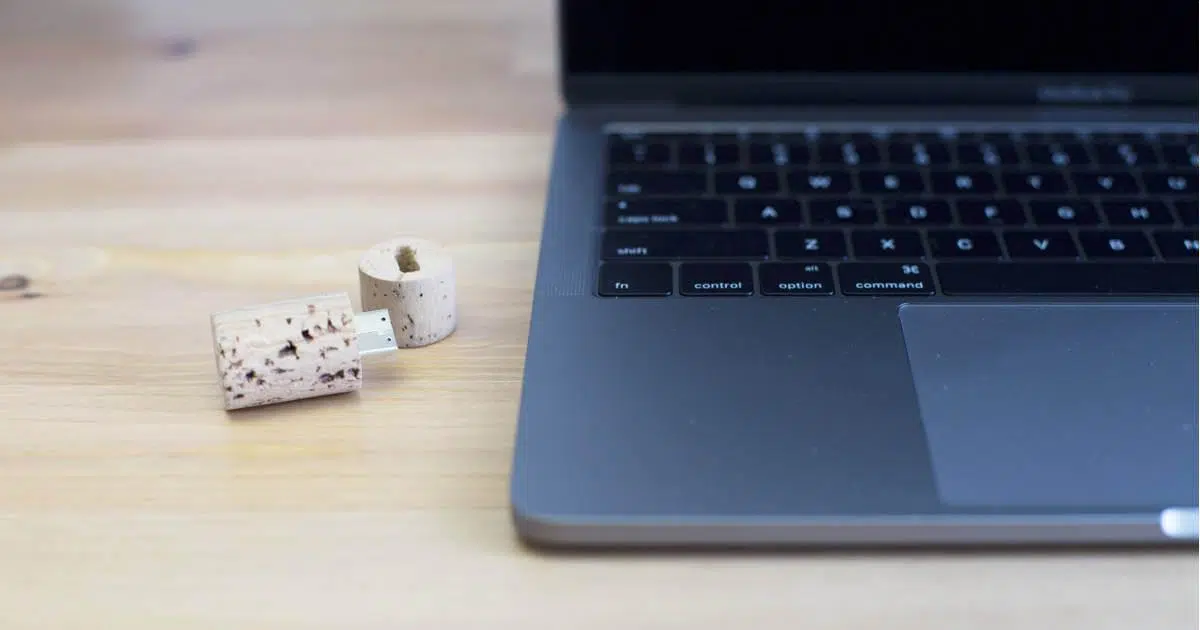
Zaščita USB-ključka z robustnim šifriranjem je ena tistih varnostnih navad, ki resnično spremenijo vsakdanje življenje. Z VeraCryptom, brezplačno in uveljavljeno rešitvijo, lahko ustvarite šifrirane vsebnike ali zaščitite celotne diske z minimalnimi težavami in sodobnimi algoritmi, ki zagotavljajo zaupnost.
Čeprav je bil TrueCrypt leta standard, se je njegov razvoj ustavil in danes njegova zapuščina živi naprej v VeraCryptu, ki vzdržuje kodo, dodaja izboljšave in je na voljo za Windows, macOS in Linux. Če želite zaščititi svoje podatke pred radovednimi očmi doma, v pisarni ali v oblaku, je tukaj popoln vodnik s podrobnimi navodili, priporočili in alternativami.
Zakaj izbrati VeraCrypt še danes?
Pred desetletjem je bil TrueCrypt vodilno orodje za šifriranje USB-ključkov in trdih diskov, vendar so njegovi razvijalci leta 2014 projekt ustavili in zadnja različica (7.2) omogoča le dešifriranje obstoječih nosilcev podatkov, ne da bi ustvarili nove . Iz tega razvejanja je nastal VeraCrypt, ki se je še naprej razvijal, odpravljal napake, pregledoval kodo in izboljševal delovanje.
VeraCrypt je brezplačen, odprtokoden in večplatformski (Windows, macOS, Linux). Poleg preglednosti ponuja resnično združljivost s trenutno strojno opremo in podporo za tri zelo močne šifre: AES, Serpent in Twofish . Njegova koda je dostopna, kar vzbuja zaupanje pri tistih, ki imajo raje programsko opremo brez črnih skrinjic ali morebitnih zadnjih vrat.
Drug prepričljiv razlog je zmogljivost. Pri sodobnih procesorjih je šifriranje AES pospešeno zaradi AES-NI, kar zmanjšuje izgubo zmogljivosti. V sistemih s to funkcijo lahko hitrosti branja in pisanja zlahka presežejo zmogljivost standardnih pogonov , zaradi česar je šifriranje praktično brezhibno pri vsakodnevni uporabi.
Prenos, namestitev in prva nastavitev
Prenesite VeraCrypt z njegove uradne spletne strani: našli boste namestitvene programe za Windows, macOS, Linux in celo izvorno kodo. Je 100 % brezplačen program, po želji pa lahko izberete prenosno različico, ki jo nosite na USB-ključku in jo uporabljate brez namestitve, kjer koli jo potrebujete.
Po namestitvi je priporočljivo nastaviti vmesnik na španščino. V sistemu Windows pojdite na »Nastavitve« > »Jezik« in izberite »Španščina«. Ta majhna podrobnost olajša postopek, če boste sledili korakom v priročniku, in pomaga preprečiti napake pri konfiguriranju možnosti šifriranja ali datotečnih sistemov.
Pomembno opozorilo: Če boste šifrirali celoten pogon USB ali v njem ustvarili vsebnik, varnostno kopirajte podatke, saj jih bodo nekateri postopki formatirali. Pred zagonom obrišite pogon ali odstranite vse podatke, ki jih želite obdržati, da jih boste kasneje lahko uvozili v šifriran nosilec.
Ključne značilnosti in učinkovitost šifriranja
VeraCrypt ponuja več načinov za zaščito vaših podatkov. Ustvarite lahko šifrirano datoteko vsebnika, ki deluje kot »virtualni disk«, šifrirate particijo ali celotno napravo (USB, kartico SD, zunanji trdi disk) in celo zaščitite sistemsko particijo, tako da se celoten operacijski sistem zažene šifrirano.
- Šifrirani vsebniki v datotekiIdealno za enostavno premikanje podatkov, pošiljanje po e-pošti ali nalaganje na FTP/Sambo. Kopirate eno samo datoteko, ki se ob priklopu obnaša kot kateri koli drug pogon.
- Šifriranje USB-ja in SD-kartic: Šifrira celotno napravo ali particijo. V sistemu Windows boste videli poziv za »formatiranje«; tega ne storite. Z VeraCryptom namestite napravo z geslom/ključem in do nje boste dostopali normalno.
- Šifriranje sistemskega diskaPodobno kot BitLocker šifrira celoten disk/SSD v računalniku, da zaščiti vaš sistem, profile in dokumente.
- Preglednost v realnem časuŠifriranje/dešifriranje se izvaja sproti; delate, kot da bi šlo za navadno mapo.
- Pospešena zmogljivostČe vaš procesor podpira AES-NI, algoritem AES deluje brezhibno, kar znatno izboljša branje in pisanje.
- Skriti volumenDodatna plast za scenarije prisile; lahko razkrijete vabljivo geslo, ne da bi pri tem razkrili občutljivo območje.
Kar zadeva čisto učinkovitost, kombinacija robustnih algoritmov, pogostih revizij in prilagodljivosti med platformami naredi VeraCrypt zelo zanesljivo izbiro tako za uporabnike kot za podjetja. Njegova enostavnost uporabe se je z leti izboljšala, hkrati pa ohranja napredne možnosti prilagajanja za natančno nastavitev šifriranja, zgoščevanja in preverjanja pristnosti glede na vaše potrebe.
Prednosti in slabosti: dobre strani in kaj morate vedeti
Med njegovimi prednostmi izstopajo brezplačna in odprtokodna programska oprema, podpora za španščino, visoka varnost in združljivost z operacijskimi sistemi Windows, Linux in macOS. Omogoča vam tudi izbiro različnih algoritmov in načinov uporabe (vsebniki, particije, sistem), kar vam daje popoln nadzor nad zaščito vaših podatkov.
Slaba stran je, da zahteva nekaj časa učenja, še posebej, če želite izkoristiti funkcije, kot so skriti nosilci podatkov ali šifriranje celotnih pogonov. Prav tako se vam bo za šifriranje posameznih datotek morda zdelo bolj praktično uporabiti stiskanje, zaščiteno z geslom (kot je 7-Zip), če morate začasno zaščititi le nekaj dokumentov.
Vodnik po korakih: ustvarjanje šifriranega vsebnika
Ta metoda ustvari datoteko, ki vsebuje vaše šifrirane podatke, ki se po priklopu prikaže kot nov pogon v vašem sistemu. To je priročen način za začetek: je prenosljiv, preprost in se izogne spreminjanju strukture particij pomnilnika.
- Odprite VeraCrypt in kliknite na »Ustvari glasnost«Odprl se bo čarovnik za ustvarjanje.
- Izberite »Ustvari šifriran vsebnik datotek« in nadaljujte z gumbom »Naprej«.
- Izberite Skupni zvezek VeraCrypt (standard) in se nadaljuje.
- V razdelku »Lokacija nosilca« tapnite "Izberi datoteko", poiščite svoj bliskovni pogon ali drugo mapo in ji dajte ime (na primer »encrypted_data.vc«).
- V "Algoritmu šifriranja" lahko pustite AES (priporočeno za splošno uporabo) in v »Hash Algorithm« privzeto vrednost (SHA‑512) ali SHA‑256, če iščete dobro ravnovesje med varnostjo in hitrostjo.
- Določite velikost posode (na primer 300 MB, 2 GB itd.).
- Izberite način dostopa: geslo in/ali ključna datotekaMočno geslo je običajno zadostno, vendar lahko stvari dvignete na višjo raven z uporabo ključnih datotek.
- Če aktivirate možnost »Uporabi ključno datoteko«, kliknite na «Ključne datoteke…» in nato kliknite »Ustvari«. Z miško se premikajte po oknu približno 30 sekund in ustvarite ključno datoteko (to poveča entropijo). Datoteko shranite na varno in neopazno mesto.
- Asistent vas bo vprašal za datotečni sistemČe potrebujete datoteke, večje od 4 GB, uporabite exFAT ali NTFS; če ne, je FAT veljaven.
- Kliknite na "Oblika"Ko končate, potrdite z "V redu" in zaprite z "Izhod".
Če imate raje podrobnejši vodnik z uporabo pristopa s ključno datoteko, so ti koraki enakovredni tistim, oštevilčenim v drugih vodnikih (16–36): izberite »Ustvari šifriran virtualni disk«, določite pot in ime, potrdite šifriranje AES, nastavite velikost (na primer 300 MB), omogočite »uporabi ključno datoteko« , ustvarite datoteko s premikanjem miške, da dodate naključnost, shranite jo na neopazno mesto, jo dodajte v polje s ključno datoteko, izberite obliko zapisa (NTFS, če delate z velikimi datotekami) in pred zaključkom formatirajte vsebnik .
Priklop, uporaba in odklop nosilca
Ko je vsebnik ustvarjen, v glavnem oknu kliknite »Izberi datoteko «, izberite vsebnik in razpoložljivo črko pogona. Nato kliknite »Namesti«, vnesite geslo – in ključno datoteko, če ste jo konfigurirali – in dostopajte do nosilca podatkov, kot da bi bil navaden disk.
Vse, kar boste kopirali, bo šifrirano sproti, brez dodatnih korakov. Ko končate, se vrnite v VeraCrypt in kliknite »Odkleni« ali »Odkleni vse«, da zaprete pogon. To zagotavlja, da nosilec ostane nedostopen, če odstranite pogon USB ali izklopite računalnik.
Skriti volumen: kdaj in kako ga uporabiti
Skriti nosilec doda plast verjetne zanikanja. Ustvarite "zunanji" nosilec z enim geslom in znotraj njega "skriti" nosilec z drugačnim geslom. Če ste prisiljeni razkriti ključ, lahko kot vabo odprete samo zunanji nosilec. Skritega nosilca ni mogoče zaznati, če je pravilno konfiguriran in se uporablja previdno.
- Pomočnik > »Ustvari glasnost« > «Ustvari šifriran vsebnik datotek».
- Izberite «Skriti zvezek VeraCrypt» in »Običajni način«, da ga ustvarite iz nič.
- Najprej ustvarite zunanji nosilec: definirajte šifriranje, zgoščeno vrednost, velikost, geslo/ključ in obliko.
- Čarovnik nato ustvari notranjega: izbere njegovo šifriranje/zgoščevalno vrednost, ki je manjša od zunanjega, in nastavi lastno geslo.
Pomembno: Zunanjega nosilca podatkov nikoli ne zapolnite preko rezerviranega prostora skritega nosilca podatkov. Če na primer zunanji nosilec podatkov zasede 50 MB, skriti nosilec pa 25 MB, to preseže 25 MB medpomnilnik in poškoduje skrito območje . Vedno vzdržujte medpomnilnik, da preprečite nenamerno prepisovanje.
Šifriranje celotnega USB-ključa (ali particije)
Če želite šifrirati celoten pogon USB, je postopek prav tako voden, vendar bo formatiran (razen če izberete način ohranjanja podatkov). To je uporabno, če delate s celotnim pogonom USB kot šifrirano shrambo in ne želite upravljati posameznih vsebnikov.
- Vstavite USB ključek, odprite VeraCrypt in izberite »Ustvari glasnost«.
- Izberite »Šifriraj sekundarno particijo/pogon« (ne sistemskega).
- Izberite »Skupni volumen VeraCrypt« (ali »Skrit«, če je potrebno) in nadaljujte.
- Kliknite na "Izberi napravo", izberite particijo USB ključka (na primer E:) in potrdite.
- Čarovnik ponuja dve možnosti: Ustvarite šifriran nosilec in ga formatirajte (hitro, izbriše vse) ali »Šifriraj particijo, hkrati pa ohrani podatke« (počasneje, poskuša preprečiti izgubo datotek).
- Izberite šifriranje in zgoščevanje (AES + SHA‑512/256 je varna izbira), določite preverjanje pristnosti z geslom in/ali ključno datoteko in pritisnite "Oblika".
Ko je postopek končan, lahko Windows prikaže, da pogon »ni dostopen«. To je normalno: iz VeraCrypta ga morate priklopiti z geslom . Ko to storite, boste videli dve črki pogona: črko strojne opreme (npr. E:) in drugo za priklopljeni šifrirani nosilec (npr. F:). Vedno delajte s črko pogona, ki jo je priklopil VeraCrypt.
Šifriraj sistemski disk (zaženi z geslom)
Za prenosne ali namizne računalnike z občutljivimi podatki je šifriranje particije Windows ali celotnega diska odličen previdnostni ukrep. Vendar pa pred tem ustvarite varnostno kopijo in shranite reševalni disk, ki vam ga je priskrbel čarovnik, saj vam bo v primeru težav omogočil ponovno dostopanje do sistema.
- Pomočnik > »Ustvari glasnost« > «Šifriraj celotno sistemsko particijo/pogon».
- Izberite način Normal u Skrit (slednje ustvarja prikrito operacijsko sistem za prisilne situacije).
- Odločite se, ali želite šifrirati samo particijo Windows ali celoten disk.
- Če imate večzagonski sistem, ga navedite; če ne, izberite »En zagon«.
- Izberite šifriranje in zgoščevanje, določite geslo in ustvarite reševalni disk.
- Čarovnik bo izvedel preizkus in vas po ponovnem zagonu pred nalaganjem sistema Windows vprašal za geslo.
Kar zadeva zmogljivost, je s podporo za AES in AES-NI kazen minimalna. V sodobnih sistemih je moč šifriranja tako visoka, da niti SSD-ji ne dosegajo te zgornje meje . Zato je AES običajno privzeto priporočilo v večini scenarijev.
Alternative v sistemu Windows: EFS, Keyed ZIP in Utilities
Če morate v sistemu Windows 10/11 zaščititi le lokalno mapo, sistem integrira EFS (»Šifriraj vsebino za zaščito podatkov«), do katerega lahko dostopate v Lastnosti > Napredno. Ta možnost šifrira na ravni uporabnika, zato se datoteke odprejo pregledno, ko ste prijavljeni.
Za skupno rabo ene ali nekaj datotek, zaščitenih z geslom, je 7-Zip hiter in enostaven: ustvarite arhiv ZIP/7z s šifriranjem AES-256 in ga lahko pošljete po e-pošti ali naložite v oblak za dodatno zaščito. Ne gre za šifriranje prostornine, vendar za občasno uporabo deluje odlično.
Drugi pripomočki, kot je Anvi Folder Locker, olajšajo zaščito z geslom in skrivanje map z desnim klikom. So preprosti, toda za resnično občutljive podatke šifriranje zvezka ali celotnega diska VeraCrypt ponuja večjo tehnično varnost.
Hitra primerjava: BitLocker (Windows Pro/Enterprise) je vgrajen in ga »vklopite in pozabite«; idealen je za šifriranje računalnika brez težav, vendar je lastniški. 7-Zip je primeren za posamezne pakete s šifriranjem AES-256. VeraCrypt je najbolj prilagodljiva, odprta in zmogljiva možnost za vsebnike in diske v več sistemih.
Zaščitite USB v Ubuntuju z orodjem Diski
Če delate z Linuxom, Ubuntu vključuje pripomoček Disks, ki vam omogoča formatiranje in šifriranje pogona USB z uporabo LUKS + Ext4 brez nameščanja česar koli drugega.
- Priključite USB in odprite diski; izberite svoj spomin s seznama.
- Pritisnite gumb za nastavitve in izberite Oblika zvezka.
- Označite možnost Varno brisanje, če želite prepisati z ničlami (počasno) in v polju Vrsta izberite «Šifrirano, združljivo z Linuxom (LUKS + Ext4)».
- Vnesite močno geslo (velike črke, male črke, številke in simboli) in dodelite oznako nosilcu.
- pritisnite "Oblika" in počakajte, da se konča. Trajanje je odvisno od velikosti in hitrosti USB-ja.
Ko končate, boste imeli USB-ključ, ki bo ob povezavi z Ubuntujem zahteval geslo za priklop. To je dobra alternativa, če vaš delovni tok temelji na Linuxu in želite izvorno združljivost z LUKS.
Kdaj šifrirati: primeri uporabe in predpisi
Šifriranje v mnogih primerih doda učinkovito oviro. Če naložite dokumente v oblak, njihovo predhodno šifrirano gostovanje zmanjša vpliv morebitne kršitve na ponudnika. V skupnih računalnikih preprečuje drugim uporabnikom vohunjenje. In če zlonamerni programski opremi uspe vdreti, brez ključa ne bo mogla prebrati vaših občutljivih podatkov.
Prav tako je ključnega pomena pri dostopu do računov: če napadalec ukrade poverilnice in dostopa do nešifriranih datotek, je škoda večja. Vzpostavitev postopkov za upravljanje gesel in šifrirnih ključev omejuje obseg incidentov in se dobro integrira s politikami najmanjših privilegijev.
Zakonsko morajo nekatere organizacije šifrirati osebne ali posebej občutljive podatke (ideologija, zdravje, pripadnosti), izpolnjevati zahteve glede preprečevanja pranja denarja ali varovati poslovne skrivnosti. Zgodovinski predpisi v Španiji (LOPD in poznejši razvoj v okviru GDPR) zahtevajo robustne ukrepe, upravljanje ključev in postopke za ravnanje s kriptografskimi materiali . Šifriranje ni vedno obvezno na vseh ravneh, je pa običajno potrebno na najbolj kritičnih ravneh.
Končno, če ste nekdo, ki nosi podatke na USB-ključkih ali zunanjih trdih diskih, je tveganje izgube resnično. Šifriranje teh pogonov zmanjša vpliv v primeru izgube ali kraje, saj brez ključa podatki postanejo nedostopni tretjim osebam.
Omejitve in tveganja, ki jih je treba upoštevati
Ahilova peta šifriranja je izguba ključa ali datoteke s ključem: brez njih ni izhoda. Uporabljajte upravitelje gesel in varne (in redundantne) varnostne kopije obnovitvenih ključev. Upoštevajte tudi zmogljivost: šifriranje porablja vire, čeprav je pri AES-NI vpliv na sodobne sisteme zelo majhen.
Upoštevajte združljivost: vsi sistemi ne berejo vseh formatov in vsebnikov. Vnaprej načrtujte, ali boste preklapljali med sistemi Windows, macOS in Linux, in izberite ustrezne datotečne sisteme (npr. FAT/NTFS za velike datoteke). Ne pozabite, da lahko poškodba šifrirane datoteke povzroči, da je ne bo mogoče obnoviti , zato redno varnostno kopirajte.
Nekatere rešitve se zanašajo na programsko opremo za dešifriranje. Poskrbite, da bodo različice dostopne, in redno preverjajte, ali postopek obnovitve deluje. Preprosto preverjanje vam lahko prihrani težave, če boste čez nekaj mesecev zamenjali računalnik ali operacijski sistem in boste potrebovali dostop do starih datotek.
Če boste te nasvete uporabili v praksi, boste imeli zaščito, na katero ste čakali: od prenosnih posod za nošenje v torbi do popolnih pogonov, zaščitenih z geslom, z odličnim ravnovesjem med varnostjo, zmogljivostjo in enostavnostjo uporabe v vsakdanjem življenju.
