- Deljeno tuneliranje vam omogoča, da izberete, katere aplikacije obidejo VPN, da pridobijo hitrost in dostopajo do lokalnih storitev.
- VPN je mogoče onemogočiti v aplikaciji ali prek menija povezav sistema Android.
- Kill Switch preprečuje uhajanje podatkov, vendar lahko blokira izključene aplikacije, če ni pravilno konfiguriran.
- Rešitve EMM omogočajo skrbnikom IT upravljanje samodejnih pravil VPN za vsako aplikacijo posebej.

Prepričan sem, da se vam je to že zgodilo: imate VPN nastavljen na najvišjo raven za varno brskanje, nato pa poskušate dostopati do aplikacije svoje banke ali igrati spletno igro in sistem vam ne dovoli nadaljevati . To je nadloga, saj ne želimo ogroziti svoje zasebnosti, hkrati pa ne želimo, da bi naš telefon postal neuporaben vsakič, ko potrebujemo lokalno storitev.
Dobra novica je, da vam ni treba vsakih pet minut vklopiti in izklopiti povezave. Obstajajo triki in nastavitve, kot je priljubljeno deljeno tuneliranje , ki nekaterim aplikacijam omogočajo uporabo varne poti, medtem ko se druge povezujejo neposredno z internetom. V tem članku bomo podrobno razložili, kako vse to upravljati v sistemu Android, da se ne boste preveč obremenjevali z nastavitvami.
Mojstrski trik: Razcepljeno tuneliranje
Če ne želite popolnoma onemogočiti zaščite, je funkcija razdeljenega tunela vaša najboljša prijateljica. V bistvu je to kot ustvarjanje hitrega pasu, kjer se sami odločate, katere aplikacije obidejo VPN in katere ne. To je idealno za varčevanje z baterijo in izboljšanje hitrosti , saj aplikacije, ki obdelujejo veliko podatkov (kot sta Netflix ali igre), ne preobremenijo šifriranega tunela.
Če ga želite zagnati, morate običajno odpreti aplikacijo ponudnika VPN, iti v razdelek z nastavitvami in poiskati možnost Obvoznice ali izključitveKo ste tam, lahko izberete aplikacije, do katerih želite imeti brezplačen dostop. Če na primer uporabljate Kaspersky, aktivirate Split Tunneling in uporabite iskalnik za ... onemogočite VPN v določenih aplikacijahVendar ne pozabite, da če to spremenite, ko ste prijavljeni, boste najverjetneje morali znova zaženite povezavo da spremembe začnejo veljati.
Kako onemogočiti ali izbrisati VPN v sistemu Android

Včasih je najpreprostejša rešitev preprosto prekiniti povezavo. Če uporabljate aplikacijo, jo preprosto odprite in tapnite gumb Prekini povezavo . Če pa je bil VPN v vašem sistemu ročno konfiguriran, so stvari nekoliko drugačne. V večini naprav morate iti v Nastavitve, vstopiti v meni Omrežja ali Povezave in poiskati razdelek VPN . Tam boste videli seznam aktivnih profilov, ki jih lahko deaktivirate tako, da premaknete stikalo.
Če želite izbrisati povezavo, da vas ne bo več motila, se postopek razlikuje glede na znamko. Na primer, na Samsung Galaxyju pojdite na Povezave, nato Več nastavitev povezave in z dotikom ikone zobnika VPN izberete Izbriši . Na drugih modelih preprosto pritisnete in nekaj sekund pridržite omrežje VPN ter potrdite brisanje. To je bistveno, če te storitve ne uporabljate več in želite preprečiti njeno delovanje v ozadju.
Pazite na stikalo za izklop in blokiranje povezave
Tukaj se mnogi ljudje prestrašijo. Kill Switch je varnostni ukrep, ki prekine vašo internetno povezavo, če VPN prekine povezavo, s čimer prepreči uhajanje vaših podatkov. Če pa v sistemu Android omogočite možnost »Blokiraj povezave brez VPN-ja« , lahko aplikacije, ki ste jih izključili z deljenim tuneliranjem, izgubijo ves dostop do omrežja.
To povzroči konflikt: želite, da bančna aplikacija deluje brez VPN-ja, vendar ji sistem preprečuje dostop do interneta brez aktivnega tunela. Če želite to rešiti, je najbolje, da blokiranje upravljate v sami aplikaciji VPN, ne v globalnih nastavitvah Androida, s čimer zagotovite, da stikalo za izklop ne moti izjem vašega lokalnega omrežja.
Napredno upravljanje za podjetja in administratorje
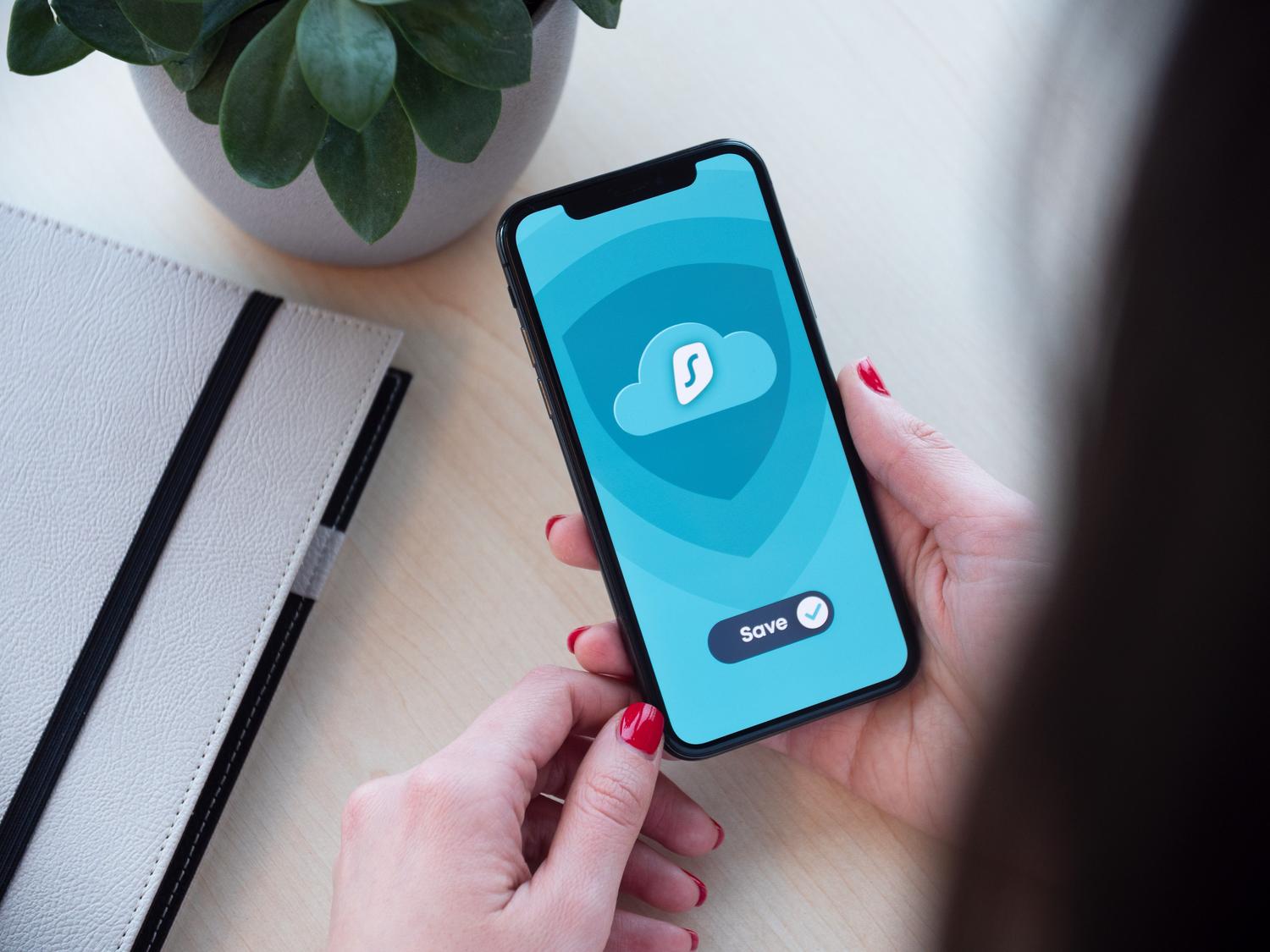
Za tiste, ki upravljajo flote naprav, so na voljo rešitve za upravljanje mobilnosti v podjetjih (EMM) . Te konzole omogočajo skrbniku IT, da se odloči, katere aplikacije morajo uporabljati VPN in katere ne, ne da bi moral uporabnik storiti karkoli. VPN lahko celo konfigurirajo tako, da je vedno vklopljen , in se zaženejo skupaj z napravo.
Pomembno je vedeti, da se nekatere omejitve lahko razlikujejo glede na različico Androida. Od Androida 7.0 naprej lahko prek pravilnikov naprave nastavite, da je VPN vedno aktiven, s čimer zagotovite, da je poslovni promet vedno zaščiten, tudi če ga uporabnik poskuša ročno onemogočiti.
Nasveti za izboljšanje učinkovitosti in varnosti
Brskanje brez zaščite ni vedno priporočljivo, vendar so včasih primeri, ko je varno. Če ste v domačem omrežju Wi-Fi z močnim geslom ali obiskujete spletna mesta s protokolom HTTPS, je tveganje minimalno. Onemogočanje VPN-ja v teh primerih lahko zmanjša zakasnitev (ping) v video igrah in prepreči prekomerno praznjenje baterije.
Če opazite, da je VPN počasen, poskusite vzpostaviti povezavo s strežnikom, ki je bližje vaši dejanski lokaciji, ali uporabite funkcijo za premor, če jo vaša aplikacija omogoča. Če internet po poskusu izklopa še vedno ne deluje, preverite, ali imate omogočeno samodejno ponovno povezavo ali ali je vaš profil VPN poškodovan. Če je, je najboljša rešitev, da ga izbrišete in znova namestite.
Upravljanje zasebnosti v sistemu Android vključuje uravnoteženje med popolnim šifriranjem in funkcionalnostjo naprave. Naj gre za nastavitev ločenega tunela za bančne aplikacije, odstranjevanje zastarelih profilov iz nastavitev povezave ali prilagajanje stikala Kill Switch za preprečevanje nepričakovanih prekinitev povezave, ključnega pomena je ohranjanje nadzora nad tem, kako vaši podatki potujejo po omrežju, ne da bi pri tem žrtvovali hitrost brskanja.