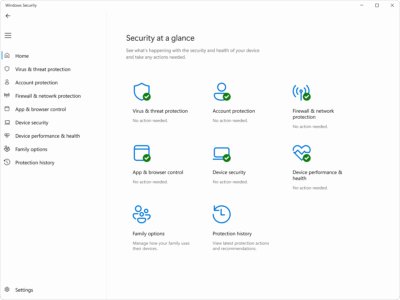
- Microsoft Defender ponuja zelo močno zaščito, če je posodobljen in okrepljen z naprednimi nastavitvami registra in pravilnikov.
- Funkcije, kot so zaščita pred izsiljevalsko programsko opremo, nadzor računa, požarni zid in ublažitev izkoriščanja, so ključne za zaščito sistema Windows.
- Varnost se izboljša z združevanjem dobrih uporabniških praks (gesla, lokalni računi, starševski nadzor) z ustrezno tehnično konfiguracijo.
- V profesionalnih okoljih Intune in skupinski pravilniki omogočajo uporabo enotne varnostne strategije v vseh napravah.

Če uporabljate Windows 10 ali Windows 11, imate privzeto že nameščen dokaj spodoben protivirusni program: Microsoft Defender . Težava je v tem, da se skoraj nihče ne trudi, da bi ga temeljito konfiguriral, in glede na privzete nastavitve ste zaščiteni ... vendar ne tako, kot bi lahko bili. Z nekaj dobro premišljenimi prilagoditvami lahko varnost svojega sistema dvignete na višjo raven.
V tem priročniku si bomo ogledali, kako natančno nastaviti Microsoft Defender, da zagotovi najboljšo možno zaščito , tako v domačem računalniku kot v profesionalnem okolju. Obravnavali bomo vse od osnovnih možnosti vmesnika do naprednih nastavitev registra, zaščite pred izsiljevalsko programsko opremo, nastavitev zasebnosti, starševskega nadzora in centraliziranega upravljanja z Intune ali skupinskim pravilnikom.
Posodobitev in preverjanje stanja programa Microsoft Defender
Preden se lotite ustvarjalnih nastavitev, se prepričajte, da sta Defenderjev mehanizem in podpisi popolnoma posodobljeni . Zastarel protivirusni program je skoraj slabši od tega, da ga sploh nimate.
Najhitrejši način za preverjanje posodobitev zaščite je, da z desno tipko miške kliknete ikono Varnost sistema Windows v opravilni vrstici in izberete »Preveri posodobitve zaščite «. Lahko pa odprete tudi Varnost sistema Windows, pojdite na Zaščita pred virusi in grožnjami ter kliknete Posodobitve zaščite pred virusi in grožnjami.
Priporočljivo je, da ta razdelek občasno odprete in preverite, ali so posodobitve zataknjene in ali je stanje sistema pravilno. To zagotavlja, da so analitični mehanizem, hevristike in podpisi zlonamerne programske opreme posodobljeni.
Okrepite Microsoft Defender iz registra sistema Windows
Če želite kar najbolje izkoristiti program Defender, lahko aktivirate možnosti, ki se ne prikažejo v grafičnem vmesniku in ki znatno povečajo agresivnost in globino skeniranja . To zahteva spreminjanje registra sistema Windows, zato bodite zelo previdni pri svojih dejanjih.
Pojdite do poti HKEY_LOCAL_MACHINE\SOFTWARE\Policies\Microsoft\Windows Defender . Znotraj tega ključa ustvarite dva nova podrejena ključa z imenoma MpEngine in Spynet (z desno tipko miške kliknite »Windows Defender« > Novo > Ključ in vnesite ustrezno ime).
Sedaj pojdite v ključ MpEngine in v desnem podoknu ustvarite novo 32-bitno vrednost DWORD z imenom MpBafsExtendedTimeout . Dodelite ji vrednost 0x19 v šestnajstiškem sistemu (25 v desetiškem sistemu). Nato ustvarite še eno 32-bitno vrednost DWORD z imenom MpCloudBlockLevel in ji nastavite vrednost 0x2 v šestnajstiškem sistemu.
Te nastavitve nadzorujejo, kako dolgo lahko Defender začasno blokira sumljivo datoteko med poizvedovanjem v oblaku, in raven agresivnosti pri ocenjevanju groženj v oblaku. Nastavitev MpBafsExtendedTimeout poveča najdaljši čas blokiranja na približno 60 sekund, kar zmanjša možnost, da se sumljiva datoteka zažene, preden jo storitev v oblaku razvrsti. Nastavitev MpCloudBlockLevel na 2 nastavi raven zaščite v oblaku na zelo strogo, zaradi česar je večja verjetnost, da bo Defender blokiral vse s slabim ugledom.
Nato odprite ključ Spynet in ustvarite naslednje 32-bitne vrednosti DWORD:
- Onemogoči BlockAtFirstSeen z vrednostjo 0.
- SpynetPoročanje z vrednostjo 2.
- LocalSettingOverrideSpynetReporting z vrednostjo 1.
- PošljiVzorceSoglasje z vrednostjo 1.
Če DisableBlockAtFirstSeen nastavite na 0, sistem izvaja preverjanja v realnem času v storitvi Microsoft Active Protection Service. To pomeni, da je mogoče nove datoteke blokirati takoj, ko si jih uporabnik prvič ogleda, če je njihov ugled vprašljiv.
Vrednost SpynetReporting 2 aktivira napredno naročnino na Microsoftovo storitev ugleda, ki pošilja več podrobnosti o zaznani zlonamerni programski opremi: imena datotek, vedenje in vpliv na sistem. To pomaga izboljšati obrambo v oblaku, vendar za ceno deljenja več informacij z Microsoftom, kar vpliva na zasebnost.
LocalSettingOverrideSpynetReporting z vrednostjo 1 pomeni, da lahko lokalna nastavitev preglasi pravilnik skupine glede pošiljanja podatkov, kar je uporabno, kadar morate nekaj prilagoditi v določenem računalniku, tudi če obstaja objekt pravilnika skupine v podjetju.
Če pa SubmitSamplesConsent nastavite na 1, se vzorci sumljivih datotek samodejno pošljejo, kadar to omogoča telemetrija. To poveča Microsoftovo zmožnost hitrega ustvarjanja podpisov in modelov zaznavanja novih groženj.
Ko končate, zaprite urejevalnik registra in znova zaženite računalnik. Od takrat naprej bo Defender deloval s precej strožjim zaščitnim profilom , zlasti pred novo odkritimi grožnjami.
Izberite, katere datoteke, mape in procese naj Defender pregleda
Čeprav se morda sliši nenavadno, je za maksimalno varnost včasih treba programu Defender povedati, česa naj ne skenira . To se naredi, da se preprečijo konflikti z določenimi kritičnimi aplikacijami ali razvojnimi orodji in da se optimizira delovanje.
Odprite Varnost sistema Windows in pojdite na Zaščita pred virusi in grožnjami . Pomaknite se navzdol do Nastavitve zaščite pred virusi in grožnjami in kliknite Upravljanje nastavitev . Na dnu boste videli razdelek Izključitve . Kliknite Dodaj ali odstrani izključitve in nato Dodaj izključitev.
Izključite lahko določeno datoteko , vrsto datoteke (po končnici), celotno mapo ali proces. Če izberete datoteko ali mapo, se odpre Raziskovalec, kjer lahko izberete pot. Če izberete vrsto datoteke ali proces, se prikaže pogovorno okno, ki vas pozove, da vnesete končnico ali ime izvedljive datoteke.
Ko dodajate izključitve, bodo te navedene na istem zaslonu. Če želite katero koli odstraniti, kliknite majhno puščico poleg nje in nato kliknite Odstrani . Priporočljivo je, da te izključitve uporabljate pametno: vsak izključen element je nekaj, kar Defender ne spremlja več , zato izključite le tisto, kar je nujno potrebno, in če je mogoče, te izključitve omejite na zaprte mape ali procese, ki jim popolnoma zaupate.
V isti plošči protivirusne zaščite in zaščite pred grožnjami imate dostop tudi do različnih vrst pregledov :
- Hitri testTipične mape, kjer se običajno skriva zlonamerna programska oprema.
- Popoln izpit: poglobljena analiza vseh datotek in pogonov.
- Personaliziran izpitIzberete, katere mape želite pregledati.
- Pregledovanje brez povezave z Microsoft DefenderjemAnaliza brez povezave za odpravo trajnih groženj.
Če sumite na določeno mapo (na primer Prenosi ali imenik, v katerem delate z datotekami tretjih oseb), je najboljša možnost uporaba skeniranja po meri . Izberite lokacijo z možnostjo »Skeniraj zdaj«, izberite mapo in kliknite »Izberi mapo«. Defender bo začel skeniranje in prikazal vrstico napredka s številom skeniranih datotek, pretečenim časom in ocenjenim preostalim časom.
Tik pod tem je Zgodovina groženj , kjer si lahko ogledate datum in vrsto zadnjega pregleda, število najdenih groženj, trajanje pregleda in število pregledanih datotek. Prikazuje tudi grožnje v karanteni in tiste, ki jih je uporabnik ročno dovolil.
V tem razdelku lahko hkrati odstranite vse, kar je v karanteni, ali pa pregledate posamezne elemente in se odločite, kaj boste trajno izbrisali ali kaj boste obnovili (seveda ob predpostavki tveganja ponovne aktivacije potencialno nevarne datoteke).
Zaščitite se pred izsiljevalsko programsko opremo z Microsoft Defenderjem
Ena najpomembnejših funkcij programa Defender, ki je pogosto privzeto onemogočena , je zaščita pred izsiljevalsko programsko opremo, ki temelji na nadzoru dostopa do map.
Izsiljevalska programska oprema šifrira vaše osebne datoteke in nato zahteva odkupnino (običajno v kriptovaluti) za obnovitev dostopa. Plačilo ne zagotavlja ničesar in pogosto se napadalčevi e-poštni naslovi ali kontaktni kanali zaprejo, tako da ostanete brez denarja in podatkov.
Če želite aktivirati to zaščito, odprite Varnost sistema Windows in pojdite na Zaščita pred virusi in grožnjami . Pomaknite se navzdol do razdelka »Zaščita pred izsiljevalsko programsko opremo« in kliknite »Upravljanje zaščite pred izsiljevalsko programsko opremo«. Tam boste videli možnost »Nadzor dostopa do mape«.
Če omogočite to funkcijo, preprečite nepooblaščenim aplikacijam spreminjanje ali šifriranje zaščitenih map . Windows privzeto zaščiti sistemske mape in nekatere uporabniške poti, vendar lahko po potrebi dodate še druge.
V isti plošči si lahko ogledate zgodovino zaklepanja, dodate nove zaščitene mape z možnostjo »Dodaj zaščiteno mapo« in odstranite tiste, ki jih ne želite več zaščititi (razen sistemskih map, ki jih ni mogoče onemogočiti). Ideja je, da tukaj vključite vse, kar je za vas ključnega pomena: službene dokumente, fotografije, projekte itd., da izsiljevalska programska oprema ne more enostavno dostopati do njih.
Poleg tega lahko varnostno kopijo povežete z OneDrive . Če se prijavite s svojim Microsoftovim računom, lahko nastavite samodejno varnostno kopiranje najpomembnejših datotek v oblak. To sicer ne prepreči samega napada, vendar vam pomaga obnoviti podatke, tudi če je bil vaš računalnik popolnoma šifriran.
Aktivirajte zaščito pred nedovoljenimi posegi Defender
Druga zelo uporabna plast je zaščita pred nedovoljenimi posegi . Ta funkcija preprečuje, da bi zlonamerna programska oprema ali aplikacije tretjih oseb spreminjale ključne nastavitve programa Defender in ga tako tiho onemogočile ali oslabile.
Če ga želite aktivirati, se vrnite v Varnost sistema Windows, odprite Zaščita pred virusi in grožnjami , pojdite na Nastavitve zaščite pred virusi in grožnjami in kliknite Upravljanje nastavitev . Tam poiščite razdelek Zaščita pred nedovoljenim spreminjanjem in ga vklopite.
Od takrat naprej bo vsak poskus spreminjanja kritičnih nastavitev programa Defender iz zunanjih pooblaščenih kanalov samodejno blokiran . Upoštevajte, da ta zaščita zajema samo sam Windows Defender; če uporabljate protivirusni program drugega proizvajalca, boste morali preveriti njegove nastavitve za podobno zaščito.
Spremljanje kraje identitete z Microsoft Defenderjem
Defender je presegel klasične protivirusne programe in v nekaterih paketih in regijah vključuje funkcije za spremljanje kraje identitete , pri čemer se zanaša na tehnologijo drugih ponudnikov, kot je Experian.
Ta funkcija, imenovana Spremljanje kraje identitete (Identity Theft Monitoring), je odgovorna za preverjanje, ali se vaši osebni podatki (kot so e-pošta, osebni dokumenti itd.) pojavljajo v sumljivih virih ali na temnem spletu . To ni površinska funkcija: storitev izvaja stalno spremljanje in vas opozori, če zazna morebitno goljufivo uporabo vaše identitete.
Če ga želite uporabiti, se prijavite v nadzorno ploščo My Defender , izberite možnost »Začnite s spremljanjem identitete« in ustvarite profil. Pozvani boste k vnosu nekaterih osebnih podatkov, ki bodo primerjani s podatki, najdenimi na temnem spletu in drugih virih. Dodate lahko tudi družinske člane, da lahko storitev zaščiti več oseb v okviru iste naročnine.
Dodatne nastavitve varnosti in zasebnosti v sistemu Windows
Poleg programa Defender Windows vključuje več varnostnih možnosti, ki jih je treba pravilno konfigurirati, če iščete resnično robustno okolje . Številne od njih vplivajo tako na zaščito kot na vašo zasebnost.
Zaščitite svojo prijavo: geslo, PIN ali prstni odtis
Najprej morate preprečiti, da bi kdo sedel pred vašim računalnikom in se prijavil brez dovoljenja. Če želite to narediti, morate nastaviti varno metodo prijave: geslo, PIN, prstni odtis, varnostni ključ ali celo slikovno geslo.
Pojdite v Nastavitve > Računi > Možnosti prijave . Tam izberite možnost, ki vam najbolj ustreza (na primer Windows Hello s prstnim odtisom ali PIN-om) in sledite navodilom čarovnika. Ko končate, znova zaženite računalnik, če ste pozvani, da se nova zaščita uporabi od zagona.
Vsili periodične spremembe gesla
V poslovnih okoljih je zelo pogosto, da se gesla periodično iztečejo. Ideja je, da je, tudi če jih nekdo ukrade, njihovo obdobje uporabe relativno kratko.
V različicah sistema Windows, ki to podpirajo, lahko to konfigurirate tako, da odprete Zaženi (Win + R), vnesete netplwiz in pritisnete Enter. V oknu, ki se prikaže, pojdite na zavihek Napredno , v razdelek Lokalni uporabniki in skupine vnesite Napredne možnosti in izberite Uporabniki . Nato v desnem podoknu dvokliknite želenega uporabnika in počistite polje »Geslo nikoli ne poteče«.
Privzeto Windows običajno zahteva spremembo gesla vsakih 42 dni , čeprav je to mogoče prilagoditi s skupinskimi pravilniki. Če nimate dostopa do skupinskih pravilnikov, lahko uporabite ukazno vrstico z ukaznim pozivom na ravni skrbnika!
Za aktivacijo poteka veljavnosti računa za vse račune zaženite ta ukaz:
wmic Uporabniški račun nastavljen na PasswordExpires=True
In če ga želite uporabiti samo za določenega uporabnika:
wmic UserAccount, kjer je Ime=UporabniškoIme, nastavljeno PasswordExpires=True
Uporabniško ime zamenjajte z dejanskim imenom računa. To zagotavlja, da se poverilnice redno obnavljajo.
Nadzor uporabniškega računa (UAC)
Nadzor uporabniških računov (UAC) je tisto nadležno pojavno okno, ki se prikaže, ko želi program izvesti pomembne spremembe v sistemu. Vendar je prav ta nadloga tista, ki preprečuje zlonamerni programski opremi, da bi brez vaše vednosti posegala v občutljive dele sistema .
Če želite preveriti, ali je nadzor uporabniškega računa (UAC) omogočen, odprite nadzorno ploščo in pojdite na Sistem in varnost > Varnost in vzdrževanje . Razširite razdelek Varnost in preverite stanje nadzora uporabniškega računa . Če je prikazano kot onemogočeno, kliknite povezavo za spreminjanje nastavitev in izberite raven, ki vas bo opozorila, ko bo aplikacija poskušala izvesti spremembe (ne nastavite je na najnižjo raven, če dajete prednost varnosti).
Uporabite lokalni račun namesto Microsoftovega računa
Microsoft poskuša prepričati skoraj vse, da uporabljajo račune v oblaku, vendar ima tradicionalni lokalni račun očitne prednosti glede zasebnosti in nadzora. Ne sinhronizira nastavitev ali podatkov med napravami, hkrati pa zmanjšuje površino za napad.
Če ste trenutno prijavljeni z Microsoftovim računom in želite preklopiti na lokalni račun, pojdite v Nastavitve > Računi > Vaši podatki in poiščite možnost » Prijavite se z lokalnim računom «. Če lokalni račun še ne obstaja, ga najprej ustvarite v Računi > Družina in drugi uporabniki > Dodaj nekoga drugega v ta računalnik in izberite »Dodaj uporabnika brez Microsoftovega računa«.
Ko je profil ustvarjen, v polje Vaši podatki vnesite novo uporabniško ime in geslo, po potrebi odgovorite na varnostna vprašanja in se nato odjavite ter prijavite z lokalnim računom. Tako boste dobili profil, ki je bolj izoliran od oblaka.
Starševski nadzor in zaščita družine
Windows v program Varnost sistema Windows integrira razdelek Družinske možnosti , ki je namenjen nadzoru otrokovih dejanj v računalniku in internetu.
V družinski nadzorni plošči lahko dodate otroške račune, povezane z vašim Microsoftovim računom, in nastavite omejitve časa pred zaslonom, omejitve spletne vsebine , dovoljene aplikacije in igre ter prejemate poročila o dejavnosti.
Med najpomembnejšimi možnostmi so:
- Določite, katera spletna mesta lahko mladoletnik obišče (bele ali črne liste).
- Nastavite dnevno omejitev uporabe računalnika, po kateri se računalnik za tega uporabnika zaklene.
- Izberite, katere aplikacije in igre so dovoljene, ali pa blokirajte vse razen tistih, ki jih izberete.
Druge napredne varnostne nastavitve
Poleg glavnih funkcij je na voljo še nabor nastavitev, ki jih je vredno pregledati, če želite zelo dobro zaščiten sistem Windows , zlasti v profesionalnih ali tveganih okoljih.
Prilagodi zaščito pred ranljivostmi (zaščita pred izkoriščanjem)
Sistema Windows 10 in 11 imata vgrajen sistem za zmanjševanje ranljivosti, ki ga lahko najdete tako, da v meniju Start poiščete » Zaščita pred ranljivostmi « ali »izkoriščanje«. Nahaja se v razdelku Varnost sistema Windows > Nadzor aplikacij in brskalnikov ; priporočljivo je tudi, da pregledate varnostne ranljivosti sistema Windows, povezane z izkoriščanjem in popravki.
To orodje ima dve konfiguracijski področji: eno za celoten sistem in drugo, specifično za vsak program. Globalna konfiguracija je običajno privzeto precej natančno nastavljena, večina ukrepov za ublažitev pa je omogočenih, zato ni treba preveč zapletati stvari, razen če imate poseben primer.
Resnično zanimiv del je zavihek s konfiguracijo posameznih programov. Tam lahko dodate določene aplikacije z možnostjo » Dodaj program za prilagajanje « in prilagodite ukrepe za vsako od njih, kot so zaščita pred izvajanjem podatkov (DEP), zaščita poljubne kode, blokiranje slik z nizko integriteto in drugi mehanizmi.
Ideja je, da bi morale imeti najbolj ranljive aplikacije (brskalniki, bralniki PDF-jev, pisarniški paketi, programska oprema za oblikovanje itd.) višjo raven zaščite, kar bi zmanjšalo verjetnost, da bi bilo mogoče uspešno izkoristiti nepopravljeno ranljivost . Vendar je priporočljivo pregledati vsako možnost v Microsoftovi dokumentaciji, da bi razumeli njeno funkcijo in se izognili ogrožanju kritičnih programov.
Preverite in ohranite aktiven požarni zid sistema Windows
Čeprav se morda zdi očitno, še vedno obstajajo računalniki, kjer je požarni zid Windows onemogočen ali napačno konfiguriran. Dober protivirusni program je malo uporaben, če pustite vsa omrežna vrata odprta; razmislite o uporabi najboljšega brezplačnega programa za upravljanje požarnega zidu Windows in njegovo okrepitev.
Če želite to preveriti na nadzorni plošči, pojdite v Sistem in varnost > Varnost in vzdrževanje > Varnost in preverite stanje požarnega zidu. Ogledate si ga lahko tudi v razdelku Varnost sistema Windows v razdelku Požarni zid in zaščita omrežja , kjer je prikazano stanje za domeno, zasebna in javna omrežja.
Prepričajte se, da so javna omrežja vsaj strogo zaščitena in da ni čudnih pravil, ki dovoljujejo dohodne povezave, ki jih ne prepoznate.
Upravljanje obvestil programa Microsoft Defender
Defender se zažene skupaj z operacijskim sistemom Windows in nadaljuje z delom v ozadju. Ko vse deluje pravilno, se v sistemski vrstici prikaže zelen krog z belo kljukico. Od tam lahko dostopate do njegovih nastavitev in med drugim prilagajate obvestila.
Kliknite ikono, tapnite zobnik v spodnjem levem kotu in pojdite v razdelek Obvestila , kjer boste videli povezavo »Upravljanje obvestil«.
Na tem zaslonu lahko upravljate tri glavne bloke :
- Obvestila o zaščiti pred virusi in grožnjami.
- Obvestila o zaščiti računa.
- Obvestila o požarnem zidu in zaščiti omrežja.
Znotraj obvestil o virusih in grožnjah lahko onemogočite splošno stikalo »Prejemaj informativna obvestila« ali izberete, katera opozorila želite prejemati: nedavne rezultate pregledovanja, zaznave, ki ne zahtevajo dejanja uporabnika, ali bloke sumljivih datotek, ki so že bile nevtralizirane.
Obvestila o zaščiti računa se nanašajo na primer na težave s funkcijo Windows Hello ali dinamičnim zaklepanjem, obvestila požarnega zidu pa vas opozarjajo na spremembe konfiguracije omrežja ali incidente s filtriranjem prometa. Omogočite lahko le obvestila, ki se vam zdijo resnično uporabna, da se izognete nenehnemu šumu , ne da bi pri tem zamudili pomembne informacije.
Upravljanje ponudnikov varnostnih storitev
Na zaslonu Protivirusna zaščita in zaščita pred grožnjami je tik pod »Kdo me varuje?« nevsiljiva, a zelo uporabna povezava z imenom » Upravljanje ponudnikov «.
S klikom nanj se prikažejo komponente, ki upravljajo protivirusni program, požarni zid in spletno zaščito. Če uporabljate samo Defender, se bo prikazal kot primarna rešitev. Od tu lahko preklopite na druge nameščene izdelke, odprete njihove nastavitve in po želji v trgovini Microsoft Store poiščete dodatne varnostne aplikacije za izboljšanje spletne zaščite (na primer dodatne filtre brskanja ali zaščito pred lažnim predstavljanjem).
Onemogočite prenose posodobitev iz drugih naprav
Windows 10 in 11 vključujeta možnost, imenovano »Optimizacija distribucije«, ki omogoča prenos posodobitev z drugih računalnikov v omrežju in celo z računalnikov v internetu, s čimer vaš računalnik spremeni v nekakšno vozlišče P2P za posodobitve.
To pospeši prenose, hkrati pa omogoča računalniku skupno rabo podatkov z drugimi . Če iščete varnost in nadzor, je najbolje, da ga blokirate.
To storite tako, da odprete Nastavitve > Posodobitev in varnost > Windows Update , vnesete Napredne možnosti in nato Optimizacija distribucije . Tam izklopite stikalo Dovoli prenose iz drugih računalnikov.
Preverjanje in avtomatizacija posodobitev sistema Windows
Posodabljanje sistema Windows je ključnega pomena za zagotovitev, da varnostni popravki pokrivajo novo odkrite ranljivosti . V razdelku Windows Update lahko preverite čakajoče posodobitve in jih vsilite v prenos in namestitev.
Odprite Nastavitve > Posodobitve in varnost > Windows Update in preverite stanje. Najbolje je, da samodejne posodobitve pustite omogočene , da se vam ne bo treba spomniti, da jih morate namestiti ročno.
Medtem ko ste že pri tem, izkoristite priložnost in redno pregledujte seznam nameščenih programov v Nastavitvah > Aplikacije. Če opazite kaj sumljivega ali česar se ne spomnite, da bi ga namestili, to preiščite in v primeru dvoma odstranite. Številne težave izvirajo iz programske opreme, ki je bila dodana »skozi zadnja vrata« skupaj z drugimi prenosi.
Upravljanje programa Microsoft Defender v profesionalnih okoljih
V organizacijah z veliko ekipami ni smiselno prilagajati Defenderja posebej. Za to Microsoft ponuja integracijo z Intune in upravljanje prek skupinskih pravilnikov , kar omogoča uvedbo enotnih pravilnikov.
Konfigurirajte Defender z Microsoft Intune
V skrbniškem središču Intune lahko ustvarite pravilnike za protivirusno zaščito, specifične za Windows in macOS. Ti pravilniki združujejo nastavitve, kot so zaščita v realnem času, načrtovani pregledi, nadzor dostopa, uporabniška izkušnja varnosti sistema Windows in še veliko več.
Osnovni potek dela za nov pravilnik protivirusnega programa Windows je:
- Odprite Intune, pojdite na Varnost končnih točk > Protivirusna programska oprema.
- Ustvarite nov pravilnik in izberite platformo kot svojo platformo Windows 10, Windows 11 in Windows Server in profil Protivirusni program Microsoft Defender.
- Izpolnite ime in opis, nato pa v razdelku konfigurirajte želene možnosti Defender (na primer ravni zaščite v realnem času, časi analize, ukrepi glede zlonamerne programske opreme itd.).
- Dodelite oznake obsega, če jih uporabljate za upravljanje segmentov.
- Dodelite pravilnik ustrezni napravi ali uporabniškim skupinam in ga ustvarite.
Za macOS je postopek podoben, pri čemer izberete platformo macOS in profil protivirusnega programa , s posebnimi nastavitvami, ki so dokumentirane za Microsoft Defender for Endpoint v sistemu Mac.
Če morate spremeniti obstoječi pravilnik, ga preprosto izberite na seznamu, v razdelku z nastavitvami kliknite Uredi , naredite potrebne spremembe in shranite. Intune bo nato nove pravilnike razširil na upravljane računalnike.
Uporaba objektov skupinskih pravilnikov (GPO) za Defender
V domenah Active Directory je običajno upravljati Defender s skrbniškimi predlogami . Pomembno je vedeti, da če je omogočena zaščita pred nedovoljenim spreminjanjem, bodo nekatere spremembe objektov skupinskih pravilnikov (GPO) v zaščitenih konfiguracijah prezrte. Zaščite pred nedovoljenim spreminjanjem na primer ne morete onemogočiti neposredno iz GPO; za začasno onemogočanje bi morali uporabiti način za odpravljanje težav, nato pa bo razveljavljena.
Če želite konfigurirati stalno vklopljeno zaščito s pravilnikom skupine v lokalnem računalniku (ali v domenskem GPO), naredite naslednje:
Odprite urejevalnik lokalnih skupinskih pravilnikov tako, da v iskalno polje vnesete gpedit in izberete »Uredi skupinski pravilnik« . Nato se pomaknite do Konfiguracija računalnika > Skrbniške predloge > Komponente sistema Windows > Microsoft Defender Antivirus.
V desni plošči omogočite možnost »Dovoli storitvi proti zlonamerni programski opremi, da se zažene z običajno prioriteto« . To zagotavlja, da se storitev Defender pravilno zažene ob zagonu sistema.
Nato pojdite v razdelek Zaščita v realnem času in si oglejte različne razpoložljive pravilnike (odvisno od najnovejše različice ADMX). Tam lahko na primer določite, ali želite začasno onemogočiti zaščito v realnem času in ali želite pregledati prenesene datoteke, skripte, priloge e-pošte itd.
V razdelku Skeniranje aktivirajte vsaj pravilnik »Omogoči hevristiko« , ki bo Defenderju omogočil uporabo tehnik analize na podlagi vedenja za iskanje neznane zlonamerne programske opreme, ne le na podlagi podpisa.
Če boste kdaj morali onemogočiti zaščito v realnem času prek pravilnika skupine (na primer za nadzorovano testiranje), lahko v nastavitvah zaščite v realnem času omogočite možnost »Onemogoči zaščito v realnem času « . Ponovno ne pozabite, da lahko zaščita pred nedovoljenim spreminjanjem prepreči to spremembo, če je aktivna in se upravlja iz oblaka.
Če želite, da so vsi ti pravilniki posodobljeni, se prepričajte, da uporabljate najnovejše skrbniške predloge Microsoft ADMX, da boste imeli dostop do vseh nastavitev, ki so na voljo za najnovejše različice sistema Windows.
Z vsemi temi prilagoditvami, ki združujejo krepitev mehanizma Defender, zaščito pred izsiljevalsko programsko opremo, pravilnike o računih, nadzor posodobitev in centralizirano upravljanje, lahko svoj Windows pustite v stanju varnosti, ki je precej nadpovprečno , ne da bi se morali vedno zateči k dragim in v mnogih primerih odvečnim izdelkom tretjih oseb.