- Žična ethernetna povezava ponuja večjo stabilnost, nižjo zakasnitev in boljšo izrabo pogodbene hitrosti kot WiFi.
- Windows običajno samodejno konfigurira Ethernet, vendar je ključnega pomena poznati omrežne menije za upravljanje PPPoE, IP in DNS.
- Številne težave z omrežjem je mogoče rešiti s preverjanjem DHCP-ja, obnavljanjem naslova IP in posodobitvijo ali ponovno namestitvijo gonilnikov adapterja.
- Kombinacija optičnih vlaken in Etherneta v ključnih domačih napravah zagotavlja veliko bolj gladko in zanesljivo povezavo.
Če se vam internetna povezava prekine sredi video klica ali televizijske oddaje, verjetno razmišljate o prehodu na dobro konfigurirano omrežje Ethernet in se ne zanašate zgolj na Wi-Fi. Povezovanje računalnika s kablom ni namenjeno le tehnološkim navdušencem: od tega lahko znatno koristi vsak, ki dela na daljavo, igra spletne igre ali pretaka vsebine.
Kaj je omrežje Ethernet in zakaj bi vas moralo zanimati njegova uporaba?
Ethernetno omrežje je žična, fiksna internetna povezava , kjer se vaša naprava (računalnik, prenosnik, pametni televizor, igralna konzola, mini računalnik itd.) poveže z usmerjevalnikom ali modemom prek omrežnega kabla, običajno s priključkom RJ45 . Za razliko od omrežja Wi-Fi tukaj ni radijskih valov; vse potuje po kablu.
Za to vrsto povezave je značilna večja stabilnost, nižja zakasnitev in manj motenj kot brezžična povezava. Zato se pogosto uporablja v pisarnah, profesionalnih okoljih in domovih, kjer je potrebna maksimalna zanesljivost za delo, igranje iger ali gledanje vsebin visoke ločljivosti.
Priključki ethernetnega kabla so zlahka prepoznavni in ob vstavitvi v vrata na računalniku, usmerjevalniku ali modemu oddajo majhen "klik". Običajno so označeni z besedo "Ethernet" ali ikono, ki predstavlja omrežni kabel. Številni sodobni računalniki, kot so namizni računalniki in nekateri mini osebni računalniki (na primer serije PN, PB ali PL različnih proizvajalcev), imajo ta vrata vgrajena.
V opravilni vrstici sistema Windows se ob kabelski povezavi prikaže ikona omrežja s simbolom Ethernet . Ta ikona se spreminja glede na to, ali imate internetno povezavo ali ne, in je izhodišče za številne nastavitve, ki jih boste videli spodaj.
Prednosti povezovanja z internetom prek kabla v primerjavi z WiFi-jem
Ena največjih prednosti omrežja Ethernet je, da zagotavlja veliko bolj stabilno in dosledno povezavo . Ker ni odvisno od brezžičnega signala , zmanjšuje izpade, izgubo paketov in tipične težave, povezane s stenami, motnjami ali več sosedi z lastnimi omrežji Wi-Fi.
Ko delate od doma, organizirate videokonference ali poučujete prek spleta, žična povezava zagotavlja manjšo zakasnitev in manj izpadov . To se opazi po tem, da se glas ne prekine, slika se ne zamrzne in da se aplikacije za sodelovanje bolje odzivajo.
Če igrate na spletu, je žična internetna povezava praktično nujna, da jo jemljete resno: ethernetna povezava zmanjša ping in preprečuje zakasnitev in trzanje , ki pogosto uničijo tekmovalne tekme, ko se zanašate izključno na Wi-Fi. Idealna je tudi za igralne konzole in osebne računalnike.
Poleg tega žično omrežje bolje izkoristi vašo podatkovno omejitev za prenos velikih datotek, obsežne posodobitve ali pretakanje vsebin 4K. Ker se izognemo brezžičnim motnjam in preobremenjenosti, je dejanska hitrost bližje pogodbeni hitrosti , še posebej, če imate optični internet.
V domovih z veliko povezanimi napravami (mobilni telefoni, tablice, televizorji, pametni zvočniki itd.) je v pomoč porazdelitev prometa: Wi-Fi lahko rezervirate za manj kritična opravila in Ethernet uporabite za glavno napravo. To razbremeni brezžično omrežje in poskrbi, da vse deluje bolj gladko.
Kako se fizično povezati z omrežjem Ethernet
Preden spremenite kakršne koli nastavitve v sistemu Windows, se najprej prepričajte, da je vse pravilno fizično povezano . Brez pravilno priključenega kabla, ne glede na to, koliko omrežnih možnosti prilagodite, povezave ne boste imeli.
1. korak: En konec ethernetnega kabla priključite v vrata na računalniku, mini računalniku ali prenosniku . Videli boste, da je priključek usmerjen samo v eno smer. Potisnite ga, dokler ne zaslišite ali začutite klika. Nekateri namizni računalniki in mini računalniki (kot so med drugim številni modeli serij PN, PB, PL ali GR) imajo vrata na zadnji strani.
2. korak: Drugi konec kabla priključite na vrata LAN na usmerjevalniku ali modemu . Ta vrata so običajno združena, označena z LAN in oštevilčena (LAN1, LAN2 itd.). Ponovno se prepričajte, da je kabel popolnoma vstavljen.
Na mnogih usmerjevalnikih se ob priklopu kabla prižge majhna lučka poleg vhoda, ki označuje aktivnost. Ta lučka običajno utripa, ko poteka podatkovni promet, kar je dober znak, da je omrežje Ethernet aktivno.
Ko je računalnik vklopljen, počakajte nekaj sekund. V večini primerov bo Windows samodejno zaznal vaše žično omrežje in vas povezal z internetom, ne da bi morali storiti karkoli drugega, še posebej, če vaš usmerjevalnik dodeljuje naslove IP prek DHCP.
Nastavitev ethernetnega omrežja v sistemu Windows 11
V sistemu Windows 11 se je dostop do omrežnih možnosti nekoliko spremenil v primerjavi s prejšnjimi različicami, vendar je še vedno dokaj preprost. Običajno sistem ob priključitvi kabla vse samodejno konfigurira. Kljub temu je koristno vedeti, kako dostopati do nastavitev, če morate ustvariti ali spremeniti povezavo , zlasti v scenarijih PPPoE.
1. Z desno miškino tipko kliknite ikono omrežja v opravilni vrstici . Ta ikona lahko prikazuje, da ni internetne povezave, da uporabljate Wi-Fi ali da uporabljate Ethernet, odvisno od trenutnega stanja povezave.
2. Izberite možnost »Nastavitve omrežja in interneta« . S tem boste odprli ustrezen razdelek v aplikaciji Nastavitve sistema Windows 11, kjer si lahko ogledate stanje svojih povezav.
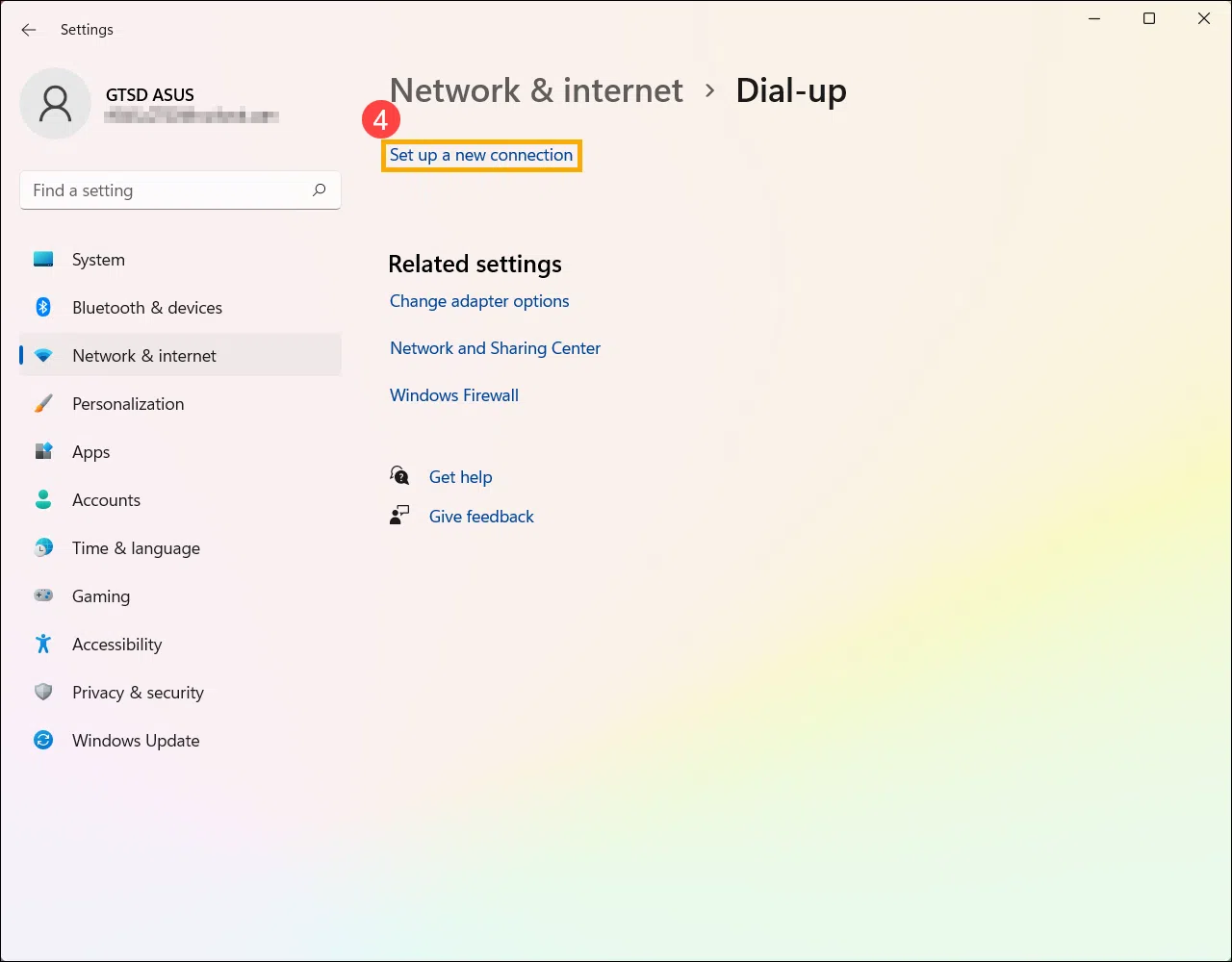
3. V stranski plošči poiščite in odprite razdelek »Klicna povezava« , če morate nastaviti širokopasovno povezavo PPPoE (kar nekateri ponudniki še vedno zahtevajo).
4. V tem meniju kliknite »Nastavi novo povezavo« . Windows vas bo vodil skozi čarovnika za ustvarjanje ustrezne povezave.
5. Ko vas čarovnik vpraša, katero vrsto povezave želite ustvariti, izberite »Poveži se z internetom« in za nadaljevanje kliknite »Naprej«.
6. Nato izberite možnost »Širokopasovna povezava (PPPoE)« . Ta vrsta povezave se uporablja, ko vam ponudnik dodeli določeno uporabniško ime in geslo za preverjanje pristnosti linije.
7. V ustrezna polja vnesite uporabniško ime in geslo, ki vam ju je posredoval vaš ponudnik internetnih storitev (ISP). Izberete lahko, da si te podatke zapomnite, da vam jih ni treba vnašati vsakič znova.
8. Kliknite na »Poveži se« . Če je vse pravilno (kabel pravilno priključen, usmerjevalnik ali ONT deluje in so poverilnice veljavne), bo Windows vzpostavil povezavo PPPoE in stanje se bo spremenilo v povezano.
Ko je ta postopek končan, se bo na zaslonu z nastavitvami omrežja in interneta prikazalo žično omrežje, ki ste ga pravkar nastavili , ikona v opravilni vrstici pa se bo spremenila v simbol Ethernet z dostopom do interneta.
Nastavitev ethernetnega omrežja v sistemu Windows 10
V sistemu Windows 10 je postopek nastavitve žične omrežne povezave zelo podoben, vendar imajo možnosti nekoliko drugačna imena in lokacije. Običajno se konfigurira samodejno, vendar lahko po potrebi ustvarite ali preverite ročno povezavo .
1. Z desno miškino tipko kliknite ikono omrežja v opravilni vrstici . Če je ne vidite neposredno, je morda skrita: v tem primeru kliknite puščico navzgor, da prikažete ikone v ozadju.
2. Izberite možnost »Odpri nastavitve omrežja in interneta« . S tem boste odprli razdelek z nastavitvami sistema Windows, kjer so prikazani stanje in možnosti omrežja.
3. V razdelku Stanje poiščite in kliknite »Središče za omrežje in skupno rabo« . Ta klasična plošča sistema Windows je še vedno zelo uporabna za hitro upravljanje in ogled aktivnih povezav.
4. V srednjem stolpcu Omrežnega centra izberite možnost »Nastavi novo povezavo ali omrežje« . Odpre se čarovnik za nastavitev nove povezave.
5. Ko vas čarovnik vpraša, kaj želite storiti, izberite »Poveži se z internetom« in kliknite »Naprej«, da nadaljujete s čarovnikom.
6. Nato izberite »Širokopasovni dostop (PPPoE)« , če vaš ponudnik zahteva preverjanje pristnosti PPPoE prek usmerjevalnika ali neposredno iz računalnika.
7. Zapišite si uporabniško ime in geslo, ki vam ju je posredoval operater. To so občutljivi podatki, zato jih shranite na varno mesto, če boste morali postopek ponoviti v prihodnosti.
8. Kliknite »Poveži se« . Če je linija aktivna, usmerjevalnik deluje pravilno in so poverilnice pravilne, bo Center za omrežje in skupno rabo novo žično omrežje prikazal kot povezano , ikona omrežja v vrstici pa se bo spremenila v Ethernet z dostopom do interneta.
Kako se povezati z internetom prek Etherneta v katerem koli sistemu
Čeprav se specifični koraki med različicami sistema Windows ali med sistemoma Windows in macOS nekoliko razlikujejo, je splošna ideja za povezavo prek Etherneta vedno enaka: priključite kabel, aktivirajte adapter in preverite, ali sprejema omrežni signal.
V računalniku z operacijskim sistemom Windows je opravilna vrstica običajno na dnu; v računalniku Mac je običajno na vrhu. Od tam lahko dostopate do omrežnih možnosti (nastavitve omrežja in interneta v sistemu Windows, omrežne nastavitve v sistemu macOS ) in si ogledate stanje ethernetne kartice.
Preverite, ali je možnost »Ethernet« omogočena . Če je kabel pravilno priključen tako v računalnik kot v modem ali usmerjevalnik in omrežna kartica deluje, bi morali videti dodeljen IP-naslov in vzpostavljeno povezavo.
Če vidite, da je povezava vzpostavljena, vendar se prikaže sporočilo »Ni dostopa do interneta« ali kaj podobnega, je težava morda v usmerjevalniku ali konfiguraciji IP-ja (na primer, DHCP onemogočen, podvojen naslov IP ali napačne poverilnice PPPoE). V tem primeru je najbolje, da sledite diagnostičnim korakom, ki jih bomo obravnavali kasneje.
Ko menite, da je vse pripravljeno, odprite svoj najljubši brskalnik in obiščite katero koli spletno stran. Če se naloži brez težav, pomeni, da ethernetna povezava deluje pravilno . Če ne, boste morali podrobneje raziskati.
Kdaj je bolje uporabiti Ethernet namesto WiFi-ja?
Brezžična omrežja so neverjetno priročna za vsakodnevno uporabo, vendar obstajajo situacije, ko je žična povezava očitno boljša možnost. Na splošno velja, da je ethernet prednost pri napravah, ki postavljajo največje zahteve glede povezave.
Če delate na daljavo, izvajate spletna usposabljanja ali se pogosto udeležujete virtualnih sestankov, boste cenili, da je vaš glavni računalnik povezan prek kabla. Stabilnost žične povezave odpravlja številne prekinitve , ki se pogosto pojavljajo zaradi največje uporabe omrežja Wi-Fi ali motenj.
Za igralne konzole in osebne računalnike je priporočilo jasno: kadar koli je mogoče, jih povežite z usmerjevalnikom z ethernetnim kablom. Nižji ping in brez izgube signala močno koristita tekmovalnemu spletnemu igranju in zmanjšujeta tveganje prekinitev povezave v ključnih trenutkih.
Žična povezava je zelo priporočljiva tudi pri prenosu velikih datotek (iger, varnostnih kopij v oblaku, videoposnetkov 4K itd.) ali uporabi platform za pretakanje v najvišji kakovosti. Ker ni odvisna od moči signala Wi-Fi , je hitrost običajno bolj dosledna in hitrejša.
V domovih, kjer je signal Wi-Fi v nekaterih prostorih šibek ali kjer je hkrati povezanih več naprav, lahko povezava glavnega računalnika ali pametnega televizorja prek etherneta bistveno vpliva. To preprečuje preobremenitev brezžičnega omrežja in optimizira splošno porabo pasovne širine.
Če si zagotovite tudi dobro optično povezavo, boste izkoristili najnaprednejšo tehnologijo, ki je trenutno na voljo za dom, saj ponuja večjo hitrost in zanesljivost , zlasti v kombinaciji z žičnim omrežjem v ključni opremi.
Ročno konfigurirajte IP in DNS na Ethernetu
V večini domov je usmerjevalnik konfiguriran kot strežnik DHCP in vsaki napravi samodejno dodeli naslov IP. Kljub temu je koristno vedeti, kako preveriti, ali je vaš ethernetni adapter konfiguriran za samodejno pridobivanje naslova IP in DNS , ali po potrebi, kako spremeniti te nastavitve.
V sistemu Windows lahko odprete Center za omrežje in skupno rabo (najhitreje vnesete njegovo ime v iskalno polje v meniju Start). Tam kliknite »Spremeni nastavitve adapterja«, da si ogledate različne razpoložljive omrežne vmesnike.
Z desno miškino tipko kliknite svojo ethernetno povezavo in izberite »Lastnosti« . Na seznamu elementov, ki jih uporablja ta povezava, poiščite »Internet Protocol Version 4 (TCP/IPv4)« , ga izberite in znova kliknite »Lastnosti«, da si ogledate podrobne možnosti.
V oknu, ki se odpre, se prepričajte, da sta možnosti »Samodejno pridobi IP-naslov« in »Samodejno pridobi DNS-strežnik« omogočeni, razen če je vaše omrežje konfigurirano s statičnimi IP-naslovi. Na ta način bo usmerjevalnik (ali DHCP-strežnik vašega omrežja) dodelil pravilne parametre.
Če zahteve vašega podjetja ali napredna konfiguracija zahtevajo statični IP-naslov, lahko tukaj ročno vnesete določen IP-naslov, masko podomrežja, prehod in DNS. Vendar morate zagotoviti, da v omrežju ni podvojenih naslovov , saj lahko to povzroči konflikte in napake pri povezavi.
Odpravljanje konfliktov IP in DHCP v omrežju Ethernet
Včasih, tudi ko je kabel priključen in je navidezno pravilna nastavitev, še vedno ne morete brskati po internetu ali pa lahko dostopate le do določenih strani. Ena od tipičnih težav z ethernetnimi povezavami so konflikti naslovov IP ali težave z odjemalcem DHCP.
V teh primerih je koristno uporabiti ukazni poziv. Odprite ukazni poziv kot skrbnik (v iskalno vrstico sistema Windows vnesite »Ukazni poziv«, kliknite z desno tipko miške in izberite »Zaženi kot skrbnik«). Tam lahko vsilite sprostitev in podaljšanje naslova IP.
Če želite sprostiti trenutni naslov IP, vnesite ukaz ipconfig /release in pritisnite Enter. Če se prikaže sporočilo, kot je »Sprostitev ethernetnega vmesnika ni uspela: s končno točko omrežja še ni bil povezan noben naslov«, to pomeni, da v tistem času dejansko ni bil dodeljen aktiven naslov IP, zato ne gre za resno težavo.
Nato zaženite ukaz ipconfig /renew , da od omrežja zahtevate nov IP-naslov. Včasih se lahko prikaže sporočilo, podobno kot »Odjemalec DHCP je pridobil IP-naslov, ki je že v uporabi v omrežju. Lokalni vmesnik bo onemogočen, dokler odjemalec DHCP ne more pridobiti novega naslova.«
Čeprav se sporočilo sliši zaskrbljujoče, DHCP odjemalec po nekaj trenutkih pogosto poskuša znova pridobiti drug IP-naslov in povezava se uspešno ponovno vzpostavi . Pravzaprav je možno, da se bodo po ogledu tega opozorila vse strani nenadoma začele normalno nalagati in napake ob prekinitvi povezave bodo izginile.
Če težava še vedno obstaja, je priporočljivo preveriti konfiguracijo usmerjevalnika (prepričajte se, da obseg DHCP ni prenasičen in da v istem obsegu ni naprav s statičnimi IP-naslovi) ali celo poskusiti znova zagnati modem/usmerjevalnik, da ponovno sinhronizirate omrežje in ponovno dodelite naslove.
Posodobite, odstranite in ponovno namestite gonilnik omrežja Ethernet
Drug pogost vir težav z omrežjem Ethernet so gonilniki omrežne kartice . Po določenih posodobitvah sistema Windows ni nenavadno, da povezava preneha delovati pravilno zaradi konflikta z nameščenim gonilnikom.
Pred kakršnimi koli spremembami je zelo priporočljivo, da varnostno kopirate omrežni gonilnik ali vsaj prenesete najnovejšo različico s spletnega mesta proizvajalca računalnika, matične plošče ali omrežne kartice. Če vaš računalnik nima dostopa do interneta, ga lahko prenesete z drugega računalnika in ga shranite na pogon USB.
Za upravljanje gonilnikov odprite Upravitelja naprav (njegovo ime lahko vnesete v iskalno vrstico sistema Windows in ga izberete med rezultati). Ko ste notri, poiščite razdelek »Omrežni adapterji« in razširite seznam.
Z desno miškino tipko kliknite svoj ethernetni adapter (običajno v imenu piše, da je gigabitni ali podobno) in izberite »Posodobi gonilnik «. Nato lahko od sistema Windows zahtevate, da samodejno poišče posodobljeno programsko opremo gonilnikov. Včasih je to dovolj za odpravo nestabilne povezave.
Če samodejna posodobitev ne odpravi težave, lahko poskusite odstraniti napravo. Ponovno z desno miškino tipko kliknite ethernetni adapter, izberite »Odstrani napravo« in če se prikaže polje »Poskus odstranitve gonilnika za to napravo«, ga označite, preden potrdite z »Odstrani«.
Ko je odstranitev končana, pojdite v meni Start, kliknite gumb za vklop in izberite »Ponovni zagon «. Ko se Windows znova zažene, bo poskušal zaznati omrežno kartico in samodejno znova namestiti ustrezen gonilnik.
Preverite, ali povezava ponovno deluje. Če Windows ne najde ali namesti pravilnega gonilnika, uporabite datoteko, ki ste jo prej prenesli s spletnega mesta proizvajalca, in jo namestite ročno iz Upravitelja naprav (z možnostjo »Prebrskaj moj računalnik za programsko opremo gonilnikov«).
Kaj storiti, če ethernetna povezava še vedno ne deluje
Če ste že preverili kable, nastavitve IP, DHCP in gonilnike, vendar povezava še vedno obstaja, je priporočljivo, da sledite kratkemu seznamu dodatnih preverjanj, da zožite iskanje vzroka težave.
Začnite z najpreprostejšim: poskusite z drugim ethernetnim kablom . Tudi če je kabel videti brezhibno, lahko majhna poškodba priključka ali notranjih komponent povzroči občasne izpade ali okvare, ki jih je s prostim očesom težko zaznati.
Nato poskusite isti kabel priključiti na druga LAN vrata na usmerjevalniku ali modemu . Včasih so lahko določena vrata okvarjena ali ne delujejo pravilno, medtem ko druga delujejo normalno.
Če imate doma še en računalnik, ga priključite z istim kablom in vrati na usmerjevalniku. Če tudi ta drugi računalnik brez težav brska po internetu, boste vedeli, da je težava v prvem računalniku (konfiguracija, strojna oprema, gonilniki itd.). Če tudi ta ne deluje, je težava verjetno v usmerjevalniku ali povezavi ponudnika internetnih storitev.
Na tej točki je dobro, da se obrnete na svojega ponudnika internetnih storitev, da izključite morebitne napake na liniji ali težave z modemom/usmerjevalnikom. Pogosto lahko izvedejo oddaljene teste, na daljavo znova zaženejo vašo opremo ali vam sporočijo, če so v vaši bližini kakršni koli izpadi.
Če se težava pojavlja samo v računalniku in vztraja tudi pri uporabi drugih kablov in vrat, je lahko vzrok fizična napaka v omrežni kartici Ethernet . V namiznih računalnikih je to mogoče odpraviti z dodajanjem nove omrežne kartice PCIe ali celo z uporabo visokokakovostnega adapterja USB-Ethernet.
Obvladovanje konfiguracije omrežja Ethernet vam omogoča, da kar najbolje izkoristite svojo optično ali kabelsko povezavo, povečate stabilnost v primerjavi z omrežjem WiFi in sami odpravite številne pogoste napake, od konfliktov IP in napak DHCP do težav z gonilniki ali strojno opremo. S pravilno priključenim kablom, prilagojenimi omrežnimi parametri in pravilno nameščenim adapterjem bo vaš računalnik pripravljen za delo, igranje in uživanje v žičnem internetu z neposredno, hitro in veliko zanesljivejšo povezavo.
