- Z uporabo drugega usmerjevalnika lahko razširite pokritost omrežja WiFi in dodate vrata LAN, hkrati pa ohranite enotno, dobro strukturirano omrežje.
- Idealna konfiguracija vključuje povezavo LAN-LAN, onemogočanje DHCP na sekundarnem usmerjevalniku in izogibanje dvojnemu NAT-u.
- Ključnega pomena so izbira dobrega ethernetnega kabla (vsaj CAT5E), pravilna postavitev opreme ter posodabljanje usmerjevalnikov in vdelane programske opreme.
- Če so potrebe pravilno analizirane in je ožičenje načrtovano, dva usmerjevalnika ponujata stabilnejše, varnejše in prilagodljivejše omrežje.
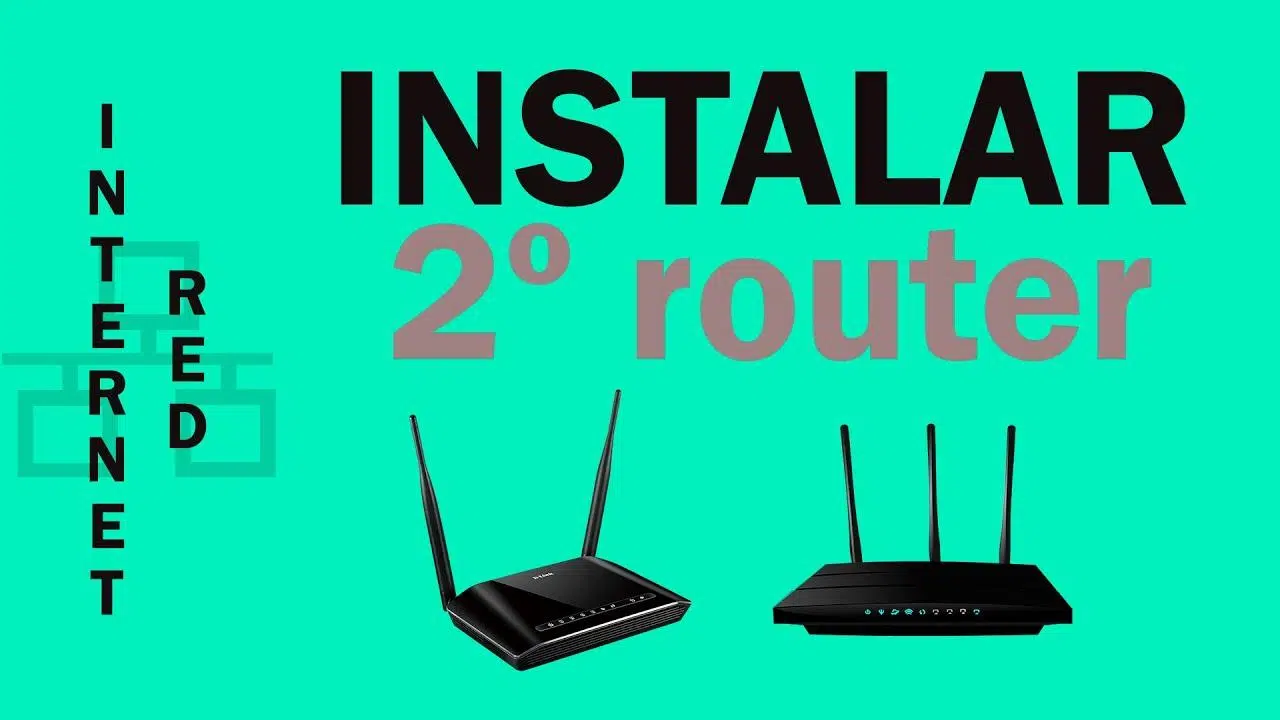
Če imate težave z izgubo Wi-Fi signala v določenih prostorih doma ali v pisarni ali če vam je zmanjkalo prostih omrežnih vrat, ste se verjetno spraševali, kako povezati dva usmerjevalnika v isto omrežje, ne da bi pri tem povzročali težave . Dobra novica je, da je to mogoče, je precej prilagodljivo in z malo načrtovanja lahko vaše omrežje postane veliko bolj stabilno kot prej.
V tem priročniku si bomo podrobno ogledali vse načine za izkoriščanje enega ali več usmerjevalnikov na isti povezavi : kaj potrebujete, kakšne so omejitve, kako jih konfigurirati korak za korakom, kaj upoštevati, če je oprema stara, kako se izogniti težavam z zmogljivostjo (dvojni NAT, podvojeni IP-ji, motnje WiFi-ja ...) in katere enostavnejše alternative obstajajo, če se ne želite preveč zapletati v podrobnosti.
Ali je smiselno uporabljati dva usmerjevalnika v istem omrežju?
Preden začnete napeljevati kable, kot da jutri ni več, se je vredno vprašati, ali res potrebujete dva usmerjevalnika, priključena hkrati . V mnogih tipičnih domovih je morda dovolj en sam, dobro postavljen usmerjevalnik ali kakovosten repetitor Wi-Fi. Vendar pa obstaja več scenarijev, ko je dodajanje druge naprave zelo dobra ideja.
Na primer, ko signal Wi-Fi ne doseže določenih območij in se pojavijo »mrtve cone« , kjer je pokritost minimalna ali neobstoječa. Prav tako, če ima glavni usmerjevalnik že zasedena vsa vrata LAN in želite dodati nove žične naprave (namizne računalnike, pametne televizorje, igralne konzole, NAS itd.) Ali če morate omrežje segmentirati za goste, internet stvari ali delo, ne da bi ga mešali z osebnim omrežjem.
Poleg tega obstajajo situacije, ko druge možnosti (poceni repetitorji, nizkokakovostni adapterji za električno omrežje, šibki mrežni sistemi) ne zagotavljajo potrebne stabilnosti, zato vam ne preostane drugega, kot da uporabite drugi, pravilno konfiguriran žični usmerjevalnik. Tudi če vaš ponudnik internetnih storitev dovoljuje priključitev samo enega usmerjevalnika na ONT ali optično stensko vtičnico, lahko za glavnim usmerjevalnikom še vedno priključite dodatne usmerjevalnike.
Vendar je pomembno razumeti, da dveh usmerjevalnikov ne morete preprosto priključiti neposredno na isto optično linijo ali ONT . Vaš ponudnik internetnih storitev pričakuje, da bo z internetom povezan samo en usmerjevalnik. Vsi drugi usmerjevalniki se bodo morali s prvim povezati prek Etherneta (LAN-LAN ali LAN-WAN) ali v nekaterih primerih prek Wi-Fi-ja, če podpirajo WDS ali način repetitorja.
Naprave, ki jih lahko uporabite za razširitev omrežja
Za izboljšanje pokritosti in dodajanje vrat vam ni treba kupiti novega, dragega usmerjevalnika. Pogosto lahko ponovno uporabite strojno opremo, ki jo že imate doma , ali pa jo kombinirate z drugimi omrežnimi napravami.
Prvič, kot sekundarni usmerjevalnik lahko uporabite star ADSL usmerjevalnik . Večino je mogoče konfigurirati kot dostopno točko ali vsaj kot "stikalo + Wi-Fi", če onemogočite DHCP in ga povežete z glavnim usmerjevalnikom prek lokalnega omrežja (LAN). Slaba stran je, da so mnogi od teh modelov omejeni na hitri Ethernet, kar pomeni največ 100 Mbps v lokalnem omrežju (LAN) , kar bo omejilo celotno omrežje, ki je nanj povezano.
Druga pogosta možnost je uporaba sodobnega optičnega usmerjevalnika kot sekundarne naprave . Ta običajno vključujejo gigabitna ethernetna vrata, ki vam omogočajo, da izkoristite povezave do 1 Gbps med napravami in internetom, če to dovoljuje vaš internetni paket. To je najboljša možnost, če boste obdelovali veliko podatkovnega prometa (pretakanje 4K, spletne igre, varnostne kopije, shranjevanje NAS itd.).
Če ne želite ali ne morete napeljati dolgega ethernetnega kabla med usmerjevalniki, lahko uporabite tudi PLC adapterje . Namesto neposrednega omrežnega kabla priključite en PLC na glavni usmerjevalnik, drugega pa na sekundarni usmerjevalnik, podatki pa potujejo po električni napeljavi vašega doma . Ključnega pomena je, da PLC-ji podpirajo hitrost, ki je združljiva z vašo internetno povezavo, da se izognete ozkim grlom.
Kateri usmerjevalnik je najboljši kot sekundarni usmerjevalnik?
Drugi usmerjevalnik ni nujno poseben ali vrhunski model; skoraj vsak standardni usmerjevalnik lahko služi kot sekundarni usmerjevalnik, če ponuja ustrezne možnosti konfiguracije. Vendar pa obstaja nekaj pomembnih odtenkov.
Mnogi usmerjevalniki imajo poseben način dostopne točke ali mostu . V teh načinih usmerjevalnik onemogoči funkcije, kot sta NAT in strežnik DHCP, in se obnaša bolj kot stikalo Wi-Fi: promet preprosto posreduje glavnemu usmerjevalniku. Kadar koli je mogoče, je to najčistejša in najpreprostejša možnost.
Če vaš stari usmerjevalnik nima načina dostopne točke, lahko to vedenje običajno simulirate tako, da onemogočite njegov strežnik DHCP in povežete vrata LAN z vrati LAN glavnega usmerjevalnika . V tem primeru bo prvi usmerjevalnik ves čas upravljal notranji naslov IP, sekundarni usmerjevalnik pa bo le razširil vrata in Wi-Fi.
Če pa je sekundarni usmerjevalnik zelo star, mu morda manjkajo sodobne varnostne funkcije (šifriranje WPA2/WPA3, spodoben požarni zid, nedavne posodobitve vdelane programske opreme) . Poleg tega številne starejše naprave ne presegajo 100 Mbps ali pa nimajo dovolj moči za obvladovanje številnih hkratnih povezav, visokokakovostnega pretakanja ali zahtevnih spletnih iger.
Na trgu je kar nekaj cenovno dostopnih usmerjevalnikov, ki so že opremljeni za podporo standardnih hitrosti optičnih vlaken , z dvopasovnim Wi-Fi, MU-MIMO, Wi-Fi 5 ali Wi-Fi 6 itd. Običajno se splača malo investirati v kakovostno strojno opremo , da se izognete pogostim zrušitvam, izgubi zmogljivosti ali kratki življenjski dobi.
Ključni vidiki delovanja pri uporabi dveh usmerjevalnikov
Ko se odločite za nastavitev več kot enega usmerjevalnika v istem omrežju, ni dovolj, da jih samo priključite in končate; obstaja več tehničnih točk, ki neposredno vplivajo na zmogljivost, stabilnost in zakasnitev povezave.
Prvi je zloglasni dvojni NAT . Do tega pride, ko vsak usmerjevalnik izvaja lastno prevajanje omrežnih naslovov (NAT) in dodeljevanje DHCP, kar ima za posledico večplastno omrežje: eno omrežje za drugim. To lahko povzroči težave s spletnimi igrami, storitvami P2P, domačimi strežniki ali posredovanjem vrat . V idealnem primeru se je temu treba izogniti tako, da drugi usmerjevalnik konfigurirate v načinu mostu ali dostopne točke ali s konfiguracijo LAN-to-LAN z onemogočenim DHCP na sekundarnem usmerjevalniku.
Drugo pomembno vprašanje je, kako konfigurirate omrežja Wi-Fi (SSID-je) in kanale . Če na obeh usmerjevalnikih uporabljate isto ime omrežja in geslo, bodo vaše naprave lahko brezhibno preklapljale med njima, ko se premikate po domu. Vendar je ključnega pomena, da se kanali v istem pasu ne prekrivajo ali da usmerjevalnikom dovolite, da samodejno izberejo najmanj preobremenjen kanal, da zmanjšajo motnje.
Tudi fizična lokacija vsakega usmerjevalnika je zelo pomembna. Če ju postavite preblizu skupaj, se bosta njuna signala Wi-Fi prekrivala in medsebojno motila. Če ju postavite bolj narazen na odprta območja, bosta dosegla bolj enakomerno pokritost in manj motenj . Poskusite ju ne nameščati v zaprte omare ali ob debele stene ali kovino.
Končno mora biti vsak usmerjevalnik pravilno konfiguriran in posodobljen : vdelana programska oprema mora biti posodobljena, pravila požarnega zidu razumna, pasovna širina in kakovost storitve (QoS) dobro nastavljeni, če ju uporabljate, ter onemogočene funkcije, ki jih ne potrebujete, da se prepreči preobremenitev opreme.
Previdnostni ukrepi, če boste uporabljali star usmerjevalnik
Ponovna uporaba usmerjevalnika, ki ste ga pozabili v predalu, je mamljiva, vendar je pred priključitvijo v omrežje dobro, da ga na hitro preverite, da preprečite nastanek šibke povezave, ki bi lahko znižala raven varnosti ali zmogljivosti.
Najprej preverite, ali proizvajalec še vedno ponuja posodobitve vdelane programske opreme za ta model oziroma ali je združljiv z alternativnimi vdelanimi programi, kot sta OpenWrt ali DD-WRT. Sodobna vdelana programska oprema lahko odpravi varnostne ranljivosti, izboljša stabilnost in doda funkcije, kot so VPN, omrežja za goste ali boljše upravljanje pasovne širine.
Prav tako je ključnega pomena, da takoj spremenite privzeta gesla , tako za dostop do nadzorne plošče usmerjevalnika kot za omrežja Wi-Fi, ki jih oddaja. Tudi če gre za sekundarno napravo, lahko nekdo, ki dostopa prek nje, ogrozi celotno vaše omrežje.
Če do usmerjevalnika ne potrebujete oddaljenega dostopa, onemogočite oddaljeni dostop do skrbniškega vmesnika . Številni starejši modeli imajo nezaščitene storitve, izpostavljene internetu, zaradi česar so lahka tarča za avtomatizirane napade.
V okviru vdelane programske opreme se prepričajte, da imate omogočene najmočnejše varnostne možnosti : WPA2 ali WPA3 na omrežju Wi-Fi, delujoč požarni zid, onemogočene storitve, ki jih ne uporabljate (WPS, UPnP, če ju ne potrebujete, nepotrebne strežnike itd.).
In kot splošno pravilo, če boste izvajali občutljive operacije, kot so spletna plačila ali ravnanje z občutljivimi podatki , je najbolje, da to storite s povezavo do trenutnega in dobro vzdrževanega glavnega usmerjevalnika, ne pa do stare, nepodprte naprave, ki ima morda nepopravljene ranljivosti.
Preden se česar koli dotaknete, analizirajte svoje potrebe.
Preden se odpravite kupovat usmerjevalnike, adapterje za električno omrežje ali metre kablov, si vzemite trenutek in razumejte, zakaj vaše trenutno omrežje ne deluje, kot bi moralo . Včasih je težava lokacija, drugič preobremenjenost omrežja Wi-Fi, spet drugič pa je težava preprosto v tem, da je usmerjevalnik, ki ga ponuja vaš ponudnik internetnih storitev, preveč omejen.
Razmislite, ali je vaša glavna težava pokritost z brezžičnim omrežjem (območja, kjer signala skoraj ni), ali je bolj kriva dejanska hitrost (ne izkoriščate v celoti hitrosti optične povezave v Mbps), ali vam primanjkuje LAN vrat ali pa želite ločiti omrežja (služba, gostje, domača avtomatizacija). To je kot da bi se vprašali, ali potrebujete novo svetilko ali samo novo žarnico.
V mnogih primerih lahko preprosto s premikanjem glavnega usmerjevalnika na bolj osrednji položaj, dvigom ali uporabo ojačevalnika signala WiFi zagotovite več metrov dobre pokritosti WiFi. V drugih primerih lahko sodoben sistem WiFi Mesh težavo reši lažje kot boj z več tradicionalnimi usmerjevalniki.
Upoštevajte tudi, da če boste kaskadno povezali dva ali več usmerjevalnikov brez ustrezne konfiguracije, lahko poslabšate izkušnjo : izpadi, dvojni NAT, naprave, ki se ne vidijo, nestabilen WiFi ... Zato je pomembno, da skrbno analizirate svoje izhodišče in izberete rešitev, ki najbolj ustreza vašim specifičnim potrebam.
Načrtujte namestitev in ožičenje
Ko se odločite za dodajanje drugega usmerjevalnika, je čas, da načrtujete, kako ga boste fizično povezali. Najbolj stabilna, najhitrejša in priporočena metoda je povezava obeh usmerjevalnikov z ethernetnim kablom , tudi če to pomeni, da morate skozi hišo napeljati več metrov kabla.
Če ima vaš dom notranje kabelske kanale , jih je najbolje uporabiti. Izračunati boste morali pot kabla, da kupite pravilno dolžino, in kupiti konektorje RJ45 ter klešče za stiskanje, da pravilno zaključite kable. Kabelski vlekalnik je odlično orodje za brez težavno napeljavo kabla skozi kanale.
Če nimate na voljo cevi, lahko kabel pritrdite na steno s sponkami ali uporabite kabelski kanal . V tem primeru je priporočljivo tudi, da skrbno izmerite razdaljo med glavnim in sekundarnim usmerjevalnikom, pri čemer na vsakem koncu pustite nekaj centimetrov ohlapnosti , da lahko opremo premikate, ne da bi bil kabel napet.
Osnovni nasvet: bolje je imeti malo dodatnega kabla kot premalo. Če ga pustite prekratkega, lahko vsaka sprememba lokacije ali preprosto rokovanje obremeni priključke RJ45 in skrajša življenjsko dobo napeljave.
Hitrost, združljivost in omrežna kartica
Drug ključni dejavnik je največja hitrost, ki jo podpirajo tako vaši usmerjevalniki kot naprave, ki se bodo povezale. Starejši usmerjevalnik ADSL z vrati Fast Ethernet bo v lokalnem omrežju omejen na 100 Mbps; če je vaša optična povezava 300, 600 ali 1.000 Mbps, bo ta del omrežja omejen.
Sodobni optični usmerjevalniki pa običajno ponujajo gigabitna ethernetna vrata . Če je vaš internetni paket do 1 Gbps in priključite sekundarni usmerjevalnik z gigabitnimi vrati in dobrim kablom, boste lahko v celoti izkoristili razpoložljivo hitrost, tako za dostop do interneta kot za notranji promet med napravami.
Prepričajte se tudi, da sta standarda WiFi obeh usmerjevalnikov združljiva
Na namiznih in prenosnih računalnikih preverite, katero omrežno kartico Ethernet imajo. Gigabitni Ethernet je standard že leta, vendar nikoli ne škodi, če dvakrat preverite v Upravitelju naprav ali lastnostih adapterja. Če vaša kartica podpira le 100 Mbps, ne bo pomagalo, če sta usmerjevalnik in kabel gigabitna. Vedno lahko namestite omrežno kartico USB, če je vaš računalnik starejši ali nima fizičnih vrat RJ45.
Kateri omrežni kabel uporabiti med usmerjevalniki
Kabel, ki ga uporabljate za povezavo usmerjevalnikov ali računalnikov, adapterjev za električno omrežje in druge opreme, neposredno vpliva na kakovost vaše povezave. Vsaka kategorija označuje največjo hitrost in frekvenco, ki jo lahko prenese.
Za starejšo opremo ali omrežja, ki ne presegajo 100 Mbps, lahko deluje osnovni kabel CAT5 . Če pa želite izkoristiti prednosti optičnega usmerjevalnika in sodobnih računalnikov, je priporočljivo uporabiti vsaj CAT5E ali CAT6 , ki zlahka doseže 1 Gbps.
Kabel, slabši od CAT5E, omejuje hitrost na največ 100 Mbps . Začenši s CAT5E, lahko dosežete 1 Gbps, z višjimi kategorijami (CAT6A, CAT7) pa celo 10 Gbps na zmernih razdaljah, poleg tega pa je boljši odporen na šum in motnje.
Velika prednost povezave dveh usmerjevalnikov prek ethernetnega kabla v primerjavi z omrežjem WiFi je, da lahko izkoristite praktično vso pasovno širino svoje povezave, z veliko manjšo zakasnitvijo in brez tipičnih izgub brezžičnega medija.
Stroški, proračun in preproste alternative
Preden se odpravite v trgovino po nakup vrhunskega usmerjevalnika, skrbno pretehtajte svoj proračun in kaj resnično potrebujete. Ni smiselno kupovati prevelikega usmerjevalnika, če ne boste uporabljali njegovih naprednih funkcij ali moči.
Primerjajte modele različnih znamk, preverite, ali imajo način dostopne točke, gigabitna vrata, dvopasovni Wi-Fi in dobro podporo za vdelano programsko opremo , ter prilagodite nakup svojim dejanskim potrebam. Včasih je dobro izbran model nižjega do srednjega razreda več kot dovolj.
Če želite le nekoliko razširiti pokritost omrežja Wi-Fi, ne da bi bistveno spremenili svoje omrežje , je morda boljša možnost spodoben repetitor omrežja Wi-Fi ali nekaj adapterjev za električno omrežje z vgrajenim omrežjem Wi-Fi. Vsaka situacija je drugačna; če niste prepričani, vam lahko nasvet nekoga z izkušnjami prihrani denar in glavobole.
Obstaja tudi možnost posodobitve vdelane programske opreme starejšega usmerjevalnika za izboljšanje njegove zmogljivosti in varnosti. Vdelana programska oprema drugih proizvajalcev, kot sta OpenWrt ali DD-WRT, ponuja dodatne funkcije (VPN, napredna kakovost storitve (QoS), omrežja za goste, boljši nadzor usmerjevalne tabele itd.), vendar ne pozabite, da lahko razveljavijo garancijo in zahtevajo več tehničnega znanja za pravilno konfiguracijo.
Tipična shema povezave: glavni usmerjevalnik in sekundarni usmerjevalnik
V večini domačih namestitev boste imeli glavni usmerjevalnik, priključen na optično omrežje ali ADSL (neposredno na ONT ali integrirano), in enega ali več sekundarnih usmerjevalnikov, priključenih s kablom za razširitev vrat in pokritosti.
Glavnemu usmerjevalniku bomo dodelili interni IP-naslov, kot je 192.168.1.1 , in njegov DHCP strežnik pustili omogočen za distribucijo naslovov vsem napravam, na primer od 192.168.1.3 naprej. Ta usmerjevalnik je odgovoren za dostop do interneta, upravljanje NAT-a, požarnega zidu in vsega ostalega.
Sekundarni usmerjevalnik bo imel statični IP-naslov v istem omrežju, na primer 192.168.1.2 , vendar zunaj območja DHCP, ki ga je dodelil primarni usmerjevalnik . Na tem drugem usmerjevalniku bomo onemogočili DHCP-strežnik, da bi se izognili konfliktom, in vse naprave, povezane z njim, bodo prejele svoj IP-naslov in omrežno konfiguracijo neposredno od primarnega usmerjevalnika.
Možna postavitev bi bila: glavni usmerjevalnik 192.168.1.1, sekundarni usmerjevalnik 192.168.1.2, PC1 z IP 192.168.1.3 povezan s prvim, in PC2 z IP 192.168.1.4 povezan z drugim. Na ta način so vsi v istem podomrežju in se lahko brez težav vidijo.
Pravilna postavitev kablov in vrat
Fizična namestitev je preprostejša, kot se zdi, vendar je treba vse pravilno priključiti. Glavni usmerjevalnik se priključi na telefonsko vtičnico ali optično ONT : to je mogoče storiti prek kabla RJ11 (ADSL) ali kabla RJ45 (optično vlakno na vrata WAN ali LAN, konfigurirana kot WAN).
Za povezavo dveh usmerjevalnikov v istem stabilnem omrežju je običajni pristop povezava LAN-LAN . To pomeni, da se ethernetni kabel napelje iz LAN vrat na glavnem usmerjevalniku do enega od LAN vrat na sekundarnem usmerjevalniku, ne da bi se pri tem uporabila WAN vrata na drugi napravi.
Nato povežite računalnike in druge naprave na način, ki vam najbolj ustreza: PC1 z glavnim usmerjevalnikom prek LAN-a , PC2 z sekundarnim usmerjevalnikom, Smart TV z enim od njih itd. Dokler so vsi v istem območju IP-naslovov in je DHCP glavnega usmerjevalnika aktiven, bo deloval kot eno omrežje.
Upoštevajte, da če vaš optični usmerjevalnik uporablja določena vrata LAN kot vrata WAN (na primer LAN1), boste morali ta vrata uporabiti za povezavo ONT-a. Preostala vrata LAN so prosta za kable do sekundarnega usmerjevalnika ali do vaših naprav.
Konfiguracija primarnega in sekundarnega usmerjevalnika
V računalniku, priključenem na glavni usmerjevalnik, morate najprej ugotoviti njegov IP-naslov prehoda . V sistemu Windows lahko odprete CMD in zaženete ipconfig /all , da vidite, kateri naslov je prikazan kot privzeti prehod (običajno 192.168.1.1 ali 192.168.0.1).
Na glavnem usmerjevalniku, ki bo že deloval, če boste brskali po internetu, boste okrepili njegovo vlogo nevtralnega usmerjevalnika v večuporabniški nastavitvi : omogočen bo strežnik DHCP, delujoča bosta NAT in požarni zid, po želji pa boste določili tudi obseg IP-naslovov, ki jih bo distribuiral, tako da bodo nekateri fiksni naslovi prosti za usmerjevalnike in posebno opremo.
Na sekundarnem usmerjevalniku so osnovni koraki vedno enaki: izbrišite stara pravila za posredovanje vrat , ki bi lahko povzročala težave, spremenite njegov LAN IP v statičnega v istem obsegu kot glavni usmerjevalnik (na primer 192.168.1.2) in onemogočite strežnik DHCP , da ne bo tekmoval s strežnikom na glavnem usmerjevalniku.
Od takrat naprej boste morali za dostop do nadzorne plošče sekundarnega usmerjevalnika uporabiti njegov novi naslov IP (na primer 192.168.1.2). Od tam lahko upravljate njegov Wi-Fi, spreminjate gesla, posodabljate vdelano programsko opremo itd., vendar bo notranje omrežje še vedno nadzoroval usmerjevalnik, ki zagotavlja dostop do interneta.
Kar zadeva Wi-Fi, je dobra praksa, da na obeh usmerjevalnikih uporabljate isto omrežno ime in geslo , tako da se bodo vaši napravi med premikanjem samodejno preklopili na dostopno točko z najboljšim signalom. Če to storite, se prepričajte, da se kanali na obeh usmerjevalnikih ne prekrivajo, da zmanjšate motnje.
Konfiguracija računalnika in posredovanje vrat
V mnogih primerih se vam na računalnikih ne bo treba ničesar dotikati: če imajo dodelitev naslova IP nastavljeno na samodejno, bodo konfiguracijo prejeli od strežnika DHCP glavnega usmerjevalnika in to je to. Če pa morate odpreti vrata za določen računalnik, je pogosto najbolje, da mu dodelite statični naslov IP.
V sistemu Windows 10 ali 11 lahko odprete lastnosti omrežne kartice, vnesete internetni protokol različice 4 (TCP/IPv4) in nastavite IP-naslov, masko (običajno 255.255.255.0), prehod (IP glavnega usmerjevalnika) in DNS (to so lahko naslovi operaterja ali javnih storitev, kot so Google, Cloudflare ali Quad9).
Ko sta dva ali več usmerjevalnikov, ki so povezani v verigo in izvajajo NAT, postane posredovanje vrat zapleteno , ker morate odpreti vrata na glavnem usmerjevalniku do sekundarnega usmerjevalnika in od sekundarnega usmerjevalnika do računalnika ali aktivirati UPnP v celotni verigi, kar ne deluje vedno dobro in ni priporočljivo zaradi varnostnih razlogov.
Zato se je za storitve, ki za pravilno delovanje zahtevajo odprta vrata (strežniki, igre, oddaljeni dostop itd.), najbolje izogniti dvojnemu NAT-u in konfigurirati drugi usmerjevalnik kot dostopno točko ali pa strogo uporabljati konfiguracijo LAN-LAN brez uporabe njegovih vrat WAN. Na ta način je treba upravljati posredovanje vrat samo na eni točki: glavnem usmerjevalniku.
Povežite dva usmerjevalnika prek omrežja WiFi (način repetitorja / WDS)
Usmerjevalnike je mogoče povezati tudi brezžično, brez ethernetnega kabla , z uporabo sistemov, kot sta WDS (Wireless Distribution System) ali način repetitorja, ki je na voljo pri nekaterih modelih. Vendar ima ta rešitev običajno slabšo zmogljivost, več motenj in večjo zakasnitev kot žična povezava.
Najprej morate preveriti, ali vaš sekundarni usmerjevalnik podpira način brezžičnega repetitorja, WDS ali kaj podobnega . Vse naprave ne vključujejo te funkcije in mnogi starejši usmerjevalniki ADSL niso združljivi z različnimi znamkami.
Če to podpira, boste morali zbrati podatke iz glavnega usmerjevalnika: SSID (ime omrežja), vrsto šifriranja in geslo . Priporočljivo je tudi, da sekundarni usmerjevalnik ponastavite na tovarniške nastavitve, da se izognete prenosu starih konfiguracij, ki bi lahko povzročile težave.
Ko se prijavite v spletni vmesnik (prek omrežja Wi-Fi ali Ethernet), poiščite način repetitorja ali možnost WDS , poiščite omrežja, izberite omrežje glavnega usmerjevalnika, vnesite geslo in shranite nastavitve. Po želji lahko obdržite isti SSID ali uporabite drugega, na primer »NetworkName_EXT«.
Lokacija je ključnega pomena: repetitor usmerjevalnika mora biti postavljen tam, kjer še vedno sprejema dober signal glavnega usmerjevalnika, vendar bližje območju s slabo pokritostjo . Če ga postavite tik v "mrtvo območje", ne bo imel dovolj signala za ponovitev.
Tudi če je pravilno konfiguriran, repetitor Wi-Fi običajno ponuja polovico učinkovite pasovne širine in več nihanj hitrosti kot žična povezava. Če si torej lahko privoščite napeljavo ethernetnega kabla ali uporabo visokokakovostnega adapterja za električno omrežje (PLC), je izkušnja običajno veliko boljša.
Prednosti povezovanja dveh dobro konfiguriranih usmerjevalnikov
Če je pravilno izvedeno, povezava dveh usmerjevalnikov v isto omrežje ponuja jasne prednosti tako pri pokritosti kot pri prilagodljivosti . Najbolj očitna je možnost pokrivanja območij z Wi-Fi, kjer signal prej ni dosegel, s čimer se odpravijo mrtve cone in izboljša stabilnost.
Omogoča vam tudi segmentacijo omrežja : en usmerjevalnik ali podomrežje lahko namenite gostom, drugega pa napravam interneta stvari (žarnice, vtiči, kamere itd.) in tako ohranite glavno omrežje čistejše in varnejše. To olajša uporabo posebnih pravil požarnega zidu in omejevanje dostopa posameznih skupin naprav.
Z izbiro prave opreme in konfiguracije lahko optimizirate dodelitev pasovne širine , pri čemer daste prednost kritičnemu prometu (delo na daljavo, videokonference, igre) pred sekundarnimi prenosi. Mnogi sodobni usmerjevalniki v ta namen ponujajo napredno kakovost storitve (QoS).
Poleg tega pridobite fizično fleksibilnost: sekundarni usmerjevalnik lahko deluje kot večportno LAN stikalo v drugi sobi in mimogrede zagotavlja zmogljivo novo dostopno točko Wi-Fi na tem območju. Za velike ali večnadstropne hiše je to ključnega pomena.
Celotna namestitev traja nekaj časa, a ko je omrežje enkrat konfigurirano in preizkušeno, lahko uživate v stabilnejšem, hitrejšem in dobro organiziranem omrežju , tudi v domovih z zapleteno postavitvijo ali številnimi povezanimi napravami.
Če pametno izberete sekundarni usmerjevalnik (ali pametno ponovno uporabite starega), minimalno načrtujete kable in se izognete tipičnim napakam, kot sta dvojni NAT ali konflikti IP, postane povezava dveh usmerjevalnikov v istem omrežju zelo zmogljiva rešitev za izboljšanje domačega interneta, ne da bi morali popolnoma spremeniti namestitev ponudnika.

Kazalo
- 1 Ali je smiselno uporabljati dva usmerjevalnika v istem omrežju?
- 2 Naprave, ki jih lahko uporabite za razširitev omrežja
- 3 Kateri usmerjevalnik je najboljši kot sekundarni usmerjevalnik?
- 4 Ključni vidiki delovanja pri uporabi dveh usmerjevalnikov
- 5 Previdnostni ukrepi, če boste uporabljali star usmerjevalnik
- 6 Preden se česar koli dotaknete, analizirajte svoje potrebe.
- 7 Načrtujte namestitev in ožičenje
- 8 Hitrost, združljivost in omrežna kartica
- 9 Kateri omrežni kabel uporabiti med usmerjevalniki
- 10 Stroški, proračun in preproste alternative
- 11 Tipična shema povezave: glavni usmerjevalnik in sekundarni usmerjevalnik
- 12 Pravilna postavitev kablov in vrat
- 13 Konfiguracija primarnega in sekundarnega usmerjevalnika
- 14 Konfiguracija računalnika in posredovanje vrat
- 15 Povežite dva usmerjevalnika prek omrežja WiFi (način repetitorja / WDS)
- 16 Prednosti povezovanja dveh dobro konfiguriranih usmerjevalnikov