- IP-naslov usmerjevalnika je bistvenega pomena za dostop do domačega omrežja in njegovo upravljanje.
- IP lahko ugotovite iz katere koli naprave, brez naprednega tehničnega znanja.
- Dostop do nastavitev usmerjevalnika vam omogoča izboljšanje varnosti in prilagoditev omrežja.

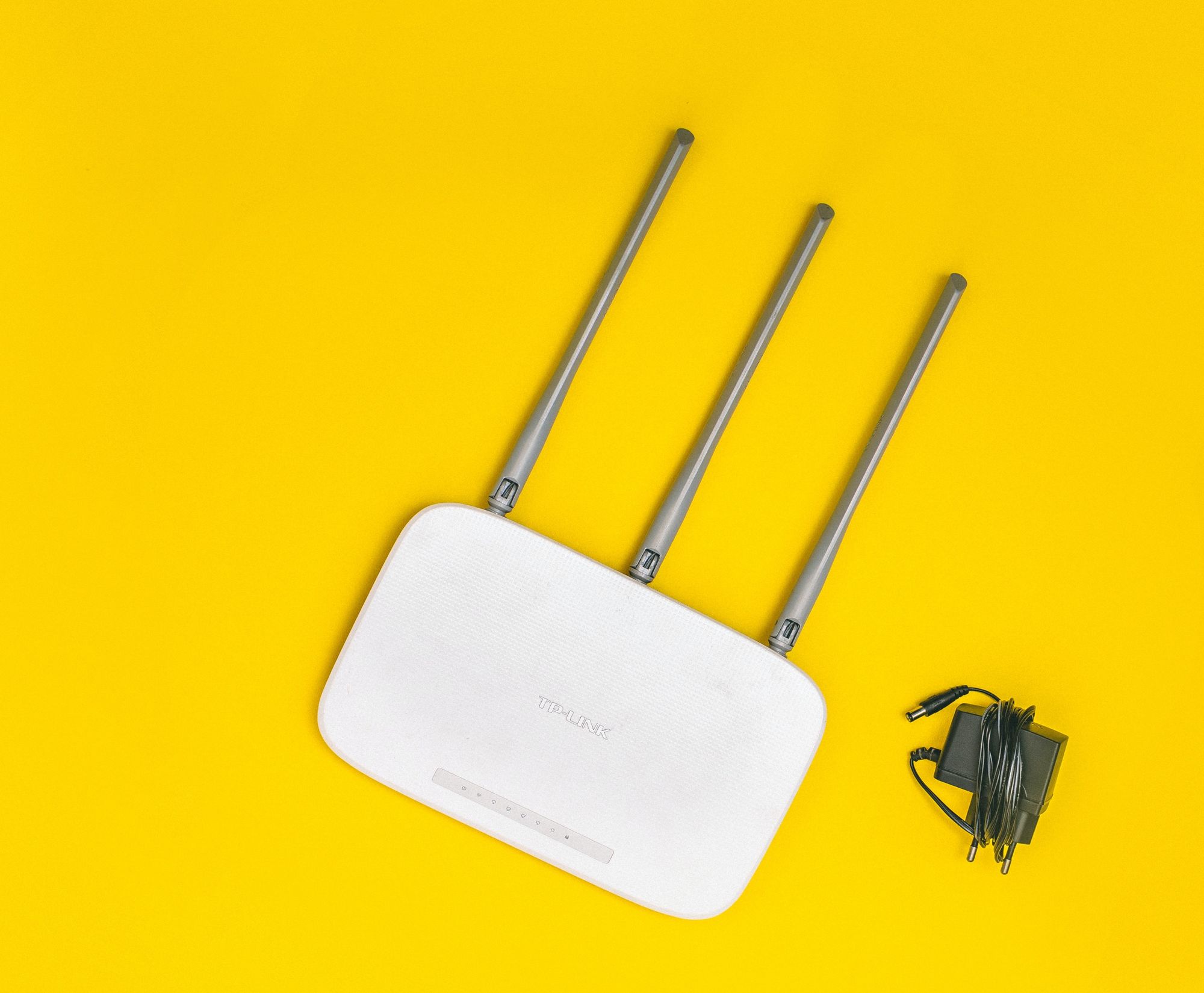
Če ste prišli tako daleč, se verjetno sprašujete, kako najti IP-naslov usmerjevalnika . Morda želite dostopati do nastavitev naprave, da spremenite geslo za Wi-Fi, odprete vrata, blokirate neželene uporabnike ali preprosto zadovoljite svojo tehnološko radovednost. IP-naslov usmerjevalnika je bistvenega pomena za upravljanje omrežja in njegovo varnost , čeprav se mnogi ljudje sploh ne zavedajo njegovega obstoja. Na srečo je odkrivanje IP-naslova usmerjevalnika lažje, kot se zdi , in spodaj bom to razložil korak za korakom, da boste to lahko storili iz katere koli naprave (računalnika, mobilnega telefona in različnih operacijskih sistemov).
IP-naslov usmerjevalnika si lahko predstavljate kot registrsko tablico vašega digitalnega doma: vse naprave, povezane z vašim domačim omrežjem, ga uporabljajo za komunikacijo z internetom. Ni enak javnemu IP-naslovu, ki identificira vašo povezavo z zunanjim svetom, niti zasebnemu IP-naslovu vašega računalnika, tablice ali mobilnega telefona. Gre za notranji naslov, ki vam omogoča neposreden dostop do nastavitev usmerjevalnika in je pogosto bistven za določena opravila prilagajanja in varnosti.
Kaj je IP-naslov usmerjevalnika in zakaj bi ga morali poznati?
IP-naslov vašega usmerjevalnika je edinstven identifikator znotraj vašega lokalnega omrežja (imenovan zasebni IP-naslov ). Ta naslov vašim domačim napravam pove, kam naj pošiljajo podatke za dostop do interneta. Običajno ima obliko, kot je 192.168.1.1 ali 192.168.0.1 , čeprav se to lahko razlikuje glede na ponudnika in model.
Poznavanje tega IP-ja vam bo pomagalo:
- Dostop do nastavitev usmerjevalnika in spremenite vidike, kot so geslo za WiFi, ime omrežja ali dodelitev naprave.
- Odprite ali upravljajte vrata za videoigre, strežnike, IP kamere itd.
- Izvajanje varnostnih nalog na primer posodabljanje vdelane programske opreme ali blokiranje sumljivih naprav.
- Odpravljanje težav s povezljivostjo v vašem lokalnem omrežju.
Poznavanje IP-naslova usmerjevalnika vam bo dalo veliko večji nadzor nad domačim omrežjem in vsemi povezanimi napravami.
Kakšna je razlika med IP naslovom usmerjevalnika in drugimi IP naslovi?
Pomembno je, da ne zamenjate IP-naslova usmerjevalnika z javnimi ali zasebnimi IP-naslovi vaših naprav . Vaš javni IP-naslov identificira vašo internetno povezavo in je enak za vse naprave, povezane z vašim usmerjevalnikom; običajno se občasno spremeni, razen če imate statični IP-naslov. Po drugi strani pa zasebni IP-naslov usmerjevalnik dodeli vsaki napravi v vašem lokalnem omrežju in je za vsako napravo drugačen.
IP-naslov usmerjevalnika je privzeti prehod, prek katerega se vse vaše naprave povezujejo z internetom. Za napredne nastavitve ali dostop do skrbniške plošče morate ta IP-naslov vnesti v spletni brskalnik.
Kako lahko ugotovite, kakšen je IP naslov vašega usmerjevalnika?
Na srečo za iskanje teh informacij ne potrebujete nobenega naprednega tehničnega znanja. Obstajata dve glavni metodi:
- Poglejte nalepko pod usmerjevalnikomMnogi usmerjevalniki imajo IP-naslov natisnjen na nalepki poleg tovarniškega uporabniškega imena in gesla.
- Preverite omrežne nastavitve na povezani napraviČe usmerjevalnik nima nalepke ali je ta izbrisana, lahko IP-naslov preverite prek katerega koli računalnika, tablice ali mobilnega telefona, povezanega z omrežjem.
Spodaj bom razložil, kako to storiti v sistemih Windows, Mac, Linux, Android in iOS.
Kako najti IP-naslov usmerjevalnika iz računalnika z operacijskim sistemom Windows
Windows je verjetno najbolj razširjen operacijski sistem. Iskanje IP-naslova usmerjevalnika je res preprosto in imate več možnosti:
- Uporaba ukaznega poziva: Pritisnite tipko Windows ali kliknite logotip, vnesite cmd in pritisnite Vnesite , da odprete konzolo. Vnesite ipconfig in ponovno pritisnite VnesiteMed rezultati boste videli vrstico, ki pravi Privzeti prehod: to je številka, ki jo iščete (na primer 192.168.1.1).
- Na nadzorni plošči: Kliknite začetni meni in poiščite Nadzorna plošča. Izberite Omrežje in internet, po Center za omrežje in skupno rabo in nato kliknite aktivno omrežje (lahko se prikaže kot WiFi ali Ethernet). V oknu, ki se odpre, kliknite na Podrobnosti in poiščite polje Privzeti prehod IPv4, kar je IP naslov usmerjevalnika.
- V omrežnih nastavitvah v sistemu Windows 10/11: Z desno miškino tipko kliknite ikono omrežja poleg ure in izberite Odprite omrežne in internetne nastavitve in potem lastnosti. Poiščite razdelek Privzeti prehod.
V vsakem primeru boste iz spletnega brskalnika dobili IP-naslov, ki ga potrebujete za dostop do nastavitev usmerjevalnika.

Kako najti IP-naslov usmerjevalnika z uporabo macOS (Mac)
Če uporabljate Mac, je postopek prav tako preprost:
- Kliknite ikono Apple in izberite Sistemske nastavitve.
- Pojdi na Rdeča in izberite aktivno povezavo (WiFi ali Ethernet).
- pritisni gumb Avanzado (spodnji desni kot) in izberite zavihek TCP / IP.
- Boste našli Naslov usmerjevalnika (Usmerjevalnik) v tem razdelku.
S tem naslovom lahko, tako kot v sistemu Windows, dostopate do konfiguracije usmerjevalnika prek brskalnika.
Koraki za odkrivanje IP-naslova usmerjevalnika v Linuxu
V GNU/Linuxu (kot je Ubuntu) lahko IP naslov usmerjevalnika dobite iz terminala:
- Odprite terminal in vnesite ip pot | grep privzeto o route -n.
- Videli boste vrstico, ki se začne z privzeto prek sledi številski naslov: to je IP naslov usmerjevalnika.
Preverite ga lahko tudi v omrežni konfiguracijski plošči sistema (običajno v razdelku Omrežne povezave).
Kako izvedeti IP usmerjevalnika iz telefona Android
Dandanes skoraj vsakdo nosi s seboj mobilni telefon in včasih je to najhitrejši način za iskanje teh informacij. Koraki se lahko nekoliko razlikujejo glede na znamko, vendar so osnove enake:
- Vnesite nastavitve in poiščite razdelek Omrežje in internet ali neposredno Wi-Fi.
- Prepričajte se, da ste povezani z domačim omrežjem Wi-Fi.
- Dotaknite se imena omrežja in dostopajte do Podrobnosti (ikona zobnika običajno pomaga).
- Poiščite razdelek Avanzado če obstaja, in poiščite polje PrehodTa številka je IP naslov usmerjevalnika.
V nekaterih napravah se naslov lahko prikaže neposredno kot »Usmerjevalnik« ali »Prehod«. Če ga ne najdete, lahko namestite aplikacije za analizo omrežja WiFi, kot je »WiFi Analyzer«, kjer bo IP-naslov usmerjevalnika jasno prikazan skupaj z drugimi koristnimi informacijami o vašem omrežju.
In na iPhonu ali iPadu (iOS)?
Apple si je vedno prizadeval, da bi bile najpogostejše nastavitve lahko dostopne. Če želite v sistemu iOS najti IP-naslov usmerjevalnika:
- Dostop do nastavitve in izberite Wi-Fi.
- Dotaknite se »i« (informacije) poleg omrežja, s katerim ste povezani.
- Med podatki, ki se bodo prikazali, boste videli polje z imenom usmerjevalnikTo je IP-naslov, ki ga iščete.
S temi preprostimi koraki boste imeli IP-naslov usmerjevalnika vedno pri roki, ne da bi vam bilo treba nameščati karkoli dodatnega.
Kaj pa, če imate nekoliko star usmerjevalnik ali ste preprosto spremenili privzeti IP?
Obstajajo tudi drugi načini za iskanje IP-ja:
- Preverjanje dokumentacije proizvajalca, še posebej, če gre za znamko, kot so TP-Link, Asus, Huawei, Movistar, Vodafone, Orange itd. Številni priročniki vključujejo privzeti IP, na primer: 192.168.1.1, 192.168.0.1 ali 192.168.1.254.
- Ponastavitev usmerjevalnika na tovarniške nastavitveČe ste izgubili svoj IP-naslov ali se ne spomnite svojih poverilnic, lahko napravo ponastavite in preverite nalepko (vendar boste izgubili svoje prilagojene nastavitve).
- Posvetovanje z drugega računalnika, povezanega s kablom Če je težava v tem, da WiFi ne deluje, vendar imate dostop prek Etherneta.
Ne pozabite, da če ste spremenili privzeti IP-naslov usmerjevalnika in do njega ne morete več dostopati, je običajno najboljša možnost, da ga ponastavite na tovarniške nastavitve, čeprav ga boste morali znova konfigurirati.
Kaj storim, ko dobim IP naslov usmerjevalnika?
Ko poznate naslov IP, odprite želeni spletni brskalnik in v naslovno vrstico vnesite naslov IP natančno tako, kot je prikazan (na primer 192.168.1.1 ). Če vse deluje pravilno, se bo odprla prijavna stran usmerjevalnika, kjer boste morali vnesti svoje uporabniško ime in geslo. Te podatke običajno najdete tudi na nalepki usmerjevalnika ali v priročniku, če pa jih je vaš ponudnik internetnih storitev spremenil, se boste morda morali obrniti nanj ali preveriti njihovo spletno mesto za podporo.
Nekatera tipična privzeta gesla so admin/admin, admin/1234 ali user/user, vendar jih ob prvi prijavi nikoli ne škodi spremeniti, da preprečite nepooblaščen dostop.
Za kaj drugega je lahko koristno poznavanje IP-naslova usmerjevalnika?
Dostop do nastavitev usmerjevalnika vam omogoča:
- Spremenite geslo ali ime omrežja WiFi enostavno
- Odprta vrata za aplikacije ali igralne konzole ki to zahtevajo.
- Posodobite vdelano programsko opremo in s tem izboljšate varnost in delovanje svojega omrežja.
- Ustvarjanje gostujočih omrežij ali upravljajte povezane naprave z blokiranjem vsiljivcev.
Nekateri usmerjevalniki vam celo omogočajo ogled dnevnika povezav, določanje prioritet določenih naprav ali načrtovanje časa dostopa do interneta – idealno, če imate v hiši majhne otroke.
S katerimi težavami se lahko srečate in kako jih rešiti?
Včasih se lahko srečate s težavami, kot so:
- Konfiguracijska stran se ne odpre, ko vnesete IP: Prepričajte se, da je naprava povezana z omrežjem usmerjevalnika, bodisi prek kabla bodisi prek omrežja Wi-Fi. Če težava ne izgine, poskusite z drugimi brskalniki ali se obrnite na tehnično podporo ponudnika internetnih storitev.
- IP je napačen ali pa ste spremenili svoje prijavne podatke. in se ne spomnite, kaj so. V tem primeru je fizična ponastavitev običajno najhitrejša rešitev; običajno je skriti gumb, ki ga morate nekaj sekund pritisniti z ostrim predmetom.
- Vaš računalnik je v drugem podomrežjuČe ima vaš računalnik ali mobilna naprava naslov IP, ki se razlikuje od obsega usmerjevalnika, ne bosta mogla komunicirati. Prilagoditi boste morali nastavitve TCP/IP ali posodobiti naslov IP naprave.
In če se po vseh teh korakih še vedno ne morete prijaviti, se brez oklevanja obrnite na tehnično podporo svojega podjetja.
Kaj se zgodi, če imate več usmerjevalnikov, repetitorjev ali mrežnih sistemov?
V kompleksnih domačih omrežjih, kjer imate morda repetitorje Wi-Fi, nevtralne usmerjevalnike ali mrežne sisteme, ima lahko vsaka naprava svoj naslov IP. Za konfiguracijo želenih možnosti se morate prepričati, da se povezujete s pravilno napravo. Običajno imajo sekundarni usmerjevalniki drugačen naslov IP kot primarni usmerjevalnik, vendar znotraj istega obsega (na primer 192.168.1.2, 192.168.1.100 itd.).
Za hitro prepoznavanje vsakega IP-naslova lahko uporabite omrežni skener v telefonu ali računalniku, ki vam bo prikazal vse povezane naprave in njihove ustrezne naslove.
Varnostni nasveti pri dostopu do usmerjevalnika
Pomembna točka: konfiguracija vašega usmerjevalnika je najobčutljivejša točka vašega domačega omrežja . Zato je priporočljivo, da po prijavi spremenite privzeto geslo, posodobite vdelano programsko opremo in onemogočite vse storitve, ki jih ne uporabljate (kot so WPS, UPnP, oddaljeni dostop itd.). Če vaš usmerjevalnik to omogoča, omogočite dvostopenjsko preverjanje pristnosti in shranite svoje poverilnice na varno mesto.
Zdaj veste, kako najti IP-naslov usmerjevalnika iz katere koli naprave in kaj storiti z njim. Nadzor nad temi podatki je prvi korak k ohranjanju varnosti omrežja in prilagojeni uporabniški izkušnji. Ne pozabite preveriti tudi spletnega mesta proizvajalca ali spletnega mesta ponudnika internetnih storitev za napredne možnosti ali podrobnosti, ki se lahko razlikujejo glede na model.
Učinkovito upravljanje domačega omrežja je veliko bolj dostopno, kot si predstavljate. Potrebnih je le nekaj minut in pravo znanje, da kar najbolje izkoristite svojo internetno povezavo, ne da bi bili odvisni od tretjih oseb.