- Temeljna razlika med trajnim USB Live in popolno namestitvijo sistema na zunanji pogon.
- Tehnične zahteve strojne opreme, kot sta hitrost branja in standard USB 3.0, za zagotavljanje nemotenega delovanja sistema.
- Pomen izbire lahkih in stabilnih distribucij glede na predvideno uporabo, pri čemer je treba dati prednost varnosti in nizki porabi virov.
Verjetno ste že bili v takšni situaciji: želite preizkusiti svet GNU/Linuxa, vendar se bojite, da bi pokvarili zagon sistema Windows ali povzročili katastrofo s particijami trdega diska. To je zelo pogost scenarij: poskušate uporabljati dvojni zagon z namestitvijo Linuxa poleg sistema Windows , pomotoma izbrišete nekaj, česar ne bi smeli, in nenadoma se vaš računalnik ne zažene, kar vas pusti v neizmernem strahu. Zato je možnost nošenja operacijskega sistema v žepu preprosto rešilna rešitev za vse, ki iščejo prilagodljivost brez tveganj.
Namestitev distribucije Linuxa na zunanji pogon ni le tehnična zanimivost; lahko je odlična varnostna strategija . Predstavljajte si, da imate popolnoma izolirano in pred zlonamerno programsko opremo zaščiteno okolje za bančništvo ali upravljanje občutljivih podatkov, ne da bi ta kakorkoli motila vaš vsakdanji računalnik. Poglejmo, kako to nastaviti, od najpreprostejše možnosti do najrobustnejše namestitve.

Različni načini prenosa Linuxa na USB ključku
Preden se poglobimo v podrobnosti, naj nekaj razjasnimo: zagonski USB pogon ni enak nameščenemu sistemu. Po eni strani imamo Live USB z vztrajnostjo . Ta možnost je odlična za tiste, ki želijo preizkusiti Linux, ne da bi ga namestili na svoj računalnik ; za zapisovanje ISO-ja in omogočanje vztrajnega prostora uporabite orodje, kot je Rufus. To omogoča shranjevanje datotek in nastavitev, tudi če znova zaženete računalnik, vendar je to še vedno omejeno okolje, ki ne predstavlja popolnega operacijskega sistema.
Po drugi strani pa imamo možnost popolne namestitve na zunanji pogon . Tu se zgodi čarovnija, saj z zunanjim pogonom USB ali SSD ravnamo, kot da bi bil notranji trdi disk računalnika. Razlika je ogromna, saj imate popolno svobodo pri upravljanju sistema , nameščanju kompleksne programske opreme in konfiguriranju jedra po svojih željah, pri čemer se obnaša natanko tako, kot če bi bil nameščen v računalniku.
Prava strojna oprema: ne bo zadostoval kar kateri koli bliskovni pogon
Če želite, da je vaš sistem bliskovito hiter in da se ne zamrzuje nenehno, ne morete uporabiti le tistega starega USB-ključka, ki ga imate shranjenega v predalu. Za nemoteno delovanje potrebujete pogon z visokimi hitrostmi branja in pisanja , idealno nad 150 MB/s. Najbolje je izbrati standard USB 3.0 ali celo USB Type-C , saj je ozko grlo običajno hitrost prenosa podatkov.
Kar zadeva kapaciteto shranjevanja, čeprav nekatere distribucije lahko delujejo z manjšo kapaciteto, bi idealno morali imeti vsaj 16 GB ali 32 GB za nemoteno delovanje. Če vam proračun dopušča, je zunanji SSD najboljša možnost, saj ponuja bistveno večjo stabilnost in hitrost kot kateri koli običajni USB pogon, kar vam omogoča intenzivno uporabo sistema brez frustracij.

Izbira postavitve glede na uporabo
Vse distribucije Linuxa niso enake. Če je vaš cilj maksimalna varnost (na primer za spletno bančništvo), je najbolje izbrati lahko in stabilno distribucijo , ki ne porablja preveč virov. Namizna okolja, kot sta Xfce ali MATE, so idealna, ker so preprosta in enostavna. Nekatere zelo solidne možnosti bi bile Xubuntu, Ubuntu MATE ali Linux Mint v njihovih lahkih različicah ali celo Debian, če iščete nekaj bolj purističnega.
Navodila po korakih za popolno namestitev
Za izvedbo prave namestitve prek USB-ja boste potrebovali dva pogona: enega, ki bo služil kot namestitveni program (zagonski medij), in drugega, na katerega bo nameščen sistem. Najprej prenesite ISO-datoteko vaše želene distribucije Linuxa in jo zapišite na prvi pogon USB z Rufusom ali podobnim orodjem . Nato oba pogona priključite na računalnik in se zaženite iz namestitvenega programa, tako da pred zagonom sistema Windows pritisnete zagonsko tipko (običajno F9, F10 ali F12).
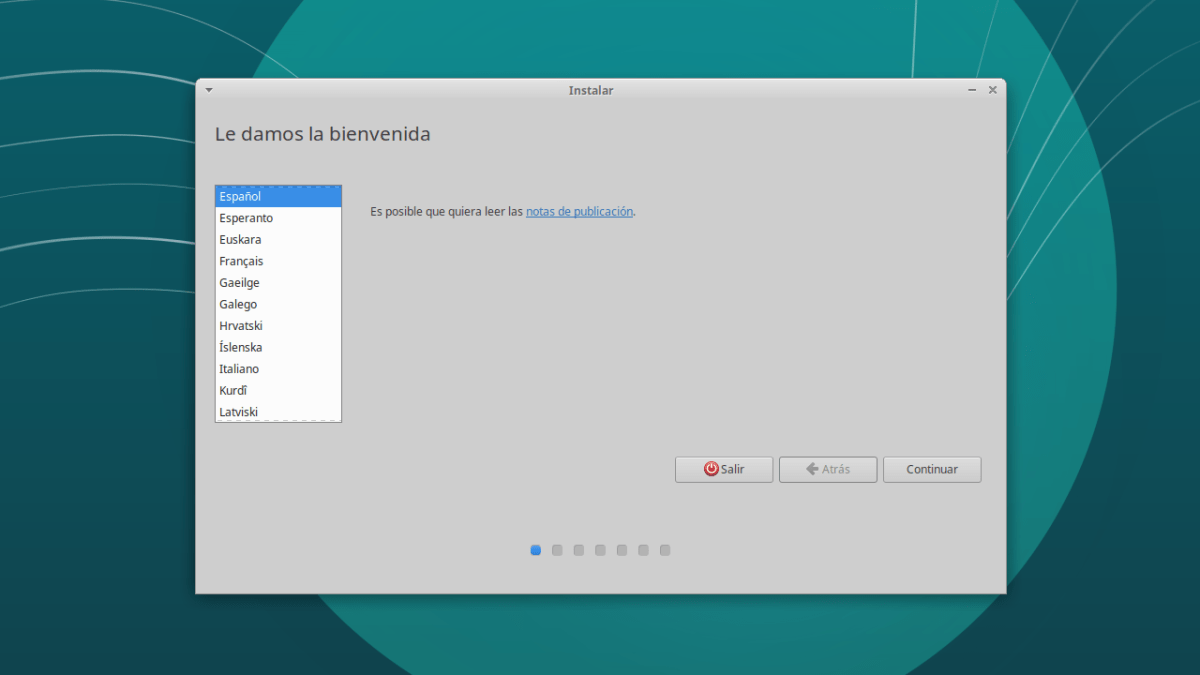
Ko ste v okolju Live, zaženite namestitveni program in sledite jezikovnim in tipkovniškim pozivom. Ključni trenutek nastopi pri izbiri vrste namestitve: za ročno upravljanje particij morate izbrati »Več možnosti« . Tukaj je ključnega pomena, da ne naredite napake in se ne dotikate notranjega trdega diska (običajno /dev/sda). Poiščite svoj zunanji pogon USB (ki se bo prikazal kot /dev/sdb ali /dev/sdc) in ustvarite primarno particijo s točko priklopa v korenu (/).
Ključna podrobnost, ki jo mnogi spregledajo, je zagonski nalagalnik ali GRUB. Prepričati se morate, da je zagonski nalagalnik nameščen na pogonu USB in ne na notranjem trdem disku računalnika. Če ga namestite na trdi disk, se računalnik ne bo zagnal brez vstavljenega pogona USB, in če pride do napake, boste morda morali obnoviti zagonski nalagalnik Linuxa GRUB . Ko to potrdite, dokončajte namestitev in znova zaženite računalnik.

Končna konfiguracija in optimizacija okolja
Ko je vaš zunanji operacijski sistem zagnan in deluje, je čas za njegovo natančno nastavitev. Za ohranjanje varnosti je prvi korak zagon vseh čakajočih varnostnih posodobitev prek terminala ali upravitelja programske opreme. Zelo priporočljivo je, da aktivirate sistemski požarni zid z orodji, kot je UFW (Uncomplicated Firewall), za zaščito povezave.
Če to okolje uporabljate za kritična opravila, konfigurirajte brskalnik Firefox tako, da ne shranjuje piškotkov ali gesel , in onemogočite zgodovino brskanja. Za varno upravljanje gesel lahko uporabite upravitelje gesel, kot je Seahorse . Zlato pravilo je preprostost: namestite le tisto, kar je nujno potrebno, da se izognete ranljivostim in zagotovite nemoteno delovanje sistema.
Nastavitev prenosnega sistema Linux zahteva skrbno pozornost do kakovosti strojne opreme in natančnost pri particioniranju ter zagonskemu nalagalniku. Z ločitvijo delovnega okolja od glavnega sistema ne pridobite le vsestranskosti, saj lahko računalnik nosite v žepu, temveč ustvarite tudi neprebojno varnostno oviro za najbolj občutljive operacije in preprečite kakršno koli tveganje poškodb notranjega trdega diska računalnika.
