- Sistem Windows 11 je mogoče namestiti na nepodprte računalnike z uporabo registrskih ključev, da se zaobidejo preverjanja zahtev TPM, CPU in drugih.
- Microsoft odsvetuje te metode, opozarja na morebitne težave in ne zagotavlja enake podpore ali stabilnosti na opremi, ki ne ustreza specifikacijam.
- Omogočanje TPM prek vdelane programske opreme (Intel PTT ali AMD fTPM) v BIOS-u je običajno najčistejši način za združljivost relativno sodobnega računalnika.
- Vsiljevanje namestitve vključuje varnostne ukrepe in prihodnja tveganja, zato je v nekaterih primerih morda bolj smiselno nadgraditi strojno opremo.
Če imate nekoliko starejši računalnik in ste naleteli na grozljivo sporočilo, da »ta računalnik ne more zagnati sistema Windows 11 «, niste sami. Številni relativno zmogljivi stroji so bili izpuščeni zaradi TPM-ja, procesorja ali zahtev, ki se v praksi zdijo bolj kot umetna ovira kot resnična nuja za vsakodnevno uporabo.
Situacija je zapletena, ker na internetu obstajajo protislovni vodiči, zastareli triki in nejasne metode : nekateri vključujejo igranje z registrom, drugi uporabo spremenjenih ISO-jev, spet tretji se zanašajo na čudežna zunanja orodja ... in na koncu ne veste, kaj je varno, kaj bo delovalo leta 2026 in čemu se je najbolje izogniti, če cenite svojo namestitev sistema Windows in svoje podatke.
Uradne zahteve sistema Windows 11 in zakaj vaš računalnik »ni združljiv«
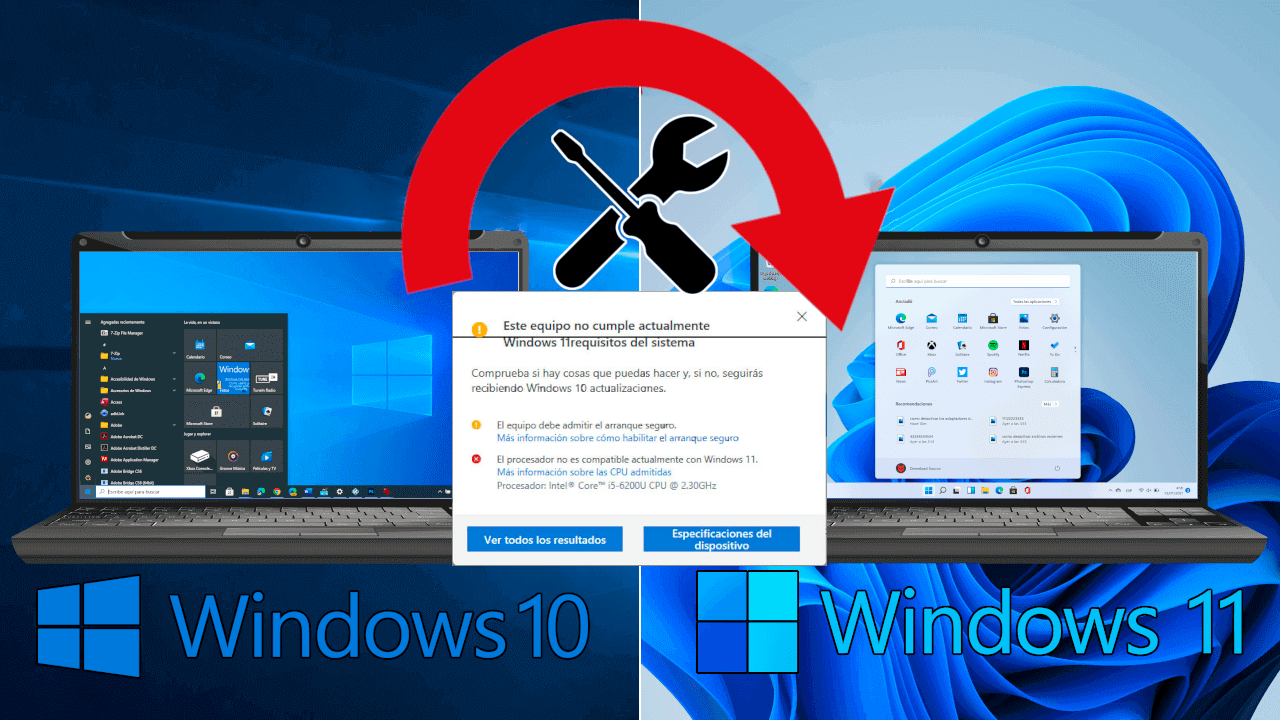
Microsoft je postavil vrsto uradnih minimalnih zahtev za namestitev sistema Windows 11 , težava pa je v tem, da so številni računalniki, ki odlično delujejo z operacijskim sistemom Windows 10, izpuščeni zaradi zelo specifičnih podrobnosti:
- TPM 2.0 (Trusted Platform Module) ali vsaj TPM 1.2 za nekatere scenarije namestitve.
- Secure Boot omogočeno v BIOS-u/UEFI-ju.
- Seznam združljivih procesorjev: relativno sodobni procesorji, pri čemer izstopa veliko modelov, ki imajo več kot dovolj zmogljivosti.
- Določena količina RAM in pomnilnik minimalne zahteve, ki jih izpolnjuje večina trenutnih osebnih računalnikov.
Če želite preveriti, ali izpolnjujete vse te zahteve, Microsoft priporoča uporabo orodja PC Health Check , ki vam pove, ali je vaš računalnik primeren ali ne. Če ne želite ničesar spreminjati, lahko poskusite sistem Windows 11 tudi brez namestitve.
V sami uradni dokumentaciji pa je navedeno, da ne priporočajo namestitve sistema Windows 11 na nepodprte računalnike , vendar je to mogoče storiti z določenimi tveganji. Z drugimi besedami, Microsoft sicer zagotavlja varnostne ukrepe, vendar vam omogoča, da namestitev izvedete na lastno odgovornost.
Pomembno je upoštevati, da lahko po navedbah Microsofta zelo star računalnik naleti na težave s stabilnostjo, združljivostjo ali varnostjo , in v takih primerih si Microsoft pridržuje pravico do zavrnitve podpore. To vključuje morebitne težave z gonilniki, funkcije, ki ne delujejo tako dobro, ali celo možnost, da bodo nekatere nove funkcije v prihodnosti zahtevale TPM 2.0.
Pomembno je vedeti, da je, tudi če vaš računalnik ne prestane uradnega filtra, tehnično še vedno mogoče namestiti ali nadgraditi na Windows 11 , bodisi z namizja sistema Windows 10 bodisi z naprednejšimi metodami, kot so slike ali namestitveni mediji po meri.
Uradne metode za namestitev sistema Windows 11 po mnenju Microsofta
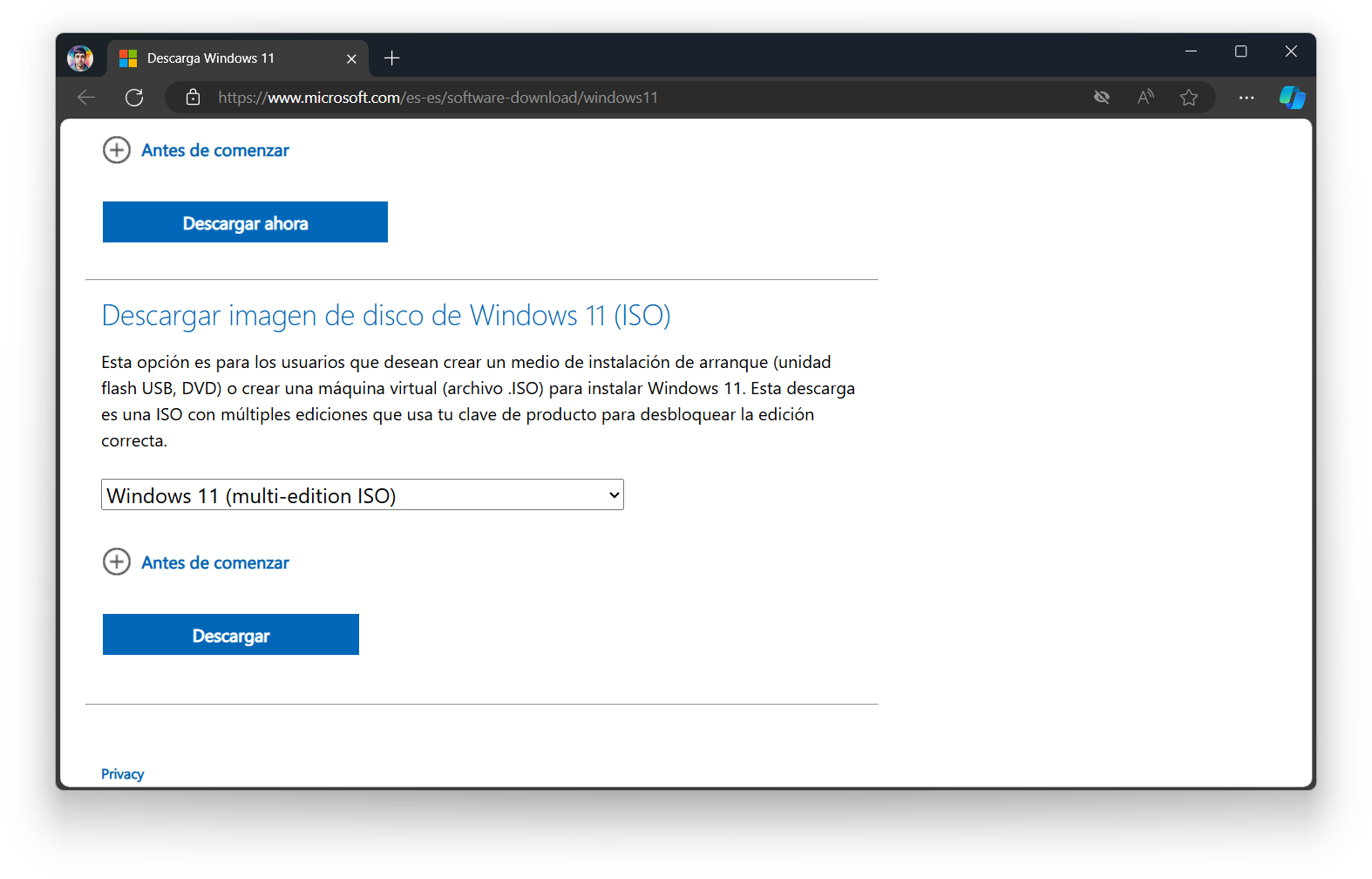
Preden se začnemo ukvarjati z registrom ali preskakovati preverjanja, je vredno pregledati uradne načine namestitve sistema Windows 11 , ki jih je dokumentiral Microsoft. Ti so enaki tako za združljive računalnike kot za tiste, ki jih boste morda želeli pozneje »vsiliti«:
- Windows Update iz Nastavitev (priporočena možnost).
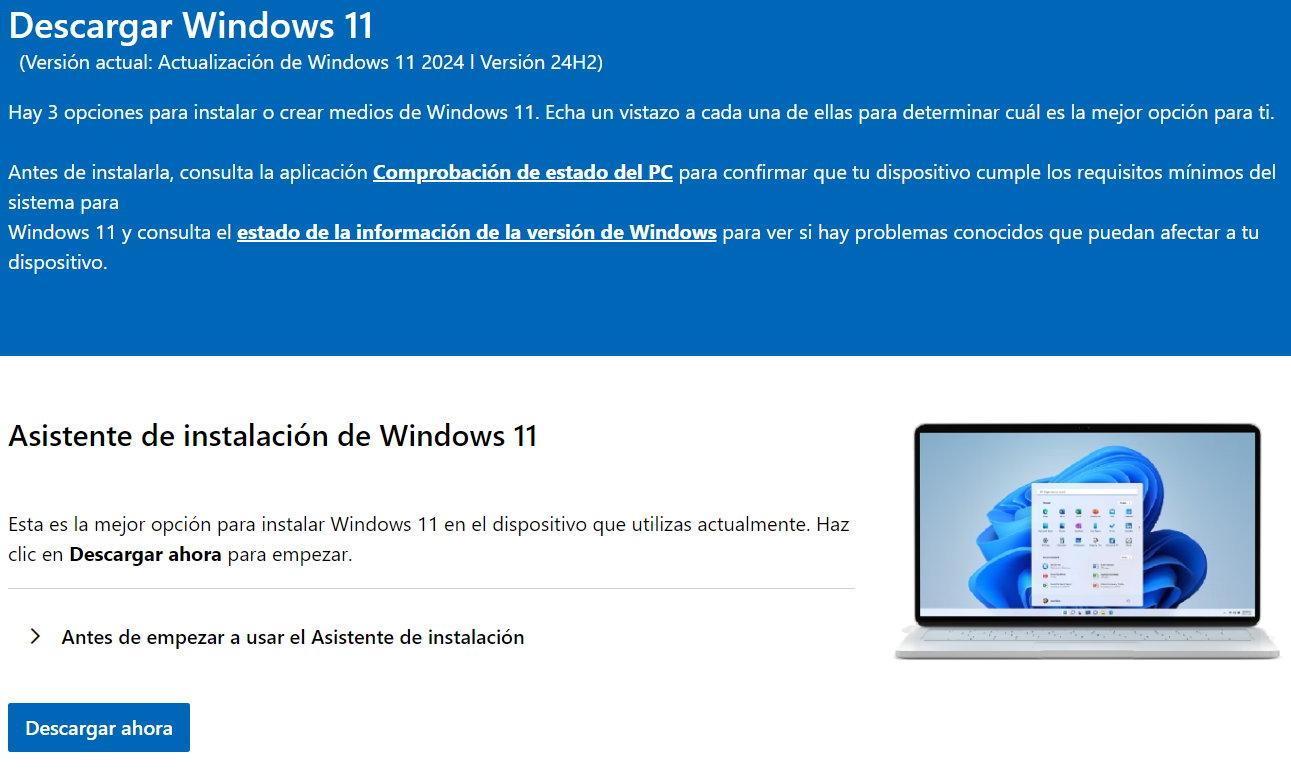
- Čarovnik za namestitev sistema Windows 11, preneseno z Microsoftovega spletnega mesta.
- Orodje za ustvarjanje medijev za ustvarjanje namestitvenega USB-ključa ali DVD-ja.
- Namestitev z uporabo slike z uporabo DISM-a ali orodij drugih proizvajalcev (naprednejša).
Priporočen pristop za večino uporabnikov je, da počakajo, da Windows Update ponudi posodobitev . Če odprete Start > Nastavitve > Posodobitev in varnost > Windows Update > Preveri posodobitve, bi se moral Windows 11 pojaviti v združljivem računalniku, ko bo pripravljen za vašo napravo.
Vendar pa v nepodprtem računalniku, tudi s posodobljeno namestitvijo sistema Windows 10, Windows Update nikoli ne bo prikazal sistema Windows 11 ali pa ga bo prikazal le v zelo specifičnih primerih. Takrat pride v poštev čarovnik za namestitev sistema Windows 11 ali uporaba ročnega namestitvenega medija .
Microsoft jasno navaja, da drugi načini namestitve sistema Windows 11 (čarovnik za namestitev, namestitveni medij, slike itd.) niso priporočljivi, razen če vam tako naroči tehnična podpora . Vendar pa opisuje tudi, kako vsiliti nadgradnjo v računalnikih, ki ne izpolnjujejo vseh zahtev, z uporabo ključev registra za obhod določenih omejitev.
V specifičnem primeru osebnih računalnikov, ki niso združljivi zaradi TPM ali procesorja, uradna dokumentacija izrecno omenja vrednost registra, ki omogoča, da obidete TPM 2.0 in nadzor družine/modela procesorja . To bo eden od temeljev metod, ki jih boste videli kasneje.
Kako dejansko deluje čarovnik za namestitev sistema Windows 11
Eden najbolj zmedenih vidikov je delovanje pomočnika za namestitev sistema Windows 11. Mnogi mislijo, da gre za nekakšno »neposredno namestitev«, v resnici pa gre za orodje, ki izvaja dva ločena preverjanja združljivosti.
Po eni strani pomočnik pred prenosom česar koli opravi začetno preverjanje . Če na tej točki zazna, da vaš računalnik ne izpolnjuje ključnih zahtev (TPM, CPU itd.), prikaže tipično sporočilo, da sistema Windows 11 ni mogoče namestiti, in pusti tako, ne da bi sploh prenesel datoteko ISO.
Če premagate to prvo oviro, čarovnik prenese sliko sistema Windows 11 z Microsoftovih strežnikov, jo razpakira v začasno mapo na pogonu C: in nato zažene datoteko setup.exe iz te mape . Na tej stopnji pride v poštev še en sklop preverjanj znotraj samega namestitvenega programa sistema Windows 11.
Številni vodiči pojasnjujejo le, kako zaobiti omejitve datoteke setup.exe z uporabo ključa registra MoSetup , vendar spregledajo dejstvo, da čarovnik za namestitev predhodno izvede lastno filtriranje, zato boste napako združljivosti videli tudi, če ste se registra dotaknili na napačni poti.
Praktična posledica je, da bo čarovnik za namestitev, če uporabite le "klasični" trik MoSetup, še vedno sprva blokiral posodobitev . Prav tako morate spremeniti drug del registra, da zaobidete ali sprostite to začetno preverjanje, kar vam omogoča zagon datoteke setup.exe z zmanjšanimi omejitvami.
Zaradi tega vedenja nekateri ljudje prisegajo, da trik z registrom deluje, drugi pa obupajo, ker se jim sporočilo »Računalnik ni podprt« prikazuje večkrat. Ključno je razumeti, da obstajata dve različni ravni preverjanja in da morate obe konfigurirati, če želite posodobiti neposredno z namizja z Microsoftovim pomočnikom.
Osnovni trik: dovolite posodobitev na napravah brez TPM 2.0 ali podprtega procesorja
Microsoft je uradno dokumentiral metodo, ki omogoča nadgradnjo na Windows 11 v računalnikih, ki niso skladni s TPM 2.0 ali katerih procesor ni na seznamu podprtih . Ta rešitev vključuje ustvarjanje ali spreminjanje določenega ključa v registru:
- Pot registracijeHKEY_LOCAL_MACHINE\SYSTEM\Setup\MoSetup
- imeDovoli nadgradnje z nepodprtim TPMO-jem ali CPU-jem
- tipoREG_DWORD (32 bitov)
- Valor: 1
Če želite to uporabiti, morate odpreti urejevalnik registra (regedit) , prilepiti to pot v naslovno vrstico urejevalnika in preveriti, ali obstaja vnos AllowUpgradesWithUnsupportedTPMOrCPU. Če ne obstaja, ga ustvarite kot 32-bitno vrednost DWORD in mu nastavite vrednost 1.
Po zaprtju urejevalnika in ponovnem zagonu računalnika vam ta ključ teoretično omogoča, da obidete strogo preverjanje TPM 2.0 (ki zahteva le TPM 1.2) in preverjanje, ali je vaš procesor na uradnem seznamu podprtih procesorjev. Z drugimi besedami, odpira vrata za namestitev sistema Windows 11 na več računalnikov, hkrati pa ohranja minimalno raven varnostne podpore.
Dokumentacija sama jasno opozarja: spreminjanje registra lahko povzroči resne težave, če se izvede nepravilno , celo prisili vas, da ponovno namestite sistem Windows. To ni igra, zato je priporočljivo varnostno kopirati podatke in, če je mogoče, ustvariti obnovitveno točko ali sliko sistema, če se morate vrniti v prejšnje stanje.
Ta sprememba v MoSetupu se običajno izkorišča pri posodabljanju z zagonom datoteke setup.exe z namestitvenega medija ali ko namestitveni program zaženete z namizja namesto s čarovnikom za namestitev. Vendar, kot ste že videli, to ni dovolj, da bi čarovnika zavedli v prvem krogu preverjanj.
Microsoft poudarja tudi pomembno dejstvo: ta način namestitve v računalnikih, ki ne izpolnjujejo vseh zahtev, ne bo preprečil zagona sistema, lahko pa vpliva na stabilnost in prejemanje prihodnjih posodobitev . V praksi večina uporabnikov še naprej prejema popravke, vendar je to nekaj, kar morate upoštevati kot možnost.
Napredna rešitev: preskočite VSA preverjanja iz čarovnika
Za tiste, ki želijo nadgraditi z uradnim čarovnikom za namestitev, ne da bi zapisali USB-ključek ali uporabili orodja drugih proizvajalcev , obstaja dodaten korak, ki pogosto odloča o uspehu ali frustraciji.
Poleg ključa v MoSetup je treba v HKEY_LOCAL_MACHINE\SYSTEM\Setup ustvariti dodaten ključ z imenom LabConfig . V tem novem ključu je dodanih več vrednosti DWORD, da se onemogočijo določeni kontrolniki namestitvenega programa:
- BypassTMCheck = 1
- Bypass SecureBootCheck = 1
- BypassRAMCheck = 1
- BypassCPUCheck = 1
Če so te nastavitve omogočene, namestitvenemu procesu sporočite, naj pri preverjanju računalnika prezre omejitve TPM, Secure Boot, pomnilnika in procesorja . To vpliva tako na začetno preverjanje čarovnika kot na preverjanje, ki ga izvede setup.exe po prenosu datoteke ISO.
Dejanski postopek, ki je deloval za številne uporabnike, lahko povzamemo takole: najprej ustvarite ali prilagodite ključ MoSetup, da omogočite posodobitve z "neveljavnim" CPU-jem ali TPM-jem, nato ustvarite ključ LabConfig z ustreznimi vrednostmi Bypass, znova zaženite sistem in na koncu znova zaženite čarovnika za namestitev sistema Windows 11.
Če to storite pravilno, bo pomočnik prenehal prikazovati sporočilo »Ta računalnik ne more zagnati sistema Windows 11«, prenesel bo sliko, samodejno zagnal datoteko setup.exe in lahko boste nadgradili, hkrati pa ohranili datoteke, aplikacije in nastavitve , ne da bi se morali spopadati z zapisovalniki ISO ali programi, kot je Rufus.
Velja si zapomniti, da te metode temeljijo na dejanskih uporabniških izkušnjah in Microsoftovi dokumentaciji , vendar še vedno niso priporočen pristop. V profesionalnem okolju ali če je vaša oprema ključnega pomena za vaše delo, onemogočanje vseh teh preverjanj morda ni najpametnejši postopek.
Nadgradnja v primerjavi s čisto namestitvijo na nepodprtih računalnikih
Ko imate namestitveni medij ali dostop do namestitvenega programa sistema Windows 11, imate na voljo dve glavni možnosti za namestitev sistema na nepodprt računalnik:
- Nadgradnja z sistema Windows 10 zagon namestitvenega programa z namizja.
- Zagon z USB-ja/DVD-ja ali ustvarjenega medija za čisto namestitev.
Pri nadgradnji z sistema Windows 10 z zagonom namestitvenega programa lahko izberete več možnosti: popolno nadgradnjo, ki ohrani osebne datoteke, aplikacije in nastavitve (kar je za večino najprimernejše), način, ki ohrani samo osebne podatke, ne pa programov ali nastavitev, ali popolnoma čisto namestitev, ki izbriše vse in pusti Windows 11, kot da bi bil čisto nov.
Če izberete čisto namestitev z zagonom z medija , ne pozabite, da namestitveni program ne bo ohranil ničesar iz prejšnje namestitve: ne vaših dokumentov, programov ali nastavitev sistema Windows 10. Idealen je za začetek od začetka, vendar zahteva varnostno kopijo in nekaj potrpljenja za ponovno namestitev vsega.
Microsoft sam poudarja pomembno točko: preden se odločite za zagon z medija na nepodprtem računalniku, morate preveriti, ali izpolnjujete vsaj zahteve TPM 1.2, in se strinjati, da namestitveni program ne bo preverjal, ali je vaš procesor na uradnem seznamu ali ali imate TPM 2.0. To krepi idejo, da je odgovornost v celoti vaša.
Druga napredna možnost, namenjena predvsem skrbnikom in izkušenim uporabnikom, je namestitev slike sistema Windows 11 neposredno na disk z uporabo programa DISM ali orodij drugih proizvajalcev . V tem primeru se nekatera preverjanja, kot sta TPM 2.0 in seznam procesorjev, samodejno preskočijo, sistem pa se zažene brez tradicionalnega čarovnika za namestitev.
Ta zadnja metoda je še posebej uporabna, če želite klonirati konfiguracije, namestiti več računalnikov ali obnoviti sistem na predhodno pripravljeno sliko . Vendar pa morate natančno vedeti, kaj počnete, saj lahko napaka pri uporabi slike povzroči, da bo sistem neuporaben, dokler ne izvedete čiste ponovne namestitve.
Resnične posledice preskoka zahteve TPM 2.0
Eno najpogostejših vprašanj je, kaj se zgodi, če namerno prezrete zahtevo TPM 2.0 in vsilite namestitev sistema Windows 11 na računalnik brez tega modula ali s starejšo različico. V praksi se bo sistem zagnal in deloval, vendar obstajajo pomembne nianse.
Po eni strani boste brez TPM 2.0 (ali vsaj omogočenega TPM 1.2) izgubili ali videli omejeno nekatere varnostne funkcije , ki so odvisne od tega čipa, kot so nekatere napredne funkcije šifriranja, varno shranjevanje ključev, izmerjen zagon in zaščita pred napadi, ki temeljijo na vdelani programski opremi.
Poleg tega Microsoft opozarja, da na napravah, ki ne izpolnjujejo minimalnih zahtev , ne morejo zagotoviti enake ravni stabilnosti ali polnega dostopa do vseh posodobitev . V praksi mnogi uporabniki še naprej prejemajo varnostne popravke in nove različice, vendar obstaja tveganje, da bodo posodobitve na teh napravah nekoč omejene.
Obstaja tudi komponenta za zagotavljanje prihodnosti: pričakuje se, da se bo sčasoma več funkcij in aplikacij zanašalo na TPM 2.0 , bodisi za zaščito občutljivih podatkov bodisi za preverjanje celovitosti sistema. Če to zahtevo danes ignorirate, lahko nekatere prihodnje funkcije ne bodo na voljo ali pa bodo za delovanje potrebne nadomestne rešitve.
Kljub temu je veliko uporabnikov namestilo Windows 11 na računalnike brez TPM 2.0 in pri vsakodnevni uporabi niso imeli resnih težav , še posebej, če je strojna oprema razmeroma moderna. To bo v veliki meri odvisno od tega, kako uporabljate računalnik in koliko cenite varnost strojne opreme.
Kar zadeva udobje, je morda bolj smiselno, da platformo nadgradite na takšno, ki standardno vključuje TPM 2.0, če vaš računalnik že zastara ali ga nameravate nadgraditi v srednjeročnem obdobju, namesto da bi se trudili v vsiljevanje namestitve, ki bo vedno nekoliko "proti trendu".
Ali se splača kupiti ali aktivirati TPM 2.0 za namestitev sistema Windows 11?
Drug pogost scenarij je, ko uporabnik odkrije, da ima njegova matična plošča priključek za modul TPM 2.0 ali da lahko v BIOS-u aktivira enakovredno funkcijo (na primer Intel PTT ali AMD fTPM), in ni prepričan, ali naj modul kupi ali preprosto zamenja platformo.
Na relativno sodobnih matičnih ploščah, kot so številne z Z370, B450, X470 in podobnimi nabori čipov, je v sam procesor ali nabor čipov običajno vgrajen TPM, ki temelji na vdelani programski opremi . Na sodobnih procesorjih Intel se imenuje PTT (Platform Trust Technology), na procesorjih AMD pa fTPM. Če ga omogočite v BIOS-u, lahko sistem zazna TPM 2.0, ne da bi moral kupiti karkoli dodatnega.
Tipičen scenarij vključuje uporabnika z zmogljivim procesorjem (na primer Core i7 8700K) in igralno matično ploščo, ki ob zagonu orodja za združljivost prejme napako »ni primerno za Windows 11«, ker TPM ni bil omogočen prek vdelane programske opreme . Po iskanju v možnostih BIOS-a (včasih na zavihkih Periferija, Varnost ali podobnih) in omogočanju Intel PTT njihov računalnik nenadoma izpolnjuje vse zahteve.
V teh primerih je najboljša rešitev očitno omogočiti PTT ali fTPM v BIOS-u , če vaša matična plošča to omogoča. To je "čist" način za izpolnjevanje zahtev sistema Windows 11 brez porabe dodatnega denarja ali zatekanja k trikom v registru.
Nakup fizičnega modula TPM 2.0 za priključitev na matično ploščo je ena od možnosti, vendar se ne splača vedno . Cene so se sčasoma spreminjale in na mnogih matičnih ploščah podpora za TPM, ki temelji na vdelani programski opremi, ta strošek odpravlja. Poleg tega morate zagotoviti, da je modul združljiv z vašim modelom matične plošče, saj niso vsi priključki TPM standardizirani.
Če vaša strojna oprema že zastara ali jo nameravate kmalu nadgraditi, namesto da bi investirali v fizični modul, lahko razmislite o neposredni nadgradnji na novejšo platformo, ki združuje TPM 2.0 in uradno podporo za Windows 11. Dolgoročno bo to robustnejša rešitev, bolje pripravljena na prihodnje spremembe.
Končna odločitev je odvisna od tehtnih dejavnikov: stroškov modula ali spremembe platforme, vaše dejanske potrebe po sistemu Windows 11, pomena, ki ga pripisujete varnosti strojne opreme, in brezskrbnosti, ker uporabljate uradno podprto konfiguracijo, v primerjavi z zanašanjem na "popravke" in obhode registra.
Po pregledu uradnih možnosti, trikov v registru in posledic uporabe ali neuporabe TPM 2.0 je jasno, da je namestitev sistema Windows 11 na nepodprt računalnik mogoča in relativno enostavna, če veste, kje iskati. Vendar pa vedno vključuje prevzemanje določenega tveganja, ki se mu Microsoft s svojimi zahtevami poskuša izogniti in ki ga mora vsak uporabnik oceniti glede na svoj računalnik in način, kako ga vsakodnevno uporablja.
Kazalo
- 1 Uradne zahteve sistema Windows 11 in zakaj vaš računalnik »ni združljiv«
- 2 Uradne metode za namestitev sistema Windows 11 po mnenju Microsofta
- 3 Kako dejansko deluje čarovnik za namestitev sistema Windows 11
- 4 Osnovni trik: dovolite posodobitev na napravah brez TPM 2.0 ali podprtega procesorja
- 5 Napredna rešitev: preskočite VSA preverjanja iz čarovnika
- 6 Nadgradnja v primerjavi s čisto namestitvijo na nepodprtih računalnikih
- 7 Resnične posledice preskoka zahteve TPM 2.0
- 8 Ali se splača kupiti ali aktivirati TPM 2.0 za namestitev sistema Windows 11?