- Preverjanje združljivosti strojne opreme in stanja aktivacije brezžičnega adapterja.
- Optimizacija sistemskih gonilnikov in vdelane programske opreme za zagotovitev stabilne komunikacije.
- Upravljanje notranjih storitev sistema Windows in avtomatiziranih diagnostičnih orodij.
- Posebne nastavitve seznanjanja in konfiguracija zvočnega izhoda za zunanje naprave.
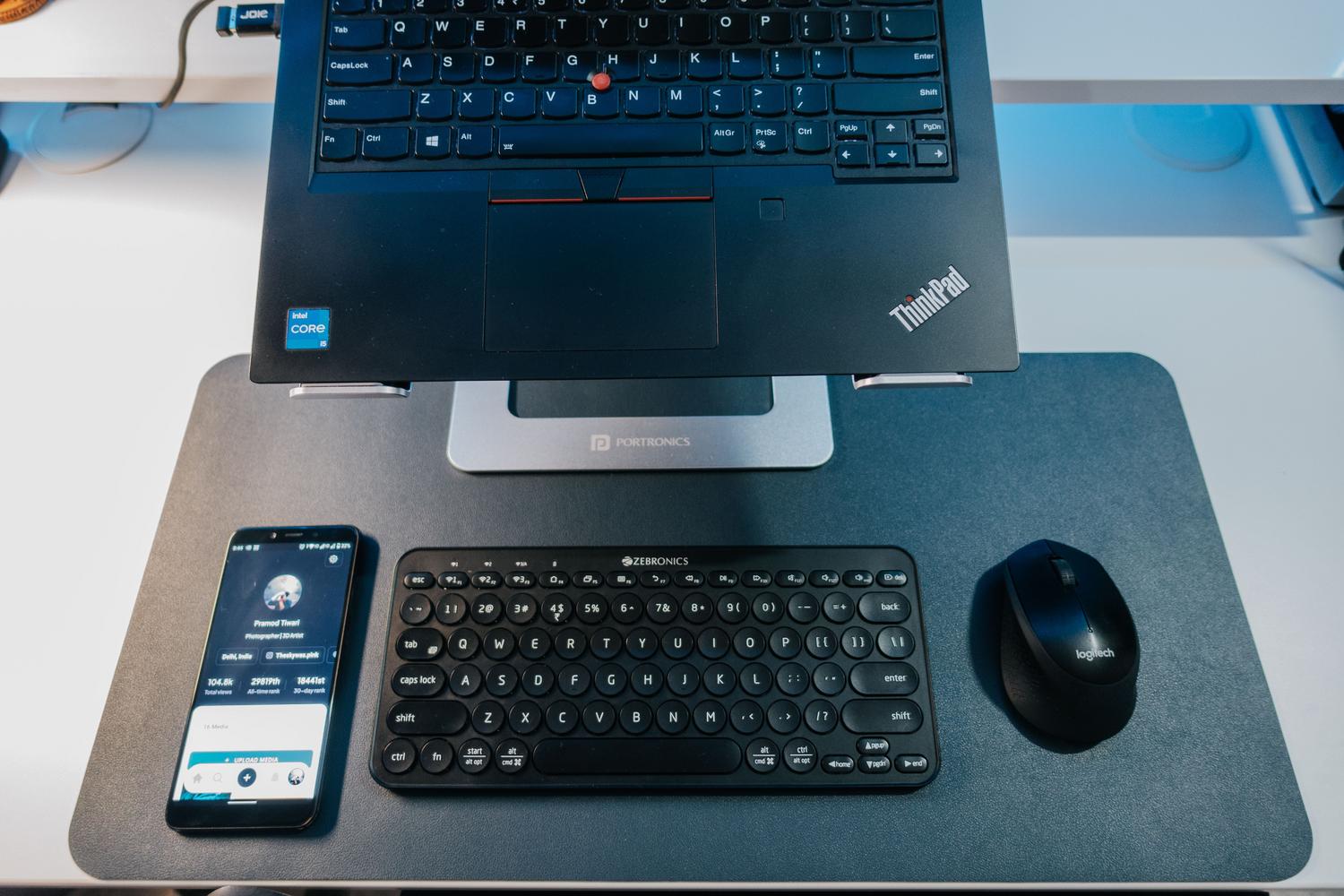
Prepričan sem, da se vam je to že zgodilo: želite priključiti slušalke ali miško in nenadoma se Windows Bluetooth odloči za stavko . To je odlična tehnologija za odpravo kablov, toda ko odpove, je lahko pravi glavobol, ki vas pusti popolnoma nasedle.
Brez skrbi, za odpravo težave vam ni treba biti računalniški strokovnjak. V tem članku bomo razčlenili vse možne rešitve , od najpreprostejših do tistih, ki zahtevajo nekoliko globlji pregled sistema, da bodo vaše naprave spet delovale nemoteno.
Prvi koraki: Osnovni in hitri pregledi
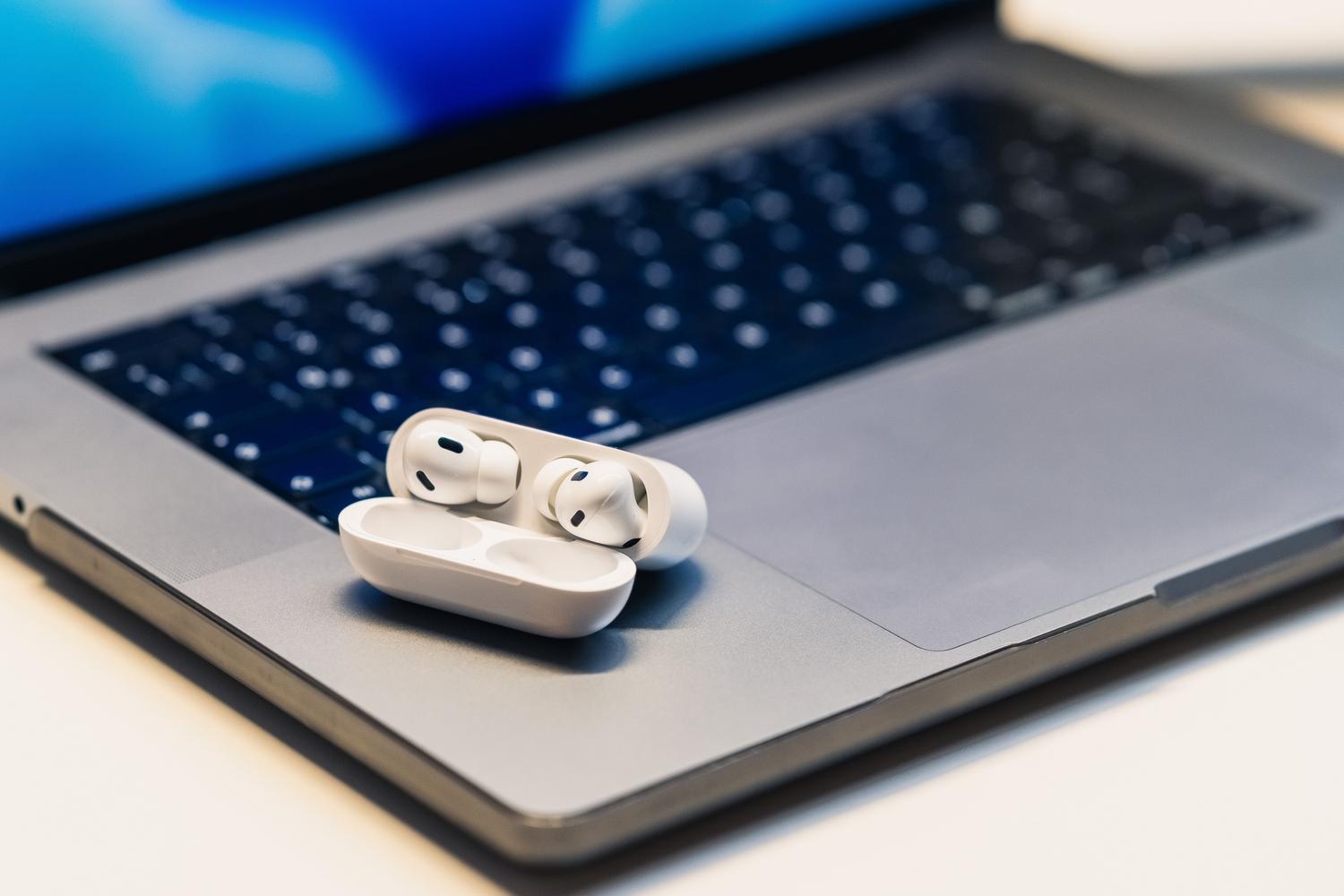
Preden se lotimo zapletenih konfiguracij, začnimo z očitnim. Najprej preverite, ali ima vaš računalnik dejansko Bluetooth, tako da si ogledate tehnične specifikacije, saj nekateri modeli namiznih računalnikov tega standardno ne vključujejo. Če uporabljate prenosnik, preverite, ali je na ohišju fizično stikalo , ki je morda onemogočeno.
Po drugi strani pa mora biti naprava, ki jo želite povezati, vklopljena, imeti dovolj napolnjenosti baterije – raven napolnjenosti baterije naprav Bluetooth lahko preverite v sistemu Windows – in, kar je najpomembneje, mora biti v načinu seznanjanja. Trik, ki pogosto deluje, je, da dodatno opremo izklopite, počakate nekaj sekund in jo nato ponovno vklopite. Upoštevajte tudi, da lahko nezaščitena vrata USB 3.0 ustvarijo električne motnje, ki motijo povezavo, zato poskusite sprejemnik Bluetooth držati stran od teh vrat.
Uporaba diagnostičnih in avtomatizacijskih orodij

Windows vključuje orodje z imenom Get Help, ki ima avtomatizirano orodje za odpravljanje težav. To je prvo mesto, kjer morate poiskati pomoč, saj izvaja hitro diagnostiko in poskuša odpraviti najpogostejše težave brez ročnega posredovanja. Če imate računalnik ASUS, lahko z aplikacijo MyASUS v razdelku System Diagnostics izvedete specifično preverjanje modula Bluetooth.

Če imate raje tradicionalno pot, lahko odprete Nastavitve > Sistem > Odpravljanje težav in zaženete orodje za odpravljanje težav z Bluetoothom s seznama drugih orodij. Čeprav se včasih zdi, da vas le preusmeri na spletno mesto, je še vedno uporabno izhodišče za odkrivanje napak v programski opremi.
Napredno upravljanje krmilnikov in strojne opreme
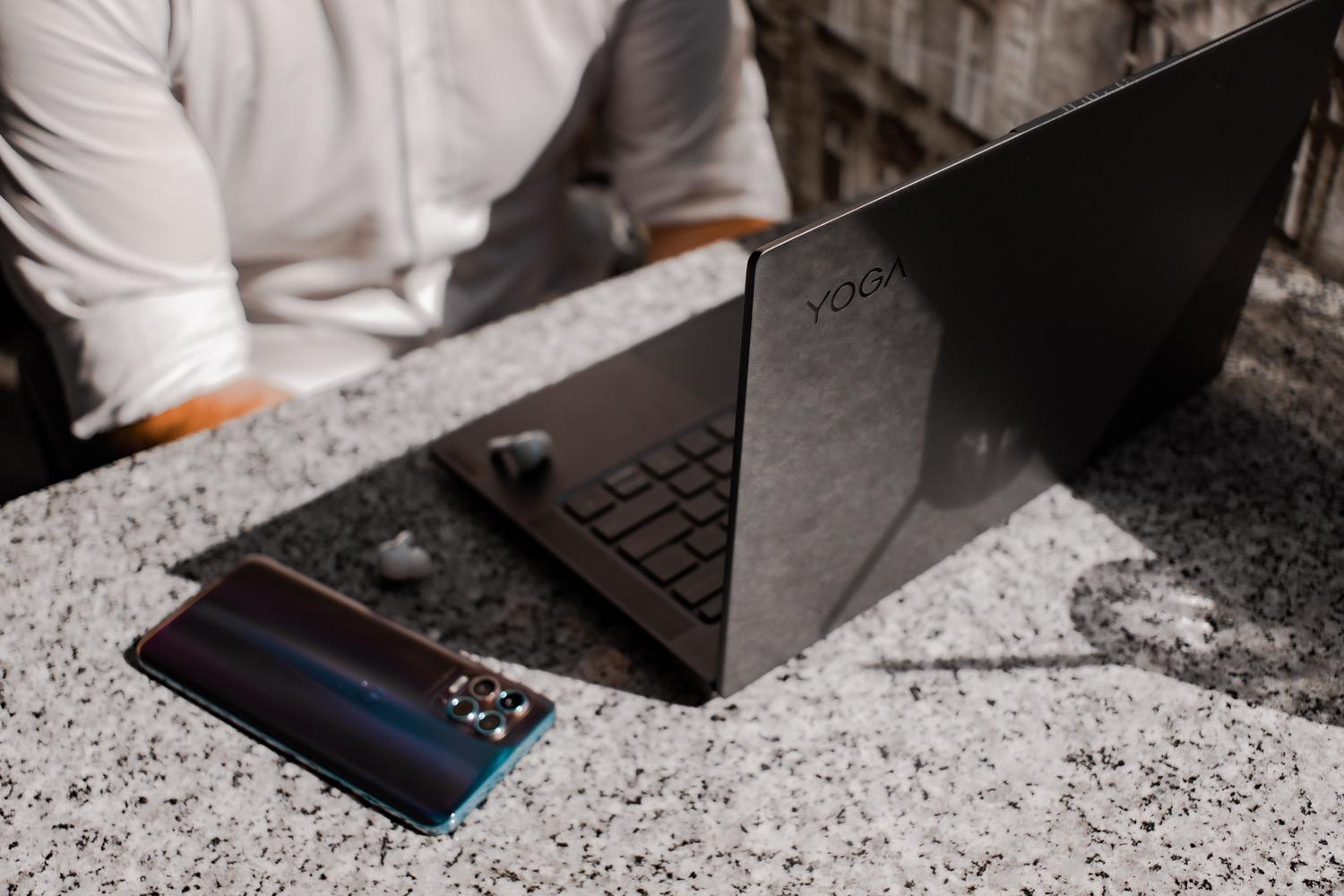
Če je ikona izginila ali se naprava ne odziva, je Upravitelj naprav vaš najboljši prijatelj. Če ga želite odpreti, z desno tipko miške kliknite gumb Start in ga izberite. Ko ste tam, poiščite razdelek Bluetooth; če vidite ikono s puščico navzdol, to pomeni, da je adapter onemogočen, zato ga kliknite z desno tipko miške in izberite Omogoči napravo.
Če je težava v stabilnosti, je najboljša rešitev posodobitev programske opreme gonilnika . To lahko storite samodejno v upravitelju naprav, če pa Windows ne najde ničesar, je najučinkovitejši pristop obisk spletnega mesta proizvajalca računalnika in prenos najnovejše različice. Če je gonilnik poškodovan ali obstajajo konflikti med programsko opremo in gonilniki v sistemu Windows , je najboljši način, da popolnoma odstranite adapter , izberete možnost odstranitve programske opreme gonilnika in znova zaženete računalnik, da ga sistem znova namesti.
Nastavitve vidnosti in sistemske storitve

Včasih težava ni tehnične narave, temveč gre za konfiguracijsko težavo. V sistemu Windows 11 lahko v nastavitvah Bluetooth in naprave spremenite odkrivanje naprav v napredni način , da sistemu omogočite iskanje dodatne opreme, ki jo običajno prezre. V starejših različicah se prepričajte, da je v dodatnih nastavitvah izbrana možnost » Dovoli drugim računalnikom, da najdejo ta računalnik« .

Če vse zgoraj navedeno ne uspe, je možno, da so notranje storitve sistema Windows postale neodzivne. Odprite ukazni poziv Zaženi (Win + R), vnesite services.msc in poiščite vse storitve, ki se začnejo z besedo Bluetooth. Z desno tipko miške kliknite nanje in izberite Ponovni zagon , da osvežite komunikacijo med strojno opremo in operacijskim sistemom.
Posebne rešitve za težave z zvokom
Zelo pogosto se zgodi, da je naprava povezana, vendar iz zvočnikov Bluetooth ne prihaja zvok. V tem primeru preverite, ali je naprava v nastavitvah zvoka sistema Windows nastavljena kot privzeta izhodna naprava . Če zvoka še vedno ni, pojdite na nadzorno ploščo, nato na Naprave in tiskalniki, z desno tipko miške kliknite svojo napravo in na zavihku Storitve preverite, ali je možnost Zvočni odvajalnik omogočena.
Če opazite, da zvok prekinja, ne pozabite, da je standardni doseg približno 10 metrov, vendar lahko signal blokira katera koli stena ali kovinski predmet . Na namiznih računalnikih je bistveno, da so zunanje antene Wi-Fi/Bluetooth pravilno nameščene, saj je sprejem brez njih skoraj nemogoč.
Končni viri in obnova
Ko so vse druge možnosti izčrpane, lahko poskusite popolnoma zaustaviti sistem tako, da med klikom na Zaustavi sistem držite tipko Shift. To prisili računalnik, da pred ponovnim zagonom zapre vse procese in počisti preostali pomnilnik. Če se je težava pojavila po posodobitvi, je lahko končna rešitev uporaba obnovitvene točke sistema za vrnitev na prejšnji datum.
Kot zadnja možnost, če nič od tega ni delovalo in sumite na resno programsko napako, lahko računalnik ponastavite na prvotno konfiguracijo , vendar ne pozabite vedno varnostno kopirati osebnih datotek, preden sprejmete tako drastično odločitev.
Za pravilno delovanje Bluetootha je ključno združiti vzdrževanje gonilnikov s preverjanji sistemskih storitev in pravilno konfiguracijo strojne opreme. Od izvajanja samodejne diagnostike do prilagajanja zvočnih odvodov ali ponovne namestitve gonilnikov s spletnega mesta proizvajalca obstaja več plasti rešitev, ki lahko odpravijo vse od preproste težave z motnjami do kritične napake v registru sistema Windows.
