- Težava je običajno vizualna napaka, ki jo povzročajo sistemski procesi, grafični gonilniki ali načrtovana opravila tretjih oseb.
- Številni primeri so povezani s posebno komponento brskalnika Google Chrome, ki se zažene, ko je računalnik odklenjen.
- Na voljo je več rešitev, od ponovnega zagona Raziskovalca do onemogočanja opravil v razporejevalniku sistema Windows.
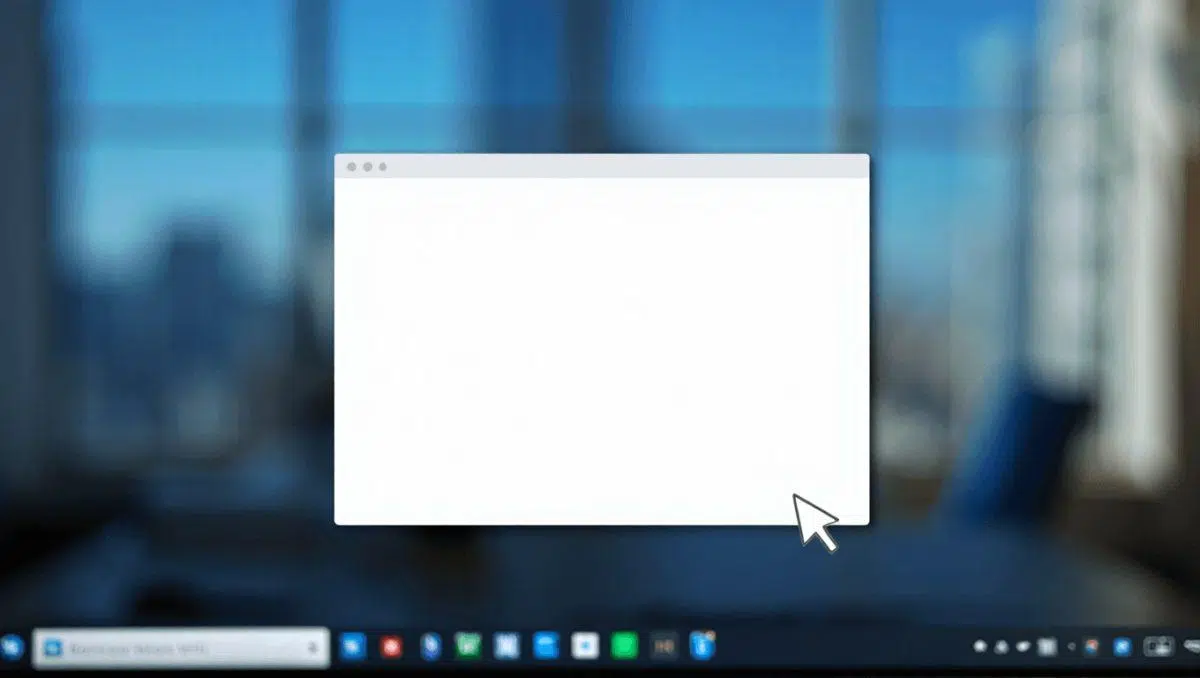
Če se na zaslonu nenadoma pojavi popolnoma bel okvir, najprej ne paničarite . Čeprav se morda zdi kot nenavadno vedenje ali celo simptom virusa, gre najverjetneje za preprosto grafično napako ali sistemsko komponento, ki se je med poskusom nalaganja zamrznila.
Ta pojav je precej pogost tako v sistemih Windows 10 kot Windows 11 in se običajno pojavi kot prazen pravokotnik, včasih z naslovno vrstico, včasih pa brez vsebine, ki se občasno pojavlja . Ne bo pokvaril vašega računalnika, vendar vam lahko spoznanje, da gre za resnično nadlogo, pomaga, da ostanete mirni, medtem ko iščete rešitev.

Zakaj pride do te okvare vida?
Obstaja več razlogov, zakaj se v vašem računalniku lahko prikaže to okno. Prvič, gonilniki vaše grafične kartice so morda zastareli ali poškodovani, kar preprečuje, da bi grafični procesor pravilno upodobil elemente vmesnika. Pogosto je tudi, da strojna pospešitev v nekaterih aplikacijah povzroči, da območje upodabljanja postane prazno, če pride do konflikta strojne opreme.
Po drugi strani pa številne sodobne aplikacije za prikaz vmesnika uporabljajo mehanizme, kot sta WebView2 ali Chromium/Electron ; če te komponente odpovejo, okno ostane prazno. Tudi sam Raziskovalec, zlasti podokno za predogled , se lahko sesuje in povzroči ta učinek. Prav tako ne smemo pozabiti, da lahko motijo nepopolne posodobitve sistema Windows ali preobremenitve, ki jih povzročajo programi za prekrivanje, kot sta Discord ali Xbox Game Bar.

Nepričakovani krivec: Google Chrome
Zanimivo je, da se je pri precejšnjem številu uporabnikov ta bel zaslon pojavil takoj po prijavi ali odklepanju računalnika. Po preiskavi na forumih, kot je Reddit, so ugotovili, da težava ni povezana s procesorjem (bodisi Intelovim bodisi AMD-jevim), temveč z načrtovano nalogo v brskalniku Google Chrome.
Specifični postopek se imenuje RunPlatformExperienceHelperOnUnlock in se nahaja v mapi GoogleUserPEH v razporejevalniku opravil. Čeprav Google uradno ni potrdil napake, ta komponenta upravlja interakcije med brskalnikom in sistemom, in ko se zažene, se zdi, da v zgornjem levem kotu zaslona za nekaj sekund pusti tisto nadležno vizualno sled, preden izgine. Če želite optimizirati brskalnik, lahko pregledate upravljanje razširitev in dovoljenja brskalnika.
Navodila po korakih za odstranitev belega okna
Če želite poskusiti nekaj hitrih rešitev, je najpreprostejše, da ponovno zaženete proces explorer.exe iz upravitelja opravil. To osveži vmesnik in običajno počisti okno, če gre za enkratno napako. Lahko pa zadostuje tudi, da zaprete aplikacijo, za katero sumite, da povzroča konflikt, in jo ponovno odprete.

Za podrobnejše rešitve priporočamo, da sledite tem korakom:
- Posodobite gonilnike video z obiskom uradne spletne strani proizvajalca.
- Onemogoči strojno pospeševanje v nastavitvah brskalnika Chrome, Edge ali aplikacij za oblikovanje.
- Popravite poškodovane sistemske datoteke z zagonom ukaza sfc / scannow in kasneje orodje DISM.
- Če je težava v Chromu, odprite Windows načrtovalnik opravil, poiščite mapo GoogleUserPEH in onemogočite zgoraj omenjeno nalogo.

Drugi primeri: Iskalni mehanizem Windows
Nekateri uporabniki poročajo, da okno za iskanje v opravilni vrstici po hladnem zagonu ostane nekaj sekund prazno . Kljub poskusom ponovne izgradnje iskalnega indeksa ali ponovnega zagona storitve iskanja Windows težava sprva vztraja, preden začne normalno delovati. To je težava z nalaganjem vmesnika , ki se običajno po kratkem času uporabe odpravi sama od sebe.
Za tiste, ki sumijo, da gre morda za kaj resnejšega, je vedno dobro zagnati popolno skeniranje s programom Windows Defender ali uporabiti orodja, kot je Malwarebytes. Tudi če verjetno ne gre za zlonamerno programsko opremo, vam preverjanje nevarnih protivirusnih programov ali neznanih procesov, ki porabljajo omrežne ali procesorske vire, zagotavlja popolno brezskrbnost.
Najboljša strategija za preprečevanje ponovitve teh napak je posodabljanje sistema z najnovejšimi posodobitvami in izogibanje uporabi gonilnikov beta. Če se belo polje ponovno pojavi, je najbolje, da spremljate pregledovalnik dogodkov sistema Windows, da natančno določite postopek, ki povzroča težavo, in uporabite ustrezno rešitev, ne da bi morali formatirati računalnik.
