- Uporaba odprtokodnega orodja RemoveWindowsAI za onemogočanje storitev Copilot, Recall in AI.
- Možnost blokiranja samodejne ponovne namestitve komponent umetne inteligence prek storitve Windows Update.
- Možnost zamenjave sodobnih aplikacij, nasičenih z umetno inteligenco, s klasičnimi različicami sistema Windows.
- Metode vrnitve v prejšnje stanje in varnostne kopije za obnovitev sistema v primeru napak.
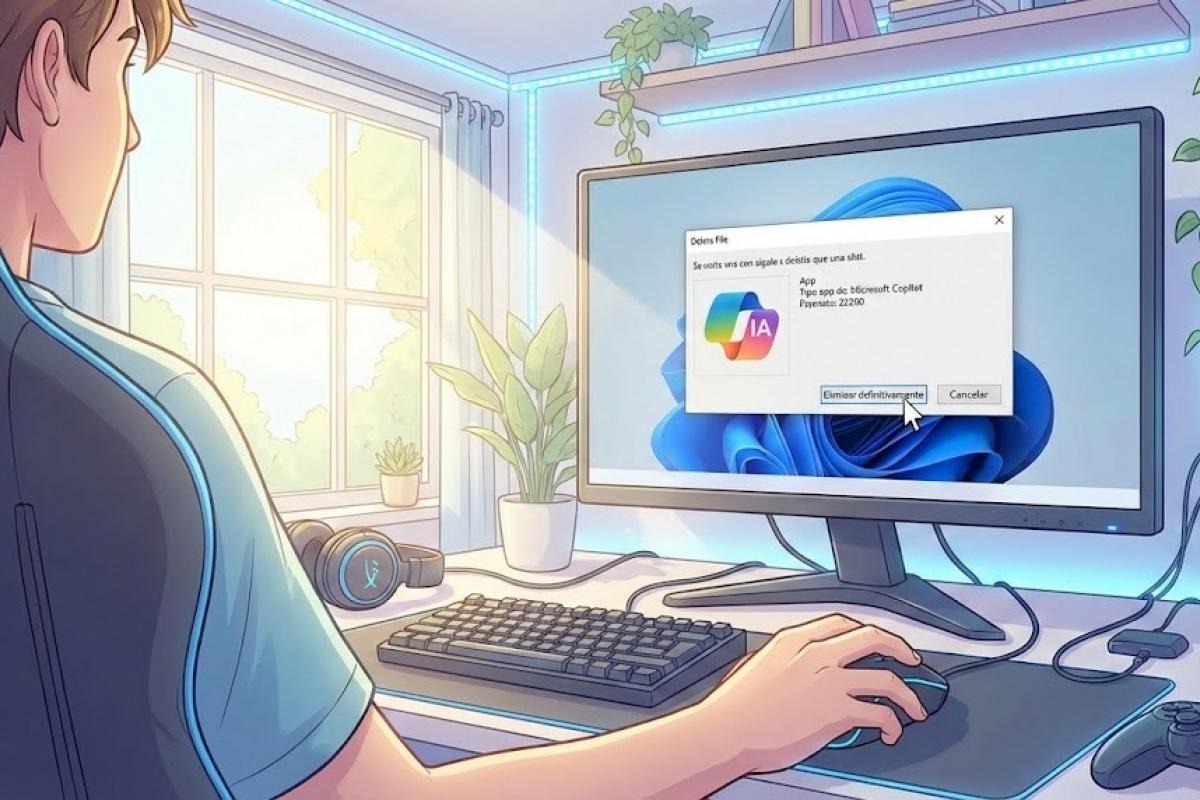
Prepričan sem, da se vam je to že zgodilo: vklopite računalnik in ugotovite, da je Microsoft spet stlačil neko funkcijo umetne inteligence tja, kamor je nihče ni zahteval. Od Beležnice do Slikarja se zdi, da se umetna inteligenca prikrade v vsak kotiček sistema Windows 11, in čeprav se nekaterim zdi koristna, je za večino postala nadloga, ki požira vire in vzbuja pomisleke glede zasebnosti.
Splošen občutek je utrujenost. Mnogi med nami pogrešamo čase, ko je bil operacijski sistem preprosto stabilno in robustno orodje, brez vsiljivih gumbov ali procesov v ozadju, ki so upočasnjevali računalnik . Če menite, da vašega računalnika nimate več popolnoma pod nadzorom in želite sistem očistiti teh vsiljenih funkcij, ste prišli na pravo mesto.
Dokončna rešitev: RemoveWindowsAI
Da bi se izognili ročnemu spopadanju s sistemom, se je pojavilo orodje z odprto kodo, imenovano RemoveWindowsAI, ki ga je razvilo podjetje zoicware . Gre za zmogljiv skript PowerShell, ki avtomatizira odstranjevanje skoraj vseh komponent umetne inteligence, ki jih je Microsoft integriral v najnovejše različice sistema Windows 11.
Zanimivo pri tem skriptu je, da ne le onemogoči funkcije, ampak tudi prepreči, da bi jih Windows Update ponovno namestil . To doseže s "trikom", ki sistem zavede, da so novejše različice že nameščene, s čimer blokira samodejni prenos teh nadležnih paketov.
Kaj točno odstrani ta skripta?
Čiščenje je precej temeljito in zajema praktično vse, kar bi lahko označili za "pametno" in moteče. Med odstranjenimi funkcijami so deaktivacija sistema Copilot in njegova integracija v brskalnik Microsoft Edge ter popolna odprava kontroverznega sistema Recall in njegovih načrtovanih opravil.
- Odprava storitve AI Fabric in dejanja umetne inteligence sistema.
- Deaktivacija ustvarjalec slik v programu Paint in umetno inteligenco pri iskanju prilagoditev.
- Zatiranje Vpogledi v vnos in zbiranje podatkov iz tega, kar pišemo.
- Onemogočanje glasovnega dostopa in zvočnih učinkov na osnovi umetne inteligence.
- Odprava funkcija prepisovanja pametno v beležnici.
Navodila po korakih za zagon skripta
Če želite očistiti sistem, je postopek precej preprost, čeprav zahteva izvajanje ukazov s povišanimi privilegiji. Najprej morate v meniju Start poiskati Windows PowerShell , ga klikniti z desno miškino tipko in izbrati možnost zagona kot skrbnik. Ključnega pomena je, da uporabite različico 5.1 in ne standardnega terminala ali PowerShell 7, da se izognete napakam.
Ko se modra konzola odpre, preprosto kopirajte in prilepite naslednjo kodo ter pritisnite Enter: & ([scriptblock]::Create((irm "https://raw.githubusercontent.com/zoicware/RemoveWindowsAI/main/RemoveWindowsAi.ps1")))
Ko ga zaženete, se bo prikazal grafični vmesnik, kjer lahko izberete funkcije, ki jih želite odstraniti. Ko izberete vse, kar ne potrebujete, kliknite zeleni gumb Uporabi in znova zaženite računalnik , da spremembe začnejo veljati. Vaša protivirusna programska oprema to lahko označi; ne skrbite, to je pogost lažno pozitiven rezultat, ko se spremenijo globoki ključi registra.
Napredne možnosti in avtomatizacija
Za tiste, ki raje ne uporabljajo vmesnika ali morajo hkrati očistiti več računalnikov, obstajajo posebni ukazi. Če želite uporabiti absolutno vse možnosti Parameter lahko uporabite, ne da bi vas program karkoli vprašal. -nonInteractive -AllOptions na koncu kode za prenos.
Če ste bolj previden uporabnik, lahko izberete določene module. Če vas na primer zanima samo Odstranite pakete AI Appx in pravilnike Copilota lahko ukaz zaženete tako, da posebej navedete -Options DisableRegKeys,RemoveAppxPackages,DisableCopilotPolicies.
Kako se vrniti nazaj in obnoviti klasične aplikacije
Včasih, ko odstranimo sodobno različico programa Paint ali Notepad, ostanemo brez potrebnih orodij. Skript RemoveWindowsAI to reši tako, da omogoči namestite klasične različice (brez umetne inteligence) teh aplikacij. Za to se uporabi ukaz s parametrom . -InstallClassicApps sledijo imena aplikacij, kot je mspaint, notepad o photoviewer.
Če vam je kdaj žal ali če kaj preneha delovati, je razvijalec vključil način obrataZa pravilno delovanje je idealno, da ste ga predhodno aktivirali -backupModeKo je to storjeno, zaženite skript s parametrom -revertMode bo sistem vrnil v prvotno stanje.
Dodatni nasveti za ročno čiščenje
Če ne zaupate skriptom in raje delate stvari po svoje, lahko nekatere nastavitve prilagodite ročno. Na primer, v Beležnici lahko dostopate do zobnika za nastavitve in od tam neposredno izklopite Copilota, da preprečite, da bi kontekstni meni predlagal spremembe višine besedila.
Na osebnih računalnikih Copilot+ je umetna inteligenca še bolj vsiljiva, ker uporablja lokalni nevronski procesor (NPU). Priporočljivo je, da preverite nastavitve igralne vrstice Xbox , da prekinete povezavo umetne inteligence z igrami, in pojdite v Sistem > Zvok , da onemogočite studijske učinke spletne kamere, kot sta lažni očesni stik ali umetno zameglitev.
Za tiste, ki iščejo popolnoma brez umetne inteligence, je najboljša možnost zamenjava Microsoftove programske opreme. Brskalniki, kot sta Vivaldi ali Firefox, so veliko bolj uporabniku prijazne alternative brskalniku Edge, orodja, kot je Notepad++, pa naredijo Notepad videti kot otročja igra v smislu uporabnosti in uporabniške izkušnje.
Odstranjevanje telemetrije in nepotrebnih procesov ne vključuje le brisanja datotek, temveč tudi upravljanje skupinskih pravilnikov in sistemskega registra. Navsezadnje gre za obnovitev nemotenega delovnega okolja , kjer je računalnik orodje pod našim nadzorom, ne pa izložba za storitve v oblaku, ki brez našega soglasja porabljajo RAM in CPU.