- Vgrajene metode konfiguracije za najbolj priljubljene brskalnike.
- Uporaba specializiranih razširitev za agresivnejše in učinkovitejše blokiranje.
- Preprečevanje varnostnih tveganj, kot sta namestitev zlonamerne programske opreme in lažno predstavljanje.
- Upravljanje izjem za omogočanje legitimnih oken na zaupanja vrednih spletnih mestih.
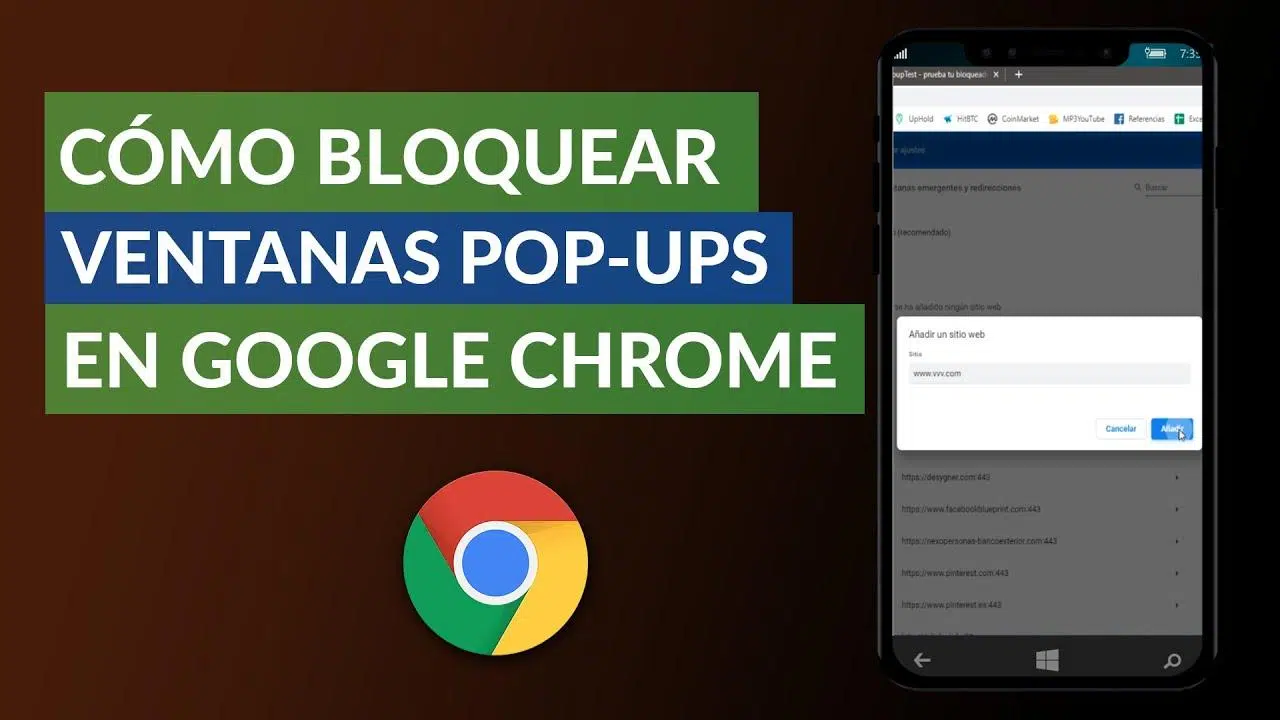
Prepričan sem, da se vam je to že tisočkrat zgodilo: berete zanimiv članek ali poskušate nekaj kupiti na spletu in nenadoma, bam!, se pojavi okno, ki vas poziva k naročnini na novice ali pa vam poskuša prodati izdelek, ki vas sploh ne zanima. Ti vdori, znani kot pojavna okna , so lahko pravi glavobol in popolnoma zmotijo vašo izkušnjo brskanja.
Vendar pozor, ne gre le za vizualno nadlogo. Včasih so ta pojavna okna vrata za zlonamerno programsko opremo, ki je zasnovana tako, da se prikrade v vašo napravo, ne da bi vi to opazili. Zato poznavanje načina, kako jih ustaviti, ni le stvar udobja; gre za temeljni varnostni ukrep za zaščito vaših osebnih podatkov in zdravja vašega računalnika.

Kaj točno so pojavna okna in zakaj so tako nadležna?
Da bi se lotili bistva, moramo razumeti, da so pojavna okna sekundarna okna, ki se samodejno odprejo brez uporabnikovega soglasja. Včasih se pojavijo kot plavajoča polja, drugič odprejo nove zavihke, v najbolj agresivnih primerih pa postanejo pojavna okna , ki ostanejo skrita za glavnim oknom in so vidna le, ko zaprete spletno mesto, ki ste ga obiskali.
Razlog, zakaj so tako frustrirajoči, je v tem, da pogosto skrivajo vsebino, ki jo dejansko želimo videti. Poleg tega pogosto vsebujejo zavajajoče povezave, ki obljubljajo neverjetne nagrade, ali lažna opozorila o virusih, katerih namen je, da vas zavedejo v namestitev nevarnih programov. Celo Google je to prepoznal kot slabo prakso in kaznuje uvrstitve spletnih mest v iskalnikih, ki zlorabljajo te tehnike.

Kako onemogočiti pojavna okna v brskalniku Google Chrome
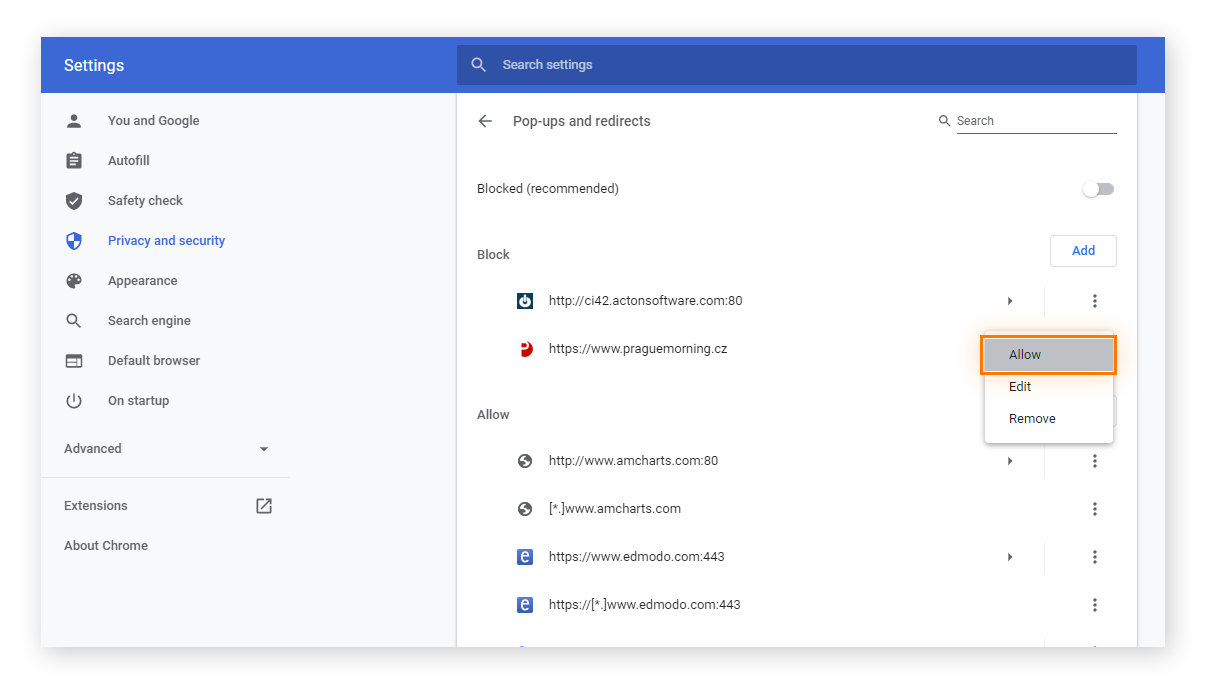
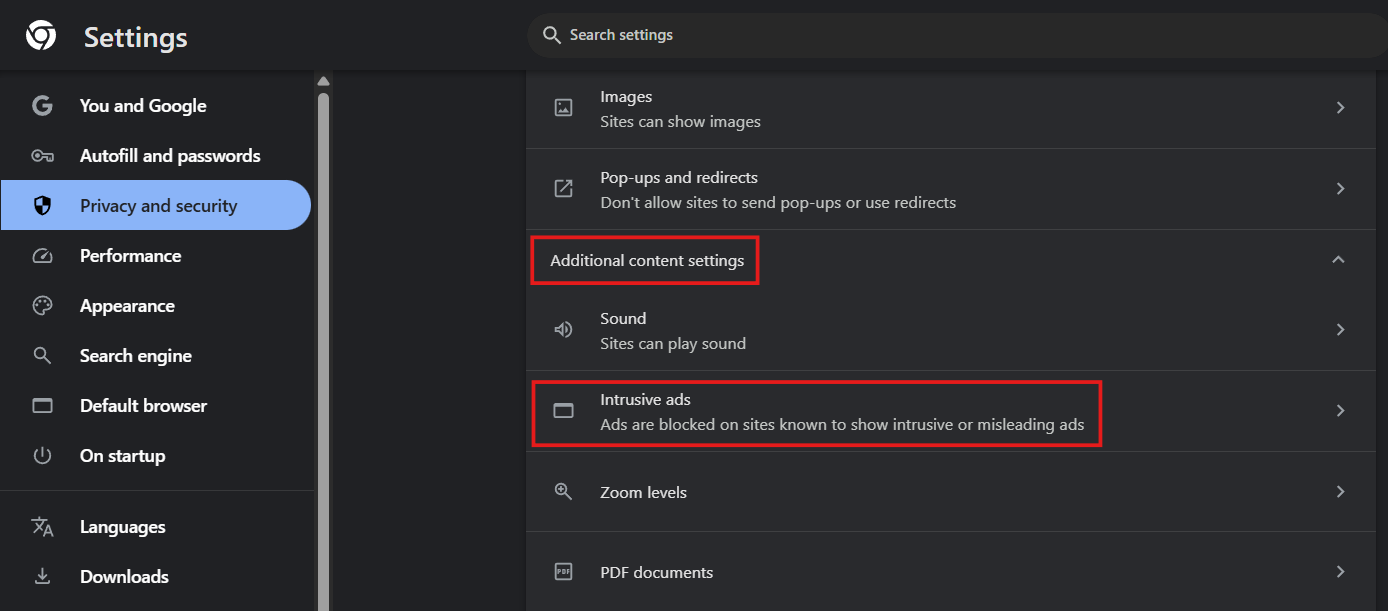
Chrome je privzeto konfiguriran tako, da blokira večino pojavnih oken, včasih pa se kakšna izmuznejo ali pa moramo prilagoditi dovoljenja. To najlažje storite tako, da odprete meni s tremi pikami v zgornjem desnem kotu, vnesete Nastavitve in nato poiščete razdelek Zasebnost in varnost.
Ko ste tam, pojdite v nastavitve spletnega mesta in poiščite razdelek Pojavna okna in preusmeritve . Tukaj lahko izberete možnost »Ni dovoljeno«, da jih brskalnik samodejno blokira. Če vidite, da legitimno spletno mesto potrebuje ta pojavna okna za delovanje (kot so nekatere banke), lahko dodate izjeme tako, da v seznam dovoljenih vnesete naslov spletnega mesta.
Če še vedno prejemate nadležna obvestila, tudi ko ste blokirali pojavna okna, ste se verjetno naročili na obvestila spletnega mesta . Če želite to odstraniti, pojdite na zadevno spletno mesto, kliknite ikono informacij poleg URL-ja in spremenite dovoljenje za obvestila na Blokiraj.

Nastavitve blokiranja v brskalnikih Microsoft Edge in Mozilla Firefox
Če ste uporabnik brskalnika Microsoft Edge, je postopek precej podoben. Pojdite v Nastavitve , nato v Zasebnost, iskanje in storitve ter poiščite možnost Dovoljenja za spletna mesta . Tam boste našli razdelek Pojavna okna in preusmeritve , kjer morate omogočiti priporočeni gumb za blokiranje . Na voljo so tudi druge onemogočene funkcije brskalnika Edge, ki jih lahko prilagodite za izboljšanje zasebnosti.
V Firefoxu je postopek prav tako preprost. Pojdite v Nastavitve , nato na zavihek Zasebnost in varnost in se pomaknite navzdol do razdelka Dovoljenja, da potrdite polje Blokiraj pojavna okna . Tako kot drugi brskalniki vam tudi Firefox omogoča upravljanje seznama izjem za domene, ki jim popolnoma zaupate.

Napredna orodja in razširitve za popolno zaporo
Včasih izvorne nastavitve brskalnika ne uspejo preprečiti agresivnega oglaševanja, ki uporablja kompleksno kodo JavaScript. V teh primerih je idealna namestitev specializirane razširitve. uBlock Origin je verjetno najboljša možnost, ki je trenutno na voljo, saj je lahek, učinkovit in porabi zelo malo sistemskih virov.
Z uBlock Origin lahko izvajate ciljno blokiranje . Če se pojavi moteč element, ki ga brskalnik ne zazna, lahko uporabite funkcijo Blokiraj element , z miško izberete vsiljivo okno in ustvarite pravilo, ki prepreči, da bi se kdajkoli znova pojavil. Drugi znani alternativi sta AdBlock in Popper Blocker, ki sta prav tako zelo učinkovita pri čiščenju vmesnika brskanja.
Za popolno varnost vaše naprave ni dovolj, da samo blokirate pojavna okna. Ključnega pomena je, da brskalnik redno posodabljate na najnovejšo različico, saj posodobitve običajno vključujejo varnostne popravke za nove grožnje. Prav tako bodite vedno previdni pri pojavnih oknih, ki zahtevajo osebne podatke ali opozarjajo na resno sistemsko napako, če niste izvedli skeniranja z uradno protivirusno programsko opremo.
Če naletite na spletno mesto, ki je pravo minsko polje pojavnih oken, je najpametneje, da ga takoj zapustite . Ne uporabljajte gumbov in ne poskušajte zapreti oken, če se zdijo sumljiva, saj lahko včasih že sam klik na »X« na zlonamernem oglasu sproži prenos zlonamerne programske opreme v ozadju.
Vzdrževanje kombinacije notranjih nastavitev brskalnika, uporaba robustnih razširitev, kot je uBlock, in previdno klikanje je zmagovalna strategija za brskanje po spletu, ne da bi vas motili vsiljivi oglasi ali ogrožanje integritete računalnika.
