- Posodobitve lahko ustavite na več načinov, od preprostih omrežnih nastavitev do naprednih sprememb registra ali pravilnikov skupine.
- Možno je posebej blokirati nadgradnjo na novo različico operacijskega sistema, hkrati pa ohraniti varnost trenutne različice.
- Popolna onemogočitev storitev posodabljanja prinaša varnostna tveganja, saj računalnik pušča ranljivega za nove grožnje.

Verjetno se vam je to že tisočkrat zgodilo: sredi pomembnega sestanka ali končujete nujno nalogo in nenadoma se vaš računalnik odloči, da je idealen čas za namestitev posodobitev . To je ena od stvari, ki najbolj moti Microsoftove uporabnike, saj se zdi, da ima sistem svojo glavo in ne spoštuje vedno naših urnikov ali zahtev glede strojne opreme.
Čeprav Microsoft vztraja, da je posodabljanje sistema ključnega pomena, obstajajo situacije, ko je blokiranje storitve Windows Update edina rešitev za preprečevanje ekstremne počasnosti računalnika ali namestitve neželene različice. Zato smo zbrali vse možne načine za zaustavitev teh samodejnih prenosov, od najpreprostejših do najbolj drastičnih, da bo vaš računalnik deloval točno tako, kot želite.
Hitri in enostavni triki za osnovne uporabnike
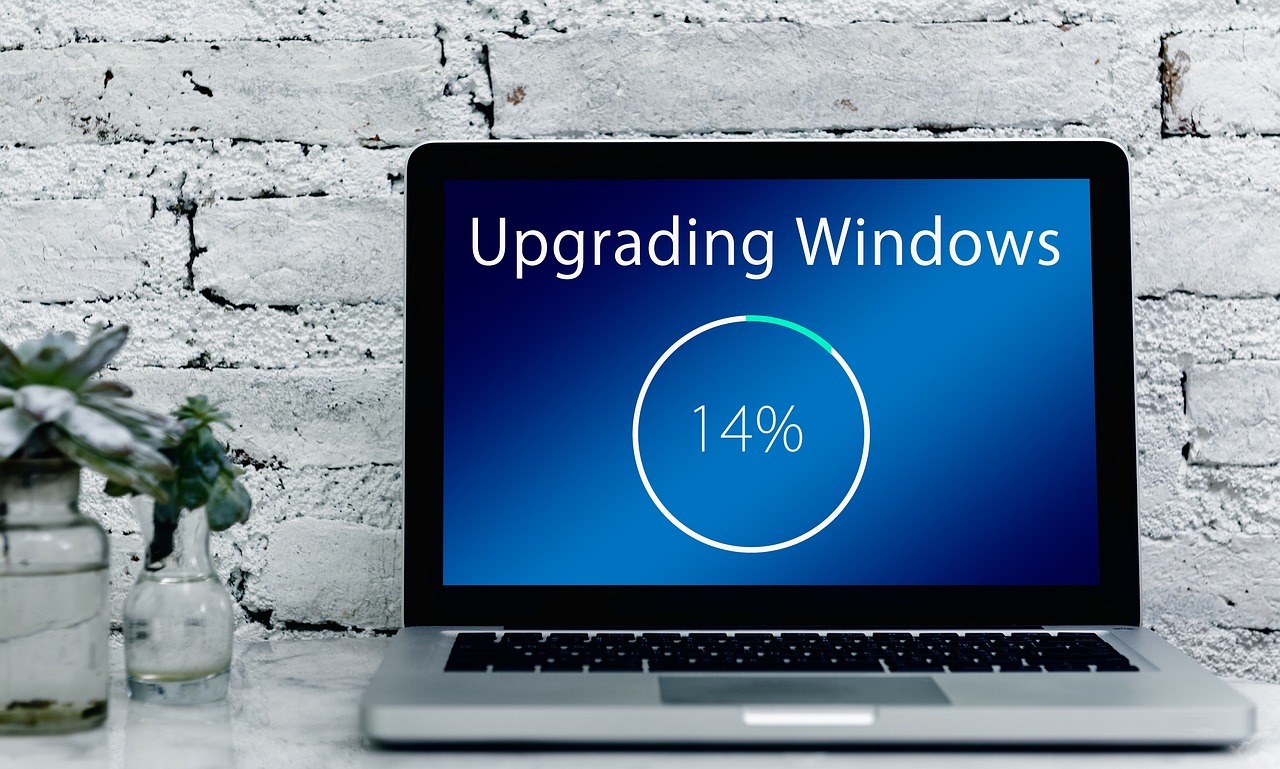
Če se ne želite spuščati v tehnične podrobnosti, obstaja nekaj precej učinkovitih možnosti. Prva je izkoriščanje omejene porabe Wi-Fi-ja . Ta trik vključuje sporočanje sistemu Windows, da je vaša internetna povezava omejena (kot pri mobilnem podatkovnem paketu), kar sistemu preprečuje prenos velikih datotek brez vašega dovoljenja. Preprosto pojdite v omrežne nastavitve, dostopajte do naprednih možnosti Wi-Fi-ja in označite polje z omejeno uporabo povezave.
Po drugi strani pa, če vas motijo aplikacije v trgovini Microsoft Store in ne sam operacijski sistem, lahko to hitro spremenite. Pojdite v trgovino Windows Store , se pomaknite do svojega profila in v razdelku z nastavitvami počistite polje za samodejno posodabljanje aplikacij . Na ta način boste še vedno prejemali kritične varnostne popravke, vendar boste preprečili samodejno posodabljanje aplikacij.
Napredne metode za popolno zaporo

Ko osnovni triki niso dovolj, se morate poglobiti v sistem. Ena najpogostejših poti je prek storitev. S pritiskom na Windows + R in vnosom services.msc lahko poiščete proces, imenovan Windows Update. Če odprete njegove lastnosti in spremenite vrsto zagona na onemogočeno , se bo storitev preprosto nehala zaganjati z računalnikom in prekinila vse posodobitve.
Za tiste, ki uporabljajo različice Pro ali Enterprise, je urejevalnik lokalnih skupinskih pravilnikov najboljše orodje. Z zagonom datoteke gpedit.msc se lahko pomaknete do skrbniških predlog za komponente sistema Windows in konfigurirate samodejne posodobitve tako, da so onemogočene . Ta metoda je veliko bolj robustna, ker je neposredno navodilo sistemskemu jedru o tem, kako naj se postopek posodabljanja obnaša.
Kako se izogniti vsiljeni nadgradnji na Windows 11
Mnogi uporabniki raje ostanejo v sistemu Windows 10, ker je sistem stabilnejši ali ker njihova strojna oprema ni združljiva z zahtevami sistema Windows 11. Če želite preprečiti samodejno posodabljanje računalnika na novo različico, lahko uporabite urejevalnik registra . Z ustvarjanjem vrednosti DWORD z imenom TargetReleaseVersion s številko 1 in nizom z imenom TargetReleaseVersionInfo, kjer določite trenutno različico (na primer 21H2), prisilite sistem, da ostane na tej določeni različici.
Druga, bolj drastična možnost je, da v BIOS računalnika onemogočite TPM 2.0 ali Secure Boot. Ker sta to obvezni zahtevi za namestitev sistema Windows 11, bo sistem zaznal, da vaš računalnik ni združljiv, in preklical vse poskuse samodejne selitve , tako da boste ostali s trenutno različico.
Avtomatizacija s skripti in čiščenjem predpomnilnika

Če imate raje preprost pristop, lahko ustvarite datoteko .bat s konzolnimi ukazi. Če v Notepad vnesete ukaze, kot je `sc config wuauserv start=disable` , in jo shranite s pripono .bat, lahko storitve posodabljanja onemogočite z enim samim klikom tako, da jih zaženete kot skrbnik. To je najhitrejši način za upravljanje stanja sistema brez navigacije po neskončnih menijih.
Včasih je težava v tem, da se prostor na disku zapolni, ker je Windows že prenesel posodobitev in je ne more namestiti. V tem primeru je najboljša rešitev, da izpraznite mapo SoftwareDistribution . To storite tako, da zaustavite storitev Windows Update, izbrišete vso vsebino te mape, ki se nahaja v C:\Windows, in nato znova zaženete storitev. S tem odstranite začasne datoteke , ki pogosto povzročajo napake zaradi prostora na disku na majhnih diskih.
Tveganja in koristi prevzema nadzora

Onemogočanje teh funkcij ni le sonček in rožice. Velika prednost je, da se izognete težavam z združljivostjo in ohranite stabilnost delovnega procesa, s čimer preprečite nepričakovane ponovne zagone. Poleg tega imate svobodo, da pred namestitvijo preverite, ali je posodobitev dobra, namesto da bi bili Microsoftov poskusni zajček.
Vendar je tveganje resnično: če ne posodabljate računalnika, je ta izpostavljen varnostnim ranljivostim . Kritični popravki zapirajo luknje, ki jih hekerji izkoriščajo, in če blokirate vse, lahko ostanete nezaščiteni. Poleg tega nekateri novejši gonilniki strojne opreme morda ne bodo delovali pravilno z zelo zastarelimi različicami operacijskega sistema.
Nadzor nad programsko opremo našega računalnika nam omogoča optimizacijo delovanja in preprečevanje težav, čeprav od nas zahteva spremljanje varnosti sistema. Naj bo to prek registra, skupinskih pravilnikov ali preprostih omrežnih nastavitev, obstajajo načini, kako preprečiti posodabljanje sistema brez našega soglasja, če se le zavedamo, da žrtvujemo nekaj varnostnih popravkov v zameno za popolno stabilnost in odsotnost nadležnih ponovnih zagonov.
Pogosto zastavljena vprašanja
Ali je nevarno onemogočiti posodobitve sistema Windows?
Glavno tveganje je ranljivost za varnostne pomanjkljivosti, ki jih je Microsoft že odpravil v novejših različicah. Pojavijo se lahko tudi težave z združljivostjo s sodobnimi gonilniki strojne opreme.
Kako lahko blokiram nadgradnjo na Windows 11, vendar ostanem na Windows 10?
To lahko dosežete s konfiguracijo ciljne različice v urejevalniku registra ali z onemogočanjem TPM 2.0 in Secure Boot v BIOS-u računalnika.
Kaj se zgodi, če je v mojem računalniku malo prostora in ga Windows Update zapolni?
Priporočljivo je, da zaustavite storitev Windows Update in ročno izbrišete vsebino mape SoftwareDistribution, da sprostite prostor, ki ga zaseda predpomnilnik prenosov.
Ali izmerjeni način povezave deluje za ethernetne kable?
Ta funkcija je zasnovana posebej za brezžična omrežja WiFi in ne zagotavlja enakega učinka pri žičnih povezavah.
Ali lahko posodobitve ponovno omogočim, potem ko sem jih onemogočil?
Da, preprosto se vrnite na ploščo Storitve ali Urejevalnik pravilnikov in spremenite stanje iz onemogočenega v samodejno ali omogočeno.
Kakšna je razlika med blokiranjem posodobitev sistema in blokiranjem posodobitev aplikacij?
Blokiranje sistema preprečuje varnostne popravke in nove različice sistema Windows, blokiranje trgovine pa preprečuje samo samodejno posodabljanje aplikacij.
Katero orodje naj uporabim, če imam Windows Home za blokiranje posodobitev?
Ker domača različica nima urejevalnika skupinskih pravilnikov, morate uporabiti sistemske storitve, register sistema Windows ali skripte .bat.
