- Potrdila o varnem zagonu, prvotno izdana leta 2011, bodo kmalu potekla, zaradi česar bi lahko bil sistem ranljiv.
- Microsoft samodejno distribuira posodobitve prek storitve Windows Update, čeprav nekateri starejši računalniki zahtevajo ročno posredovanje.
- Aplikacija Varnost sistema Windows bo uvedla barvni sistem za opozarjanje na stanje teh posodobitev.

Če želite, da je vaš računalnik posodobljen in da deluje nemoteno, ste verjetno opazili, da je Microsoft izrazil zaskrbljenost glede tehnične težave, ki se morda sliši nepomembna, a je ključnega pomena za varnost vašega računalnika . Izkazalo se je, da bodo nekatera digitalna potrdila – tista, ki potrjujejo »da, ta datoteka je varna in prihaja od Microsofta« – kmalu potekla, in če jih ne podaljšate, lahko ugotovite, da storitev Windows Update preneha delovati ali da je vaš računalnik ranljiv za resne napade.
Glavna sprememba vključuje Secure Boot , funkcijo, ki v bistvu preprečuje vdor zlonamerne programske opreme v sistem, še preden se Windows sploh začne nalagati. Za tiste s starejšimi računalniki potrdila iz leta 2011 ne bodo več veljavna, zato boste morali nadgraditi na različico iz leta 2023. Brez skrbi, večina sistemov se posodablja samodejno , vendar obstajajo primeri, ko boste morali sistem ročno konfigurirati, da preprečite njegovo sesutje.
Semafor za varnost sistema Windows
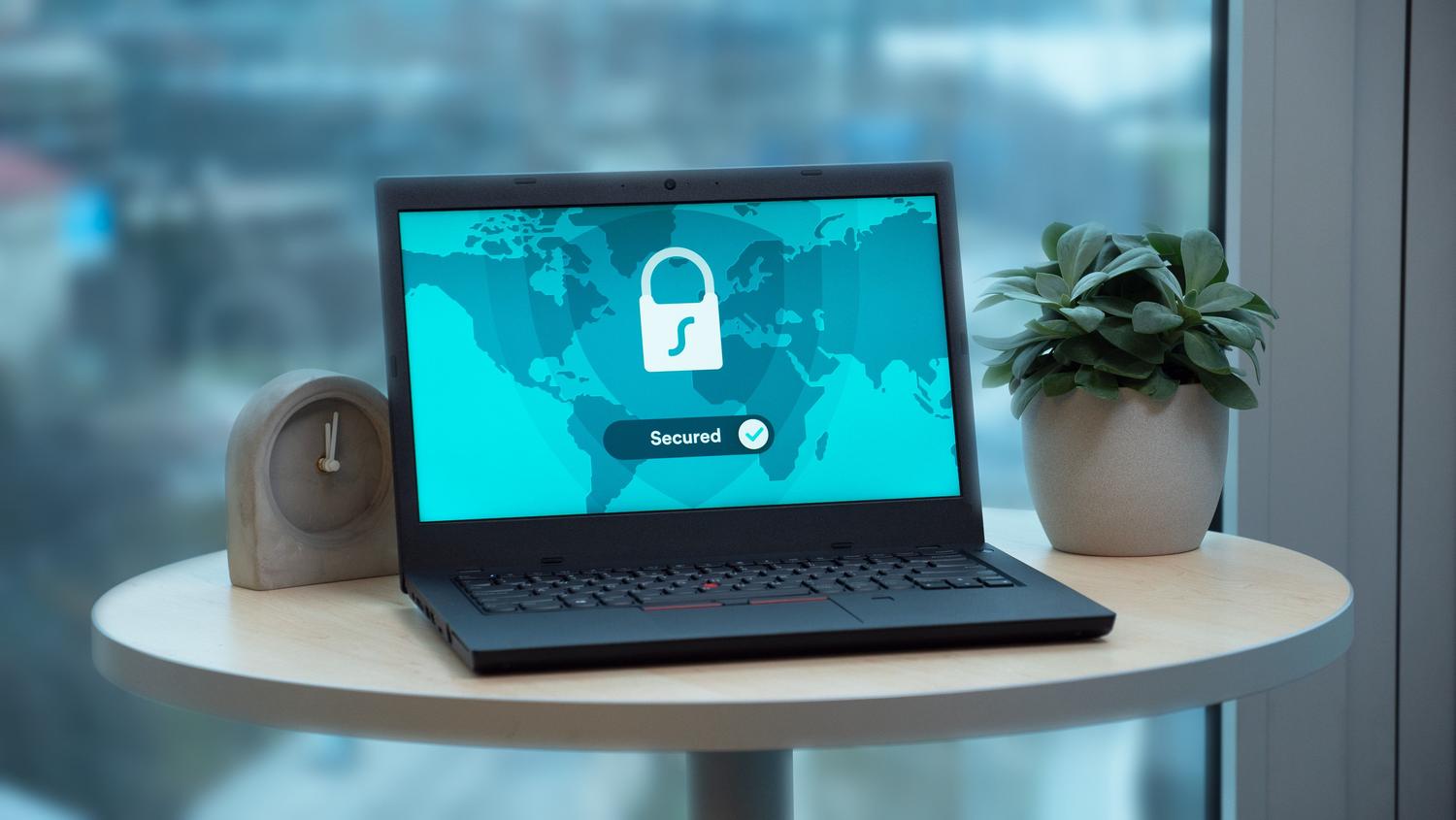
Da bi nam olajšal delo, tudi če nismo računalniški strokovnjaki, je Microsoft v aplikacijo Varnost sistema Windows (v razdelku Varnost naprav > Varen zagon) integriral zelo intuitiven sistem vizualnih ikon . V bistvu bo deloval kot semafor, ki nam bo sporočil, ali smo varni oziroma ali moramo ukrepati.
- Zelena ikona: Vse gre gladko. Oprema je zaščitena in vam ni treba migniti s prstom.
- Rumena ikona: Obstaja varnostno priporočilo. Morda obstaja omejitev strojne ali vdelane programske opreme. blokiranje posodobitve samodejno.
- Rdeča ikona: Potrebna je takojšnja pozornost. Obstaja ranljivost ali pa je potrdilo poteklo, kar zahteva takojšnje ukrepanje.
Od maja 2026 boste verjetno videli več neposrednih opozoril zunaj aplikacije, kot so sistemska obvestila, da ne boste spregledali dejstva, da Secure Boot potrebuje pozornost. Če vidite rumeno ali rdečo ikono, lahko opozorilo zavržete, če ste skrbnik, vendar to ne odpravi osnovne težave; le skrije obvestilo.
Kako ugotoviti, ali je vaš računalnik posodobljen
Če ne želite čakati na opozorilo semaforja, obstajajo načini, da to preverite takoj. Za najpogumnejše med vami, ki se ne bojite odpreti konzole, obstaja ukaz za Zaženi PowerShell kot skrbnik kar vam da odgovor črno na belem: ([System.Text.Encoding]::ASCII.GetString((Get-SecureBootUEFIdb).bytes) -match 'Windows UEFI CA 2023')Če se sistem odzove "Prav"Lahko greš mirno spat; če pride ven "False"Vaša potrdila bodo potekla in ukrepati bo treba.
Drug, bolj tradicionalen način je vstop v Upravitelj potrdil pisanje certmgr.msc V iskalniku. Tam lahko v mapi »Zaupanja vredni overitelji korenskih potrdil« poiščete tiste, ki jih je izdal Microsoft, in preverite, ali so datumi poteka veljavnosti Ne smejo biti potekle. Če opazite, da je nekaj narobe, ali če v brskalnikih, kot sta Chrome ali Edge, prejmete opozorila, je to jasen znak, da seznam korenskih potrdil ni bil pravilno posodobljen.
Vodnik po korakih za odpravljanje težav s potrdili
Če ste ugotovili, da vaš računalnik ni posodobljen, brez panike. Obstaja več načinov za odpravo težave, odvisno od tega, kako nujna je vaša situacija in kako je vaš računalnik konfiguriran. Prvi in najlažji korak je, da odprete Nastavitve > Windows Update in vsilite iskanje posodobitev . Preverite tudi »Izbirne posodobitve«, saj se tam pogosto skrivajo potrebni gonilniki in popravki vdelane programske opreme.
Če Windows Update ne najde ničesar, vendar veste, da potrebujete popravek, lahko poskusite zagnati ukaz v registru, da bodo posodobitve na voljo: reg add HKLM\\System\\CurrentControlSet\\Control\\Secureboot /vAvailableUpdates /t REG_DWORD /d 0x5944 /fPoleg tega je bistveno, da Varni zagon je omogočen v BIOS-u/UEFI-ju vaše matične plošče, ker če je izklopljen, posodobitve ni kam namestiti.
Za tiste, ki upravljajo poslovna omrežja s storitvami WSUS ali SCCM , je tveganje večje, ker lahko potečeno potrdilo na strežniku blokira nameščanje popravkov za celotno pisarno. Skrbniki morajo ročno distribuirati pakete potrdil in spremljati poročila o skladnosti, da preprečijo, da bi izolirani računalniki postali ranljivi. V skrajnih primerih, če sistem še naprej odpove, lahko zagon orodij, kot sta SFC /scannow in DISM, pomaga popraviti poškodovane datoteke, ki preprečujejo pravilno namestitev novih potrdil.
Posledice hrambe zastarelih potrdil

Morda mislite, da »ni pomembno« in še naprej uporabljate računalnik, vendar je tveganje resnično. Če potrdila potečejo, lahko storitev Windows Update preneha prenašati kritične varnostne popravke, kar vas izpostavi ranljivostim, ki so bile za vse ostale že odpravljene. V najslabšem primeru lahko pride do težav z združljivostjo, ko se operacijski sistem ali vdelana programska oprema ob zagonu ne naloži pravilno.
To je še posebej pomembno za naprave, izdelane pred letom 2024, saj so te v celoti odvisne od posodobitev vdelane programske opreme. Če je proizvajalec (Dell, HP, Lenovo itd.) izdal določeno posodobitev BIOS-a , je zelo priporočljivo, da jo namestite, saj je to običajno najčistejši način za obnovitev ključev zaupanja za varen zagon.
Posodabljanje sistema ni le uporaba najnovejših funkcij, temveč tudi zagotavljanje varnosti računalnika . Ne glede na to, ali preverjate varnostni semafor sistema Windows, izvajate ukaze PowerShell ali vsiljujete posodobitve sistema Windows, je pomembno, da se izognete poteku potrdil iz leta 2011, ne da bi se preselili na različico 2023. S tem boste preprečili, da bi vaš računalnik postal nezaščiten ali izgubil bistveno tehnično podporo.