- Ključ do tega, da Windows 11 v celoti izkoristi 4TB disk, je, da ga inicializirate kot GPT namesto MBR, s čimer zaobidete omejitev 2TB.
- Za zagon sistema Windows 11 z diska GPT velikosti 4 TB je bistveno, da matična plošča uporablja način UEFI in ne le starejšega BIOS-a.
- Če disk že vsebuje podatke, ga je mogoče pretvoriti iz MBR v GPT brez formatiranja z uporabo specializirane programske opreme in s tem zmanjšati tveganje izgube podatkov.
- Posodabljanje BIOS-a/UEFI-ja in gonilnikov za shranjevanje ter preverjanje napak na disku pomaga sistemu Windows 11 pravilno zaznati in uporabljati visokozmogljive pogone.
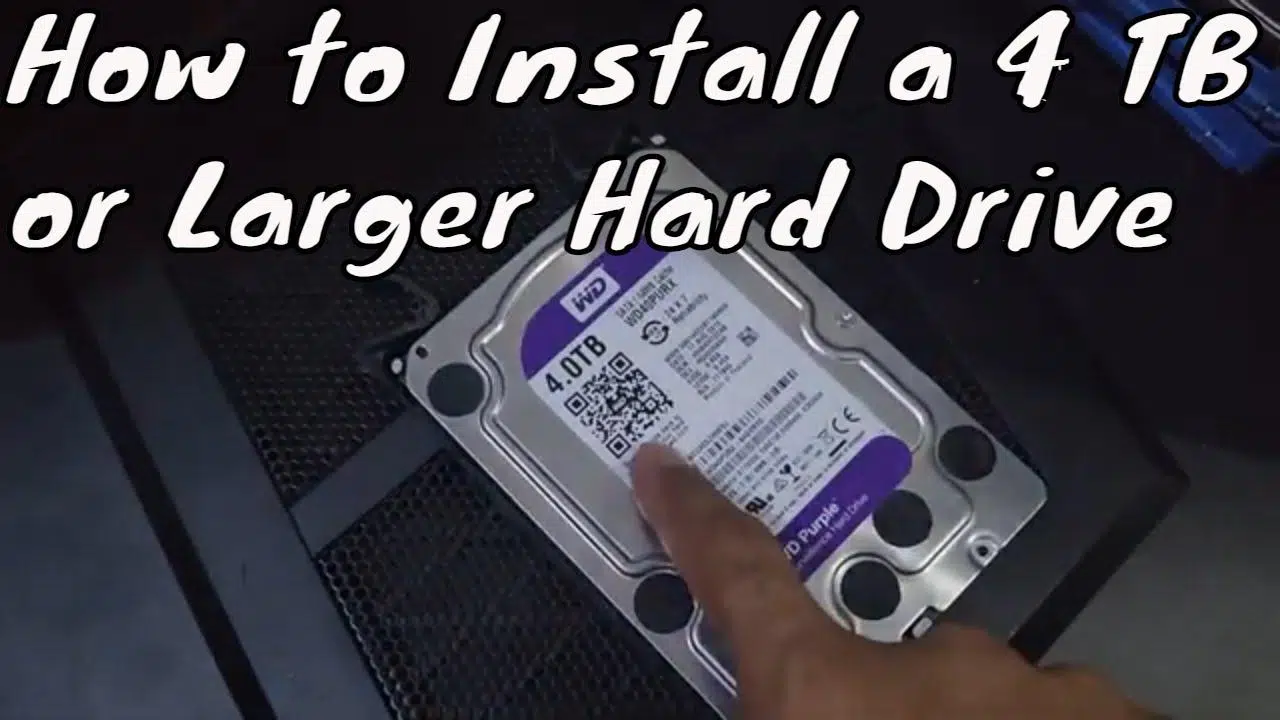
Če ste v računalnik z operacijskim sistemom Windows 11 pravkar namestili trdi disk s kapaciteto 4 TB in vidite le 2 TB, je prikazan kot »Nedodeljen« ali pa ga sistem sploh ne prepozna, ne skrbite: niste sami. To je zelo pogosto vedenje, ko pogon uporablja napačno shemo particij ali pa je prišlo do spregledane težave z BIOS-om, UEFI-jem ali gonilnikom.
V tem obsežnem priročniku boste izvedeli, kako pravilno konfigurirati 4TB trdi disk v sistemu Windows 11 , kakšno je razmerje med MBR in GPT, zakaj obstaja omejitev 2 TB, kako inicializirati nov pogon, kako pretvoriti 4TB pogon iz MBR v GPT (z izgubo podatkov in brez nje), kaj storiti, če želite namestiti Windows 11 na ta 4TB pogon in kako odpraviti najpogostejše napake, s katerimi se srečujejo uporabniki.
Ali je Windows 11 združljiv s 4TB trdimi diski?
Združljivost je manj odvisna od samega sistema »Windows 10/11« in bolj od vrste tabele particij, ki jo disk uporablja . Windows 11 lahko brez težav obdela zelo velike diske, vendar z enim jasnim pogojem: za preseganje 2 TB uporabne kapacitete mora biti disk inicializiran kot GPT (tabela particij GUID) in ne kot MBR (glavni zagonski zapis).
Ko je 4TB disk formatiran kot MBR, lahko Windows naslovi le do približno 2,2 TB . Preostanek se prikaže kot nedodeljen prostor, kar preprečuje ustvarjanje novih preprostih nosilcev ali celo prikaz v Raziskovalcu. Če pa je disk inicializiran kot GPT, lahko Windows 11 brez težav uporabi celotno kapaciteto diska.
Poleg tega, če želite zagnati Windows 11 s 4TB pogona, pride v poštev še ena zahteva: matična plošča se mora zagnati v načinu UEFI . Klasična vdelana programska oprema BIOS se lahko zažene samo s pogonov MBR. Za sistemski pogon GPT, večji od 2 TB, potrebujete kombinacijo UEFI in GPT.
Skratka, Windows 11 lahko resnično v celoti izkoristi 4TB disk, vendar morate izpolnjevati dve ključni zahtevi : uporabiti GPT in, če gre za zagonski disk, omogočiti UEFI v BIOS-u/vdelani programski opremi.

Zakaj 4TB disk v sistemu Windows 11 prikazuje samo 2TB?
Tipičen primer » moj 4TB disk prikazuje le 1,63 TB ali 2 TB « je posledica matematične omejitve sheme MBR. MBR uporablja 32 bitov za naslavljanje logičnih sektorjev (LBA). Pri 512-bajtnih sektorjih teh 32 bitov omogoča do 4.294.967.295 sektorjev, kar pomeni približno 2,199 TB, kar v orodjih za upravljanje diskov običajno vidimo kot ~2,2 TB.
Vsega prostora nad to omejitvijo MBR ne more obravnavati . Windows ga na desni strani Upravljanja diskov prikaže kot »nedodeljen prostor« ali pa preprosto prepreči ustvarjanje particij tam. Zato boste na disku MBR s kapaciteto 4 TB videli uporaben del in drugo območje, ki je zaklenjeno.
Z GPT se pristop spremeni: ta shema rezervira do 64 bitov za logične blokovne naslove . Teoretična omejitev poskoči na zettabajte (ZB), kar daleč presega kateri koli trenutni potrošniški trdi disk. Zato je GPT sodoben standard za velike diske, zlasti tiste, ki presegajo 2 TB.
V praksi, če vidite, da se disk s 4 TB zmanjša na 2 TB, je težava skoraj zagotovo v tem, da je inicializiran kot disk MBR namesto kot disk GPT . Prava in stabilna rešitev je pretvorba v GPT.
Preverite, ali je 4TB disk formatiran kot MBR ali GPT
Preden karkoli spremenite, je dobro preveriti, kakšen slog particije ima disk. V sistemu Windows 11 lahko to storite na več načinov, najlažje pa je uporabiti orodje za upravljanje diskov , ki je vgrajeno v sistem.
To storite tako, da z desno miškino tipko kliknete ikono Start in izberete »Upravljanje diskov« . Na dnu poiščite svoj 4TB disk (Disk 0, Disk 1 itd.), z desno miškino tipko kliknite oznako diska (kjer piše »Disk 1«, ne particije) in izberite »Lastnosti« . Na zavihku »Nosilci« boste videli vrstico z oznako »Slog particije: Glavni zagonski zapis (MBR)« ali »Tabela particij GUID (GPT)«.
Če je prikazan MBR in je disk večji od 2 TB, že imate diagnozo: omejitev 2 TB izhaja iz tega . Za nove 4TB diske brez podatkov je idealna rešitev, da jih inicializirate neposredno kot GPT. Za diske, ki so že v uporabi, boste morali oceniti, ali lahko izbrišete vse ali pa je bolje uporabiti programsko opremo, ki pretvori iz MBR v GPT brez izgube podatkov.
Koraki za inicializacijo novega 4TB diska v sistemu Windows 11
Ko v računalnik namestite nov disk, se ne prikaže neposredno v Raziskovalcu . Najprej ga morate inicializirati in ustvariti vsaj en nosilec z njegovim datotečnim sistemom in črko pogona. Windows 11 ta postopek precej olajša prek konzole za upravljanje diskov.
Standardni postopek za povsem nov trdi disk s kapaciteto 4 TB bi bil nekako takšen:
- Odpri upravljanje diskovZ desno miškino tipko kliknite gumb Start in izberite »Upravljanje diskov« ali v meniju Start poiščite »Ustvari in formatiraj particije trdega diska« in zaženite program kot skrbnik.
- Preveri stanje diskaNa seznamu diskov poiščite novi 4TB disk. Če je prikazan kot »Brez povezave«, kliknite z desno miškino tipko in izberite »Vklopljeno«.
- Inicializirajte diskWindows bi moral prikazati pojavno okno »Inicializacija diska«. Izberite pravilen disk in nato izberite »Tabela particij GUID (GPT)« in sprejeti.
- Ustvarite preprost volumenV prostoru »Nedodeljeno« na disku kliknite z desno miškino tipko → »Nov preprost nosilec«, sledite čarovniku, izberite velikost (običajno celoten disk), dodelite črko pogona in izberite datotečni sistem (NTFS je običajno najboljša možnost v sistemu Windows 11).
Ko je čarovnik končan, se bo stanje nosilca spremenilo v »Uspešno (primarna particija)« in pogon se bo v Raziskovalcu prikazal pripravljen za uporabo s polno zmogljivostjo (približno 3,6 TB uporabnih, ker Windows za prikaz velikosti uporablja binarni zapis).
Pretvorite 4TB disk iz MBR v GPT z orodji sistema Windows
Če je vaš 4TB pogon že formatiran v MBR in vsebuje particije, ga lahko pretvorite v GPT z orodji, ki so vključena v sistem Windows, vendar z enim pomembnim opozorilom: najprej morate izbrisati vse particije . Tako Upravljanje diskov kot Diskpart omogočata pretvorbo samo praznih diskov v GPT.
Z uporabo programa Upravljanje diskov bi bili koraki naslednji: najprej varnostno kopirajte vse pomembne podatke; nato izbrišite vse nosilce; in na koncu izberite »Pretvori v disk GPT«. Ta operacija je nepovratna brez specializiranih orodij in bo povzročila izgubo vse vsebine diska, če predhodno niste naredili varnostne kopije.
Če raje uporabljate ukazno vrstico, lahko uporabite Diskpart . Odprite pogovorno okno Zaženi s kombinacijo tipk Win + R, vnesite »diskpart« in potrdite. V konzolo vnesite naslednje ukaze v tem vrstnem redu: »list disk« za ogled diskov, »select disk n« (n nadomestite s številko vašega 4TB diska), »clean« za brisanje vseh particij in »convert gpt« za pretvorbo diska v GPT. Ko zaprete Diskpart, bo disk formatiran kot GPT in particije lahko ustvarite iz Upravljanja diskov.
Ta pristop je uporaben, kadar je 4TB disk nov ali njegova vsebina ni pomembna, če pa si ne morete privoščiti izgube podatkov , je bolje izbrati rešitve drugih proizvajalcev, ki izvajajo vročo pretvorbo brez brisanja particij.
Pretvorite 4TB trdi disk v GPT brez izgube podatkov
Če je vaš 4TB trdi disk poln podatkov, ki jih ne morete izbrisati, vendar potrebujete Windows 11, da prepozna ves prostor, imate možnost pretvorbe pogona iz MBR v GPT s specializirano programsko opremo , ki ne zahteva formatiranja.
Orodja, kot sta AOMEI Partition Assistant Professional ali EaseUS Partition Master, vam omogočajo, da spremenite slog particioniranja diska, hkrati pa ohranite tako particije kot datoteke. Tipičen postopek vključuje izbiro diska MBR, izbiro možnosti »Pretvori v GPT«, potrditev operacije in uporabo sprememb. Program izvede pretvorbo, hkrati pa ohrani podatkovno strukturo.
Čeprav so ti pripomočki zasnovani tako, da zmanjšujejo tveganja, je pred izvedbo te vrste operacije zelo priporočljivo imeti posodobljeno varnostno kopijo . Če gre za sistemski disk, s katerega se zažene Windows, boste poleg pretvorbe v GPT morali zagotoviti, da matična plošča podpira in uporablja način UEFI, sicer se računalnik po tem morda ne bo zagnal.
Prednost je očitna: ko bo končan, se bo 4TB disk prikazal kot GPT, Windows 11 bo lahko naslovil celotno njegovo kapaciteto in vam ne bo treba brisati ali ponovno ustvarjati particij . Od takrat naprej lahko razširite nosilce podatkov z uporabo prostora, ki je bil prej prikazan kot nedodeljen.
Namestitev sistema Windows 11 na trdi disk s kapaciteto 4 TB
Druga pogosta situacija je želja po uporabi 4TB diska kot sistemskega pogona za namestitev sistema Windows 11. Tukaj poleg težave z MBR/GPT pridejo v poštev tudi omejitve zagona BIOS-a in UEFI.
Če poskušate namestiti Windows 11 na 4TB disk, inicializiran kot MBR v računalniku, ki se zažene v načinu UEFI, lahko namestitveni program prikaže sporočila, kot je: »Windows ni mogoče namestiti na ta disk. Izbrani disk ima tabelo particij MBR. V sistemih EFI je mogoče Windows namestiti samo na diske GPT.« V praksi vam pove, da morate ta disk pretvoriti v GPT , da lahko nadaljujete.
Med čarovnikom za namestitev sistema Windows lahko odprete okno ukaznega poziva s pritiskom na Shift + F10. Tam lahko s programom Diskpart očistite disk in ga pretvorite v GPT z istimi ukazi kot v že nameščenem sistemu: »list disk«, »select disk n«, »clean« in »convert gpt«. Po zaprtju konzole in osvežitvi bo namestitveni program prikazal disk kot GPT in lahko ustvarite sistemske particije brez omejitve 2 TB.
Da se bo Windows 11 po namestitvi na 4TB GPT pogon pravilno zagnal, mora biti matična plošča konfigurirana v načinu UEFI namesto v Legacy BIOS/CSM. Če v računalniku, ki se je prej zagnal v Legacy načinu, spremenite sistemski pogon iz MBR v GPT, boste morali vstopiti v BIOS in spremeniti način zagona v UEFI, da se bo sistem pravilno zagnal.
Kaj storiti, če Windows 11 ne prepozna 4TB trdega diska
Včasih težava ni v vidni kapaciteti; Windows 11 preprosto ne zazna 4TB pogona ali pa se ne prikaže niti v Raziskovalcu niti na seznamu Upravljanje diskov. V teh primerih je priporočljivo preveriti več osnovnih točk, preden domnevate, da je pogon pokvarjen.
Najprej se prepričajte, da je pogon pravilno priključen : ali sta kabla SATA in napajalni kabel varno priključena, ali vrata matične plošče delujejo, ali pa v primeru zunanjega pogona poskusite z drugimi vrati USB ali celo z drugim kablom ali ohišjem. Včasih je težava v adapterju USB-SATA ali zunanjem ohišju, ne pa v samem pogonu.
Prav tako je zelo pomembno, da imate BIOS ali UEFI posodobljen na najnovejšo različico, ki je na voljo za vašo matično ploščo. Nekatere starejše različice so imele težave s pravilnim zaznavanjem trdih diskov velike zmogljivosti. Če pogon vidite v BIOS-u, ne pa tudi v sistemu Windows, je naslednji korak, da odprete Upravitelja naprav in preverite razdelek »Diskni pogoni«, da vidite, ali se prikaže z ikono napake.
Od tam lahko poskusite posodobiti gonilnik pogona: z desno miškino tipko kliknite pogon → »Posodobi gonilnik« → »Samodejno poišči posodobljeno programsko opremo gonilnika«. Če to ne deluje, obiščite uradno spletno mesto proizvajalca matične plošče ali čipov za shranjevanje in prenesite najnovejše gonilnike krmilnika SATA/RAID.
Če se disk prikaže v upravljanju diskov, vendar brez črke pogona, preprosto kliknite z desno tipko miške na particijo in izberite »Spremeni črko pogona in poti«, da dodelite novo črko. Brez črke se nosilec ne bo prikazal v Raziskovalcu, tudi če je pravilno formatiran.
Popravi napake, slabe sektorje in napačno kapaciteto
Težava ni vedno v shemi particij. Včasih 4TB disk kaže nenavadno kapaciteto, napake pri dostopu ali napake pri ustvarjanju nosilcev podatkov zaradi slabih sektorjev ali poškodb datotečnega sistema . V teh primerih je priporočljivo izvesti preverjanje integritete diska.
V sistemu Windows lahko uporabite klasični » chkdsk « ali orodja drugih proizvajalcev, kot je EaseUS Partition Master, ki ponujata možnosti »Preveri datotečni sistem« in »Test površine« za iskanje slabih sektorjev. Preverjanje datotečnega sistema išče logične napake in jih poskuša popraviti, medtem ko test površine označi fizične slabe sektorje, tako da sistem preneha poskušati pisati vanje.
Če površinski test pokaže veliko slabih sektorjev, disk morda začenja fizično odpovedovati. V tem primeru je najpametneje takoj varnostno kopirati pomembne podatke in razmisliti o zamenjavi diska z novim, še posebej, če se uporablja za varnostne kopije ali kritične podatke.
Prav tako je treba omeniti, da lahko napadi zlonamerne programske opreme, nenadne zaustavitve ali zastareli gonilniki poškodujejo tabele particij ali datotečne sisteme, kar včasih vodi do netočnih poročil o kapaciteti . Posodabljanje sistema Windows in gonilnikov za shranjevanje znatno zmanjša tveganje za te težave.
MBR proti GPT: Slogi particij in praktične meje
Da bi v celoti razumeli, kaj se dogaja s 4TB diski v sistemu Windows 11, je vredno na hitro pregledati ključne razlike med slogi particij MBR in GPT , saj so osnova za skoraj vse napake pri kapaciteti.
MBR je klasična shema particij, ki jo osebni računalniki uporabljajo že desetletja. Podpira do štiri primarne particije (ali tri primarne particije in eno razširjeno particijo z logičnimi pogoni v notranjosti) in, kot smo že omenili, ne more nasloviti več kot približno 2,2 TB s 512-bajtnimi sektorji. Še vedno je uporaben za združljivost z zelo starimi sistemi ali računalniki, ki se zaganjajo le v tradicionalni BIOS.
GPT pa je zasnovan za sodobno strojno opremo in brezhibno deluje z UEFI . Omogoča vam ustvarjanje do 128 primarnih particij v sistemu Windows brez potrebe po razširjenih particijah in v praksi odpravlja omejitev zmogljivosti za trenutno domačo in profesionalno uporabo. Zato Microsoft in proizvajalci priporočajo GPT za vse diske, večje od 2 TB.
V sistemu Windows 11 sistem običajno samodejno inicializira nove diske kot GPT, zlasti v računalnikih, ki se že zaganjajo v načinu UEFI. MBR se ohrani bolj zaradi združljivosti s prejšnjimi različicami ali za nekatere odstranljive naprave. Na velikih diskih, kot je pogon s kapaciteto 4 TB, se z izbiro GPT od začetka izognete glavobolom zaradi »izgubljene« zmogljivosti.
Pravilno particioniranje in formatiranje 4TB trdega diska
Ko je 4TB disk formatiran kot GPT in Windows 11 prepozna njegovo polno zmogljivost, se morate odločiti, kako ga boste particionirali in kateri datotečni sistem boste uporabili . Tukaj pride v poštev vaš želeni potek dela, vendar obstaja nekaj splošnih priporočil.
Za podatkovni pogon mnogi uporabniki raje ustvarijo eno samo particijo , ki zasede celoten disk, formatirano kot NTFS, da bi poenostavili upravljanje. Drugi prostor razdelijo na več particij: na primer eno za varnostne kopije, drugo za delovne projekte in tretjo za večpredstavnost. GPT vam omogoča ustvarjanje do 128 primarnih particij, kar vam daje veliko prostora za organizacijo brez nenavadnih omejitev.
Če nameravate pogon deliti z drugimi operacijskimi sistemi, kot sta macOS ali nekatere distribucije Linuxa, lahko razmislite o formatu exFAT , ki ponuja dobro združljivost med platformami brez omejitev FAT32. Vendar pa v čistem okolju Windows ostaja NTFS najvarnejša izbira zaradi funkcij, kot so dovoljenja, stiskanje, šifriranje in podpora za zelo velike datoteke.
Čarovnik za nov preprost nosilec v programu Upravljanje diskov vas vodi skozi te korake: izbira velikosti, izbira črke pogona in izbira datotečnega sistema. Particije lahko kadar koli skrčite ali razširite z istim orodjem ali z uporabo naprednih upraviteljev particij, če potrebujete večjo prilagodljivost.
Razumevanje delovanja GPT, UEFI in omejitev MBR vam omogoča, da v sistemu Windows 11 kar najbolje izkoristite 4TB pogon , s čimer se izognete situacijam, ko vidite le polovico zmogljivosti, se sistem po pretvorbi ne zažene ali pa pogon preprosto izgine iz Raziskovalca. S pravilnimi nastavitvami vdelane programske opreme, posodobljenimi gonilniki in pravilno shemo particij bo 4TB trdi disk ali SSD deloval po pričakovanjih: znatno povečal prostor za shranjevanje v vašem računalniku brez kakršnih koli trikov ali nepričakovanih zmanjšanj.
