- Povezava HDMI je najpreprostejši in najbolj zanesljiv način za prenos videa in zvoka iz računalnika na televizor, če izberete pravo vrsto kabla.
- Če vaš računalnik ali televizor nima neposrednega priključka HDMI, lahko za kakovosten signal uporabite DVI, DisplayPort, USB-C in adapterje.
- Brezžične povezave z Miracast, AirPlay, Chromecast in podobnimi tehnologijami omogočajo zrcaljenje ali razširitev zaslona brez kablov.
- Prilagajanje ločljivosti, načinov zaslona in nastavitev zvoka je ključnega pomena za preprečevanje težav s sliko, medpomnjenja in zakasnitve.
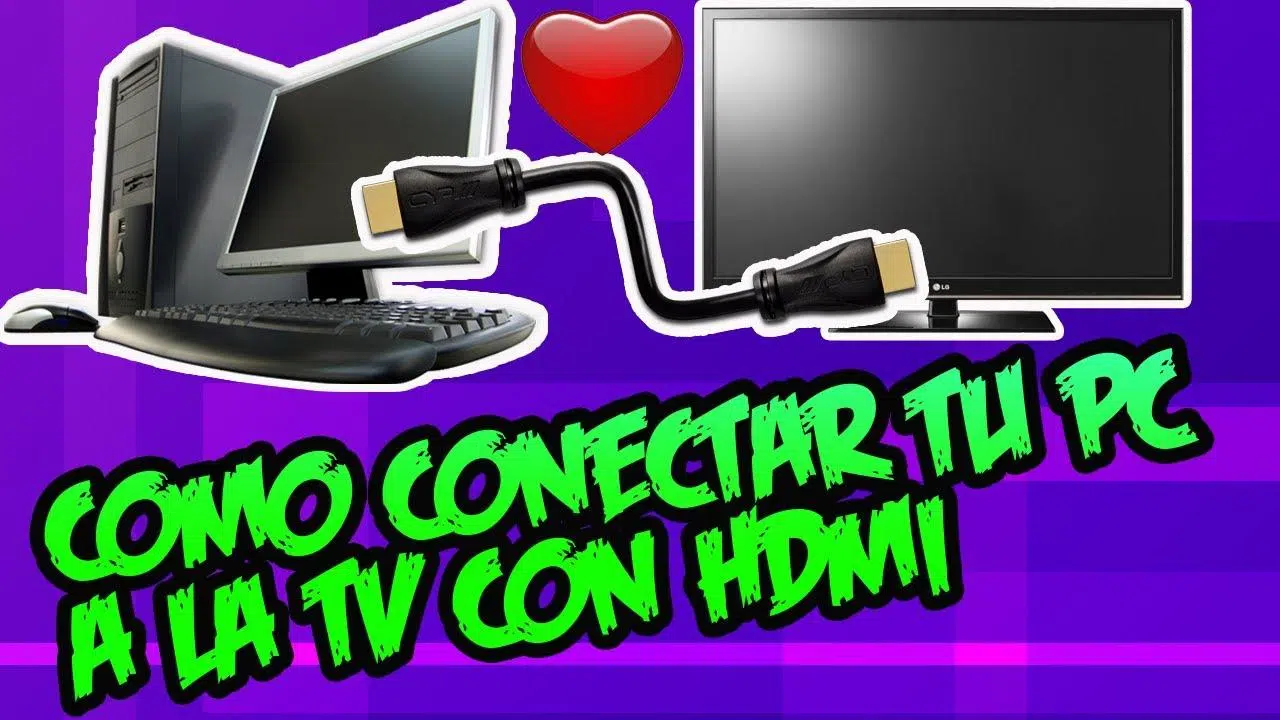
Želite gledati filme, serije ali fotografije na velikem zaslonu, ne da bi bili vsi prilepljeni na svoje prenosnike? Če računalnik povežete s televizorjem, bodisi s kablom bodisi prek omrežja Wi-Fi, lahko uživate v svojih najljubših vsebinah v dnevni sobi, uporabljate brezžično tipkovnico in miško s kavča ter celo igrate naslove AAA na ogromnem 4K televizorju.
Poleg zabave vam povezava računalnika s televizorjem odpira svet možnosti : predstavitve za delo, družinske video klice, urejanje fotografij in videoposnetkov z velikim predogledom ali preprosto razširitev namizja za udobnejše delo. Spodaj boste našli navodila po korakih, kako pravilno povezati računalnik s televizorjem, katere kable boste potrebovali, kako se brezžično povezati in kako odpraviti pogoste težave s sliko, zvokom in zakasnitvijo.
Priključitev računalnika na televizor prek HDMI-ja korak za korakom
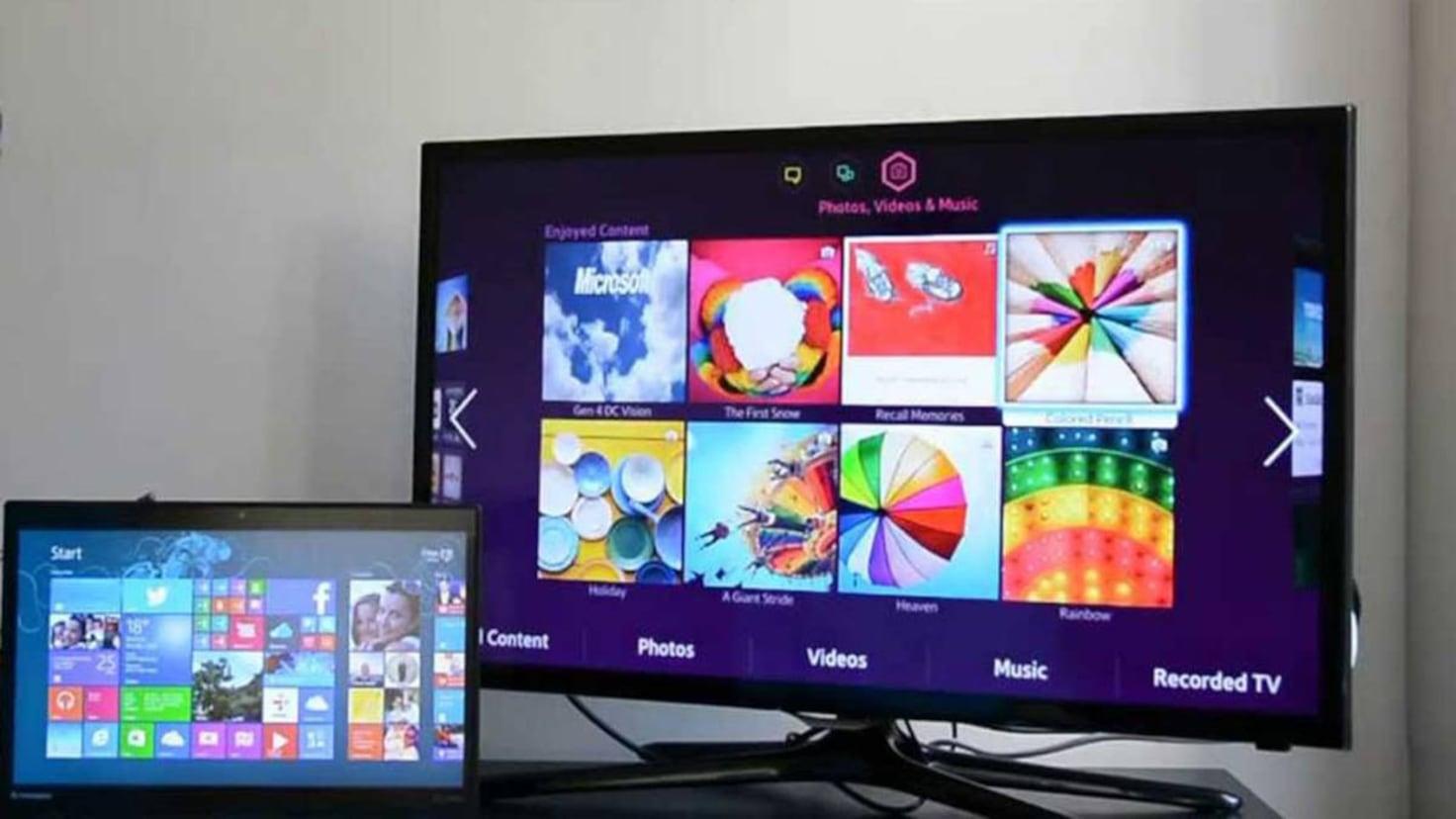
Najenostavnejši in najbolj zanesljiv način za povezavo računalnika s televizorjem je uporaba kabla HDMI, ki prenaša tako digitalni video kot zvok v enem samem priključku. Skoraj vsi sodobni televizorji imajo več vhodov HDMI, večina sodobnih prenosnikov in osebnih računalnikov pa ima vsaj en izhod HDMI ali vrata, ki jih je mogoče prilagoditi za HDMI.
Standard HDMI, okrajšava za High Definition Multimedia Interface (Vmesnik za visokoločljivostno večpredstavnost ), omogoča pošiljanje signala visoke ločljivosti iz računalnika na televizor. Za razliko od starejših priključkov, kot je VGA, se tudi zvok prenaša po istem kablu, zato ne potrebujete dodatnih avdio kablov, če je vse pravilno nastavljeno.
Za fizično povezavo obeh naprav preprosto priključite en konec HDMI kabla v računalnik (HDMI izhod), drugi konec pa v enega od HDMI vhodov televizorja. Na namiznem računalniku morate pogledati na zadnjo stran stolpa; na prenosnem računalniku so vrata običajno na eni od stranic.
Če je vaš računalnik daleč od televizorja, morate izbrati pravo dolžino kabla. Dolgi HDMI kabli so zelo priročni za prečkanje dnevne sobe, vendar se lahko signal po določeni razdalji poslabša, kar povzroči slabšo kakovost slike ali izpad zvoka. Kadar koli je mogoče, poskusite, da ne presežete 5 metrov ali pa se odločite za visokokakovostne kable, če morate doseči dlje.
Katero vrsto HDMI kabla izbrati
V trgovinah boste videli, da obstaja več vrst HDMI kablov, nekateri pa so precej dražji od drugih. Ni vedno potrebno najdražjega modela ; pomembno je, da kabel izpolnjuje specifikacije, ki jih zahteva ločljivost in hitrost osveževanja, ki ju želite uporabljati med računalnikom in televizorjem.
- standardni HDMIZasnovano za signale 720p in 1080i. V mnogih primerih podpirajo tudi 1080p in celo 4K, vendar ločljivost in hitrost osveževanja nista zagotovljeni.
- Visokohitrostni HDMIZasnovan je za brezhibno prenašanje ločljivosti Full HD, 4K in UHD z večjo pasovno širino. Je najboljša možnost, če boste igrali igre, gledali vsebine UHD ali uporabljali 3D-televizor.
- HDMI z EthernetomTako standardna kot visokohitrostna različica vključujeta podatkovni kanal, ki omogoča skupno rabo internetne povezave med združljivimi napravami, kot so nekateri osebni računalniki in pametni televizorji.
Za večino domačih uporab je standardni kabel HDMI običajno več kot zadosten . Če je vaš cilj kar najbolje izkoristiti napredno grafiko, zahtevne igre ali vsebine 4K HDR, se splača izbrati visokohitrostni kabel, ki zagotavlja dobro hitrost prenosa podatkov.
Pomemben nasvet : Če opazite utripanje slike, črne zaslone ali izpadanje zvoka, poskusite uporabiti krajši ali kakovostnejši kabel. Te težave so značilne, ko je kabel na svoji največji zmogljivosti glede na razdaljo ali pasovno širino.
Podrobni koraki za povezavo računalnika in televizorja s HDMI-jem
Ko se odločite, kateri kabel boste uporabili, je povezava računalnika s televizorjem prek HDMI-ja dokaj preprosta. Kljub temu pa vam bo sledenje določenemu vrstnemu redu pomagalo preprečiti presenečenja in napačne povezave.
- Izklopite televizor in računalnik preden karkoli priključite, še posebej, če boste rokovali z zadnjo stranjo stolpa ali televizorja.
- Priključite kabel HDMI Izhod računalnika priključite na vhod HDMI televizorja, ki ga boste uporabljali (na primer HDMI 1 ali HDMI 2; poglejte nalepko poleg priključka).
- Prižgi tv in z daljinskim upravljalnikom izberite pravilen vhodni vir HDMI v meniju »Vhod« ali »Vir«.
- Zaženite računalnik ali prenosnikSistem običajno samodejno zazna televizor kot dodaten monitor.
- Če slika ne ustreza ali se ne prikaže, pojdite v sistem Windows Nadzorna plošča > Zaslon > Prilagodi ločljivost (ali Nastavitve > Sistem > Zaslon v sodobnih različicah) in izberite televizor na spustnem seznamu zaslonov.
Mnogi televizorji, če so vklopljeni, samodejno zaznajo nov signal HDMI in ponudijo preklop na ta vir. Če se to ne zgodi, boste morali v meniju izbrati ustrezen vhod HDMI. Pri modelih s sistemi, kot je webOS, lahko sledite posebnim navodilom v njihovem vhodnem meniju.
Na nekaterih prenosnikih je za aktiviranje izhoda HDMI morda treba pritisniti kombinacijo funkcijskih tipk (kot so Fn + F4, Fn + F8 itd.). Te informacije običajno najdete v priročniku za računalnik ali na sami tipkovnici, kjer se prikaže ikona zaslona ali projektorja.
Ne pozabite, da lahko HDMI prenaša zvok tudi iz računalnika v zvočnike televizorja. Če prek televizorja ne slišite ničesar , vendar je slika v redu, preverite nastavitve zvoka v operacijskem sistemu; v razdelku predvajalne naprave mora biti HDMI izbran kot privzeti izhod.
Konfigurirajte zvok HDMI v sistemu Windows (vključno z Visto)
Če želite, da zvok prihaja iz televizorja in ne iz zvočnikov prenosnika, boste morali spremeniti privzeto napravo za predvajanje v sistemu Windows . Ta nastavitev je podobna v vseh različicah, čeprav je bilo v sistemu Windows Vista treba upoštevati nekaj dodatnih podrobnosti.
Na splošno je postopek naslednji:
- Desni klik na ikona zvočnika v opravilni vrstici.
- Pojdite na »Naprave za predvajanje« ali »Nastavitve zvoka«.
- Na zavihku Predvajanje izberite napravo z imenom »Digitalni izhod (HDMI)«, »Zvočniki HDMI« ali nekaj podobnega proizvajalcu vaše zvočne kartice (na primer »Izhod Realtek HDMI«).
- Kliknite »Nastavi kot privzeto« in sprejmite spremembe.
V računalnikih z operacijskim sistemom Windows Vista in določenimi gonilniki Realtek je bilo treba v nastavitvah naprave HDMI na zavihku »Podprti formati« izbrati tudi frekvenco 48.0 Hz in preklicati izbiro drugih formatov. Po uporabi in sprejetju sprememb je bil zvok HDMI na televizorju pravilno aktiviran.
Če po vsem tem televizor še vedno ne predvaja zvoka, preverite tudi njegov zvočni meni, da potrdite, da uporablja notranji zvočnik z vhodom HDMI in ne napačno konfiguriranega zunanjega zvočnega sistema.
Prilagodite grafiko in kakovost slike v igrah in videoposnetkih
Če televizor uporabljate kot glavni zaslon za igranje iger ali gledanje visokokakovostnih vsebin, je vredno prilagoditi nastavitve grafične kartice. To bo preprečilo nenavadne robove, neenakomerno skaliranje ali sliko, ki je videti pretemna ali izprana.
V računalnikih z namensko grafično kartico NVIDIA ali AMD z desno miškino tipko kliknite namizje in odprite nadzorno ploščo grafične kartice . Tam lahko:
- Spremenite ločljivost in hitrost osveževanja da se ujema z zmogljivostmi televizorja.
- Prilagodite merilo slike (izogibajte se črnim robovom ali odrezanim robovom).
- Spremenite možnosti barv, kontrasta in oblike signala (polni RGB, omejeni RGB, YCbCr itd.).
- Optimizirajte 3D profile za zahtevne videoigre pri uporabi na velikem zaslonu.
Nastavitve slike lahko prilagodite tudi v meniju televizorja. Prilagajanje svetlosti, kontrasta in načinov slike (kino, igra, dinamični itd.) bo pripomoglo k bolj naravnemu videzu in zmanjšalo zakasnitev vnosa v igrah, če izberete »Način igre«.
Druge žične povezave: DVI, DisplayPort in adapterji
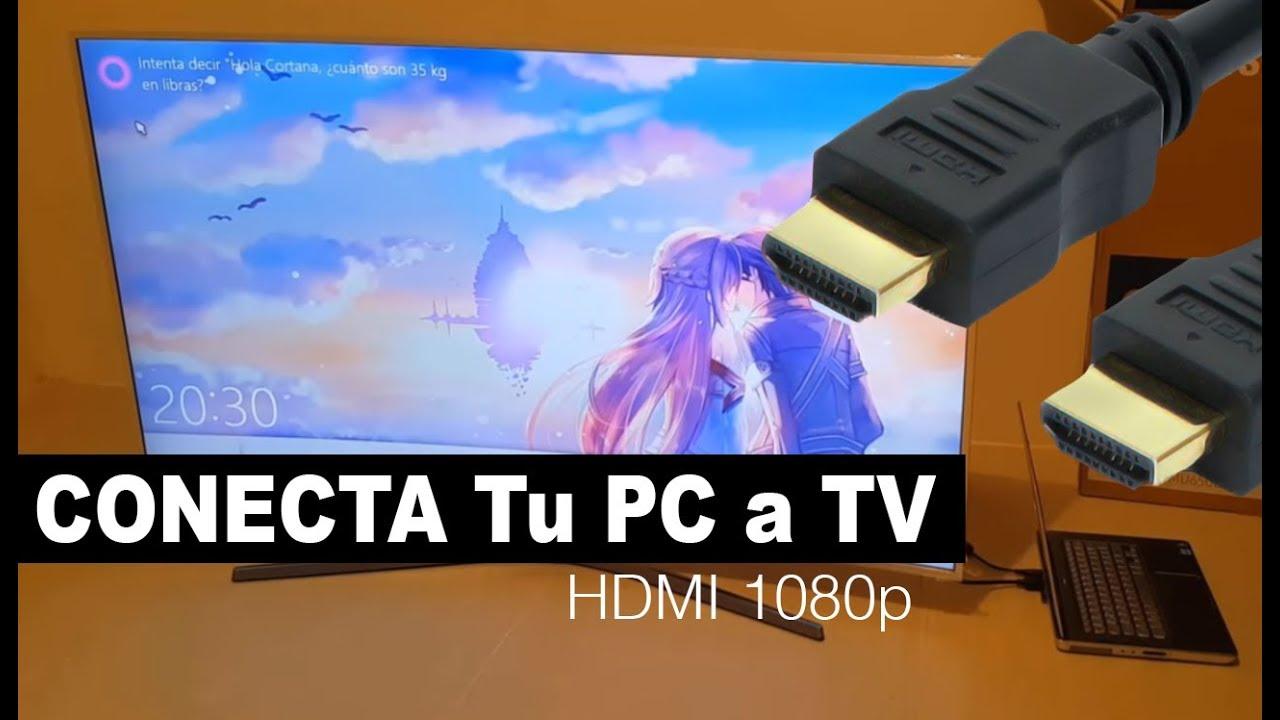
Če vaš računalnik nima HDMI-ja, še ni vse izgubljeno. Mnogi starejši ali profesionalni računalniki imajo vrata DVI ali DisplayPort , ki jih je mogoče uporabiti za povezavo s televizorjem z relativno poceni adapterji.
Priključek DVI, ki je bil pred nekaj leti zelo pogost na monitorjih, omogoča izhod digitalnega videa visoke ločljivosti. Z adapterjem DVI-HDMI lahko računalnik brez večjih težav priključite na televizor, vendar obstaja pomembno opozorilo: ta kombinacija ne prenaša zvoka, ampak samo sliko.
Pri nastavitvi DVI-HDMI boste morali zvočni signal usmeriti drugače : na primer tako, da izhod za slušalke računalnika povežete z zvočnim vhodom televizorja, če ima televizor vhod, povezan s HDMI, ali ločen analogni vhod. Glede na model je ta vhod lahko označen kot »Audio In«, »PC Audio« ali kaj podobnega.
Druga pogosta alternativa na sodobnih napravah je DisplayPort ali USB-C z alternativnim načinom DisplayPort. V teh primerih lahko uporabite adapterje DisplayPort-HDMI ali USB-C-HDMI za pridobivanje videa in običajno zvoka prek nastalega kabla HDMI, če adapter in vrata to podpirata.
Če nobena od teh rešitev ne ustreza vaši nastavitvi, lahko vedno uporabite zunanje rešitve, kot so adapterji USB-HDMI , ki delujejo kot osnovna zunanja grafična kartica. Niso idealni za igranje iger, vendar lahko delujejo za pisarniške aplikacije, predstavitve ali videoposnetke pri zmernih ločljivostih.
Kako brezžično povezati računalnik s pametnim televizorjem
Če se želite znebiti kablov, ki se raztezajo po dnevni sobi, je povezava računalnika s televizorjem prek omrežja Wi-Fi danes zelo priročna . Ključno je, da sta obe napravi povezani v isto omrežje in da je televizor pametni televizor, združljiv s tehnologijami zrcaljenja zaslona ali brezžičnega sprejema.
Najprej se prepričajte, da sta vaš računalnik in pametni televizor povezana z istim usmerjevalnikom , bodisi prek omrežja Wi-Fi bodisi prek ethernetnega kabla. Če sta v različnih omrežjih (na primer v omrežju za goste in glavnem omrežju), se verjetno ne bosta mogla videti.
Večina sodobnih televizorjev ponuja nekakšno zrcaljenje zaslona, zrcaljenje ali podobno funkcijo. Windows 10 in 11 imata vgrajeno podporo za Miracast in pretakanje na združljive brezžične zaslone.
Konfigurirajte brezžično povezavo v računalniku
V sodobnem računalniku z operacijskim sistemom Windows so koraki za brezžično pošiljanje slike na televizor zelo preprosti. Televizor preprosto dodajte kot brezžično napravo in izberite način projiciranja.
- Kliknite na Zaženi in pojdi v Nastavitve sistema.
- Pojdite v razdelek »Naprave«.
- Izberite razdelek »Bluetooth in druge naprave«.
- Dotaknite se možnosti »Dodaj napravo«.
- Izberite možnost »Brezžični zaslon ali podstavek« ali »Brezžično«.
- Počakajte, da se vaš pametni televizor prikaže na seznamu in kliknite nanjo za začetek seznanjanja.
- Sledite navodilom na zaslonu in potrdite povezavo na televizorju, če vas ta pozove.
Lahko pa odprete Nastavitve > Sistem > Zaslon in v razdelku z več zasloni uporabite možnost »Poveži se z brezžičnim zaslonom«. Ko se televizor prikaže na seznamu, ga izberite in izberite, ali želite zrcaliti zaslon, ga razširiti ali uporabljati samo televizor.
Konfigurirajte pametni televizor za sprejem slike iz računalnika.
Na televizorju se postopek razlikuje glede na znamko, vendar je ideja vedno podobna: aktivirajte funkcijo brezžičnega sprejema zaslona in izberite računalnik, ko se prikaže.
- Na televizorju odprite aplikacijo ali meni z napisom »Poveži«, »Zrcaljenje zaslona«, »Podvoji zaslon« ali podobnim.
- Preveri to Televizor pokaže, da je pripravljen za sprejem naprav..
- Ko se vaš računalnik prikaže na seznamu razpoložljivih naprav, ga izberite in potrdite povezavo na televizorju.
Če se ločljivosti vašega računalnika in televizorja zelo razlikujeta, slika morda ne bo tako ostra, kot pričakujete. Izboljšate jo lahko tako, da prilagodite ločljivost zaslona v sistemu Windows in način slike v meniju Smart TV, dokler ne najdete ravnovesja, ki vam najbolj ustreza.
Včasih je treba prilagoditi tudi svetlost, kontrast in način slike , da bo vse videti tako, kot želite, še posebej, če pogosto gledate filme ali igrate igre prek tega brezžičnega vira.
Deljenje zaslona v primerjavi z razširjanjem namizja na televizorju
Ko računalnik povežete s pametnim televizorjem, lahko počnete več kot le zrcalite tisto, kar vidite na monitorju. Windows vam omogoča izbiro med zrcaljenjem in razširitvijo zaslona , kateri način pa ima svoje prednosti, odvisno od tega, kako želite uporabljati televizor.
Ko zaslon delite v zrcalnem načinu, televizor prikazuje popolnoma enako kot vaš glavni monitor: vsako okno, vsak premik miške, vse se replicira v večjem merilu. Kot da bi imeli zrcalo namizja.
V razširjenem načinu pa televizor deluje kot drugo, neodvisno namizje . Okna lahko povlečete z enega zaslona na drugega, imate eno aplikacijo odprto na monitorju računalnika in drugo na televizorju ali celo uporabljate samo en zaslon, medtem ko drugega uporabljate za drugo nalogo.
Izbira ene ali druge možnosti je odvisna od tega, kaj boste počeli.
Kdaj deliti zaslon (podvojiti)
Zrcalni način je idealen, kadar vam je prioriteta, da vidite, kaj se dogaja na vašem računalniku, v večji velikosti , brez težav z razširjenimi namizji ali zapletenimi nastavitvami. Nekaj tipičnih primerov:
- Gledajte filme, serije ali prenose v živo prek platformo Twitch na televizorju v dnevni sobi, medtem ko vse upravljate s kavča.
- Igranje videoiger s širšim vidnim poljem za doseganje bolj poglobljene izkušnje.
- Na srečanjih s prijatelji ali družino lahko prikazujete fotografije ali videoposnetke, ne da bi morali vsi gledati v zaslon prenosnika.
V teh primerih je najprimernejše imeti isto sliko na obeh zaslonih , saj se bo vse, kar odprete v računalniku, prikazalo neposredno na televizorju, ne da bi bilo treba premikati okna med zasloni.
Kdaj razširiti zaslon (drugo namizje)
Če pogosto delate z več okni hkrati ali želite ločiti, kaj počnete na računalniku, od tega, kar vidite na televizorju, je razširitev zaslona fantastična. Tukaj je nekaj scenarijev, kjer je lahko neverjetno uporabna:
- Večopravilnost: Za e-pošto in dokumente uporabite računalniški monitor, za preglednice, brskalnik ali video klice pa televizor.
- Urejanje videoposnetkov ali fotografij: imejte časovnico in orodja na glavnem monitorju in predogled na velikem zaslonu Na TV.
- Razvoj spleta ali aplikacije: programirajte v urejevalniku kode na računalniku in hkrati spremljajte delovanje spletnega mesta ali aplikacije na pametnem televizorju.
Skratka, razširjeni način spremeni televizor v velikanski drugi monitor , idealen za produktivnost in kompleksne delovne procese, kjer prostora na zaslonu nikoli ni preveč.
Pogoste težave pri brezžičnem povezovanju računalnika in televizorja
Brezžična povezljivost je neverjetno priročna, vendar ni popolna. Motnje, oddaljenost od usmerjevalnika ali vrsta omrežja Wi-Fi lahko povzročijo izpade, slabo kakovost slike ali nadležne zamude med tem, kar počnete na računalniku, in tem, kar vidite na televizorju.
Dobra novica je, da je večino teh težav mogoče rešiti z nekaj manjšimi prilagoditvami. Koristno je poznati najpogostejše, da boste vedeli, kako se odzvati, če nekaj ne deluje pravilno.
Slab signal ali prekinitve predvajanja
Če opazite, da se videoposnetki ustavljajo, slika zamrzne ali da vaš televizor pogosto izgublja povezavo z računalnikom, je zelo verjetno, da vaš signal Wi-Fi ni dovolj močan . Motnje lahko povzročajo stene, oddaljenost od usmerjevalnika ali celo druge naprave.
Za izboljšanje delovanja poskusite usmerjevalnik premakniti bližje računalniku in televizorju ali obratno. Pomaga tudi, če usmerjevalnik postavite na bolj odprto mesto, višje, in se izogibate skrivanju v zaprtih omaricah.
Mnogi domači usmerjevalniki ponujajo dva frekvenčna pasova: 2,4 GHz in 5 GHz. Pas 2,4 GHz ima daljši doseg, vendar je običajno počasnejši in bolj preobremenjen; nasprotno pa pas 5 GHz ponuja večjo hitrost in stabilnost v zameno za nekoliko manjšo pokritost.
Če imate možnost, poskusite računalnik in pametni televizor povezati z istim omrežjem Wi-Fi s frekvenco 5 GHz. Opazili boste manj prekinitev in boljšo kakovost predvajanja , če je signal dovolj močan.
Visoka latenca ali zakasnitev med računalnikom in televizorjem
Ko pride do znatne zamude med tem, kar počnete z miško ali krmilnikom, in tem, kar vidite na televizorju, postane izkušnja zelo frustrirajoča. Ta visoka latenca je običajno posledica počasne ali nestabilne brezžične povezave ali prekomerne obdelave slik na samem televizorju.
Hiter način za zmanjšanje težave je znižanje ločljivosti ali kakovosti slike, ki se pošilja na televizor. Manj slikovnih pik in manj podatkov pomeni manjšo obremenitev omrežja in strojne opreme naprave.
Medtem v meniju televizorja poiščite »Način igre« ali način, ki zmanjša obdelavo slike. Manj ko televizor obdeluje prejeti signal , manj zamika boste opazili pri igranju iger ali premikanju miške.
Druge brezžične tehnologije: Miracast, Intel Unite, AirPlay in Chromecast
Poleg standardnega zrcaljenja v sistemu Windows obstajajo tudi različne platforme, ki omogočajo brezžično pošiljanje vsebine iz računalnika na televizor , vsaka s svojimi posebnostmi in zahtevami glede združljivosti. Danes so najbolj priljubljene Miracast, nekatere Intelove rešitve, AirPlay v Appleovem ekosistemu in Googlov Chromecast.
V svetu sistema Windows je Miracast postal praktično dejanski standard. Windows 10 in novejše različice vključujejo podporo za Miracast , ki vam omogoča zrcaljenje namizja, predstavitev, fotografij ali videoposnetkov na televizor ali drugo združljivo napravo brez dodatne strojne opreme.
Naprave, ki nimajo vgrajenega Miracasta, lahko uporabljajo zunanje adapterje, kot so HDMI-ključki (Roku, Amazon Fire TV itd.) ali posebno programsko opremo, nameščeno tako v računalniku kot v pametnem televizorju, da ponudijo podobne funkcije brezžičnega prikaza.
Intel je s svoje strani ponudil sisteme, kot sta WiDi (Wireless Display) in v zadnjem času platformo Intel Unite. Intel Unite je zasnovan za sodelovalna okolja in sejne sobe , saj omogoča deljenje vsebin med prenosniki, digitalnimi tablami, projektorji in monitorji prek odprte platforme, ne glede na to, ali uporabljajo Windows, macOS ali druge sisteme.
Uporaba AirPlaya v računalniku Mac za pošiljanje zaslona na televizor
Če delate z računalnikom Mac in imate televizor, ki podpira AirPlay 2 (večina modelov, izdelanih od leta 2019 naprej, ga vključuje), lahko zaslon računalnika Mac brezžično in zelo priročno zrcalite na televizor .
- Prepričajte se, da vaš Mac in Smart TV podpirata AirPlay 2 So v istem omrežju WiFi.
- V računalniku Mac odprite Nadzorni center (ikona obeh stikal v zgornjem desnem kotu).
- Kliknite na »Zrcaljenje zaslona« ali »Podvoji zaslon«.
- Izberite televizor, na katerem želite gledati zaslon svojega Maca.
- Ko želite prenehati pošiljati signal, se vrnite na »Zrcaljenje zaslona« in izberite možnost ustavite podvajanje.
AirPlay vam omogoča tudi pošiljanje samo vsebine določenih aplikacij (kot je videoposnetek v Safariju ali predstavitev) namesto celotnega zaslona Maca, kar je zelo uporabno, če želite še naprej uporabljati namizje, ne da bi prikazali vse.
Povežite Chromebook s televizorjem s Chromecastom
Če ste uporabnik Chromebooka in se raje izogibate kablom, je Google Chromecast, priključen na vaš televizor, hitra rešitev za brezžično projiciranje vsebine.
- Chromecast priključite na prosta vrata HDMI na pametnem televizorju in na napajalnik.
- Z daljinskim upravljalnikom televizorja izberite Vhod HDMI, ki ustreza Chromecastu.
- V Chromebooku kliknite na uro (v spodnjem desnem kotu), da odprete območje stanja.
- Preverite, ali sta vklopljena WiFi (in Bluetooth, če je potrebno).
- Izberite možnost »Razpoložljive naprave za predvajanje« ali »Prenos«.
- Izberite Chromecast in se odločite, ali želite Deli celoten zaslon ali samo en zavihek brskalnik.
- Pritisnite »Deli« in televizor bo začel prikazovati, kar ste izbrali.
- Če želite ustaviti oddajanje, se vrnite na časovno ploščo v Chromebooku in se poleg naprave, ki jo uporabljate, dotaknite »Ustavi«.
Podobno vam brskalniki, kot je Chrome, in tehnologije, kot je AirPlay na napravah Apple, omogočajo brezžično pošiljanje večpredstavnostnih vsebin na televizor , če sta televizor in naprava združljiva.
Vse te možnosti – HDMI, DVI/DisplayPort z adapterji, brezžično zrcaljenje, Miracast, AirPlay ali Chromecast – skupaj ponujajo ogromno prilagodljivost za prilagoditev povezave med računalnikom in televizorjem vaši opremi, televizorju in načinu, kako najraje uživate v vsebini, pa naj bo to za prosti čas, delo ali oboje hkrati.
Z razumevanjem možnosti posamezne metode, vrst kablov, možnosti zaslona (podvojitev ali podaljšanje) in načina reševanja tipičnih težav s sliko, zvokom in zakasnitvijo je enostavno izbrati način povezave, ki vam najbolj ustreza, in zagotoviti, da vaš računalnik in televizor delujeta skupaj kot pravi center za domačo zabavo in produktivnost.

Kazalo
- 1 Priključitev računalnika na televizor prek HDMI-ja korak za korakom
- 2 Druge žične povezave: DVI, DisplayPort in adapterji
- 3 Kako brezžično povezati računalnik s pametnim televizorjem
- 4 Deljenje zaslona v primerjavi z razširjanjem namizja na televizorju
- 5 Pogoste težave pri brezžičnem povezovanju računalnika in televizorja
- 6 Druge brezžične tehnologije: Miracast, Intel Unite, AirPlay in Chromecast