- Trgovina Play vam omogoča dostop do tisočih aplikacij na vašem računalniku z emulatorji ali sistemi Android.
- Emulatorji, kot sta BlueStacks in Nox, ponujajo preprost način za namestitev Trgovine Play.
- Windows 11 omogoča namestitev Trgovine Play prek spremenjenega podsistema Android.
- Na osebni računalnik je možno namestiti operacijski sistem Android za dostop do Googlove trgovine brez emulatorja.
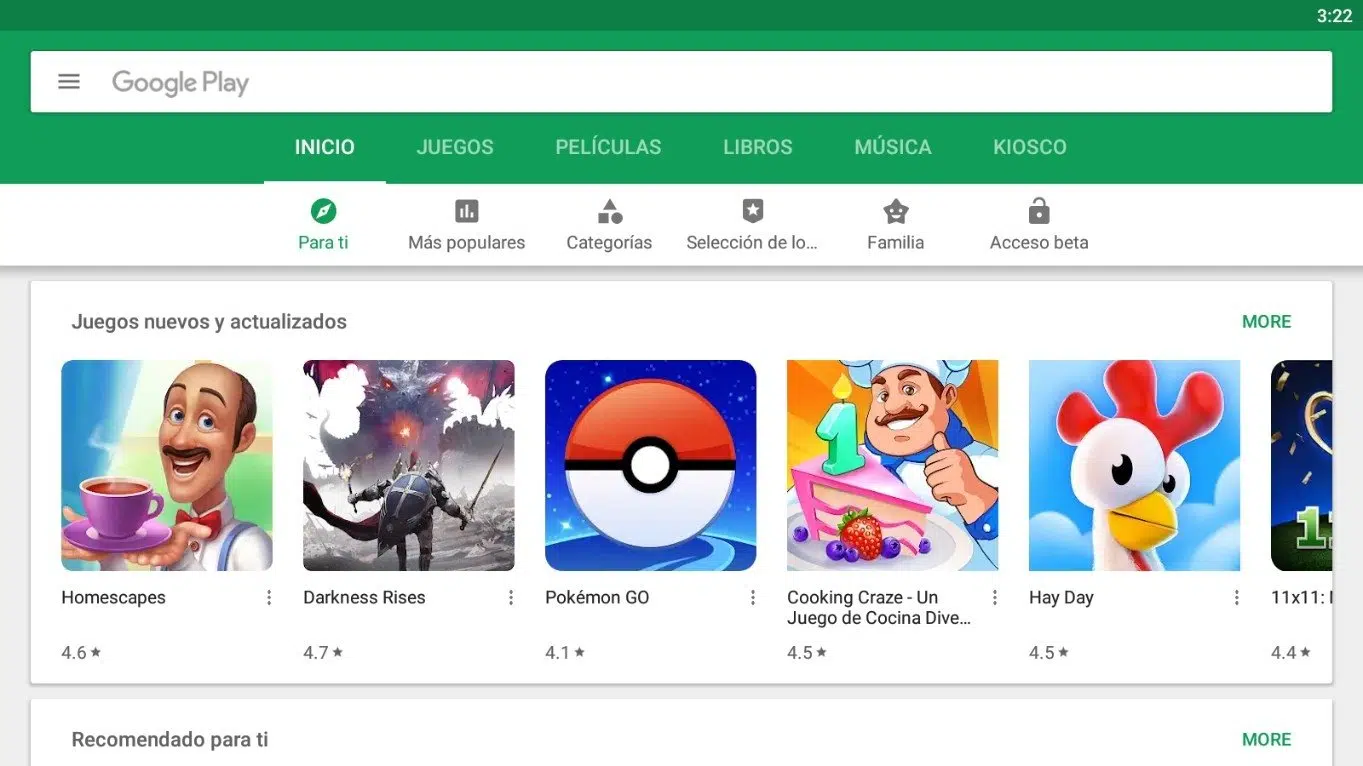
Trgovina Google Play je najbolj priljubljena trgovina z aplikacijami za uporabnike Androida, ki jim omogoča prenos vseh vrst aplikacij, iger, filmov, knjig in drugih digitalnih vsebin. Vendar pa mnogi ljudje želijo namestiti in uporabljati Trgovino Play na svojem računalniku , bodisi zato, da bi uživali v aplikacijah za Android na večjem zaslonu bodisi zato, ker imajo raje udobje tipkovnice in miške.
Do Trgovine Play lahko dostopate iz računalnika z operacijskim sistemom Windows na več načinov ; nekateri zahtevajo emulatorje, drugi pa uporabljajo izvorna orodja. V tem članku podrobno razložimo vse razpoložljive metode, da lahko izberete tistega, ki najbolj ustreza vašim potrebam.
Zakaj prenesti Trgovino Play na svoj računalnik?
Prenos in namestitev Trgovine Play v računalnik uporabnikom ponuja več prednosti, vključno z:
- Večja zmogljivost: Nekatere igre in aplikacije zahtevajo več sredstev, kot jih lahko ponudi mobilni telefon, zato njihovo izvajanje na osebnem računalniku omogoča boljšo izkušnjo.
- Večji zaslon: Igranje iger ali ogledovanje vsebin na zaslonu monitorja ali prenosnika je bolj udobno kot na mobilnem telefonu.
- Uporaba tipkovnice in miške: Za nekatere aplikacije in igre nudijo fizični kontrolniki večjo natančnost kot zaslon na dotik.
- Brez skrbi glede baterije: Za razliko od telefonov vam na osebnem računalniku med uporabo aplikacij ni treba skrbeti za življenjsko dobo baterije.
Kako namestiti Play Store na računalnik z emulatorjem
Najpreprostejši in najbolj priljubljen način za dostop do trgovine Google Play v vašem računalniku je uporaba emulatorja Android. Ti programi poustvarijo navidezno okolje Android v vašem računalniku in vam omogočajo, da poganjate katero koli aplikacijo Google Play, kot da bi bila to pametni telefon.
Najboljši emulatorji za namestitev Trgovine Play
Obstaja več emulatorjev Androida za Windows in Mac, nekateri pa izstopajo po svoji združljivosti in enostavnosti uporabe:
- BlueStacks: Eden najbolj priljubljenih emulatorjev, ki jih je enostavno namestiti. Prihaja s prednameščeno trgovino Play Store.
- Nox igralec: ponuja odlično zmogljivost in optimizacijo za video igre.
- ME Mu Play: Popoln za nemoteno poganjanje mobilnih iger na osebnem računalniku.
- Genymotion: Bolj je namenjen razvijalcem, vendar omogoča tudi dostop do Google Play.
Koraki za namestitev Trgovine Play z BlueStacks
Če se odločite uporabljati BlueStacks za dostop do Trgovine Play v računalniku, sledite tem korakom:
- Prenesite BlueStacks s svoje uradne spletne strani.
- Namestite emulator po čarovniku za namestitev.
- Zaženite BlueStacks in Prijavite se s svojim Google računom.
- Dostop do Trgovini play znotraj emulatorja in prenesite želene aplikacije.
Kako namestiti Play Store brez emulatorja
Če ne želite uporabljati emulatorja, obstajajo alternativni načini za namestitev Trgovine Play na osebni računalnik, čeprav zahtevajo več tehničnega znanja.
Namestite Google Play z operacijskim sistemom Windows 11
Windows 11 omogoča izvorno namestitev aplikacij za Android zaradi podsistema Windows za Android (WSA). Vendar pa privzeto podpira samo trgovino Amazon Appstore. Če želite dodati trgovino Play, sledite tem korakom:
- Odstranite podsistem Windows za Android če ste ga že imeli nameščenega.
- Prenesite datoteko Spremenjena različica WSA iz zaupanja vrednega skladišča.
- Namestite to različico po meri, ki vključuje Trgovino Play in Googlove storitve.
- Odprite Trgovino Play iz menija Start sistema Windows in se prijavite s svojim Google računom.
Namestite Play Store na Android OS za osebni računalnik
Na vaš osebni računalnik je mogoče namestiti tudi operacijski sistem, ki temelji na sistemu Android, kar vam bo omogočilo dostop do Trgovine Play brez emulatorjev. Nekatere možnosti vključujejo:
- Android x86: Projekt, zasnovan za poganjanje Androida v računalnikih.
- OS BlueStacks: Posebna različica emulatorja, prilagojena kot operacijski sistem.
- Remix OS: Sistem, ki temelji na sistemu Android, optimiziran za računalnike.
Nasveti za varno prenašanje aplikacij
Ne glede na izbrano metodo je pomembno upoštevati nekaj varnostnih priporočil :
- Prenesite emulatorje ali sisteme iz uradnih virov da se izognete zlonamerni programski opremi.
- Nameščajte samo aplikacije iz Trgovine Play za zmanjšanje varnostnih tveganj.
- Izogibajte se spreminjanju sistema če nimate naprednega znanja, saj lahko poškodujete svoj računalnik.
Namestitev Trgovine Play na vaš računalnik odpira svet možnosti za uživanje v aplikacijah Android na večjem zaslonu z boljšo zmogljivostjo. Z emulatorjem, kot je BlueStacks, ali z naprednimi orodji v sistemu Windows 11, obstajajo možnosti za vse ravni tehničnega znanja.