- Celovita sinhronizacija prek Google računa za zagotovitev, da so stiki, koledar in aplikacije posodobljeni.
- Uporaba izvornih orodij proizvajalca za optimizacijo prenosa določenih nastavitev in lokalnih datotek.
- Pomen predhodnega varnostnega kopiranja v oblaku je pomemben, da se prepreči izguba ključnih informacij med spremembo.
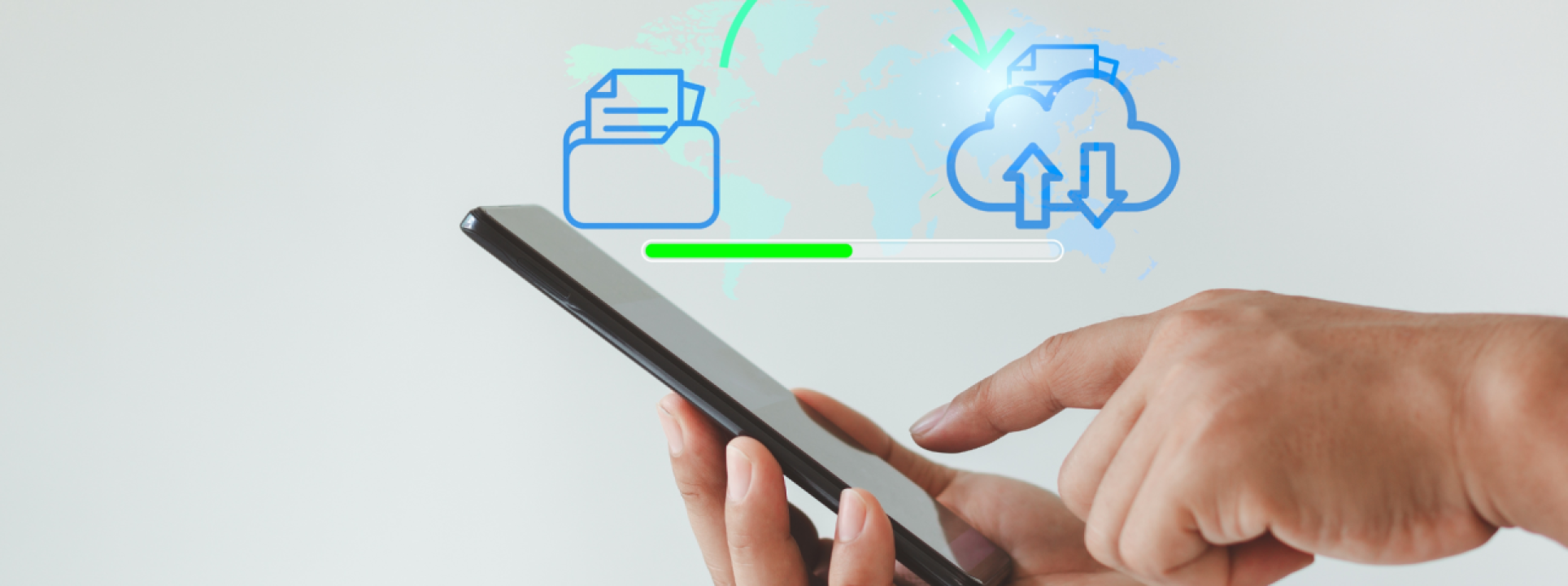
Menjava mobilnega telefona se morda zdi nadloga, a resnica je, da je ta postopek danes zelo avtomatiziran. Če ste pravkar kupili novo napravo in želite brezhibno prenesti celotno digitalno življenje , ste prišli na pravo mesto, saj obstaja več načinov, kako to storiti.
Ne glede na to, ali prehajate na model iste znamke ali se odločate za drugega proizvajalca, je ključnega pomena, da pred prehodom dobro organizirate svoje podatke . Z malo potrpljenja in upoštevanjem nekaj osnovnih korakov se boste izognili pozabljanju stikov ali izgubi fotografij z zadnjega dopusta.

Bistvene priprave pred začetkom
Preden se slepo lotite prenosa, je nekaj stvari, ki jih ne smete spregledati. Najprej popolnoma napolnite obe napravi , da preprečite, da bi se telefon med prenosom izklopil, kar bi lahko povzročilo nadležne napake. Prav tako se prepričajte, da je vaš stari telefon odklenjen in da si zapomnite PIN ali vzorec, saj ga boste potrebovali za potrditev prenosa poverilnic.
Ključna točka je upravljanje vašega Google Računa. Skoraj vse v sistemu Android se vrti okoli Gmaila, od stikov do sistemskih nastavitev. Priporočamo, da preverite samodejno sinhronizacijo v nastavitvah računa in se prepričate, da je vse aktivno in posodobljeno v oblaku.
Če menjate znamko (na primer s Samsunga na Xiaomi), bodite previdni pri izvornih aplikacijah proizvajalca. Nekateri zapiski ali stiki so morda shranjeni v proizvajalčevem oblaku in ne v Googlovem. V idealnem primeru bi morali te podatke preseliti v Googlove aplikacije (kot sta Google Drive ali Stiki), da zagotovite nemoten prehod in se izognete morebitnim presenečenjem.

Ne pozabite tudi na shranjevanje v oblaku. Google vam ponuja 15 GB, če pa imate na tisoče videoposnetkov, to morda ne bo dovolj. Če je tako, razmislite o naročnini na Google One ali uporabi alternativ, kot sta Dropbox ali OneDrive, da zagotovite varnostno kopiranje vse vaše vsebine in izboljšate varnost v oblaku.
Metode za migracijo informacij
Datoteke in nastavitve lahko premaknete na več načinov. Najpogostejši je pomočnik za selitev sistema Android . Ko vklopite novo napravo, vas bo sistem vprašal, ali želite kopirati podatke iz druge naprave. Preprosto izberite »Naprava Android«, skenirajte kodo QR, ki se prikaže, in povežite obe napravi po navodilih na zaslonu.
Če se ne želite zanašati na oblak, se lahko odločite za kabel USB-C . Fizična povezava obeh telefonov je običajno najhitrejša in najstabilnejša možnost, saj vam omogoča, da izberete točno katere mape in aplikacije želite prenesti v novo napravo, s čimer se izognete napravam USB, ki jih zaradi varnostnih razlogov ne bi smeli povezovati.

Če nimate več starega telefona, brez panike. Prejšnjo varnostno kopijo lahko obnovite iz storitve Google Drive. Preprosto preskočite postopek namestitve z drugo napravo, se prijavite s svojim Google Računom in izberite najnovejšo varnostno kopijo, da obnovite aplikacije in sistemske nastavitve.
Orodja, specifična za proizvajalca
Če je vaš novi telefon iste znamke kot vaš stari, je najbolje uporabiti uradno aplikacijo za selitev . Ta orodja so optimizirana za pridobivanje podatkov iz določenih plasti prilagajanja, ki jih generični Google Assistant morda spregleda.
- Samsung SmartSwitch: Idealen za ekosistem Galaxy, omogoča prenos vsega prek kabla ali omrežja Wi-Fi.
- Klon telefona Huawei: Povežite naprave prek kode QR za prenos vsega, od SMS sporočil do zvočnih posnetkov.
- Xiaomi Mi Mover: Zelo učinkovito za uporabnike Redmi in Poco, saj preprosto upravlja pošiljanje in prejemanje podatkov.
- Klonirani telefon OPPO in klonirani telefon OnePlus: Sestrska orodja, ki omogočajo prenos zgodovine klicev in sistemskih nastavitev.
- Prenos podatkov Sony Xperia in Asus: Namenske rešitve za svoje blagovne znamke, ki podpirajo brezžične in USB prenose.
Pomembno je omeniti, da se klepeti WhatsApp običajno shranjujejo v Google Drive. Vendar pa je zelo priporočljivo, da aplikacijo odprete in ročno ustvarite varnostno kopijo tik pred prehodom, da ne izgubite niti zadnjega poslanega sporočila.

Upravljanje posebnih podatkov in profilov
Nekatere stvari se ne premaknejo samodejno. Glasbo, shranjeno v lokalnih datotekah, je treba kopirati ročno, medtem ko se storitve pretakanja, kot sta Spotify ali YouTube Music, samodejno sinhronizirajo, ko se prijavite. Enako velja za gesla; če uporabljate Googlov upravitelj gesel, bodo na voljo takoj, če pa uporabljate upravitelja gesel drugega ponudnika, boste morali znova namestiti ustrezno aplikacijo.
Če telefon uporabljate za delo, ne pozabite, da lahko nastavite delovni profil . To vam omogoča, da ločite poslovne aplikacije od osebnih, službene aplikacije pa prepoznate z ikono aktovke in začasno ustavite obvestila, ko se delovni dan konča, da se lahko popolnoma odklopite.
Čiščenje in recikliranje stare naprave
Ko preverite, ali je na novem telefonu absolutno vse, starega ne prodajajte ali podarjajte, ne da bi ga temeljito očistili. Za zaščito zasebnosti morate izvesti ponastavitev na tovarniške nastavitve . V sistemu Android to običajno storite v Nastavitve > O telefonu > Ponastavi.
Ta postopek trajno izbriše vaše podatke, zato je to zadnji in nepreklicen korak . To storite le, če ste 100-odstotno prepričani, da so vaše fotografije, stiki in dokumenti varni v novi napravi.
Dobro načrtovan postopek selitve, ki ga podpirata Googlov oblak in orodja proizvajalcev, zagotavlja, da je prehod med napravami praktično neviden in brez izgube pomembnih datotek.