- Preoblikovanje starega usmerjevalnika v stikalo vam omogoča brezplačno razširitev ethernetnih vrat.
- Uporaba kot repetitorja WiFi je idealna za odpravo mrtvih con v vašem domu.
- Napredne konfiguracije, kot so strežniki NAS ali VPN, dajejo zastareli strojni opremi drugo življenje.
- Da bi se izognili omrežnim konfliktom, je bistveno prilagoditi IP-naslov in onemogočiti DHCP.
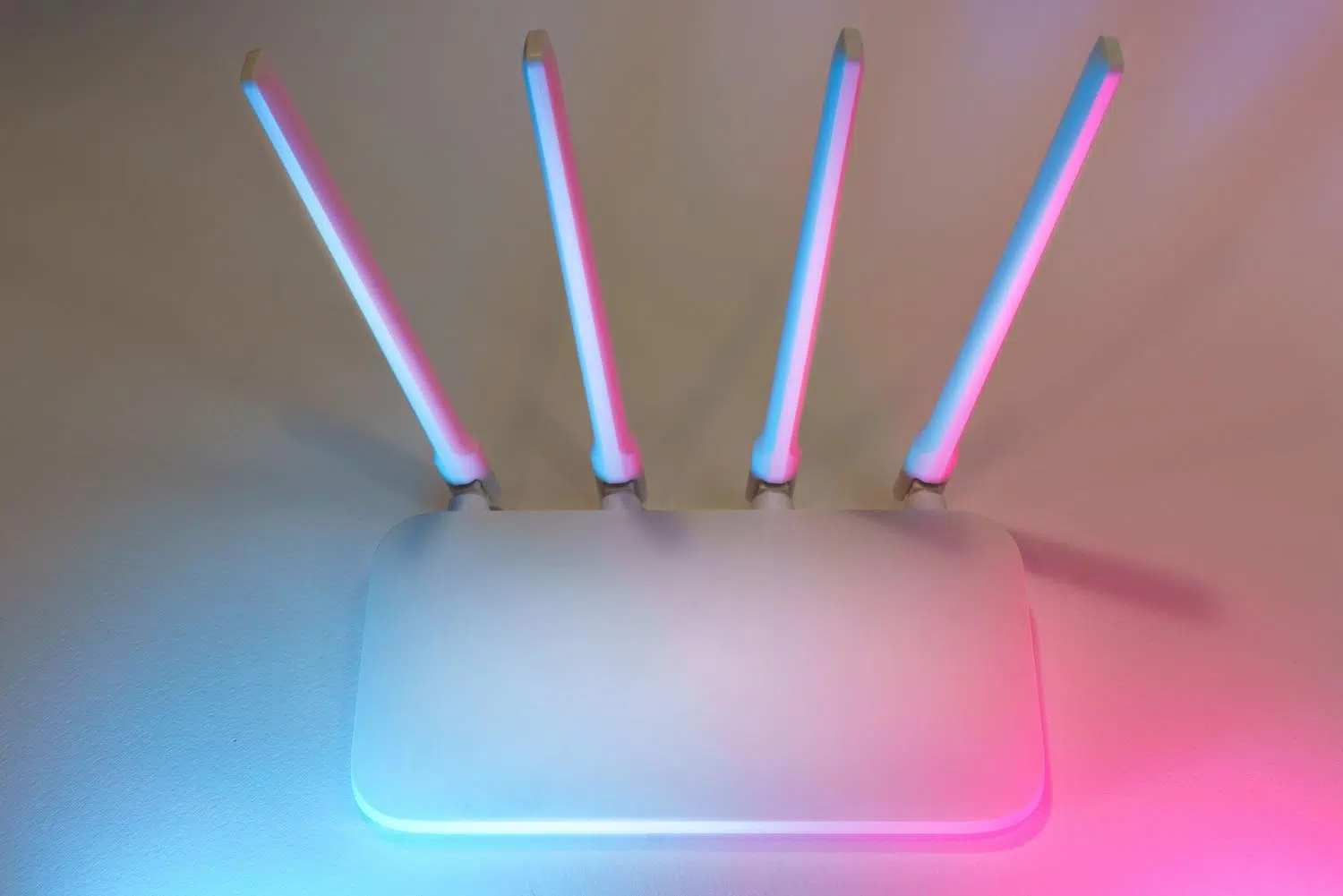
Verjetno imate nekje v predalu ali shrambi star usmerjevalnik, ki ga ne uporabljate več, ker ste zamenjali ponudnika ali kupili novejšega. Najpogosteje se zgodi, da te naprave zavržemo, a resnica je, da so pravi tehnološki biseri, ki nam lahko rešijo dan, ko moramo prek kabla povezati več naprav ali ko signal Wi-Fi ne doseže vsakega kotička hiše.
Ponovna uporaba te strojne opreme je odličen način za prihranek denarja in hkrati za vdahnitev opreme ter pomoč okolju. Čeprav ni tako preprosto kot "plug and play", lahko z nekaj prilagoditvami konfiguracije to staro napravo spremenimo v stikalo, dostopno točko ali celo datotečni strežnik, odvisno od naših vsakodnevnih potreb.

Pretvorite svoj stari usmerjevalnik v ethernetno stikalo
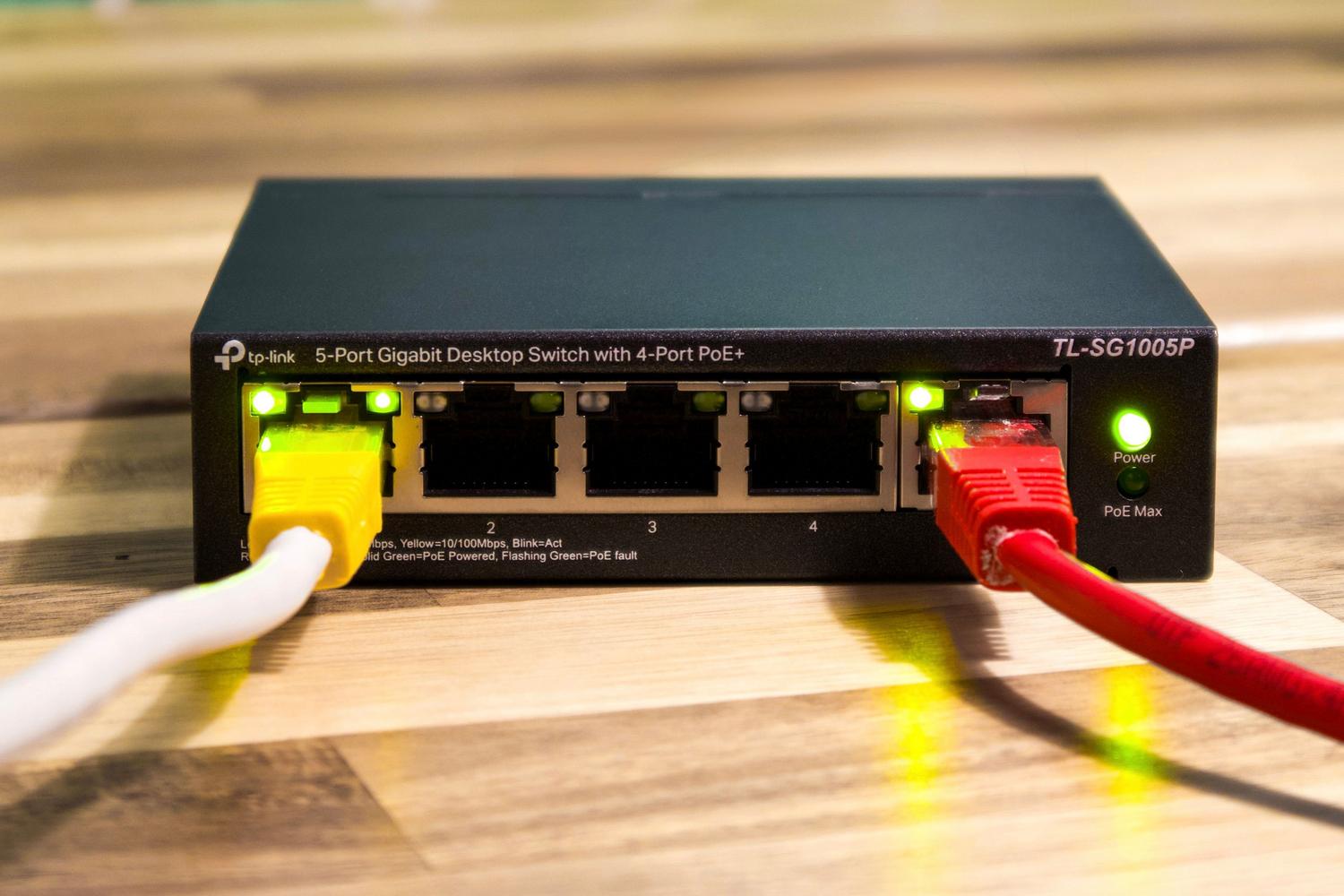
Ko imate v dnevni sobi veliko naprav, ki zahtevajo stabilno povezavo, kot so igralna konzola, pametni televizor ali TV-sprejemnik, štiri vrata na vašem glavnem usmerjevalniku hitro postanejo nezadostna. Če ne želite zapraviti denarja za novo stikalo, lahko s starim usmerjevalnikom pridobite več omrežnih vrat . V bistvu onemogočite njegove funkcije usmerjanja, tako da deluje kot preprost razdelilnik signala.
Vendar je pomembno upoštevati, da to ni najučinkovitejša možnost. Pravo stikalo je manjše, porabi manj energije in je plug and play , kar pomeni, da ne potrebuje konfiguracije. Poleg tega lahko starejši usmerjevalniki trpijo zaradi nasičenosti medpomnilnika, če so pod veliko obremenitvijo, kar lahko povzroči kratkotrajne prekinitve, če je hkrati veliko podatkovnega prometa.

Koraki za konfiguriranje kot stikalo
Da bi to delovalo brez težav z omrežjem, moramo najprej dostopati do skrbniške plošče naprave. To običajno storimo tako, da v spletni brskalnik vnesemo IP-naslov prehoda (na primer 192.168.1.1) in vnesemo skrbniške poverilnice. Ključnega pomena je, da te spremembe izvedete, preden stari usmerjevalnik povežete z novim.
- Prilagodite IP-naslov LAN: Če imata oba usmerjevalnika enak IP-naslov (na primer 192.168.1.1), bo prišlo do konflikta. Staremu usmerjevalniku moramo dodeliti IP-naslov, ki je znotraj istega podomrežja, vendar v drugem omrežju. brez konflikta z območjem DHCP glavnega. Če na primer glavni razporeja IP-je od .100 do .253, lahko staremu dodelimo 192.168.1.2.
- Izklopite strežnik DHCP: To je najpomembnejši korak. V omrežju lahko samo en šef dodeljuje naslove. Moramo Onemogočite DHCP na starem usmerjevalniku tako da glavni poskrbi za vse in da ne pride do kolizij IP-naslovov.
- Upravljanje omrežja Wi-Fi: Če je vaš usmerjevalnik zelo star in uporablja starejši standard (kot je WiFi 4), je najbolje, da brezžični signal onemogočite, da se izognete motnjam. Če gre za sodoben usmerjevalnik, ga lahko omogočite. isto omrežno ime (SSID) in geslo Glavni je poskus ustvariti nekakšno domače gostovanje.
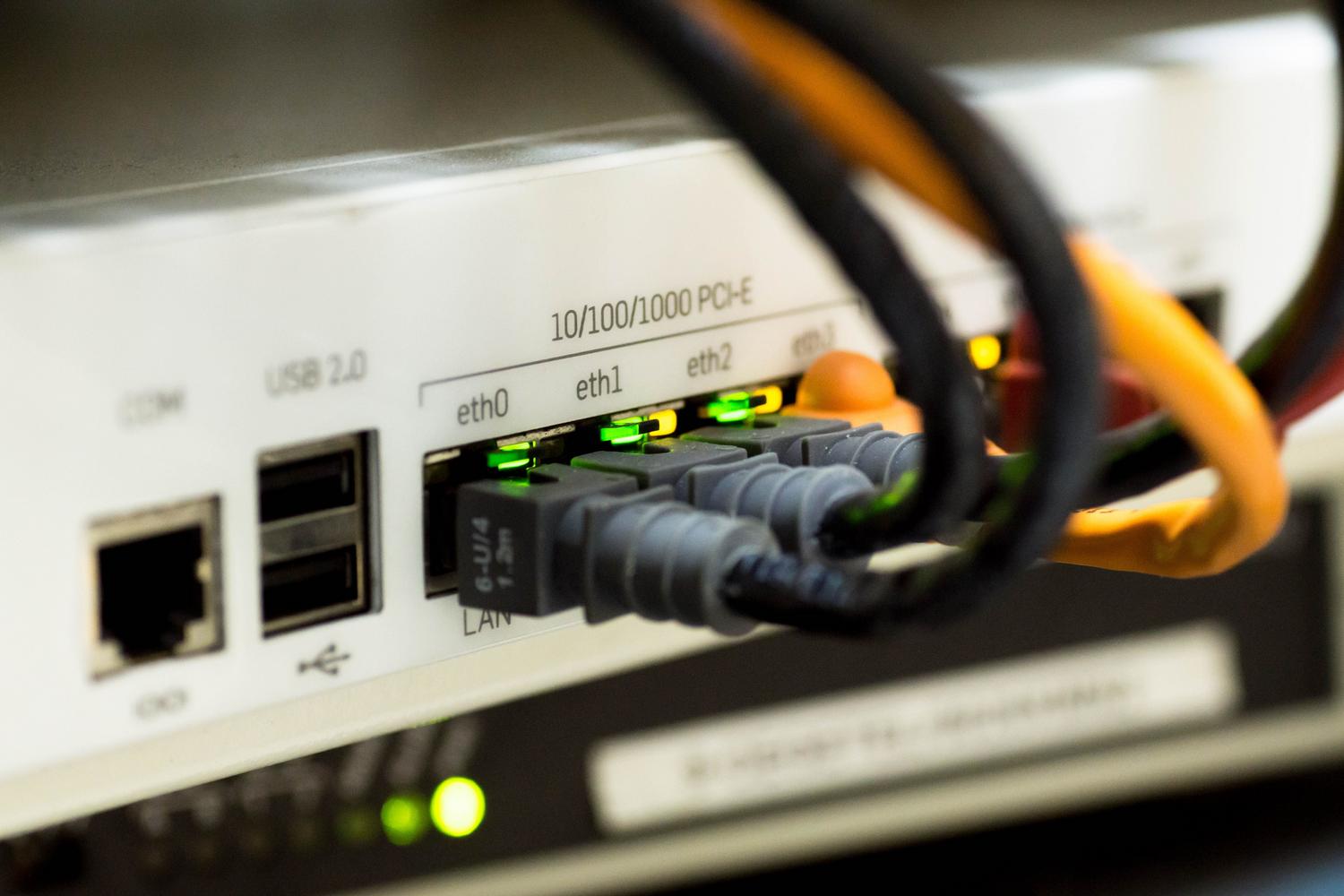
Ko je konfiguracija končana, preprosto priključite ethernetni kabel iz katerega koli LAN vhoda na novem usmerjevalniku na kateri koli LAN vhod na starem usmerjevalniku . Pozabite na WAN vhod; v tem načinu bomo uporabljali samo LAN vhode.

Uporabite ga kot repetitor WiFi ali dostopno točko
Če imate prostore, kjer je signal Wi-Fi slab, lahko za razširitev brezžične pokritosti uporabite svoj stari usmerjevalnik . Najboljši način za to je z ethernetnim kablom, ki poteka od glavnega usmerjevalnika do repetitorja, kar zagotavlja, da ne pride do izgube hitrosti. Če doma nimate kablov, lahko uporabite adapterje za električno omrežje (PLC) ali celo dolg kabel, položen na tla, čeprav je to manj estetsko privlačno.
V nastavitvah imajo nekateri modeli vgrajen način »Repeater«, ki vse poenostavi. Če ga nimate, boste morali to storiti ročno: spremeniti IP-naslov, onemogočiti DHCP in konfigurirati Wi-Fi . Na ta način stari usmerjevalnik sprejme signal in ga prerazporedi, kar vam omogoča tudi uporabo njegovih ethernetnih vrat za povezovanje naprav v tem delu hiše.
Druge ustvarjalne uporabe stare strojne opreme
Poleg preproste razširitve omrežja obstajajo tudi naprednejši projekti za te naprave. Če ima usmerjevalnik vrata USB, lahko priključimo trdi disk in nastavimo osnovni NAS za skupno rabo filmov ali ustvarjanje varnostnih kopij v lokalnem omrežju. Možno ga je konfigurirati tudi kot tiskalniški strežnik, če imamo starejši tiskalnik brez omrežne povezave.
Za bolj pustolovske pa namestitev odprtokodne programske opreme, kot so OpenWRT, DD-WRT ali Asuswrt Merlin, odpira svet možnosti. S temi sistemi lahko nastavimo strežnik VPN za varen dostop do našega doma od zunaj ali celo ustvarimo izolirano omrežje za goste, s čimer preprečimo nepooblaščen dostop do naših zasebnih datotek.

Možnosti za igralce in eksperimentatorje
Če uživate v video igrah, lahko s prijatelji organizirate zabavo prek omrežja LAN . Vse, kar potrebujete, je vaš stari usmerjevalnik in kabli za vsak računalnik. Vsakemu dodelite statične IP-naslove in dobili boste lokalno omrežje za igranje iger brez potrebe po internetu. Je tudi odlična naprava za vadbo omrežnih konfiguracij ali posodobitev vdelane programske opreme, ne da bi vas skrbelo, da boste prekinili internetno povezavo za vso družino.
Tveganja in slabosti, ki jih je treba upoštevati
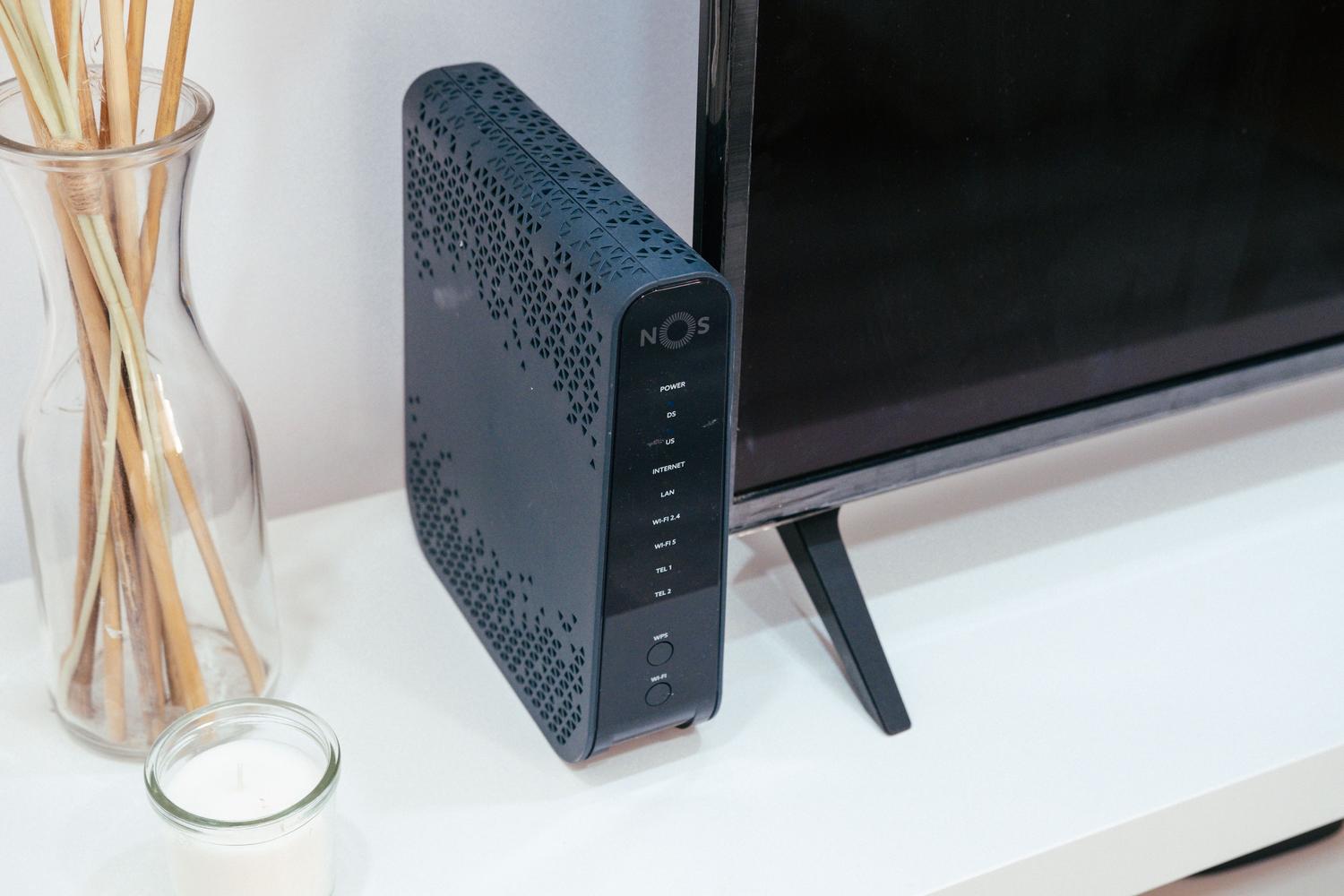
Ni vse tako lepo in sonce kot mavrica. Uporaba zastarele opreme lahko povzroči varnostne težave, saj je starejše šifrirne protokole, kot sta WEP ali WPA, danes zelo enostavno vdreti . Če vaš usmerjevalnik ne podpira WPA2 ali WPA3, je tvegano pustiti Wi-Fi vklopljen.
Tu je tudi težava z zmogljivostjo. Če ima usmerjevalnik vrata Fast Ethernet, boste omejeni na 100 Mbps , kar je ozko grlo, če imate optično povezavo s hitrostjo 600 Mbps ali 1 Gbps. Poleg tega porabi več energije kot sodobno stikalo in obstaja možnost, da bodo notranji kondenzatorji sčasoma odpovedali, kar bo povzročilo naključne ponovne zagone ali prekinitve povezav pod obremenitvijo.

Če se na koncu odločite, da ni več uporaben, ga ne vrzite v navadne smeti. Pravilno je, da elektronske naprave odgovorno reciklirate ali pa jih poskusite prodati na platformah, kot je Wallapop. In ne pozabite vedno dostopati do sistemskega menija in izbrisati zgodovine usmerjevalnika , da nihče ne more dostopati do vaših osebnih podatkov.
Recikliranje starega usmerjevalnika vam omogoča optimizacijo domače povezljivosti z ustvarjanjem domačih stikal, razširitvijo signala WiFi ali implementacijo storitev, kot sta NAS in VPN, pod pogojem, da sta IP in DHCP pravilno upravljana, da se preprečijo konflikti, ob predpostavki, da obstajajo varnostne in hitrostne omejitve v primerjavi s trenutno opremo.
