- Tehnična razlika med komercialno zmogljivostjo (decimalno) in zmogljivostjo, ki jo prepozna operacijski sistem (binarno).
- Tveganja naprav z nerealnimi zmogljivostmi in sumljivo nizkimi cenami.
- Specializirana orodja za preverjanje celovitosti in dejanskega fizičnega prostora pomnilnikov.

Prepričan sem, da se vam je to že zgodilo: kupite USB ključek, ki naj bi imel 64 GB, ga priključite na računalnik in nenadoma vam Windows sporoči, da imate na voljo le približno 58 GB. Najprej ne paničarite ali mislite, da ste bili prevarani, saj je to v večini primerov povsem normalno in ne posledica okvare naprave, temveč gre za osnovno matematiko.
Vendar pa obstajajo tudi bolj grde situacije. Z vzponom kitajskih spletnih trgovin so postali zelo priljubljeni 2TB ali večji USB ključki, ki stanejo skoraj nič. Tu se skriva nevarnost, saj obstajajo prevare s kapaciteto , kjer naprava zavede operacijski sistem. Da se izognemo prevari, si podrobneje poglejmo, kako ugotoviti, kaj v resnici imate.
Razlika med oglaševano in dejansko zmogljivostjo
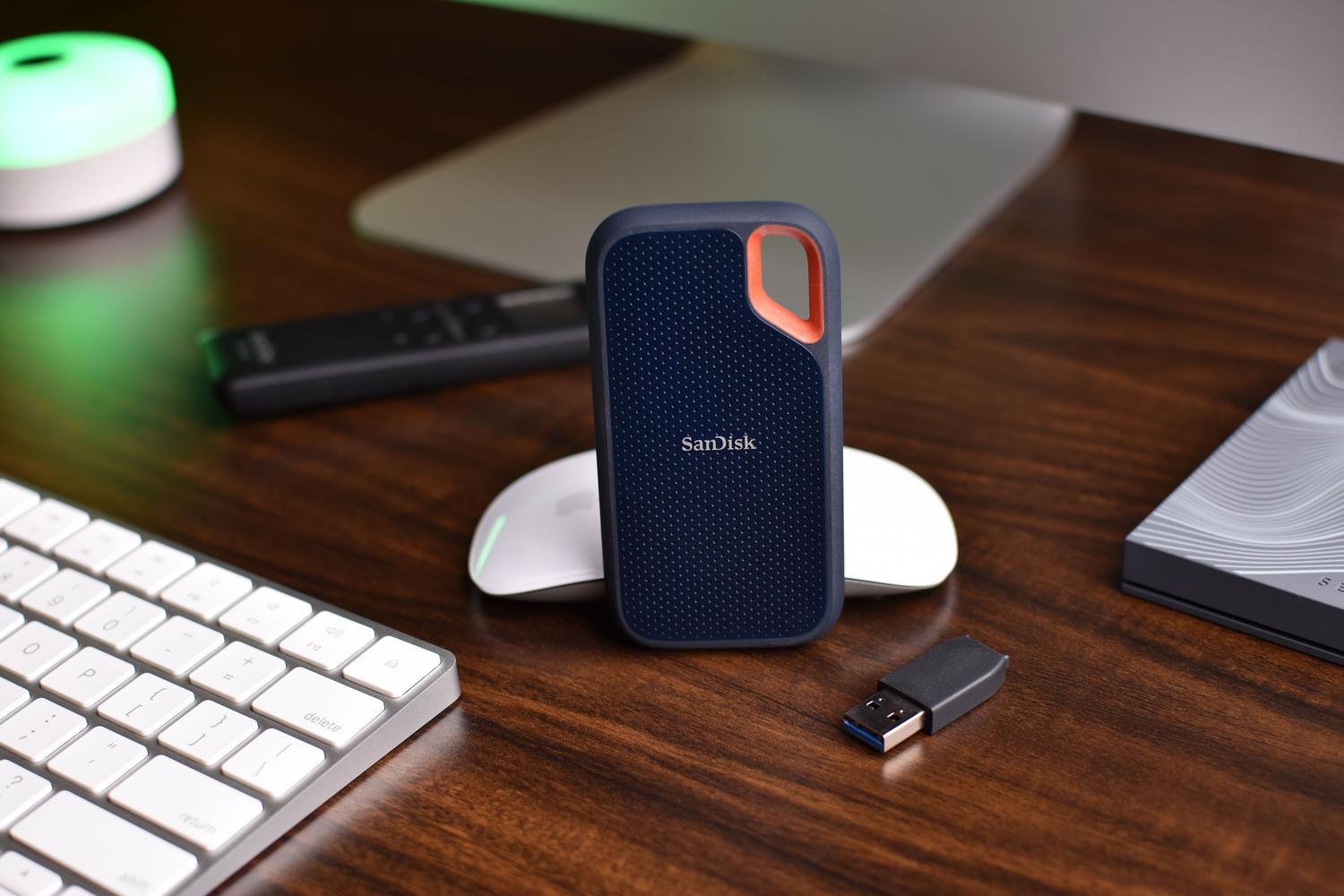
Da bi razumeli, zakaj manjkajo ti gigabajti, je pomembno vedeti, da proizvajalci in računalniki ne govorijo istega jezika. Blagovne znamke uporabljajo desetiški sistem , kjer je 1 GB natanko 1 milijarda bajtov. Toda Windows na primer uporablja binarni sistem , kjer je 1.000 GB enak 1.073.741.824 bajtom.
To pomeni, da sistem šteje bajte drugače, čeprav so fizično prisotni. Na primer, pogon z zmogljivostjo 1 TB je običajno prikazan kot približno 931 GB , pogon z zmogljivostjo 2 TB pa kot 1,81 TB. To je tehnično neskladje, ki ne vpliva na zmogljivost ali življenjsko dobo vašega pomnilnika, zato ne skrbite, če opazite to majhno razliko.
Kako odkriti ponarejen USB pogon ali SSD
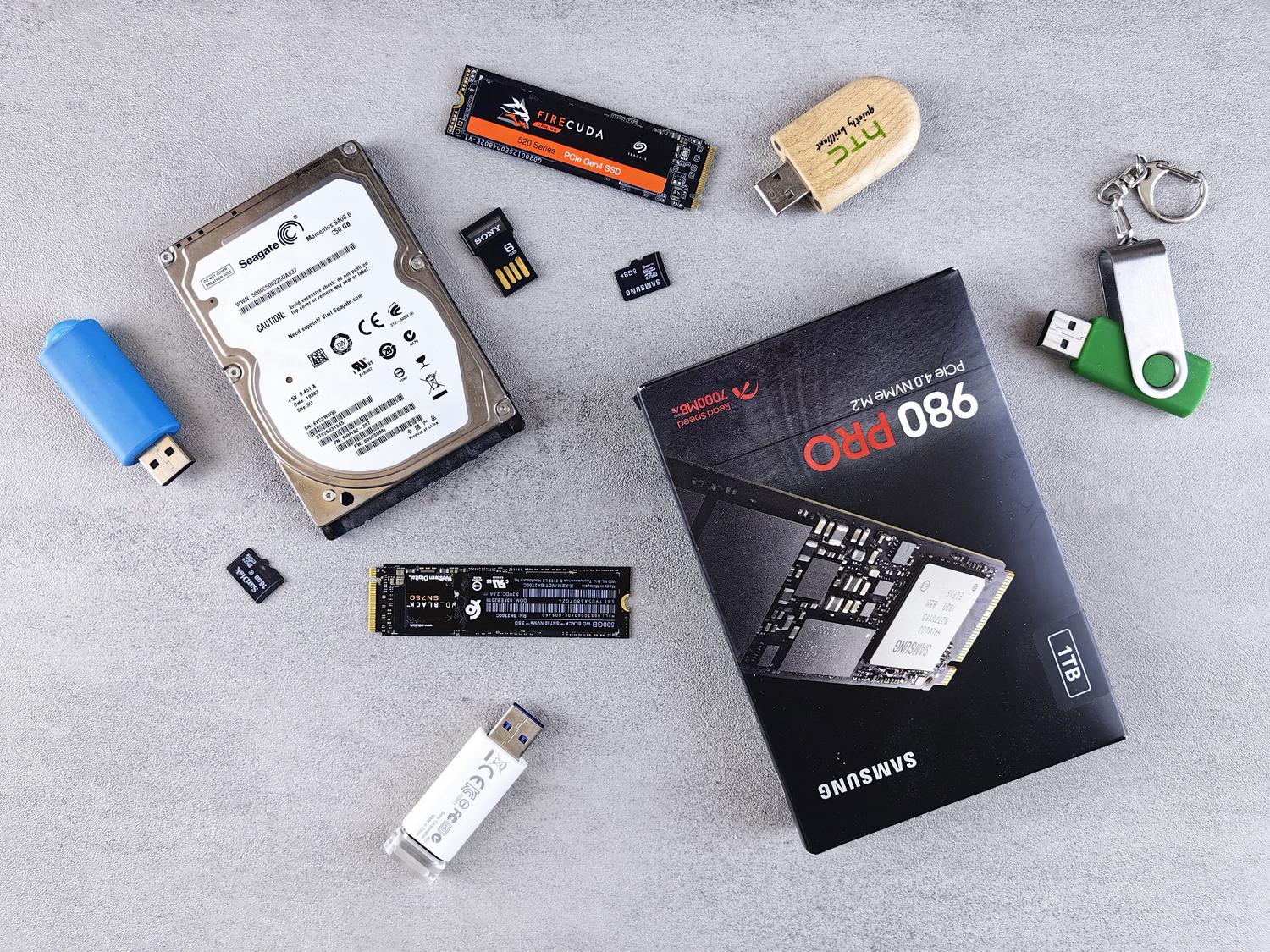
Ni vse zgolj napačen izračun. Obstaja zelo pogosta vrsta prevare, pri kateri se spremeni vdelana programska oprema krmilnika naprave . Krmilnik je čip, ki računalniku pove, koliko pomnilnika je na voljo; prevaranti ga programirajo tako, da laže in trdi, da ima 8 TB, čeprav ima v resnici le 32 GB.
Nevarnost je v tem, da lahko sprva kopirate datoteke in se zdi vse v redu. Ko pa presežete dejansko fizično kapaciteto, naprava začne prepisovati stare podatke ali jih preprosto zapiše v nič. Seznam datotek ostane nedotaknjen (ime in datum), vendar je vsebina poškodovana in je ni mogoče obnoviti. Zdrav razum je vaše najboljše orožje: če vidite USB-ključ z ogromno kapaciteto po smešno nizki ceni , je skoraj zagotovo ponaredek.
Orodja za preverjanje dejanskega shranjevanja
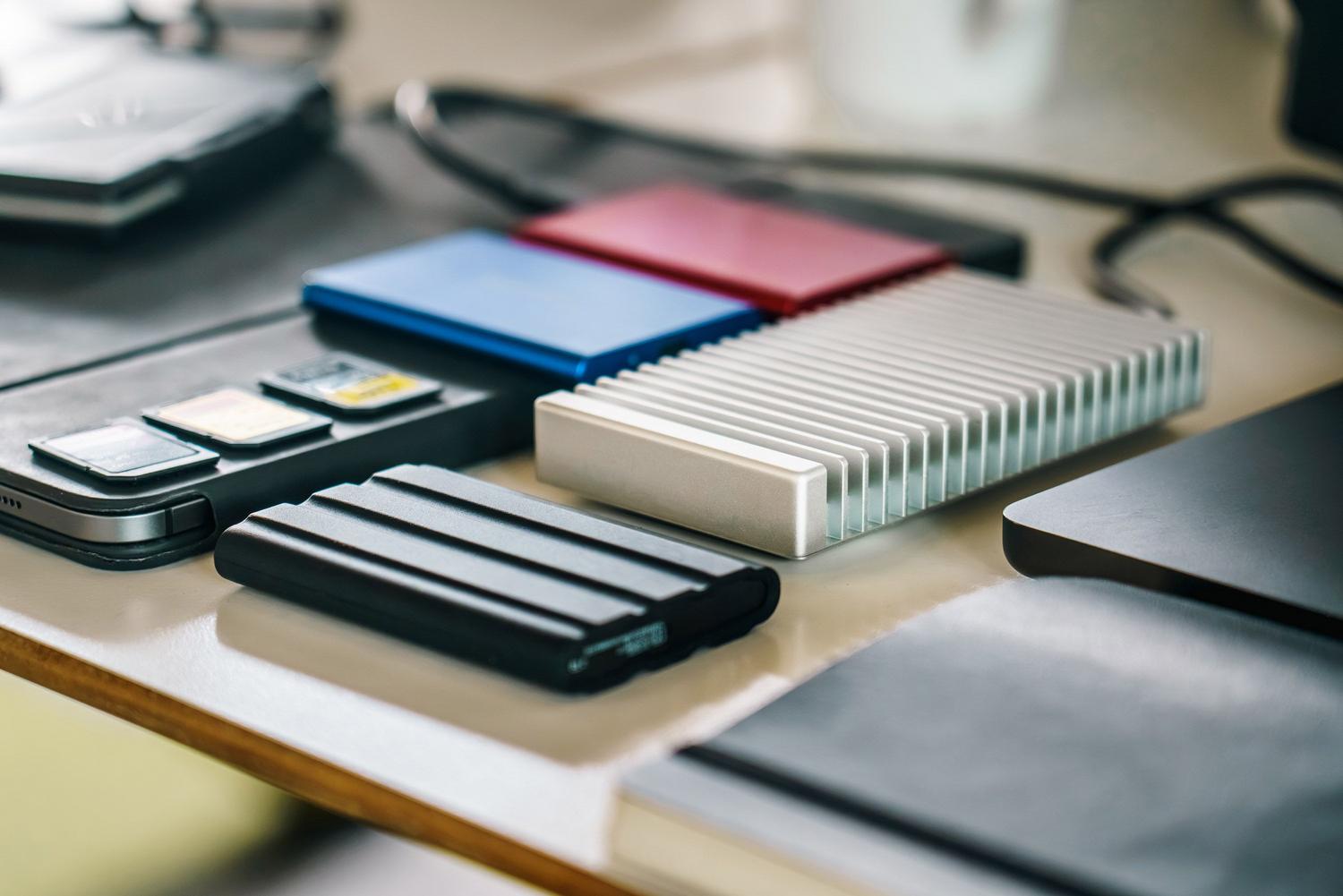
Za znanstveno rešitev tega problema ni dovolj le pregled lastnosti diska ali njegovo formatiranje, saj bo krmilnik še naprej napačno predstavljal podatke. Potrebujete programsko opremo, ki zapisuje podatke v vsak sektor in jih nato poskuša prebrati.
H2testw: Standard v sistemu Windows
Verjetno je to najbolj zanesljivo in klasično orodje. Napolni ves prosti prostor s testnimi datotekami in jih nato preveri. Če program prikaže »izgubljene podatke«, je ta številka razlika med napačno in dejansko kapaciteto. Upoštevajte, da je ta postopek počasen, saj je odvisen od hitrosti pisanja naprave; 2 TB disk lahko traja več ur.
F3 (Boj proti goljufijam v obliki Flash) za Mac in Linux
Če ne uporabljate sistema Windows, je F3 idealna odprtokodna alternativa. Deluje z dvema ukazoma: f3write zapolniti disk in f3read da preveri, ali so podatki še vedno tam. V Linuxu obstaja tudi f3probekar je veliko hitrejše, vendar lahko uniči podatke, zato je priporočljivo uporabiti par za pisanje in branje.
Drugi uporabni pripomočki
- ValiDrive: Odlična možnost za hitro predhodno preverjanje v sistemu Windows, saj preverja sektorje, porazdeljene po disku, ne da bi bilo treba zapolniti celoten disk.
- FakeFlashTest: Podobno kot H2testw, vendar s hitrim načinom za hitro izključitev sumljivih naprav.
- ČipGenius: Zelo uporabno za poznavanje dejanskega modela čipa in vmesnika (ne glede na to, ali gre za USB 2.0 ali 3.0), kar pomaga pri odkrivanju ponaredkov blagovnih znamk.
Merjenje zmogljivosti in zdravja diska
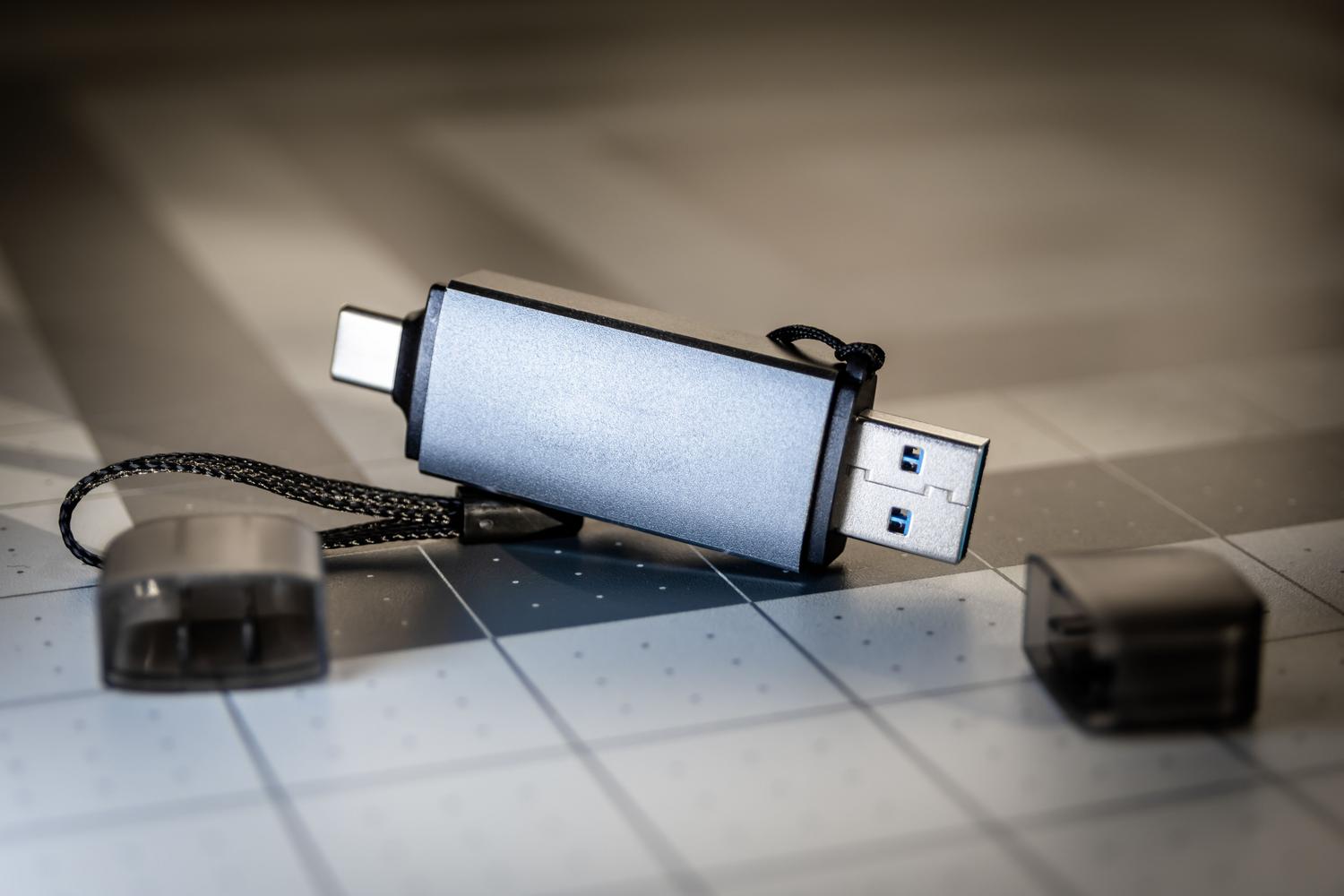
Poleg zmogljivosti je ključnega pomena preveriti, ali se hitrost ujema z oglaševanimi podatki. Za to je CrystalDiskMark orodje v sistemu Windows. Omogoča vam merjenje zaporedne hitrosti (za velike datoteke, kot so filmi) in naključne hitrosti (ključnega pomena za nemoteno delovanje operacijskega sistema). Če opazite padec hitrosti za več kot 20 % v primerjavi z oglaševanimi podatki, je lahko težava s strojno opremo ali ozko grlo v vratih USB.
Za uporabnike računalnikov Mac je Blackmagic Disk Speed Test najbolj vizualna in preprosta možnost, še posebej uporabna za tiste, ki urejajo videoposnetke v ločljivosti 4K. Po drugi strani pa, če želite vedeti, ali vaš disk odpove, preverite podatke SMART . Bodite še posebej pozorni na »Reallocated Sectors« (Prerazporejeni sektorji); če je vrednost večja od nič, se disk fizično poškoduje in ga morate takoj varnostno kopirati.
Zadnji nasveti za varno nakupovanje
Da bi se izognili neprijetnim presenečenjem, je najbolje, da vedno kupujete pri uglednih blagovnih znamkah, kot so Samsung, SanDisk, Kingston ali WD . Izogibajte se obnovljenim izdelkom dvomljivega izvora in ponudbam, ki se zdijo preveč dobre, da bi bile resnične, na platformah, kot je AliExpress. Če ste že nekaj kupili in sumite, da gre za ponaredek, shranite posnetke zaslona testov H2testw ali F3, da lahko obdelate vračilo in zahtevate vračilo denarja.
Strog nadzor nad shranjevanjem preprečuje izgubo dragocenih datotek zaradi poškodovanega gonilnika ali okvarjene strojne opreme. Ključno je, da ne zaupate temu, kar pravi Raziskovalec, uporabljate popolna orodja za branje in pisanje ter vedno dajete prednost kakovosti in blagovni znamki pred pretirano nizkimi cenami.