- Senzor Hotspot beleži najvišjo temperaturo vseh notranjih točk grafičnega procesorja, za razliko od celotne povprečne temperature.
- Uporaba specializirane programske opreme, kot so HWiNFO64, HWMonitor ali GPU-Z, omogoča zaznavanje toplotnih konic, ki bi lahko povzročile termično dušenje.
- Precejšnja razlika med skupno temperaturo in temperaturo vroče točke lahko kaže na težave z nanosom termalne paste ali stikom hladilnika.
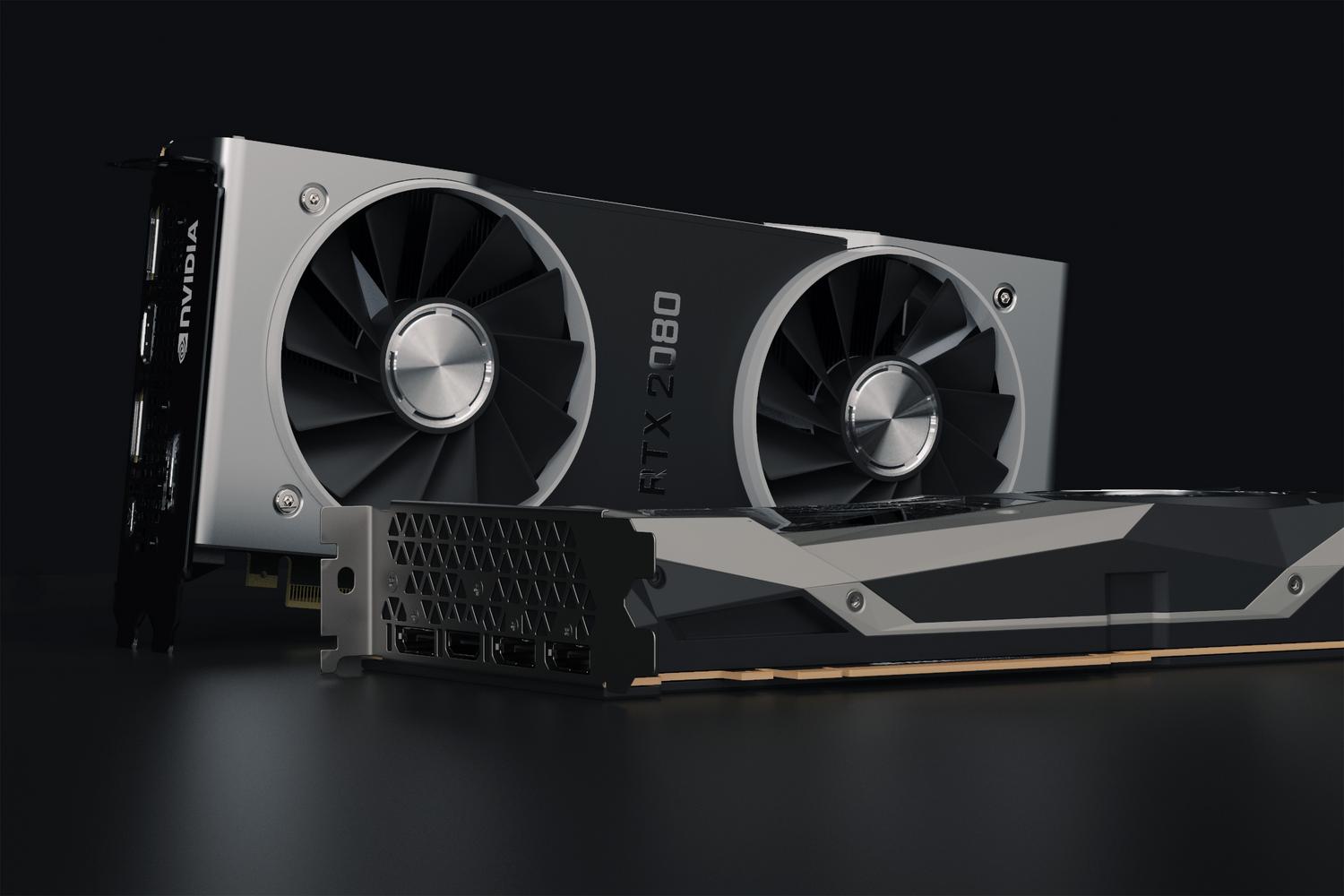
Če ste navdušeni nad strojno opremo in želite kar najbolje izkoristiti svoj računalnik, ste verjetno opazili, da obstaja več odčitkov temperature vaše grafične kartice. Splošni odčitek temperature, ki ga običajno vidimo, ni enak zloglasni vroči točki , meritvi, ki je lahko zaskrbljujoča, če je ne znate interpretirati, vendar je ključnega pomena za to, da veste, ali je vaš sistem resnično varen.
Razumevanje teh razlik je ključnega pomena, saj nam povprečna temperatura včasih pove, da vse deluje gladko, medtem ko čip na določenem območju trpi. V tem članku bomo razložili, kako uporabljati orodja, kot sta HWiNFO64 ali HWMonitor, za spremljanje teh vrednosti in preprečevanje, da bi vaš grafični procesor zaradi slabega toplotnega stika dosegel konec svoje življenjske dobe.
Kaj točno je vroča točka GPU-ja?

Za začetek, vroča točka ni povprečna temperatura, temveč najvišja odčitek vseh senzorjev, razporejenih po jedru grafične kartice. Predstavljajte si čip kot zemljevid; medtem ko je temperatura grafičnega procesorja podobna povprečni vremenski temperaturi mesta, je vroča točka podobna termometru, postavljenemu neposredno na asfalt opoldne.
Normalno je, da je ta vrednost višja od splošnega povprečja, saj nekatera področja grafičnega procesorja ustvarjajo bistveno več toplote kot druga , zlasti v bližini računskih enot. AMD je bil tradicionalno zelo transparenten glede teh podatkov, medtem ko je NVIDIA te vrednosti bolj skrila ali jih omejila na interna orodja, čeprav lahko do njih zdaj dostopamo zaradi nedavnih posodobitev programske opreme drugih proizvajalcev.
Orodja za merjenje vroče točke

Če želite izvedeti ceno svoje grafične kartice, imate na voljo več možnosti, odvisno od modela in vaših potreb:
- HWiNFO64: Verjetno je to najobsežnejše orodje. V svojih najnovejših različicah (vključno z beta in predizdajami, kot je v8.51) je začelo podpirati dostopne točke grafičnih kartic NVIDIA, vključno z arhitekturo Blackwell (RTX 50). Samo odpreti morate način senzorja in poiskati črto Temperatura vroče točke grafične kartice.
- GPU-Z: Nepogrešljiva klasika. Na zavihku »Senzorji« si lahko v realnem času ogledate najvišjo zabeleženo temperaturo. Idealen je zaradi svoje preprostosti in ker je popolnoma brezplačno.
- HWMonitor: Od ustvarjalcev CPU-Z. Različica 1.65.1 je pred kratkim odpravila podporo za prikaz vroče točke na novih grafičnih karticah serije RTX 50, kar omogoča spremljanje vročih točk. toplotne omejitve aktivno.
Razlaga vrednosti: Kdaj naj me skrbi?

Tukaj mnogi ljudje paničarijo. Pogosto je mogoče opaziti razliko med 10 in 20 stopinjami med skupno temperaturo in temperaturo vroče točke. Če vaša grafična kartica kaže 70 °C, vroča točka pa 85 °C, ne paničarite; to je normalno vedenje.
Vendar pa obstajajo opozorilni znaki, ki jih ne smete prezreti. Če je razlika večja od 25 stopinj Celzija , imate najverjetneje težavo s sestavljanjem. To se običajno zgodi, ko termalna pasta ni pravilno nanesena ali pa hladilnik ni v enakomernem stiku s čipom, kar ustvari "slepo pego", kjer se toplota ne odvaja pravilno.
Nevarnost termičnega dušenja in življenjska doba

Ko vroča točka doseže kritične meje (ki pri sodobnih grafičnih karticah dosežejo najvišjo temperaturo okoli 100–105 °C), sistem aktivira termično dušenje . To je v bistvu obrambni mehanizem, pri katerem kartica samodejno zmanjša taktno hitrost in napetost, da prepreči pregrevanje, kar povzroči močan padec FPS in zatikanje v igrah.
Dolgoročno gledano je nenehno delo pri ekstremnih temperaturah nezdravo. Termalna pasta se razgradi veliko hitreje, elektronske komponente, kot so kondenzatorji in faze VRM , pa se lahko prezgodaj obrabijo. V najslabšem primeru lahko prekomerna in dolgotrajna toplota deformira tiskano vezje ali povzroči trajne okvare VRAM-a, kar povzroči tiste strašne artefakte na zaslonu.
Nasveti za ohranjanje hladnosti grafičnega procesorja
Da preprečite pregrevanje računalnika, je najosnovnejša stvar, ki jo morate storiti, zagotoviti ustrezen pretok zraka v ohišju. Očistite filtre za prah in preverite, ali se ventilatorji pravilno odzivajo na obremenitev. Če imate prenosnik, se ga izogibajte uporabljati na mehkih površinah, kot je postelja, saj to blokira dovod zraka in povzroči hitro naraščanje vroče točke.
Če ugotovite, da temperature kljub dobremu prezračevanju ostajajo previsoke, lahko razmislite o zamenjavi termalne paste ali uporabi tekočega hlajenja. Visokozmogljivi modeli po meri običajno bolje obvladujejo te sunke zaradi bolj prevodnih materialov in večjih hladilnikov, ki temperaturo spoja ohranjajo daleč od kritične meje.
Z vzdrževanjem temeljitega spremljanja z uporabo HWiNFO ali GPU-Z lahko ločite med normalnimi delovnimi temperaturami in dejansko težavo s strojno opremo. Dokler temperatura vroče točke ostane pod 95 °C pod veliko obremenitvijo in ni padcev zmogljivosti, lahko igrate brez skrbi, saj veste, da vaša grafična kartica deluje znotraj varnostnih meja, ki jih je določil proizvajalec .