- PC Manager združuje čiščenje, delovanje in varnost v sistemih Windows 10 in 11 v enem samem orodju.
- Omogoča vam sprostitev prostora, upravljanje velikih datotek, zagonskih aplikacij in procesov, ki zahtevajo veliko virov.
- Združuje ključne funkcije, kot so Windows Update, Windows Defender, zaščita brskalnika in blokiranje pojavnih oken.
- Namestite ga lahko iz trgovine Microsoft Store ali prek namestitvenega programa APPX/MSIX brez povezave za računalnike brez povezave.
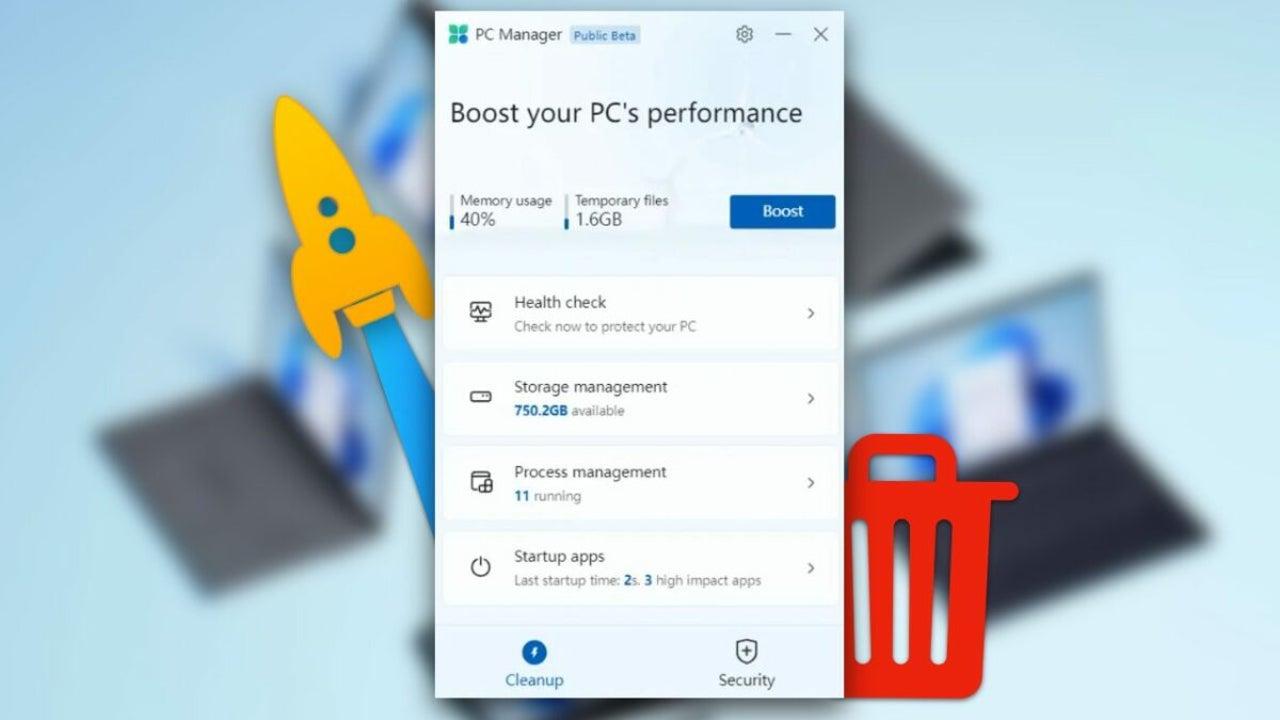
Če vaš računalnik z operacijskim sistemom Windows 10 ali Windows 11 postaja vse počasnejši, poln začasnih datotek, programov v ozadju in nadležnih obvestil , verjetno razmišljate o formatiranju ali namestitvi številnih različnih orodij. Vendar pa ima Microsoft že svojo celovito rešitev, s katero se lahko izognete tem težavam: PC Manager.
S tem uradnim pripomočkom lahko očistite, optimizirate in izboljšate varnost sistema iz enega vira, ne da bi se zanašali na programe drugih ponudnikov, ki včasih povzročajo več težav, kot jih rešujejo. Oglejmo si, kaj točno je PC Manager, kaj ponuja, kako ga prenesti iz trgovine Microsoft Store in kako ga uporabljati tudi brez povezave z namestitvenim programom brez povezave.
Kaj je Microsoft PC Manager in za kaj se uporablja?

PC Manager je aplikacija, ki jo je razvil Microsoft za hitro natančnejšo nastavitev računalnika z operacijskim sistemom Windows 10 ali Windows 11 , ki v enem samem vmesniku združuje številna orodja za vzdrževanje in varnost, ki so bila prej razpršena po sistemu.
Namesto skakanja med nastavitvami, nadzorno ploščo, programom Windows Defender, čiščenjem diska ali upraviteljem opravil vam PC Manager te razdelke predstavi v enem samem programu s poenostavljeno zasnovo in vodenimi možnostmi, zasnovanimi za uporabnike vseh ravni.
Tradicionalno je temeljito čiščenje sistema Windows zahtevalo dolgotrajne postopke z več koraki in različnimi pripomočki . Zaradi tega so se mnogi uporabniki obrnili na aplikacije drugih ponudnikov, kot sta CCleaner ali BleachBit. Nekatera od teh orodij so imela težave, kot so težave z zlonamerno programsko opremo v določenih različicah, kar je povzročilo nekaj nezaupanja.
PC Manager si prizadeva preprečiti to situacijo s ponudbo uradne rešitve, integrirane s sistemom in Microsoftovo varnostjo. Njegov cilj je pomagati vam odstraniti digitalno navlako, izboljšati delovanje, okrepiti varnost in nadzorovati, kaj se izvaja v vašem računalniku, ne da bi pri tem zapletli stvari.
Z vsakodnevno uporabo Windows kopiči začasne datoteke, predpomnilnike, dnevnike napak, ostanke posodobitev in druge nepotrebne podatke. Vse to zavzema prostor in lahko vpliva na delovanje. PC Manager zazna in izbriše te nepotrebne elemente ter ponuja tudi orodja za spremljanje zdravja sistema in blokiranje motečega vedenja, kot so pojavna okna v nekaterih aplikacijah.
Zahteve za uporabo programa PC Manager v računalniku

Preden karkoli prenesete, je pomembno vedeti, ali lahko vaš računalnik zažene PC Manager. Microsoft navaja, da je aplikacija združljiva z operacijskim sistemom Windows 10 različice 1809 in novejšimi ter z vsemi trenutnimi izdajami sistema Windows 11.
Če želite preveriti svojo različico sistema Windows, lahko v iskalnem polju sistema uporabite ukaz `winver` . Če uporabljate Windows 10 različice 1809 ali novejše oziroma če že uporabljate Windows 11, ne bi smeli imeti težav z namestitvijo iz trgovine Microsoft Store ali uporabo namestitvenega programa brez povezave.
Na ravni strojne opreme PC Manager ni posebej zahteven; zasnovan je tako, da deluje gladko tudi na skromnejših računalnikih , saj je njegov glavni namen pomagati sistemu, da deluje učinkoviteje. Kljub temu je priporočljivo imeti nekaj prostega prostora na disku, da se lahko čiščenje in upravljanje shranjevanja pravilno izvajajo.
Glavne funkcije in razdelki programa PC Manager

Ko odprete PC Manager, boste videli, da je vmesnik v osnovi organiziran v več razdelkov, do katerih lahko dostopate v levem stolpcu . Imena se lahko nekoliko razlikujejo glede na različico, vendar boste na splošno našli razdelke, kot so Zaščita, Shranjevanje, Aplikacije in Pripomočki, poleg tega pa še začetni zaslon.
Na začetnem zaslonu je prikazan povzetek stanja naprave: poraba pomnilnika, odprte aplikacije, nedavna čiščenja, nedavni ponovni zagoni in pregledi zdravja . Na tem zaslonu je običajno gumb za hiter dostop do virov ali hitrega skeniranja sistema.
Razdelek Zaščita združuje možnosti, povezane z varnostjo: integracijo s programom Windows Defender, pregled kritičnih posodobitev in orodja, kot je Health Check , ki analizira morebitne težave z delovanjem in varnostjo.
Območje Shramba združuje ekvivalent tradicionalnega orodja za čiščenje diska, Senzor shrambe sistema Windows in druge napredne funkcije, kot sta upravljanje velikih datotek ali globinsko čiščenje začasnih podatkov in ostankov posodobitev.
Končno razdelka Aplikacije in pripomočki (ali pripomočki, odvisno od prevoda) vsebujeta bližnjice in majhna orodja za upravljanje nameščenih programov, nadzor nad tem, kaj se zažene z operacijskim sistemom Windows, upravljanje procesov, ustvarjanje posnetkov zaslona ali spreminjanje osnovnih nastavitev, kot sta delovanje baterije ali kalkulator.
Orodja za čiščenje in upravljanje shranjevanja
Ena od prednosti programa PC Manager je njegova sposobnost sproščanja prostora na disku in nadzora nad tem, kaj zaseda vaš pomnilnik . Microsoft je združil več funkcij, ki so že obstajale v sistemu Windows, vendar so bile nekoliko skrite ali razpršene po različnih menijih.
Na eni strani imamo klasično orodje za čiščenje diska, veteransko orodje, ki je bilo že prisotno v sistemu Windows 98 in je bilo odgovorno za pregledovanje začasnih datotek, predpomnilnikov in drugih nepotrebnih podatkov, da bi odstranili nepotrebne. Z operacijskim sistemom Windows 8 je prišel Storage Sense, sodobnejša nadgradnja, ki je del tega postopka avtomatizirala.
V upravitelju računalnika sta obe ideji integrirani pod možnostmi, kot so Globoko čiščenje, Senzor shrambe in Upravljanje velikih datotek. Globoko čiščenje pregleda sistem za začasne datoteke aplikacij, ostanke posodobitev, poročila o napakah in druge elemente, ki jih je mogoče izbrisati, ne da bi to vplivalo na delovanje računalnika.
Senzor prostora za shranjevanje, do katerega lahko dostopate tudi iz klasičnih nastavitev sistema Windows, nenehno spremlja porabo diska in po določenem času samodejno izbriše začasne datoteke ali elemente iz koša, če je to konfigurirano. Upravitelj računalnika omogoča neposrednejši in enostavnejši dostop do teh možnosti.
Poleg tega vam orodje za upravljanje velikih datotek omogoča hitro iskanje dokumentov, fotografij, videoposnetkov, zvočnih datotek in drugih velikih datotek ter jih razvršča po velikosti od približno 10 MB do več kot 1 GB. Ta funkcija spominja na optimizatorje za Android, ki vam pokažejo, kaj porablja vaš notranji pomnilnik.
Preverjanje stanja: Hitro preverjanje stanja računalnika
Preverjanje zdravja je ena vizualno najbolj privlačnih funkcij programa PC Manager. Gre za hiter pregled, ki analizira vaš sistem za neželene datoteke, začasne datoteke, nepotrebne zagonske aplikacije in morebitna varnostna tveganja.
Ko zaženete preverjanje zdravja, PC Manager pregleda različna področja sistema in prikaže seznam elementov, ki jih je mogoče optimizirati: datoteke, ki jih je mogoče varno izbrisati, aplikacije, ki se naložijo ob zagonu in porabljajo pomnilnik, majhne napake ali manjše težave , ki jih je mogoče odpraviti z enim klikom.
Ta pregled se za hiter pregled stanja protivirusne zaščite opira tudi na Windows Defender; vsakič, ko se zažene Health Check, Microsoftov protivirusni program integrira in prikaže nedavne rezultate hitrega pregleda , kar daje popolnejšo sliko o splošnem zdravju računalnika.
Za mnoge uporabnike postane pregled stanja glavni gumb za »posodobitev računalnika«. Namesto da bi pregledali vsako možnost posebej, preprosto zaženete ta pregled in uporabite priporočila, ki jih predlaga PC Manager, pri čemer lahko vedno pregledate, kaj bo izbrisano ali onemogočeno, preden potrdite.
Upravljanje zagonskih aplikacij in procesov v ozadju
Eden najpogostejših razlogov, zakaj se zdi, da računalnik deluje počasi, je število programov, ki se zaženejo skupaj z operacijskim sistemom Windows, ne da bi se uporabnik tega popolnoma zavedal. Do sedaj se je ta konfiguracija večinoma upravljala prek upravitelja opravil na zavihku Zagon.
Upravitelj računalnika vse to poenostavi z namenskim razdelkom Zagonske aplikacije, kjer lahko jasno vidite, kateri programi se zaženejo, ko vklopite računalnik, in jih omogočite ali onemogočite tako, da preprosto potrdite ali počistite polje . Ni vam treba razumeti tehničnega žargona ali se preveč poglabljati v podrobnosti.
Poleg tega PC Manager v razdelku s procesi vključuje poenostavljenega upravitelja opravil, ki prikazuje, katere aplikacije trenutno porabljajo največ pomnilnika. Od tam lahko te problematične procese varno prekinete z enim samim klikom.
Ta pristop je zelo uporaben za uporabnike, ki se izgubijo v naprednejšem vmesniku klasičnega upravitelja opravil: najpomembnejše funkcije so predstavljene na preprost način in z manjšim tveganjem, da bi se dotaknili nečesa kritičnega za sistem.
Seznam aplikacij in hitra odstranitev
Drug ključni vidik vzdrževanja sistema je poznavanje nameščenih programov in tistih, ki jih ne potrebujete več. PC Manager vključuje bližnjice do seznama aplikacij sistema Windows, tako da si lahko vso nameščeno programsko opremo ogledate in upravljate z ene same plošče.
S tega seznama boste lahko odstranili aplikacije, ki jih ne uporabljate več, videli, koliko prostora zasedajo, in celo prepoznali programe, ki so bili morda nameščeni, ne da bi jim posvetili veliko pozornosti (na primer pakete, ki so vključeni v druge namestitvene programe).
Namesto navigacije skozi Nastavitve > Aplikacije > Nameščene aplikacije, PC Manager deluje kot bližnjica, ki vas popelje neposredno do tega pogleda, s čimer prihranite čas in centralizirate vse, kar je povezano z organizacijo računalnika, v enem orodju.
Posodobitve sistema Windows in vgrajena varnost
Varnost je še en ključni steber programa PC Manager. Aplikacija združuje funkcije, ki so že prisotne v sistemu Windows, kot so posodobitve prek storitve Windows Update in zaščita Windows Defender , vendar jih predstavlja v bolj preprosti obliki.
V razdelku Varnost PC Manager prikazuje najnovejše posodobitve, ki so na voljo za vaš sistem, zlasti tiste, ki so povezane z zaščito in novimi funkcijami. Tukaj lahko začnete prenos in namestitev kritičnih posodobitev, ne da bi morali iti v tradicionalni meni Nastavitve.
Po drugi strani pa vam integracija s programom Windows Defender omogoča, da v upravitelju računalnika hitro preverite, ali je vaš računalnik zaščiten, kdaj je bilo izvedeno zadnje skeniranje in ali obstajajo kakšne čakajoče grožnje ali priporočena dejanja . Ne nadomešča celotnega varnostnega središča, vendar ponuja zelo priročno plast nadzora.
Namen je preprečiti, da bi morali skakati med različnimi meniji sistema Windows: PC Manager centralizira najpomembnejše informacije o posodobitvah sistema in osnovni varnosti.
Poleg funkcij za izboljšanje zmogljivosti vključuje PC Manager tudi funkcije, namenjene izboljšanju vsakodnevne uporabniške izkušnje, zlasti ko gre za brskanje po internetu in prenašanje vsiljivega oglaševanja ali neželenih sprememb privzetega brskalnika.
Možnost Zaščita brskalnika vam omogoča, da izberete in nastavite brskalnik, ki ga želite privzeto uporabljati v sistemu Windows , kar preprečuje zlonamernim programom ali agresivnim namestitvenim programom, da bi to nastavitev spremenili brez vašega dovoljenja. Prav tako pomaga blokirati sumljive aplikacije, povezane z brskanjem.
Druga zanimiva nova funkcija je Upravljanje pojavnih oken, orodje, ki se osredotoča na blokiranje pojavnih oken, ki jih ustvarijo določene aplikacije v sistemu Windows . Govorimo o tistih nadležnih oglasnih oknih, opozorilih ali obvestilih, ki se prikazujejo na samem namizju ali v programih drugih ponudnikov.
Z upravljanjem pojavnih oken PC Manager pomaga ustvariti čistejše delovno okolje in preprečuje nenehno zapiranje oglasov ali vsiljivih sporočil . Ne gre za blokator oglasov v brskalniku, temveč za filter za pojavna okna, ki jih ustvari sistemska programska oprema ali nameščene aplikacije.
Drugi praktični pripomočki, vključeni v PC Manager
Poleg vseh funkcij čiščenja, varnosti in upravljanja aplikacij PC Manager združuje več majhnih orodij, ki so ločeno že obstajala v sistemu Windows, zdaj pa so na voljo za hiter dostop kar iz samega optimizatorja.
Med temi pripomočki lahko najdete možnosti za boljše upravljanje porabe baterije na prenosnikih, dostop do orodja za posnetke zaslona in mape, v kateri so shranjeni , kalkulator in druge osnovne sistemske funkcije, ki jih je lahko koristno imeti pri roki.
Splošna ideja je, da PC Manager postane nekakšna "orodjarna" za povprečnega uporabnika, iz katere lahko izvaja pogosta vzdrževalna opravila in dostopa do tipičnih funkcij sistema Windows, ne da bi si moral zapomniti, v katerem meniju je bila vsaka stvar.
Vse to je predstavljeno v nevsiljivem vmesniku s čisto zasnovo, ki uporabnika ne preobremeni z naprednimi možnostmi, pomembnimi le za zelo tehnično podkovane uporabnike. Zato ga Microsoft opisuje kot preprost, nevsiljiv in varnostno usmerjen optimizator.
Kako prenesti in namestiti PC Manager iz trgovine Microsoft Store
Primarni in priporočeni način za pridobitev programa PC Manager je prek trgovine Microsoft Store , uradne trgovine z aplikacijami za Windows. Postopek je precej preprost in zelo podoben namestitvi katere koli druge uradne aplikacije.
Najprej odprite trgovino Microsoft Store iz menija Start ali tako, da jo poiščete po imenu. V iskalno polje vnesite »PC Manager« in poiščite uradno Microsoftovo aplikacijo . To lahko preverite tako, da si ogledate založnika (Microsoft Corporation) in podrobnosti na strani izdelka.
Ko ste na strani izdelka, preprosto kliknite gumb Pridobi ali Namesti, da začnete prenos in namestitev. Med tem postopkom je bistvenega pomena stabilna internetna povezava , saj namestitveni program prenese potrebne komponente z Microsoftovih strežnikov.
Ko je namestitev končana, lahko PC Manager odprete neposredno iz trgovine Store ali menija Start, tako kot katero koli drugo aplikacijo, in začnete raziskovati njegove različne razdelke, do katerih lahko dostopate v levi stranski vrstici, kjer so prikazani vsi organizirani razdelki.
V nekaterih regijah ali ob določenih časih PC Manager morda še ni na voljo v trgovini ali pa je v beta različici. V teh primerih boste morda videli seznam, vendar brez gumba za namestitev ali pa bo dostopen le določenim uporabnikom. Zato obstaja tudi možnost uporabe namestitvenega programa brez povezave v formatu APPX ali MSIX.
Namestitveni program PC Manager brez povezave: Kaj je to in kako ga uporabljati
Poleg neposrednega prenosa iz trgovine Microsoft Store je PC Manager mogoče pridobiti tudi prek namestitvenega programa brez povezave, kar je še posebej uporabno, če želite datoteko na pogonu USB prenesti v računalnik brez dostopa do interneta ali če jo morate namestiti v več naprav brez ponavljanja prenosov.
Ta metoda vključuje ustvarjanje paketa APPX ali MSIX iz uradne povezave aplikacije v trgovini Microsoft Store. Orodja, kot je spletno mesto Adguard, ki ga navajajo spletni portali, kot je Neowin, vam omogočajo, da vnesete URL programa PC Manager (na primer »https://apps.microsoft.com/detail/9PM860492SZD« ) in pridobite seznam datotek, ki jih lahko prenesete in ustrezajo različnim različicam.
Postopek vključuje kopiranje povezave iz trgovine, lepljenje v polje za URL na strani in klik na gumb za ustvarjanje (običajno ikona kljukice). Nato se bo prikazal seznam razpoložljivih prenosov, običajno razvrščen od najnovejšega do najstarejšega.
Priporočljivo je, da vedno izberete prvo možnost, ki ustreza najnovejši stabilni različici programa PC Manager. S klikom na datoteko APPX ali MSIX boste prenesli celoten namestitveni program, ki ga lahko shranite na zunanjo napravo in zaženete na katerem koli združljivem računalniku , tudi brez internetne povezave med namestitvijo.
Ko zaženete datoteko na ciljnem računalniku, vam bo Windows prikazal tipičen zaslon za namestitev aplikacije za platformo in v nekaj korakih bo PC Manager pripravljen za uporabo, kot da bi ga namestili neposredno iz trgovine Microsoft Store.
Razlike med standardnim namestitvenim programom in namestitvenim programom brez povezave
Kar zadeva uporabniško izkušnjo programa, ni bistvenih razlik med namestitvijo programa PC Manager iz trgovine Microsoft Store ali prek namestitvenega programa brez povezave; aplikacija, ki jo dobite, je v obeh primerih enaka, z enakimi funkcijami in enakim videzom.
Vendar je treba upoštevati nekaj podrobnosti. Datoteka, ki jo prenesete za uporabo brez povezave, je običajno veliko večja od spletnega namestitvenega programa , saj vključuje vse potrebne komponente, da se med namestitvijo izognete povezovanju z Microsoftovimi strežniki.
Po drugi strani pa se posodobitve obravnavajo drugače. Če uporabljate trgovino Microsoft Store, se nove različice programa PC Manager prenesejo in namestijo samodejno (ali polavtomatsko, odvisno od vaših nastavitev), tako da boste vedno imeli najnovejšo različico, ne da bi vam bilo treba karkoli skrbeti.
Pri namestitvenem programu brez povezave pa boste morali biti pozorni na nove različice in postopek ponoviti vsakič, ko želite posodobiti: prenesite nov paket APPX ali MSIX in ga znova namestite . Ni zapleteno, vendar zahteva malo več pozornosti z vaše strani.
Poleg tega je pomembno upoštevati, da so ti prenosi, ustvarjeni iz trgovine Store, pridobljeni prek storitev tretjih oseb, zato je tudi, če je vir legitimen, vedno dobro upoštevati osnovne previdnostne ukrepe in preveriti izvor datotek, preden jih zaženete.
Kljub temu priporočena metoda v večini primerov ostaja neposredna namestitev iz trgovine Microsoft Store. Namestitveni program brez povezave se odlično obnese v določenih scenarijih: računalniki brez stalnega dostopa do interneta, nadzorovana poslovna okolja ali situacije, ko PC Manager ni na voljo v vaši regiji (čeprav vsiljena namestitev v nepodprtih regijah ni vedno priporočljiva).
Kaj se spremeni v programu PC Manager glede na način namestitve?
Funkcionalno uporaba enega ali drugega namestitvenega programa ne spremeni zmožnosti programa PC Manager. Na enak način boste lahko čistili začasne datoteke, preverjali stanje sistema, upravljali aplikacije in procese, blokirali pojavna okna in krepili varnost .
Edina praktična razlika je način dostave posodobitev in začetna velikost prenosa. Pri vsakodnevni uporabi ne boste opazili nobenih sprememb: vmesnik bo enak, z razdelki Zaščita, Shranjevanje, Aplikacije in Pripomočki, in enak način za zagon pregleda stanja, upravljanje velikih datotek ali konfiguriranje zaščite brskalnika.
Odločitev med spletnim ali nespletnim namestitvenim programom je bolj odvisna od vaših okoliščin kot od same aplikacije. Če imate stabilno internetno povezavo in dostop do trgovine Microsoft Store, je bolj priročno, da vse upravljate od tam. Če delate z več računalniki brez dostopa do interneta ali želite imeti celoten namestitveni program za občasno uporabo, paket za uporabo brez povezave ponuja dodatno prilagodljivost.
V vsakem primeru je najpomembneje razumeti, da je PC Manager uradno orodje, zasnovano za izboljšanje zmogljivosti, varnosti in uporabniške izkušnje v sistemih Windows 10 in 11 z enega mesta, kar zmanjšuje potrebo po namestitvi več pripomočkov drugih proizvajalcev s podobnimi funkcijami.
Z razumevanjem njegovih razdelkov in izkoriščanjem možnosti, kot so pregled stanja, upravljanje velikih datotek, nadzor zagonskih aplikacij, zaščita brskalnika in blokiranje pojavnih oken, je enostavno ohraniti računalnik v boljšem stanju in se izogniti številnim tipičnim težavam osebnih računalnikov, ki se sčasoma napolnijo z neželeno programsko opremo in procesi v ozadju .