- Dovoljenja aplikacij nadzorujejo dostop do občutljivih podatkov in kritičnih funkcij naprave, kot so kamera, mikrofon, lokacija ali datoteke.
- Android in Windows vključujeta plošče za zasebnost, kjer lahko kadar koli pregledate, odobrite ali prekličete dovoljenja glede na aplikacijo in vrsto dovoljenja.
- Obstajajo različne vrste dovoljenj (običajna, nevarna, posebna) z različnimi vplivi na zasebnost in sistem.
- Dodatna orodja, kot so Bouncer, upravitelji dovoljenj in nadzorne plošče dejavnosti, pomagajo bolje spremljati in omejevati, kaj počne posamezna aplikacija.
Nadzor nad tem, kaj lahko aplikacije počnejo z vašim telefonom ali računalnikom, je postal skoraj tako pomemben kot izbira močnega gesla. Vsakič, ko namestite nekaj novega, se prikažejo obvestila, ki zahtevajo dostop do vaše kamere, mikrofona, stikov ali lokacije, in pogosto jih sprejmemo brez branja, ker se nam mudi. Težava je v tem, da če teh dovoljenj ne pregledate, na koncu razkrijete več podatkov o računu ali dovolite določenim aplikacijam, da v vašem sistemu izvajajo neželene spremembe.
Dobra novica je, da imate veliko več moči, kot si morda mislite, za upravljanje dovoljenj aplikacij , tako v sistemu Android kot v sistemu Windows, obstajajo pa celo dodatna orodja, ki to nalogo še olajšajo. V tem obsežnem vodniku boste korak za korakom videli, kako pregledati in spremeniti dovoljenja v mobilni napravi, kako delujejo različne vrste dovoljenj za Android, kakšna tveganja prinašajo nekatera napredna dovoljenja za dostop v sistemu Windows in katere specializirane aplikacije lahko uporabite, da imate vse pod nadzorom, ne da bi pri tem zapletli stvari.
Kaj so dovoljenja za aplikacije in zakaj so pomembna?
Dovoljenja aplikacij so ovira, ki ščiti vaše zasebne podatke in občutljive funkcije naprave . Zaradi njih aplikacija ne more brati vaših stikov, snemati zvoka, dostopati do vašega koledarja ali se povezovati z drugimi napravami, razen če jo izrecno dovolite.
Android in Windows uporabljata dovoljenja za omejevanje dostopa do omejenih podatkov , kot so osebni podatki, in omejenih dejanj, kot sta spreminjanje sistemskih nastavitev ali namestitev drugih programov. Aplikacija kamere na primer ne more vklopiti mikrofona brez dovoljenja, igra pa se ne sme povezati z Bluetoothom ali uporabljati vaše lokacije, razen če je to zahtevala in ste ji dali dovoljenje.
Glavni cilj sistema dovoljenj je, da vam omogoči nadzor, preglednost in čim manjše porabo vaših podatkov . Z drugimi besedami, omogoča vam, da se odločite, kaj boste delili, veste, kako se to uporablja, in zagotavlja, da aplikacije dostopajo le do tistega, kar potrebujejo za določeno funkcijo, ki jo uporabljate v danem trenutku.
Če ne upoštevate dovoljenj, boste na koncu odobrili dostop, ki ni potreben , na primer igre, ki želijo brati vaša besedilna sporočila, svetilke, ki zahtevajo vašo lokacijo, ali aplikacije za urejanje fotografij, ki zahtevajo poln dostop do vseh vaših datotek. V najboljšem primeru gre za presežek deljenih podatkov, v najslabšem pa za varnostno in zasebnostno ranljivost.
Kako upravljati dovoljenja aplikacij v sistemu Android
Android vam omogoča, da kadar koli spremenite dovoljenja za aplikacije , bodisi posamezno bodisi glede na vrsto dovoljenja (na primer za kamero, mikrofon ali lokacijo). Niste vezani na to, s čimer ste se strinjali ob prvem odprtju aplikacije.
Spreminjanje dovoljenj aplikacij za vsako aplikacijo posebej
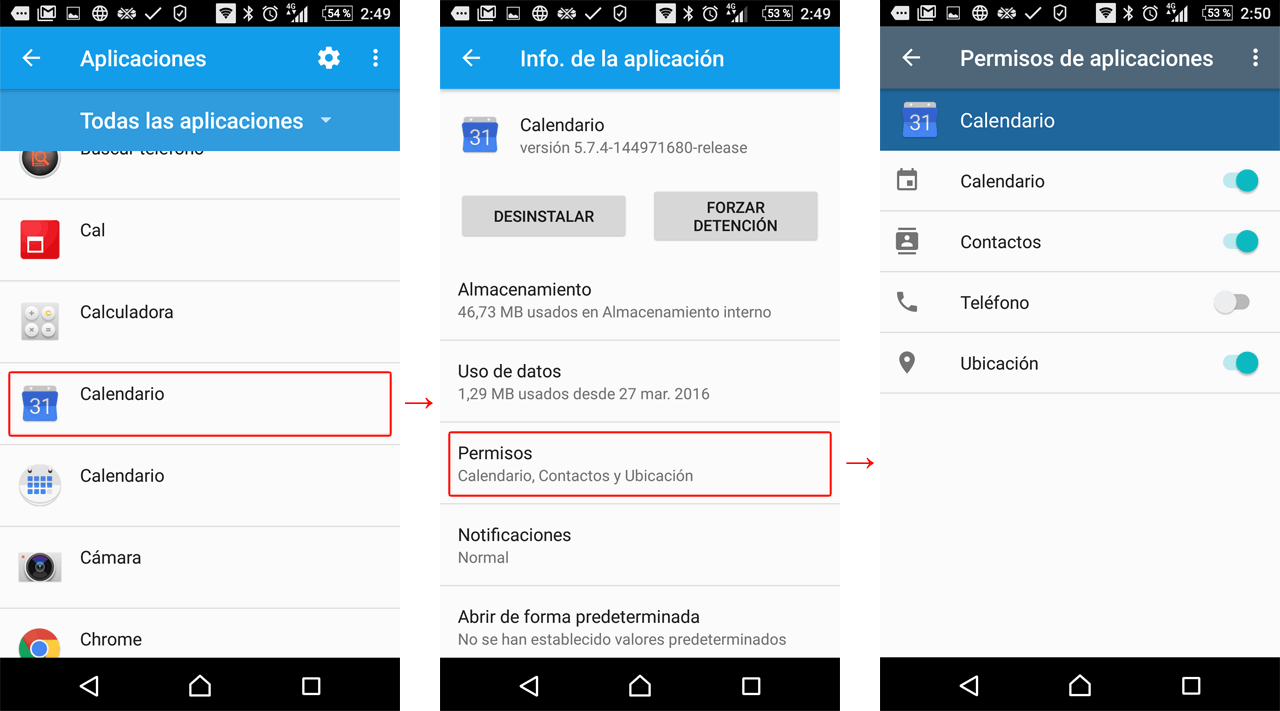
Če želite preveriti, kaj določena aplikacija zmore, in prilagoditi njena dovoljenja , sledite tej splošni poti (imena se lahko nekoliko razlikujejo glede na plast prilagajanja, vendar je logika enaka):
- Odprite aplikacijo Nastavitve iz naprave Android.
- Pojdite na »Aplikacije« ali »Aplikacije«.
- Poiščite in tapnite aplikacijo, ki jo želite spremenitiČe se ne prikaže na začetnem seznamu, tapnite »Ogled vseh aplikacij« in jo tam izberite.
- Pojdite na razdelek »Dovoljenja«Tukaj boste videli, katera dovoljenja so bila odobrena in katera zavrnjena.
- Dotaknite se posameznega dovoljenja, da spremenite njegove nastavitve in izberite med možnostmi, kot sta »Dovoli« ali »Ne dovoli«. Za občutljiva dovoljenja (lokacija, kamera, mikrofon) boste videli dodatne možnosti.
Za lokacijo, kamero in mikrofon Android običajno ponuja natančnejše načine upravljanja , ki presegajo preprost da ali ne:
- Vedno (samo lokacija) / Vedno (samo lokacija)Aplikacija lahko uporablja vašo lokacijo tudi v ozadju, tudi če je ne uporabljate.
- Dovoli samo, če je aplikacija v uporabiAplikacija dostopa do tega dovoljenja le, ko je odprta na zaslonu.
- vedno vprašajVsakič, ko aplikacija želi uporabiti dovoljenje, se prikaže obvestilo, da se lahko v tistem trenutku odločite.
- Ne dovoliAplikacija tega dovoljenja ne more uporabiti pod nobenim pogojem.
Dobra praksa je, da kadar koli je mogoče, uporabite možnost »Dovoli samo, ko je aplikacija v uporabi« , saj to močno zmanjša dostop v ozadju in ohrani funkcionalnost, ko aplikacijo resnično potrebujete.
Oglejte si, katere aplikacije si delijo isto vrsto dovoljenja
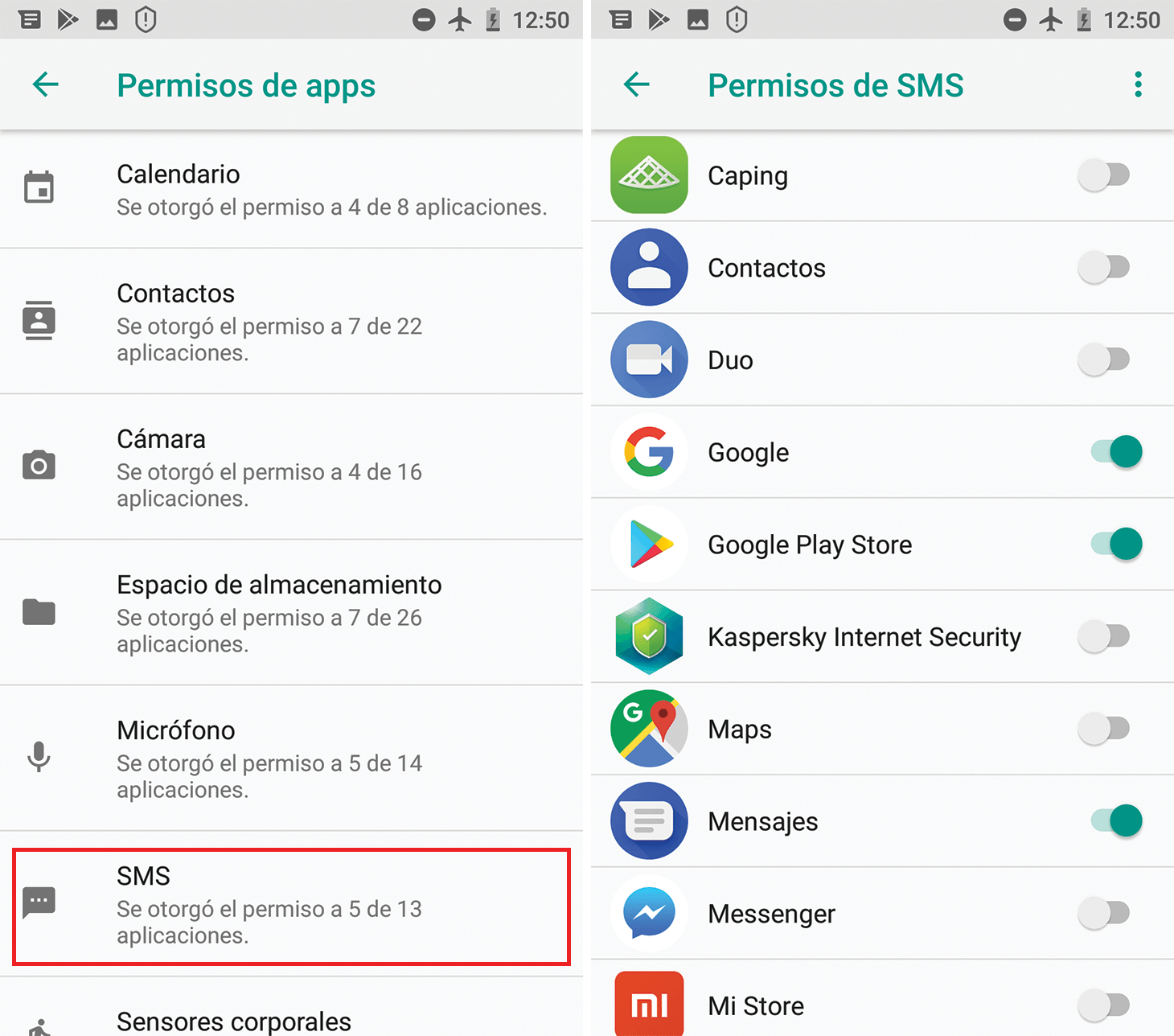
Android vam omogoča tudi pregled aplikacij, ki imajo dostop do določene vrste vira , na primer vseh aplikacij, ki si lahko ogledajo vaš koledar ali uporabljajo mikrofon. To je zelo uporabno za hitro odkrivanje zlorab.
- Odprite Nastavitve na vašem Androidu.
- Pojdite na »Varnost in zasebnost« in nato na »Zasebnost« (Po navedbah proizvajalca se ta imena lahko nekoliko spremenijo).
- Dostop do »Upravitelj dovoljenj« ali »Skrbnik dovoljenj«.
- Izberite vrsto dovoljenja (na primer Koledar, Kamera, Lokacija itd.). Prikazal se bo seznam dovoljenih in zavrnjenih aplikacij.
- Dotaknite se aplikacije na seznamu, da spremenite njene nastavitve dovoljenj o tej specifični vrsti.
Ta centralizirana plošča vam prihrani slepo iskanje aplikacij in vam omogoča hitro zaznavanje, katere aplikacije imajo dostop do občutljivih kategorij, kot so SMS-i, klici, datoteke ali telesna dejavnost.
Vrste dovoljenj v sistemu Android in kaj vsako od njih omogoča
Android kategorizira dovoljenja glede na vrsto podatkov ali dejanja, do katerih omogočajo dostop . Razumevanje, kaj posamezno dovoljenje vključuje, vam pomaga pri sprejemanju boljših odločitev o tem, kdaj ga odobriti ali preklicati.
Standardna uporabniška dovoljenja
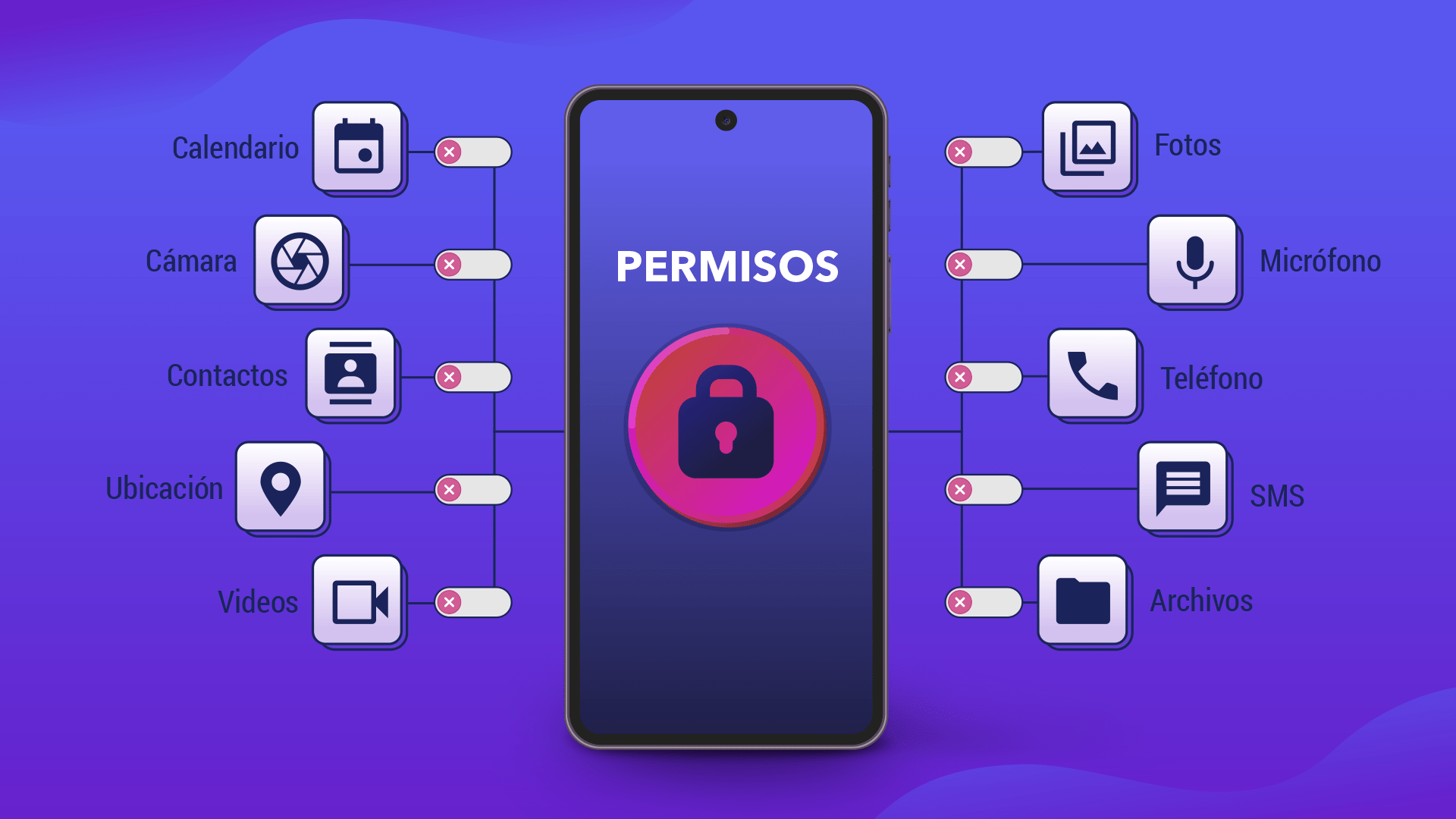
Med najpogostejšimi dovoljenji, ki jih boste videli pri upravljanju aplikacij v sistemu Android, so naslednja :
- koledar: aplikaciji omogoča dostop do vaših koledarjev, branje in v nekaterih primerih ustvarjanje ali spreminjanje dogodkov.
- Dnevniki klicev / Zgodovina klicev: omogoča dostop do dnevnika opravljenih in prejetih klicev ter možnost pisanja vanj.
- Camera: dovoljuje fotografiranje in snemanje videoposnetkov s kamero naprave.
- Imenik: omogoča branje in včasih tudi urejanje seznama stikov.
- Datoteke ali datotečni sistem: omogoča dostop do datotek, shranjenih v napravi (dokumenti, slike, glasba itd.).
- Zdravje, dobro počutje in fitnes / Telesni senzorji: dovoljuje odčitavanje zdravstvenih podatkov, telesne dejavnosti in senzorjev, povezanih z vašimi vitalnimi znaki.
- Kraj: omogoča dostop do lokacije vaše naprave, bodisi prek GPS-a, WiFi-ja ali mobilnih omrežij.
- Mikrofon: omogoča snemanje zvoka prek mikrofona naprave.
- Glasba in zvok / Glasbena knjižnica: omogoča dostop do lokalno shranjenih zvočnih datotek.
- Naprave v bližini / Bluetooth / Komunikacija v bližini: omogoča iskanje, povezovanje in komunikacijo z drugimi bližnjimi napravami (Bluetooth, NFC itd.).
- Obvestila: dovoljuje pošiljanje in prikazovanje obvestil.
- Telefon: omogoča vam klicanje in upravljanje telefonskih klicev iz aplikacije.
- Fotografije in videoposnetki / Knjižnica slik / Videoteka: omogoča dostop do vaših fotografij in videoposnetkov, shranjenih v napravi.
- Telesna aktivnost / Gibanje: omogoča branje podatkov o gibanju (koraki, poti, vožnje avtomobila itd.), običajno prek merilnika pospeška in drugih senzorjev.
- SMS / Sporočila / E-pošta: dovoljuje pošiljanje, branje in upravljanje besedilnih sporočil ali e-poštnih sporočil, povezanih z vašimi računi.
Mnoga od teh dovoljenj spadajo v kategorijo zasebnih uporabniških podatkov , saj omogočajo rekonstrukcijo navad, osebnih odnosov, pogostih lokacij ali komunikacijske vsebine. Zato je priporočljivo skrbno pregledati, katere aplikacije imajo dostop in se odločiti, ali ga resnično potrebujejo.
Dovoljenja za namestitev, čas izvedbe in posebne ponudbe
S tehničnega vidika Android razlikuje več vrst dovoljenj glede na način njihove odobritve in stopnjo tveganja :
- Dovoljenja ob namestitviTa dovoljenja so dodeljena samodejno, ko namestite aplikacijo iz trgovine. Običajno zagotavljajo omejen dostop in imajo majhen vpliv na zasebnost ali sistem. Primeri te skupine vključujejo »običajna« in »podpisna« dovoljenja.
- Običajna dovoljenjaTe omogočajo dostop do funkcij zunaj izoliranega območja aplikacije, vendar z zelo nizkim tveganjem. Sistem jim dodeli raven zaščite.
normal. - Dovoljenja za podpisTa dovoljenja so odobrena le, če je aplikacija podpisana z istim potrdilom kot aplikacija ali sistem, ki določa dovoljenje. Uporabljajo se za privilegirane storitve, kot sta VPN ali samodejno izpolnjevanje, njihova raven zaščite pa je
signatureNekateri sploh niso na voljo za aplikacije drugih ponudnikov. - Dovoljenja za delovanje (nevarno)To so piškotki, ki omogočajo dostop do občutljivih podatkov ali dejanj (lokacija, stiki, kamera, mikrofon itd.). Sistem uporabnika v realnem času pozove k potrditvi, kdaj jih aplikacija potrebuje. Imajo določeno raven zaščite.
dangerous. - Posebna dovoljenjaTe so rezervirane za zelo specifične in občutljive operacije, kot so risanje čez druge aplikacije ali dostop do posebnih sistemskih nastavitev. Določi jih lahko le platforma ali proizvajalec in sistem jih tako tudi obravnava.
appopali podobno.
Nastavitve »Dostop do posebnih aplikacij« v nastavitvah zajemajo številne od teh posebnih operacij , kot so optimizacija baterije, spreminjanje sistemskih nastavitev ali dostop do vseh datotek. Več teh je interno implementiranih kot posebna dovoljenja in običajno zahtevajo dostop do določene sistemske plošče, da jih aktivirate.
Poleg tega Android nekatera dovoljenja združuje v logične skupine (na primer več, povezanih s sporočili SMS). Z vidika uporabnika to zmanjša število pogovornih oken: če odobrite dovoljenje v skupini, lahko sistem druga šteje za odobrena. Vendar se te skupine lahko spremenijo z novimi različicami, zato razvijalcu ni priporočljivo domnevati, da bo dovoljenje vedno pripadalo isti skupini.
Konfiguriranje dovoljenj v sistemih Windows 10 in Windows 11
V sistemu Windows številne sodobne aplikacije iz trgovine Microsoft Store ( UWP ) uporabljajo sistem dovoljenj, podoben tistemu v sistemu Android . Aplikacija za fotografije bo zahtevala dostop do kamere, vodnik po restavracijah bo zahteval dostop do lokacije, aplikacija za video klice bo potrebovala dostop do mikrofona in kamere itd.
Izbira aplikacij, ki lahko uporabljajo posamezno funkcijo v sistemu Windows 11
Windows 11 centralizira upravljanje dovoljenj v razdelku Zasebnost in varnost :
- Kliknite gumb Začetek.
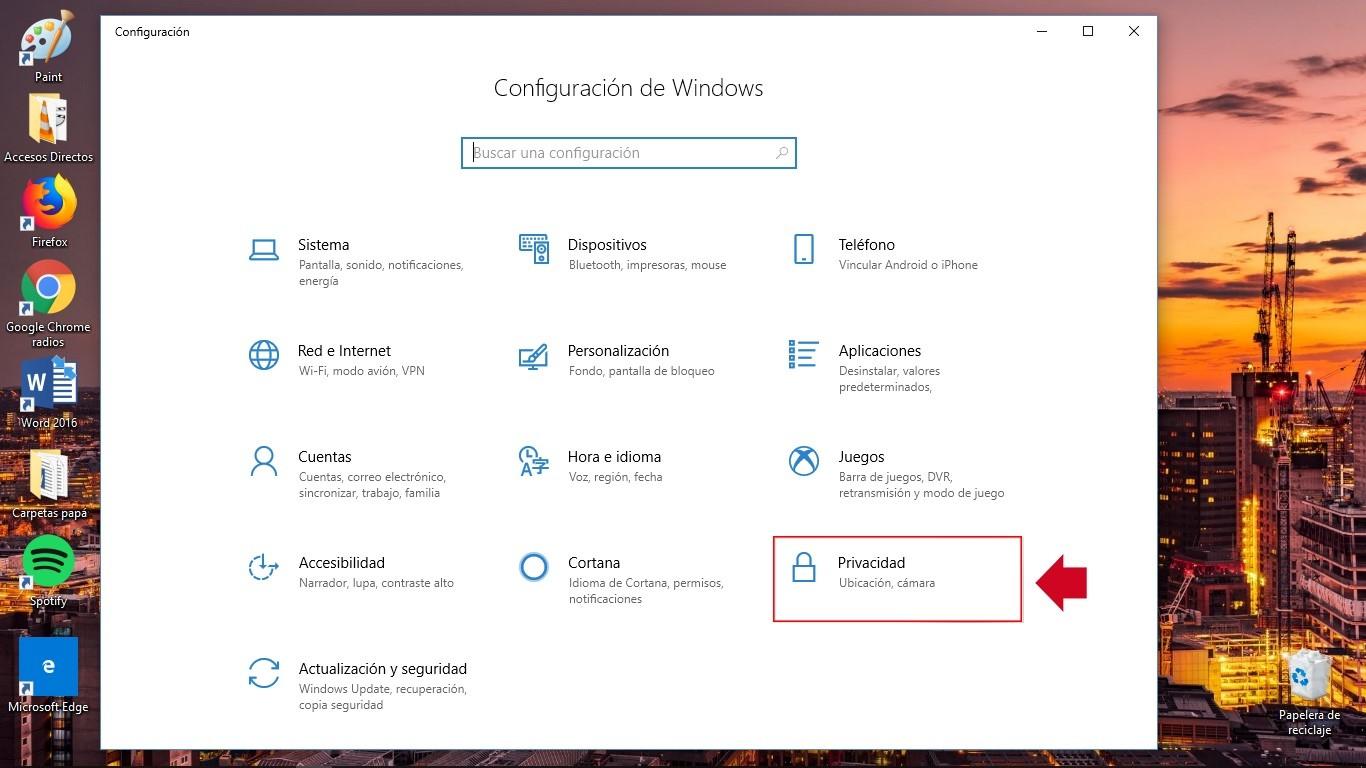
- Pojdi na Nastavitve > Zasebnost in varnost.
- Izberite dovoljenje aplikacije, ki ga želite pregledati. (Lokacija, kamera, mikrofon itd.).
- Omogočite ali onemogočite dostop za vsako aplikacijo na seznamu. kot ti ustreza.
Stran z zasebnostjo sistema Windows ne ureja klasičnih namiznih aplikacij , ki imajo običajno poln dostop do sistemskih virov in tam niso navedene. Če želite izvedeti, kaj določena aplikacija zmore, preverite njen seznam v trgovini Microsoft Store in njen pravilnik o zasebnosti ter se seznanite z uporabniškimi računi v sistemu Windows.
Upravljanje dovoljenj v sistemu Windows 10
V sistemu Windows 10 je logika podobna, čeprav se pot nekoliko spremeni :
- Odpri konfiguracija v meniju Start.
- Vnesite Zasebnost.
- Izberite ustrezno kategorijo (Koledar, Kamera, Mikrofon itd.).
- Znotraj vsake kategorije lahko omogočite ali onemogočite dovoljenja za združljive aplikacije..
Številne tradicionalne namizne aplikacije imajo širša dovoljenja in jih ta plošča ne ureja . Te aplikacije lahko berejo in pišejo vanje, uporabljajo periferne naprave (kamere, tiskalnike, mikrofone), dostopajo do registra, se povezujejo z internetom ali nameščajo storitve v ozadju, ne da bi se prikazale v razdelku Zasebnost.
Primeri naprednih dovoljenj v sistemu Windows
Nekatere aplikacije za Windows lahko zahtevajo zelo zmogljive funkcije, ki jih morate pred namestitvijo dobro razumeti :
- Dostop do vseh vaših datotek, naprav, aplikacij, programov in registraAplikacija lahko bere in spreminja katero koli uporabniško datoteko, spreminja nastavitve, uporablja vse periferne naprave brez opozorila in dostopa do podatkov, kot sta zgodovina lokacij ali diagnostika.
- Dovoli dvigovanje: pooblašča ga za zagon s skrbniškimi pravicami, ne da bi vsakič zahteval potrditev.
- Diagnostika aplikacij: lahko bere diagnostične podatke o drugih delujočih aplikacijah.
- Dejanja namestitve po meri in lokalne/pakirane sistemske storitveOmogočajo namestitev dodatne programske opreme ali storitev, ki se v računalniku izvajajo z visokimi privilegiji.
- Nevirtualizirani viri in preusmeritev pisanjaOmogočajo vam ustvarjanje ali spreminjanje datotek in vnosov v register, ki se ne izbrišejo ob odstranitvi aplikacije.
Tudi če aplikacija zmore vse to, to še ne pomeni, da bo , vendar pomeni, da morate razvijalcu popolnoma zaupati. V idealnem primeru bi morali pred namestitvijo te vrste programske opreme vedno pregledati pravilnik o zasebnosti in mnenja drugih uporabnikov.
Aplikacije za boljše upravljanje dovoljenj v sistemu Android
Čeprav Android ponuja veliko izvornih možnosti, bi včasih raje imeli bolj priročno in vizualno ploščo za upravljanje dovoljenj . Tukaj pridejo na vrsto specializirane aplikacije, kot je Upravitelj aplikacij , ki združujejo informacije, kategorizirajo tveganja in omogočajo hitrejši preklic dostopa.
Izbacivač: Začasna dovoljenja in samodejni preklic
Bouncer je ena najbolje ocenjenih plačljivih aplikacij za upravljanje dovoljenj v sistemu Android . Njena osnovna ideja je preprosta, a zmogljiva: omogoča vam dodeljevanje začasnih dovoljenj, ki se samodejno prekličejo, ko zaprete aplikacijo.
Ko aplikacija zahteva dovoljenje, Bouncer prikaže obvestilo z naprednimi možnostmi . Če na primer družbeno omrežje zahteva dostop do mikrofona, mu lahko dovolite uporabo te določene funkcije in Bouncerju omogočite, da dovoljenje prekliče takoj, ko zaprete aplikacijo.
Ta pristop je idealen za aplikacije, ki potrebujejo dovoljenje le enkrat (nalaganje fotografije, pošiljanje zvočnega sporočila, kratko deljenje lokacije) in jih ne bi smele imeti zagnanih ves dan v ozadju.
Upravitelj dovoljenj aplikacij
Drugo zanimivo orodje je brezplačen upravitelj dovoljenj, specifičen za Android, ki analizira vaše aplikacije in jim dodeli varnostno oceno . Aplikacije razvršča v več stopenj tveganja: brez tveganja, nizko, srednje in visoko.
Poleg seznama dovoljenj te vrste aplikacij zaznajo procese v ozadju , ki morda porabljajo vire ali podatke brez vaše vednosti. Običajno ponujajo gumbe za zaustavitev teh procesov in bližnjice za odstranitev problematičnih aplikacij.
Te rešitve vključujejo tudi informacije o tem, katera dovoljenja veljajo za najbolj nevarna za vašo zasebnost , in jasno kažejo, katera morate natančneje pregledati.
Nadzorna plošča za zasebnost: Sodobna plošča za zasebnost v slogu Androida
Nadzorna plošča za zasebnost je aplikacija, ki posnema ploščo za zasebnost iz najnovejših različic Androida in je zasnovana predvsem za mobilne telefone, ki teh funkcij še nimajo standardno.
Njegov vmesnik je preprost in zelo podoben vmesniku samega sistema , saj prikazuje, katere aplikacije so nedavno dostopale do kamere, mikrofona ali lokacije in kdaj so to storile.
Kadar koli aplikacija uporabi eno od teh dovoljenj, nadzorna plošča za zasebnost v zgornjem desnem kotu zaslona prikaže indikator , podoben zeleni ali oranžni piki na sodobnih napravah Android, tako da vedno veste, ali nekaj uporablja mikrofon ali kamero.
GlassWire: Spremljalnik porabe podatkov in omrežne aktivnosti
Čeprav GlassWire sam po sebi ni upravitelj dovoljenj, je nadzornik omrežne dejavnosti, ki zelo dobro dopolnjuje upravljanje dostopa . Njegova glavna funkcija je prikazati, katere aplikacije uporabljajo vaše podatke ali povezavo Wi-Fi in kdaj.
Opozori vas, ko se aplikacija poskuša povezati z internetom, zlasti pri uporabi mobilnih podatkov , kar vam pomaga preprečiti presenečenja na računu in zaznati aplikacije, ki preveč delujejo v ozadju.
Z identifikacijo aplikacij, ki porabljajo podatke brez vaše vednosti, vam ta funkcija da tudi namige o tem, katere bi lahko pregledali glede dovoljenj , zlasti glede dejavnosti v ozadju ali dostopa do omrežja.
Dovoljenje in sledilnik aplikacij
Sledilnik dovoljenj in aplikacij je še eno orodje, zasnovano za centralizacijo vseh dodeljenih dovoljenj na enem mestu . Zbira informacije o nameščenih aplikacijah in vam omogoča, da z enim samim dotikom prekličete dostop, ki ga ne potrebujete več.
Poleg tega običajno vključuje ploščo uporabe, ki spremlja, ali v ozadju nekaj deluje brez vaše vednosti , kar vam pomaga odkriti sumljivo vedenje ali preprosto slabo optimizirane aplikacije.
Čeprav je njegova zasnova preprosta in lahko v brezplačni različici vključuje oglase , je zelo praktičen za tiste, ki želijo narediti korak dlje od privzetega sistema, ne da bi se zataknili v naprednih menijih.
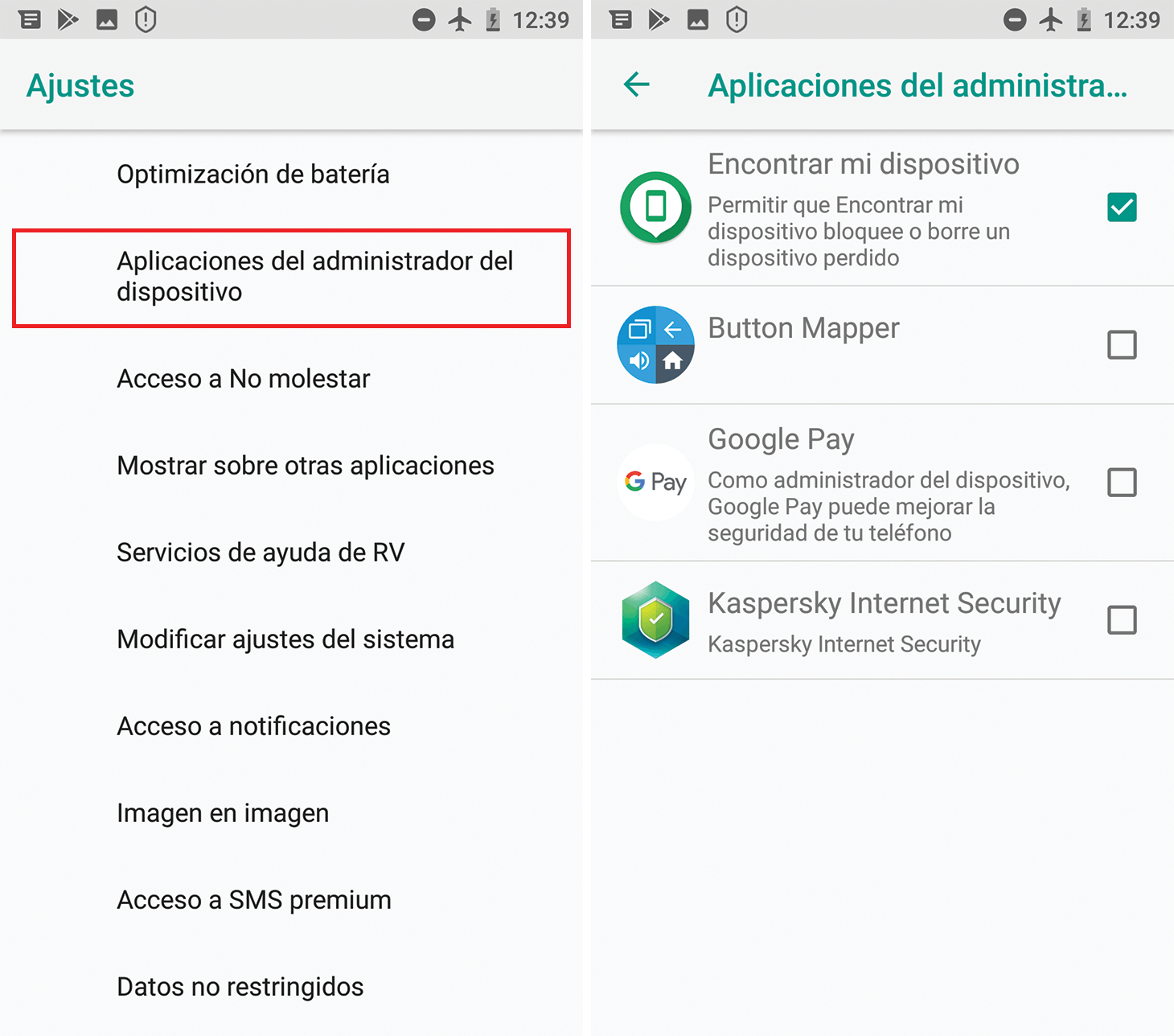
Samodejno odstranite dovoljenja iz aplikacij, ki jih ne uporabljate (Android)
Android vključuje zelo uporabno funkcijo za preklic dovoljenj za aplikacije, ki jih že nekaj časa niste odprli . To preprečuje, da bi pozabljene aplikacije še naprej dostopale do občutljivih podatkov ali senzorjev.
- Odprite Nastavitve in pojdite na »Aplikacije«.
- Izberite aplikacijo, ki jo želite ocenitiČe ga ne vidite takoj, pojdite na »Ogled vseh aplikacij«.
- Poiščite razdelek, kot je »Nastavitve neuporabljenih aplikacij« ali kaj podobnega.
- Omogočite možnost začasne zaustavitve dejavnosti aplikacije, ko ni v uporabiTo običajno vključuje samodejni preklic dovoljenj po določenem obdobju neaktivnosti.
Ko je ta funkcija omogočena, bo Android začasno ustavil neaktivne aplikacije, sprostil vire in odstranil dovoljenja, ki niso več potrebna , s čimer bo izboljšal varnost in podaljšal življenjsko dobo baterije.
Popolnoma blokirajte kamero in mikrofon v sistemu Android
Če želite iti še korak dlje, vam Android omogoča, da hkrati onemogočite dostop do kamere in mikrofona za vse aplikacije . To je uporabno v situacijah, ko potrebujete maksimalno zasebnost, na primer na občutljivih sestankih ali potovanjih.
- Odprite Nastavitve na vašem mobilnem telefonu.
- Pojdite na »Varnost in zasebnost« in nato na »Zasebnost«.
- Dostop do »Nadzorov zasebnosti«.
- Onemogočite »Dostop do kamere« in/ali »Dostop do mikrofona«.
Če izklopite ta glavna stikala, nobena aplikacija ne bo mogla uporabljati kamere ali mikrofona, dokler ju ponovno ne vklopite , tudi če so njihova posamezna dovoljenja nastavljena na »dovoljeno«.
Najboljše prakse za razvijalce pri uporabi dovoljenj
Če razvijate aplikacije za Android, je odgovorno upravljanje dovoljenj ključnega pomena za vzpostavitev zaupanja in preprečevanje zavrnitev v trgovinah z aplikacijami . Androidova dokumentacija ponuja vrsto jasnih priporočil.
Zahtevajte le dovoljenja, ki so nujno potrebna
Vaša aplikacija mora zahtevati minimalno število dovoljenj, potrebnih za izpolnjevanje njene funkcionalnosti . Preden deklarirate dovoljenje, se vprašajte, ali obstaja drug način za dosego istega rezultata brez dostopa do občutljivih podatkov, na primer z uporabo API-jev, ki ne zahtevajo dodatnih dovoljenj.
Povežite dovoljenja za izvajanje z določenimi dejanji
Ne zahtevajte vseh dovoljenj, ko aplikacijo prvič odprete, če v tistem trenutku niso potrebna . Veliko bolje je počakati, da uporabnik izvede dejanje, ki jih dejansko zahteva: na primer, dostop do mikrofona zahtevajte le, ko tapne »Pošlji zvočno sporočilo«.
Ta kontekstualni pristop pomaga uporabniku razumeti, zakaj se zahteva vsako dovoljenje , kar poveča verjetnost, da ga bo odobril, in zmanjša občutek kršitve zasebnosti.
Nadzor odvisnosti in knjižnic
Vsaka knjižnica, ki jo dodate svojemu projektu, ima lahko svoje zahteve glede dovoljenj . Preverite, katera dovoljenja potrebuje vsaka odvisnost in za kaj jih uporablja, saj boste na koncu odgovorni vi, ne knjižnica.
Bodite transparentni in ponudite jasne kazalnike
Ko zahtevate dovoljenja, jasno pojasnite, katere podatke boste uporabljali in za kakšen namen ter katere funkcije ne bodo na voljo, če uporabnik zavrne dostop. Iskreno in neposredno besedilo v prejšnjem pogovornem oknu ali na zaslonu z razlago je ključnega pomena.
Poleg tega, če vaša aplikacija dostopa do občutljivih virov, kot so kamera, mikrofon ali lokacija, je priporočljivo, da med njihovo uporabo prikažete vidni indikator (ikone, vrstice stanja itd.), še posebej, če sistem tega ne stori samodejno. To gradi zaupanje in zmanjšuje občutek, da aplikacija »vohuni« brez opozorila.
Pravilno upravljanje dovoljenj aplikacij, tako kot uporabnik kot razvijalec, je eden najboljših načinov za zaščito vaše zasebnosti in nadzor nad vašo napravo . Z orodji, ki jih ponujata Android in Windows, skupaj s specializiranimi aplikacijami, kot je Bouncer, upravitelji dovoljenj in nadzornimi ploščami za zasebnost, se lahko kadar koli odločite, katere podatke boste delili, s kom in kako dolgo, ne da bi pri tem žrtvovali funkcije, ki jih resnično potrebujete v vsakdanjem življenju.
