- Obstajajo programske in strojne rešitve za skupno rabo ene tipkovnice in miške med več računalniki, z brezplačnimi in plačljivimi možnostmi.
- Programi, kot so Mouse Without Borders, Barrier, Synergy ali ShareMouse, vam omogočajo nadzor več računalnikov v omrežju, skupno rabo odložišč in prenos datotek.
- KVM stikala ponujajo zelo zanesljivo fizično metodo, uporabno že pred zagonom operacijskega sistema, v zameno za omejevanje števila računalnikov.
- Oddaljeno namizje, orodja, kot sta TeamViewer ali AnyDesk, in virtualni stroji pokrivajo scenarije oddaljenega dostopa in uporabe več sistemov na istem računalniku.
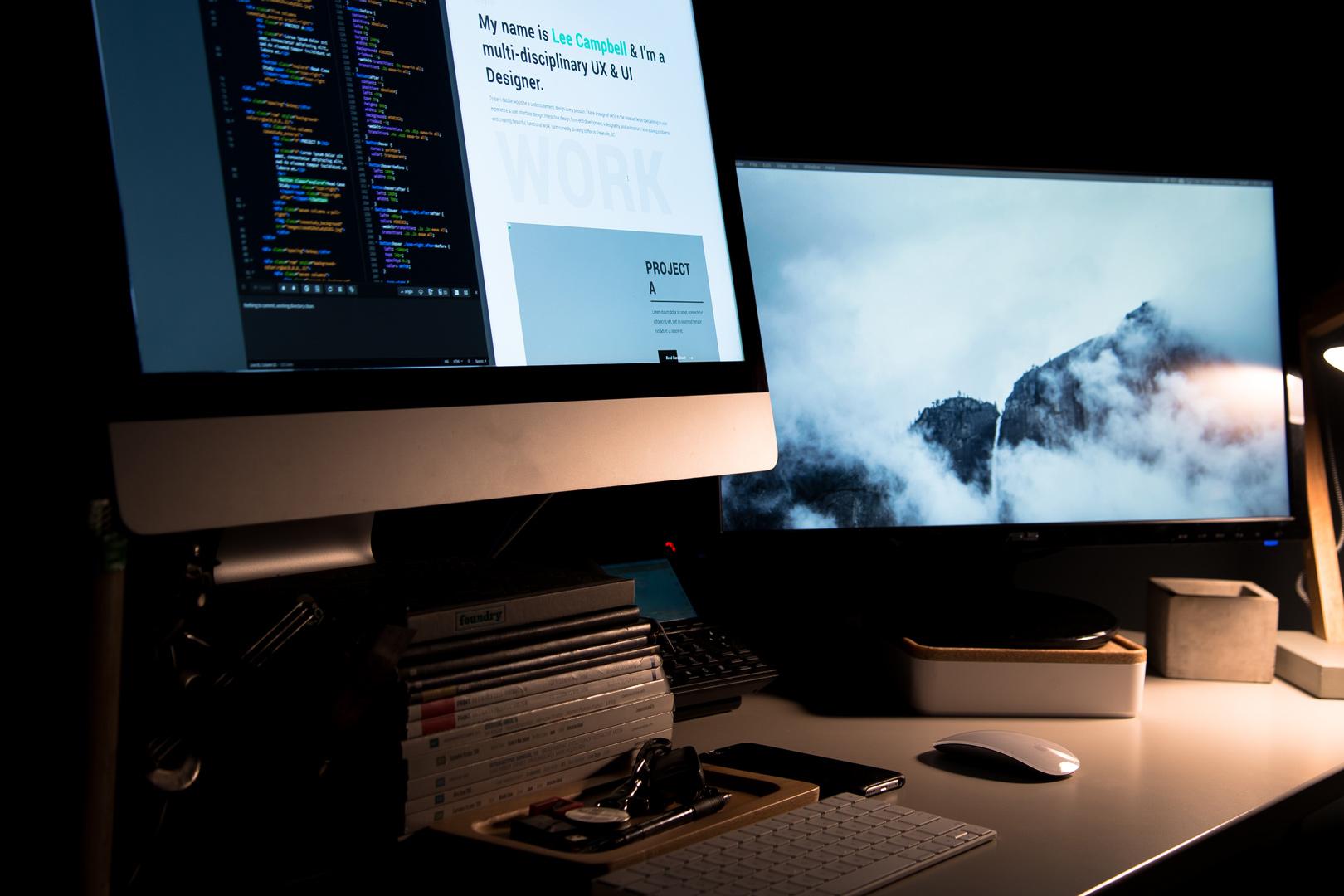
Če vsak dan delate z več kot enim računalnikom za mizo, veste, kako dolgočasno je lahko nenehno menjavanje tipkovnic in miši . Dva namizna računalnika, prenosnik poleg njega, morda mini računalnik ali strežnik ... in na koncu je vaša miza videti kot oddelek s periferno opremo v trgovini z računalniki.
Dobra novica je, da danes obstajajo zelo zrele rešitve za upravljanje več računalnikov z eno samo tipkovnico in miško , tako prek programske opreme kot tudi s posebnimi strojnimi napravami. Od brezplačnih orodij, kot sta Mouse Without Borders ali Barrier, do naprednejših plačljivih možnosti, kot sta Synergy ali ShareMouse, do alternativ, kot so stikala KVM, oddaljeno namizje ali celo virtualni stroji, je nabor ogromen in vredno se ga je dobro seznaniti.
Glavne možnosti uporabe ene tipkovnice in miške na več računalnikih
Na splošno lahko rešitve razdelimo v dve glavni skupini: programe, ki si delijo tipkovnico in miško prek omrežja , in fizične naprave KVM (tipkovnica, video, miška), ki preklapljajo med perifernimi napravami med več računalniki. Poleg tega obstajajo različice, kot so oddaljeno namizje , internetni nadzor z aplikacijami, kot sta TeamViewer ali AnyDesk, dostop prek VNC ali celo virtualizacija drugega operacijskega sistema na istem računalniku.
Vsak pristop ima svoje prednosti in slabosti: nekateri so popolnoma brezplačni , drugi zahtevajo plačljivo licenco, nekateri delujejo samo v sistemu Windows, drugi pa so medplatformski, nekateri so popolni za igranje iger, drugi pa imajo večjo zakasnitev. Ključno je izbrati rešitev, ki najbolj ustreza vašim dejanskim potrebam (pisarniško delo, pretakanje, oddaljena podpora, razvoj itd.) ter številu in vrsti računalnikov, ki jih želite nadzorovati.
Programi za skupno rabo tipkovnice in miške med več računalniki v omrežju
Orodja te vrste omogočajo, da en računalnik deluje kot strežnik s tipkovnico in miško , medtem ko se drugi povezujejo kot odjemalci prek lokalnega omrežja. Svoje periferne naprave še naprej uporabljate na glavnem računalniku in preprosto premaknete miško na rob zaslona, da »skočite« na monitor drugega računalnika, kot da bi imeli razširjeno namizje na različnih napravah.
Poleg sledenja premikom miške in pritiskom tipk skoraj vse te aplikacije omogočajo skupno rabo odložišča (kopiranje besedila na enem računalniku in lepljenje na drugem) in celo prenos datotek z vlečenjem in spuščanjem. Vendar pa morajo biti za delovanje vsi računalniki v istem omrežju (Wi-Fi ali žično) in požarni zid ne sme blokirati komunikacije.
Microsoftova garažna miška brez meja (PowerToys)
Miška brez meja je ena najbolj zanimivih rešitev, če delate v okolju Windows. Gre za projekt iz laboratorija Microsoft Garage, ki je zdaj integriran v uradni Microsoftov PowerToys in vam omogoča upravljanje do štirih računalnikov z eno samo tipkovnico in miško brez dodatnih stroškov.
Orodje deluje tako, da glavni računalnik definira kot strežnik , kjer sta fizično povezani tipkovnica in miška, nato pa druge računalnike poveže kot odjemalce. To storite tako, da v nastavitvah PowerToys ustvarite varnostni ključ (z gumbom »Nov ključ«), ki ga nato vnesete v druge računalnike skupaj z glavnim imenom gostitelja.
Ko je vzpostavljena povezava, lahko premaknete kazalec čez rob zaslona , da samodejno preklopite na monitor drugega računalnika, sinhronizirate odložišče ali kopirate datoteke med računalniki (do omejitve 100 MB). Računalnike lahko celo prerazporedite na plošči postavitve, da se ujemajo z njihovo fizično razporeditvijo namizja.
PowerToys vam omogoča tudi zagon programa Mouse Without Borders kot sistemske storitve , kar vam daje možnost nadzora aplikacij s povišanimi privilegiji ali celo zaklenjenega zaslona iz drugega računalnika. Če želite to narediti, morate PowerToys odpreti kot skrbnik in v nastavitvah orodja omogočiti možnost »Uporabi storitev«.
V razdelku za fino nastavitev Miška brez meja vključuje precej obsežen seznam naprednih parametrov : enkapsulacijo miške v zanko med prvim in zadnjim računalnikom, blokiranje njenega prehoda skozi vogale, da se prepreči nenamerno preklapljanje med računalniki, zahtevanje pritiska tipke Shift ali Control za prehod na drug računalnik, vsiljenje relativnega gibanja za kompenzacijo razlik v ločljivosti, blokiranje oddaljenih ohranjevalnikov zaslona ali prikaz stanja povezave in sporočil odložišča.
Stanje povezave in odpravljanje težav v programu Mouse Without Borders
Da bi vas obveščali o stanju povezave, vmesnik uporablja barvne kode za označevanje stanja posamezne naprave: temno siva, ko ni podatkov, rumena med razreševanjem, oranžna med vzpostavljanjem povezave, modra v fazi povezave, zelena, ko je vzpostavljena povezava, rdeča, če je prišlo do napake, rjava, če ključ ni veljaven, roza, če je prišlo do časovne omejitve, vijolična, ko pride do prisilne zaustavitve, ali temno rdeča za napake pri pošiljanju.
Če imate težave z dokončanjem začetne nastavitve, najprej preverite, ali so vsi računalniki v istem podomrežju , preverite, ali sta bila geslo in ime gostitelja pravilno vnesena, in se prepričajte, da požarni zid Windows ne blokira programa. Dodate lahko posebno pravilo požarnega zidu , ki ga bo omogočilo neposredno iz aplikacije. Če se povezava občasno prekine, je običajno dovolj, da preprosto potrdite, da so računalniki še vedno aktivni, in kliknete »Osveži povezave« ali uporabite ustrezno bližnjico na tipkovnici.
Miška brez robov ima tudi svoje znane omejitve : podpira kopiranje/lepljenje ali vlečenje/spuščanje le ene datoteke hkrati (ne map ali več datotek hkrati) in ima omejitev 100 MB; ne deluje z datotekami, ki gostujejo v omrežju; včasih pa tipkovnica ne »sledi« miški, če imate sejo oddaljenega namizja ali skoraj celozaslonski virtualni stroj na gostitelju. V tem primeru običajno deluje omogočanje možnosti »Skrij miško na robu zaslona« ali preklop fokusa na drugo okno pred prehodom na drug računalnik.
Druga posebnost je, da če računalnik nima priključene fizične miške , lahko kazalec postane neviden. Najlažji način, da se temu izognete, je, da priključite miško, ki je ne boste uporabljali, ali omogočite »Miškine tipke« v nadzorni plošči. Nekatere možnosti se tudi ne sinhronizirajo samodejno med računalniki, zato boste morda morali konfiguracijo ročno ponoviti na vsakem od njih.
V vsakem primeru je Mouse Without Borders zelo solidna možnost za okolja z do štirimi računalniki z operacijskim sistemom Windows , povezanimi v lokalno omrežje, saj ponuja dokaj globoko integracijo zahvaljujoč PowerToys in brez potrebe po plačilu licenc.
Barrier: brezplačna, večplatformska alternativa, ki temelji na Synergyju
Barrier je odprtokodna možnost, zasnovana za tiste, ki si želijo nekaj podobnega Synergyju, vendar brez plačila . Pravzaprav se je Barrier rodil neposredno iz Synergyjeve kode, zato si delijo veliko njegove filozofije in funkcionalnosti, s prednostjo, da se Barrier distribuira brezplačno in ohranja bolj skupnostno usmerjen duh.
Njegovo delovanje temelji tudi na definiranju enega računalnika kot strežnika , preostali pa kot odjemalcev. S strežnika lahko premaknete kazalec na monitor katerega koli drugega računalnika in upravljate njihova namizja z isto tipkovnico in miško. Komunikacija se vzpostavi prek lokalnega omrežja, kar omogoča uporabo načina samodejne konfiguracije z odkrivanjem prek storitve Bonjour ali pa neposredno določite IP-naslov strežnika na odjemalcih.
Vmesnik vam omogoča grafično razporejanje relativnega položaja monitorjev , pri čemer vsak računalnik dodelite polju in jih postavite glede na dejansko nastavitev: levo, desno, zgoraj ali spodaj. Na ta način, ko se miška premakne z roba enega monitorja, vstopi na zaslon naslednjega na pravi strani, zaradi česar je izkušnja zelo naravna.
Ena največjih prednosti programa Barrier je, da omogoča skupno rabo odložišča med računalniki , kar močno izboljša potek dela, ko nenehno preklapljate med računalniki. Besedilo lahko kopirate na enem računalniku in ga brezhibno prilepite na drugega, tako kot bi ga na istem računalniku. Določite lahko tudi bližnjice na tipkovnici za preklapljanje med računalniki, namesto da se zanašate zgolj na fizične premike miške.
Slaba stran je, da ker gre za odprtokodni in nenehno razvijajoči se projekt, povezave niso vedno popolne : včasih lahko ne uspejo že v prvem poskusu ali pa je treba prilagoditi nekatere omrežne nastavitve ali nastavitve požarnega zidu. Pomembno je tudi omeniti, da Barrier ni namenjen skupni rabi monitorja; vsak računalnik še vedno uporablja svoj zaslon, zato je, če želite zmanjšati število monitorjev, morda bolje uporabiti strojno stikalo KVM ali pristop oddaljenega namizja.
Če potrebujete dodatne funkcije, profesionalno podporo ali izpopolnjeno izkušnjo v mešanih okoljih, sta se Synergy in ShareMouse uveljavila kot merila v svetu programske opreme KVM . Obe sta plačljivi možnosti, čeprav se razlikujeta po osredotočenosti, podprtih platformah in modelu licenciranja.
Sinergija
Synergy je verjetno eno najbolj znanih imen na tem področju. Gre za plačljivo programsko opremo z doživljenjsko licenco, katere cena je približno 29 dolarjev za osnovno različico in okoli 39 dolarjev za različico Pro. Glavna razlika med različico Pro je, da doda šifriranje za komunikacijo med napravami in izboljšano tehnično podporo, kar je lahko ključnega pomena v profesionalnem okolju.
Moč Synergyja je v njegovi medplatformski naravi : deluje v sistemih Windows, macOS in različnih distribucijah Linuxa, kar vam omogoča združevanje računalnikov z različnimi operacijskimi sistemi na isti delovni postaji. Na ta način lahko brez težav preklapljate med prenosnikom macOS in namizjem Windows ali delovno postajo Linux z eno samo tipkovnico in miško.
Postopek namestitve je preprost: po nakupu licence prejmete povezavo za prenos , namestite programsko opremo na glavni računalnik in ga označite kot »strežnik«. Nato jo namestite na vse dodatne računalnike kot »odjemalce« in vnesite isti licenčni ključ, ki ga je zagotovil prodajalec. V vmesniku lahko razporedite položaje zaslona in prilagodite parametre, kot sta hitrost kazalca in skupna raba odložišča.
V najnovejših različicah Synergy vključuje sistem za samodejno odkrivanje računalnikov v omrežju, s čimer odpravlja potrebo po ročnem kopiranju IP-naslovov. Ko je vse povezano, vam omogoča delo, kot da bi imeli veliko namizje, porazdeljeno na več računalnikih, s stabilnostjo komercialnega izdelka in stalnimi posodobitvami.
ShareMouse je še ena zelo priljubljena plačljiva rešitev, zasnovana za večplatformsko izkušnjo in jo je zelo enostavno nastaviti . Njena Pro licenca stane približno 30 dolarjev in za razliko od Synergyja se aplikacija močno osredotoča na čim večjo avtomatizacijo postopka povezave med napravami.
V praksi morate le namestiti ShareMouse na vse računalnike, ki jih želite nadzorovati, in se prepričati, da so povezani v isto omrežje Wi-Fi ali prek ethernetnega kabla. Program običajno samodejno zazna računalnike in vzpostavi povezavo med njimi. Če glavnega okna ne vidite, lahko v sistemu Windows poiščete ikono v opravilni vrstici (kazalec) in v kontekstnem meniju odprete »Upravitelj monitorjev«.
V tem upravitelju izberete postavitev monitorjev : vsakemu zaslonu je dodeljena črka in jih lahko povlečete, da jih postavite kamor koli želite (ob strani, zgoraj, spodaj itd.). Pomembno je, da čim bolj ohranite dejanski položaj monitorjev in relativno velikost vsakega zaslona, saj se miška lahko premakne le na drug zaslon, kjer se stikata. Če na primer monitor postavite previsoko in napačno poravnan, ga boste lahko premikali le skozi to območje.
Brezplačna različica programa ShareMouse omogoča kopiranje besedila med računalniki , medtem ko je funkcija povleci in spusti za datoteke in mape rezervirana za plačljive licence. Prenos je šifriran z AES, orodje pa vključuje tudi zaščito z geslom za povezavo med računalniki za zagotovitev varnosti.
Čeprav morajo biti vse naprave v istem omrežju, to ne predstavlja dodatnega tveganja, če je omrežje dobro zavarovano. ShareMouse šifrira promet, uporablja preverjanje pristnosti in ne potrebuje dodatne strojne opreme , zaradi česar je zelo priročna alternativa, ko imate več računalnikov blizu skupaj v isti sobi ali pisarni.
Druge programske rešitve: Input Director, Multiplicity, Logitech Flow in USB Network Gate
Poleg velikih imen obstaja še več aplikacij, ki pokrivajo zelo specifične scenarije : od omejitve na okolja Windows do kar najboljšega izkoriščanja posebnih naprav USB ali izkoriščanja perifernih naprav določene blagovne znamke.
Input Director je brezplačen program, zasnovan izključno za Windows. Omogoča vam upravljanje več računalnikov z eno samo tipkovnico in miško, pri čemer sledite istemu načelu strežnik/odjemalec. Namestite ga na glavni računalnik, ga označite kot glavnega in ga namestite na ostale kot podrejene. V nastavitvah lahko skenirate omrežje za kandidatne sisteme ali jih dodate tako, da ročno vnesete njihovo ime gostitelja. Ko je povezava vzpostavljena na odjemalcu, je zelo stabilen in ponuja številne možnosti prilagajanja.
Multiplicity , ki je prav tako namenjena okoljem Windows, je komercialna rešitev podjetja Stardock. Izstopa po tem, da omogoča nadzor do 50 računalnikov z eno samo plačljivo licenco in po integraciji funkcij, kot so premikanje datotek, map, besedila ali slik med računalniki, zaklepanje ali odklepanje vseh računalnikov z ene same tipkovnice in celo poslušanje zvoka iz več računalnikov prek samo enega. Brezplačna preizkusna različica omogoča nadzor le dveh računalnikov za omejen čas.
Druga zanimiva alternativa je Logitech Flow , integriran v programsko opremo blagovne znamke za miške in tipkovnice. Deluje zelo dobro, če že uporabljate združljive periferne naprave Logitech, saj je ekosistem zelo dobro vzdrževan: miško in tipkovnico lahko delite med več računalniki , sinhronizirate odložišča in celo povlečete in spustite datoteke med napravami. Vendar je njegova glavna omejitev odvisna od naprav Logitech, čeprav v zameno ponuja združljivost z operacijskim sistemom Windows in macOS ter praktično samodejno namestitev.
V naprednejših scenarijih pride v poštev USB Network Gate , programska oprema, zasnovana za preusmerjanje naprav USB prek omrežja . Namesto neposredne skupne rabe miške in tipkovnice kot globalnega vnosa ustvari virtualno kopijo oddaljene naprave USB na vašem lokalnem računalniku. To omogoča stvari, kot je uporaba specializirane 3D-miške (kot je SpaceNavigator) znotraj seje oddaljenega namizja z vsemi njenimi funkcijami ali posredovanje fizične tipkovnice v sejo RDP brez izgube funkcionalnosti na lokalnem računalniku.
USB Network Gate resnično blesti pri delu s tankimi odjemalci (brezdisknimi napravami, ki so odvisne od strežnika) ali ko morate kombinirati okolja Windows, macOS, Linux in celo Android, saj je rešitev, ki je močno osredotočena na navzkrižno združljivost. Zahvaljujoč oddaljenemu upravljanju naprav lahko centralizirate tipkovnice, miške in druge periferne naprave USB ter jih z lahkoto povežete z več sistemi.
KVM stikala: klasična strojna rešitev
Če se ne želite zanašati na programe, se ukvarjati z omrežnimi nastavitvami ali preveč zapletati programske opreme svojih naprav, so KVM stikala še vedno zelo praktična rešitev. Njihovo ime izhaja iz "Keyboard, Video, Mouse" (tipkovnica, video, miška) in so v bistvu škatle, na katere priključite monitor, tipkovnico in miško, ki so nato prek kablov povezane z več računalniki.
Za domačo uporabo je KVM stikalo za dva računalnika običajno majhno in se napaja prek USB-ja , zato ne potrebuje zunanje vtičnice. Modeli za več računalnikov ali s posebnimi priključki (več monitorjev, zvok, dodatna vrata USB itd.) lahko zahtevajo zunanje napajanje. Glavna pomanjkljivost je, da morate napravo očitno kupiti in da ste omejeni na največje število računalnikov, ki jih strojna oprema podpira: štirivratno KVM stikalo ne bo nikoli nadzorovalo več kot štirih računalnikov.
Glavna prednost fizičnega KVM stikala je, da se tipkovnica in miška obnašata, kot da bi bili neposredno povezani z vsakim računalnikom. To pomeni, da ju lahko uporabite še pred zagonom operacijskega sistema , na primer za vstop v BIOS, izbiro zagonske naprave ali navigacijo po menijih za obnovitev. Poleg tega niste odvisni od tega, ali je sistem popolnoma naložen ali ali se program izvaja v ozadju.
Preklapljanje med napravami se običajno izvede s fizičnim gumbom na samem KVM-ju, kombinacijami tipk ali, pri naprednejših modelih, celo samodejno glede na prioriteto, ki jo konfigurirate. Na ta način se sami odločite, kateri računalnik bo v danem trenutku prejel signal monitorja, tipkovnice in miške, preklapljanje pa je običajno takojšnje.
V svetu pretakanja in ustvarjanja vsebin so stikala KVM zelo pogosta: mnogi ustvarjalci uporabljajo en računalnik za igranje iger in drugega za pretakanje , stikalo KVM pa jim omogoča, da jih upravljajo z istim naborom perifernih naprav, pri čemer po potrebi preklapljajo med njimi, ne da bi igralni računalnik preobremenili z nalogami kodiranja videa.
Oddaljeno namizje in upravljanje prek interneta
Drug način za upravljanje več računalnikov z isto tipkovnico in miško je uporaba oddaljenega namizja , bodisi z vgrajenimi orodji sistema Windows bodisi z aplikacijami drugih ponudnikov. Za razliko od prejšnjih rešitev vam tukaj ni treba fizično premakniti miške na drug zaslon: namesto tega odprete okno, ki prikazuje namizje drugega računalnika, in ga upravljate, kot da bi sedeli pred njim.
V sistemu Windows se vgrajeno orodje imenuje Povezava z oddaljenim namizjem . Najdete ga v meniju Start, pred vzpostavljanjem povezave pa si je dobro zapisati podatke o oddaljenem računalniku: njegovo ime v lokalnem omrežju ali zasebni naslov IP, če je v istem lokalnem omrežju (LAN), ali javni naslov IP, če se povezujete prek interneta. Če želite najti javni naslov IP, lahko z oddaljenega računalnika dostopate do spletnega mesta, kot je »what-is-my-ip«.
Ko vnesete te podatke v odjemalca za oddaljeno namizje, kliknite »Poveži se« in če je vse pravilno konfigurirano (vrata odprta, požarni zid omogočen, poverilnice pravilne), boste lahko drugi računalnik upravljali s tipkovnico in miško, kot da bi sedeli pred njim. To je uporabno tako za delo od doma s pisarniškim računalnikom kot za nadzor strežnikov ali zagotavljanje podpore drugim.
Vendar ima ta metoda v primerjavi z rešitvami, kot sta Synergy ali Mouse Without Borders, precejšnjo pomanjkljivost: zakasnitev je običajno višja . Videoposnetek z oddaljenega namizja potuje stisnjen po omrežju in se dekodira v realnem času, zato je lahko pri počasnih ali preobremenjenih povezavah izkušnja prekinjena, z zamikom miške ali prekinitvami seje.
Poleg tega je funkcionalnost oddaljenega namizja zelo odvisna od zmogljivosti strojne opreme , pravilne konfiguracije IP-naslova, razpoložljive pasovne širine in dejavnikov, kot so požarni zidovi, potečena gesla ali omejitve v javnih omrežjih. Do konfliktov pri ločljivosti lahko pride tudi, če ima oddaljeni računalnik drugačno konfiguracijo zaslona, kar povzroči črne črte ali netočno skaliranje.
TeamViewer, AnyDesk in VNC Connect
Poleg Microsoftovega oddaljenega namizja obstajajo tudi orodja drugih ponudnikov, ki so že leta standard za oddaljeno podporo in dostop . Med najbolj znanimi so TeamViewer, AnyDesk in VNC Connect, vsako s svojimi zahtevami glede licenciranja, varnosti in podprte platforme.
TeamViewer ponuja brezplačen paket za osebno uporabo in plačljive pakete za profesionalno uporabo. Je večplatformski (Windows, macOS, Linux, Android, iOS itd.) in vam omogoča nadzor nad več računalniki, prenos datotek, organizacijo sestankov in zagotavljanje tehnične podpore. Če ga želite uporabljati, preprosto namestite program, navedite, ali ga uporabljate za poslovne ali osebne namene, in registrirajte uporabniško ime in geslo za svojo ekipo.
Na glavnem vmesniku boste videli svoj TeamViewer ID in začasno geslo . S temi podatki se lahko nekdo drug poveže z vašim računalnikom ali pa se vi povežete z njegovim tako, da v razdelek »Oddaljeno upravljanje« vnesete njegov ID in izberete želeni način (upravljanje, prenos datotek ali VPN). Nastavitev je enostavna, zahvaljujoč infrastrukturi v oblaku pa povezava običajno zaobide usmerjevalnike in NAT, ne da bi vam bilo treba ročno odpirati vrata.
AnyDesk je še eno zelo priljubljeno orodje, ki je prav tako brezplačno za osebno uporabo, s plačljivimi različicami, namenjenimi podjetjem. Njegova filozofija se osredotoča na ponujanje lahkega in enostavno namestivega odjemalca , ki med uporabo programske opreme ustvari zasebno omrežje za izboljšanje varnosti. Je tudi večplatformski in zelo intuitiven za uporabnike brez obsežnega tehničnega znanja.
Končno, VNC Connect uporablja klasični protokol VNC, vendar posodobljen z jasnim poudarkom na združljivosti in enostavnosti uporabe . Združljiv je z operacijskimi sistemi Windows, macOS, GNU/Linux ter mobilnimi napravami Android in iOS, kar vam omogoča upravljanje računalnikov tako v lokalnem omrežju kot prek interneta. Njegov vmesnik je preprost, primeren za uporabnike brez izkušenj z daljinskim upravljanjem, vendar ponuja zmogljive funkcije za upravljanje več sistemov doma ali v majhnih pisarnah.
VNC Connect sam po sebi ni brezplačen, vendar ponuja različne pakete (Professional, Enterprise itd.) z ugodnimi mesečnimi cenami in podaljšanimi preizkusnimi obdobji. V zameno dobite vsestransko, dobro organizirano in pregledno orodje z dobrim upravljanjem povezav, ki vam omogoča oddaljeno upravljanje številnih naprav brez večjih težav.
Virtualni stroji: dva sistema na istem računalniku
Drug način za »več računalnikov« brez dodajanja fizične strojne opreme je uporaba virtualizacije z virtualnimi stroji . Namesto da bi upravljali druge računalnike prek omrežja, namestite na glavni računalnik drugi operacijski sistem, ki deluje kot ločen računalnik, vendar si deli isto tipkovnico, miško in monitor.
S tem pristopom bi lahko imeli na primer Windows kot glavni operacijski sistem in Linux kot gostujočega v virtualnem stroju ali obratno. Virtualni stroj se obnaša kot samostojen računalnik: lahko nameščate aplikacije, dostopate do omrežja, priklapljate virtualne diske in tako naprej. V resnici pa se vse dogaja znotraj okna (ali celozaslonskega načina) na vašem namizju.
Med najbolj znanimi orodji za virtualizacijo sta VirtualBox in VMware , ki ponujata obsežne brezplačne različice za splošno uporabo. Hyper-V lahko uporabite tudi v izdajah sistema Windows Professional, Enterprise ali Education, ki virtualizacijo integrirajo neposredno v sistem brez potrebe po programski opremi drugih proizvajalcev.
Glavna prednost te možnosti je, da vam ni treba skrbeti za kable, KVM stikala ali zunanje programe za skupno rabo tipkovnice in miške: gostujoči operacijski sistem sam prejema vnos, kot da bi bil drug računalnik. Slabost je, da zahteva relativno zmogljivo strojno opremo (zlasti RAM in CPU) in da morda ni idealna izbira, če potrebujete popolno izolacijo ali uporabo zelo specifičnih fizičnih naprav.
Kako izbrati najboljšo možnost za vaš primer
Po preučitvi vseh teh možnosti se izbira zvede na to, kaj točno potrebujete . Ni enako, če želite premikati miško med dvema namiznima računalnikoma, ki ju imate drug ob drugem v pisarni, kot če želite upravljati več strežnikov v drugi sobi ali dostopati do pisarniškega računalnika od doma prek interneta.
Če iščete nekaj preprostega, brez zapletenih namestitev in vam ni težko investirati nekaj denarja, je fizično KVM stikalo običajno najpreprostejša možnost: tipkovnico, miško in monitor priključite na napravo, napravo na računalnike in med njimi preklapljate z gumbom. Poleg tega ga lahko uporabite celo, preden se operacijski sistemi zaženejo.
Ko so vaši računalniki v istem omrežju in želite zmanjšati stroške, so brezplačne programske rešitve, kot so Mouse Without Borders, Barrier, ShareMouse (brezplačna različica) ali Input Director, čudež: omogočajo vam premikanje miške med zasloni, skupno rabo odložišč in v mnogih primerih pošiljanje datotek brez porabe centa.
Če potrebujete šifriranje, profesionalno podporo, popolno združljivost z macOS in Linux ali preprosto visokokakovostno izkušnjo, se morda splača plačati za Synergy, ShareMouse Pro, Multiplicity ali Logitech Flow (če že uporabljate strojno opremo Logitech). Te plačljive možnosti običajno ponujajo napredne funkcije, boljšo podporo strankam in stalne posodobitve.
Za scenarije, kjer se želite povezati od zunaj doma ali pisarne ali nuditi podporo drugim uporabnikom, je običajno najboljša možnost uporaba oddaljenega namizja, TeamViewerja, AnyDeska ali VNC Connecta. Če se povezujete prek interneta, razmislite o uporabi VPN-ja . Če pa želite eksperimentirati z drugimi operacijskimi sistemi, ne da bi morali nastaviti dodaten računalnik, so rešitev virtualni stroji z VirtualBoxom, VMwareom ali Hyper-V.
Zakaj bi uporabljali več računalnikov hkrati z samo eno tipkovnico in miško?
Čeprav se morda sliši ekstremno, je delo z dvema ali več računalniki hkrati veliko pogostejše, kot se zdi. Mnogi strokovnjaki uporabljajo več računalnikov za povečanje produktivnosti in učinkovitosti , s čimer se izognejo preobremenitvi enega samega stroja in ločijo kritična ali virsko zahtevna opravila.
Na primer, ustvarjalec vsebin lahko en računalnik nameni izključno za urejanje videoposnetkov , drugega pa za snemanje ali pretakanje, s čimer zagotovi, da ena naloga ne porablja virov druge. Razvijalec ima lahko en računalnik z operacijskim sistemom Windows in en računalnik z operacijskim sistemom Linux za testiranje svojih aplikacij v različnih okoljih, vse pa upravlja z istega stola. Obstajajo tudi tisti, ki uporabljajo strežnik ali NAS kot sekundarni računalnik za varnostno kopiranje, prenose ali avtomatizacijo.
Brez sistema skupne tipkovnice in miške se to prevede v mize, polne perifernih naprav , kablov in podvojenih naprav, ki le še povečujejo vizualno nered in nevšečnosti. Če omogočite, da ista tipkovnica in miška upravljata vse vaše naprave, boste sprostili mizo, zmanjšali število napak in delo naredili veliko udobnejše.
Nekateri ljudje iz navade raje imajo tipkovnico in miško za vsak računalnik, vendar sčasoma običajno postane jasno, da je bolj praktično centralizirati vnos na enem samem računalniku in pustiti, da programska oprema ali KVM poskrbi za ostalo. Ko določena aplikacija ne more delovati na enem računalniku, ali potrebujete drug operacijski sistem, ali pa preprosto želite ločiti različna delovna okolja, je možnost uporabe več računalnikov, kot da bi bili eden, zelo pomembna pri vsakodnevni uporabi.
Konec koncev si vse te rešitve prizadevajo prav za to: omogočiti vam, da kar najbolje izkoristite svojo opremo , ne da bi se preveč obremenjevali s perifernimi napravami, in narediti prehod med enim računalnikom in drugim tako naraven, da skoraj pozabite, da gre za različna stroja.
Z vsemi možnostmi, ki so danes na voljo, od zelo zmogljive brezplačne programske opreme do namenskih KVM-jev in zrelih orodij za oddaljeno namizje, je dokaj ugodno najti kombinacijo, ki omogoča upravljanje več računalnikov z eno samo tipkovnico in miško ter prilagajanje delovne postaje vašemu načinu dela, ne pa obratno.

Kazalo
- 1 Glavne možnosti uporabe ene tipkovnice in miške na več računalnikih
- 2 Programi za skupno rabo tipkovnice in miške med več računalniki v omrežju
- 3 Microsoftova garažna miška brez meja (PowerToys)
- 4 Barrier: brezplačna, večplatformska alternativa, ki temelji na Synergyju
- 5 Synergy in ShareMouse: plačljivi rešitvi z dodatnimi funkcijami
- 6 Druge programske rešitve: Input Director, Multiplicity, Logitech Flow in USB Network Gate
- 7 KVM stikala: klasična strojna rešitev
- 8 Oddaljeno namizje in upravljanje prek interneta
- 9 Virtualni stroji: dva sistema na istem računalniku
- 10 Kako izbrati najboljšo možnost za vaš primer
- 11 Zakaj bi uporabljali več računalnikov hkrati z samo eno tipkovnico in miško?