- Kakovosten napajalnik mora nuditi zadostno moč, celovito zaščito in certificirano učinkovitost, da se zagotovi stabilnost in varnost.
- Najpogostejši simptomi nezadostnega ali okvarjenega napajanja so izklopi pod obremenitvijo, nepričakovani ponovni zagoni in potreba po izklopu napajanja za ponovni vklop.
- Izračun dejanske porabe energije opreme, dodajanje 20-30 % marže in izbira zanesljive blagovne znamke z dobro garancijo je ključnega pomena za pravilno izbiro napajalnika.
- Starih ali generičnih napajalnikov se ne splača popravljati ali preizkušati do njihovih meja: njihova zamenjava s sodobnimi, učinkovitejšimi modeli je varnejša in dolgoročno stroškovno učinkovitejša.
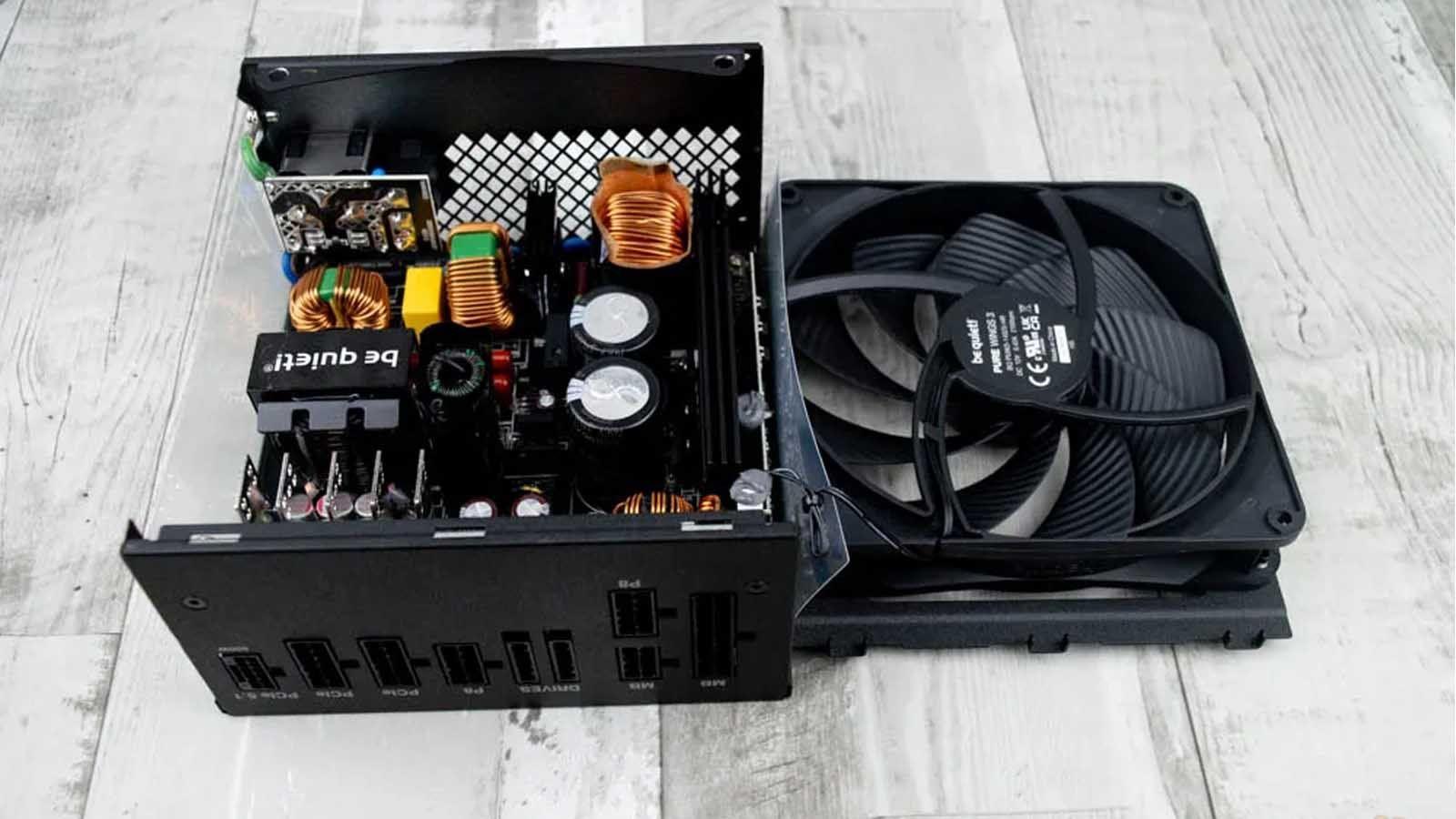
Če ste se kdaj spraševali, kako ugotoviti, ali je vaš napajalnik dober oziroma zadosten za vaš računalnik, niste sami. Zelo pogosto se zgodi, da računalnik sestavite pred leti, pozabite, kateri napajalnik ste namestili, in začnete dvomiti takoj, ko pomislite na menjavo grafične kartice ali večjo nadgradnjo.
Prav tako se zelo pogosto zgodi, da se računalnik sam od sebe izklopi, znova zažene ali se sploh ne vklopi, pri čemer morda ne veste, ali je težava v napajalniku, matični plošči ali drugi komponenti. Tukaj pride prav jasen, praktičen vodnik z nekaj tehničnega žargona, tako da lahko vsakdo hitro dobi predstavo o tem, ali je njegov napajalnik v redu.
Zakaj je tako pomembno, da je vir dober?
Napajalnik je dobesedno električno srce vašega računalnika . Odgovoren je za pretvorbo toka iz vtičnice v stabilno in varno napetost za matično ploščo, procesor, grafično kartico, trde diske in vse druge komponente. Če odpove, lahko povzroči vse od manjših okvar do resne škode.
Slabo standardna ali premajhna napajalna enota (PSU) lahko povzroči nestabilnost, zrušitve, naključne ponovne zagone in izklope med igranjem iger . Prav tako se ponavadi bolj segreje, povzroča več hrupa in lahko skrajša življenjsko dobo celotnega sistema. Kakovostna napajalna enota pa zagotavlja stabilnost, ščiti pred električnimi težavami in omogoča prihodnje nadgradnje.
V zadnjih letih so se stvari bolj zapletle: novi standardi, kot sta ATX 3.0/3.1 in PCIe 5.0/5.1, višja poraba energije in priključki, kot je 12VHPWR (značilni za sodobne grafične kartice), so bistveno spremenili situacijo. Ne gre več le za to, "koliko vatov ima", ampak tudi za tehnologijo in zaščite, ki jih vključuje.
Zato morate pri ugotavljanju, ali je napajalnik dober, upoštevati tako njegovo notranjo kakovost in certifikate , kot tudi to, ali resnično ustreza dejanskim potrebam vašega računalnika: vrsta grafične kartice, procesor, ohišje, prezračevanje itd.
Kako ugotoviti, ali je napajalnik zadosten za vaš računalnik
Preden se pogovorimo o "bojnih" testih in metodah, je najbolj smiselno preveriti, ali se moč in značilnosti vašega napajalnika na papirju ujemajo z vašo trenutno nastavitvijo (in s tem, kar želite zgraditi v kratkem času, na primer zmogljivejšo grafično kartico).
Najhitrejši način je, da približno porabo energije vašega sistema izračunate z uporabo spletnih kalkulatorjev porabe energije . Proizvajalci, kot so be quiet!, Cooler Master in drugi, ponujajo orodja, kjer izberete procesor, grafično kartico, število trdih diskov, ventilatorjev itd., in vam zagotovijo ocenjeno porabo energije ter rezervo za konične obremenitve.
Predstavljajte si, da vam kalkulator pove, da lahko vaš sistem doseže največjo moč 670–700 W. To ne pomeni, da morate iti čisto do meje; priporočljivo je namestiti nekoliko višji napajalnik (na primer 850 W ali celo 1000 W, če želite imeti veliko moči in bo sistem nemoteno deloval več let).
Za sisteme srednjega razreda (na primer Ryzen 5 ali i5 z RTX 3060 ali podobno) je dejanska poraba energije običajno okoli 400–450 W. V teh primerih je dober napajalnik z močjo 550–650 W, s spodobnim certifikatom in celovito zaščito, običajno popoln in pušča prostor za zmerne nadgradnje.
Tipični scenariji: kdaj posumiti na vir
Dvomi o tem, ali je napajalnik dober, se običajno pojavijo v treh situacijah: računalnik se ne vklopi, računalnik se izklopi ali znova zažene pod obremenitvijo ali pa pride do naključnih napak brez jasnega vzorca . Vsak primer se obravnava drugače in pomembno je jasno razlikovati med simptomi, da se izognete pretiravanju z neselektivnim menjavanjem delov.
Ko se računalnik sploh ne vklopi
Če pritisnete gumb za vklop in se absolutno nič ne zgodi (brez ventilatorjev, brez luči, niti majhnega poskusa zagona), je logično pomisliti na napajalnik, vendar bodite previdni: velikokrat je težava nekaj tako preprostega, kot je slabo priključena sprednja plošča ohišja.
Če je računalnik nov ali ste ga pravkar servisirali, preverite priročnik za matično ploščo , kje se nahaja priključek gumba za vklop (PWRBTN / PWR_SW), in se prepričajte, da je pravilno priključen v priključek na sprednji plošči. Lahko se celo na kratko dotaknete obeh nožic »Power« s kovinskim izvijačem; če se računalnik vklopi, je bila težava bodisi v kablu bodisi v samem gumbu za vklop.
Če je računalnik deloval brezhibno in se nenadoma nehal vklapljati, ne da bi se česa dotaknili, je smiselno sum osredotočiti na napajalnik in preiti na bolj neposredne teste.
Metoda "Clip": ročni vklop napajanja
Najbolj klasična metoda za preverjanje, ali se napajalnik lahko zažene sam od sebe, je znameniti "mostiček priključka ATX" z uporabo sponke za papir . V bistvu simulirate signal, ki ga pošlje matična plošča za vklop, vendar brez povezave s preostalim delom računalnika.
Prvi korak je izklop vsega napajanja: izklopite zadnje stikalo napajalnika in ga izvlecite iz stenske vtičnice . Nato je priporočljivo odklopiti vse kable, ki vodijo do matične plošče, grafične kartice in drugih komponent (ni vam treba odstraniti celotnega sklopa kablov, le odklopite jih od komponent). Vendar je nujno, da odstranite 24-pinski napajalni priključek ATX z matične plošče.
Z 24-pinskim ATX priključkom boste potrebovali kos žice ali kovinsko sponko z odlepljenimi konci . Cilj je priključiti napajalni pin (običajno zeleno žico) na katerega koli od ozemljitvenih pinov (črne žice). Pri sodobnih napajalnikih s popolnoma črnimi žicami boste morali pogledati diagram priključka in biti pozorni na položaj jezička.
En konec sponke vstavite v luknjo za zeleno žico, drugega pa v luknjo za črno žico, pri čemer pazite, da se ne dotaknete sosednjih nožic . Ko se prepričate, da je povezava varna, ponovno priključite napajalni kabel in vklopite zadnje stikalo napajalnika.
Če napajalnik deluje pravilno, bi morali videti, da se ventilator začne vrteti, ali slišati rahel električni šum . To pomeni, da se je vsaj sposoben zagnati. Če ne vidite nobenega premikanja, sponka morda ne vzpostavlja dobrega stika, morda ste priključili napačne nožice ali pa je napajalnik dejansko mrtev.
Kaj pa, če je napajalnik delno pasiven in se ventilator ne premika?
Mnogi sodobni napajalniki srednjega/visokega cenovnega razreda imajo polpasivni način , kar pomeni, da se ventilator pri nizkih obremenitvah ne vklopi, da se zmanjša hrup. V teh primerih se lahko ob premostitvi napajalnika ventilator vklopi, vendar ventilator ostane izklopljen.
V tem primeru bodite pozorni na podrobnosti, kot je majhen notranji klik pri vklopu/izklopu ali če opazite kakršne koli vibracije ali rahel brenčanje. Če imate točno določen model, lahko na spletni strani proizvajalca preverite, ali je delno pasiven; če je, dejstvo, da se ventilator ne vrti, ko ga vklopite, še ne pomeni nujno, da je pokvarjen.
V vsakem primeru vam test s sponko za papir pove le, ali je napajalnik mogoče vklopiti na osnovni način , ne pa ali so njegove napetosti stabilne ali ali bo prenesel dejansko obremenitev. Za to so potrebne nadaljnje preiskave.
Računalnik se vklopi, vendar se med igranjem izklopi ali znova zažene.
Drug zelo jasen simptom morebitne težave z napajalnikom je, da računalnik na namizju deluje normalno, vendar se izklopi ali znova zažene, ko igrate igre, upodabljate slike ali opravljate druga zahtevna opravila . V teh primerih je smiselno sistem nadzorovano obremeniti.
Programi, kot je OCCT, vam omogočajo, da zaženete test »Power«, ki hkrati obremeni procesor in grafično kartico, kar ustvari skoraj največjo porabo energije za vaš sistem. Ideja je, da ta test pustite delovati približno 20–30 minut (ali toliko časa, kolikor običajno traja, da se sistem med igranjem sesuje), medtem ko spremljate temperature procesorja, grafičnega procesorja in, če je mogoče, samega napajalnika.
Če se računalnik med preizkusom popolnoma izklopi, sta možni vzrok pregrevanje ali napajalnik, ki ne more prenesti obremenitve , bodisi zaradi okvare bodisi zaradi premajhne moči. Če se računalnik znova zažene, zaščitna vezja napajalnika morda niso delovala pravilno, kar kaže na težavo z drugo komponento, čeprav je napajalnik še vedno verjeten vzrok.
Če računalnik ne deluje pravilno le pri določenih igrah, ne pa tudi pri sintetični obremenitvi, kot je OCCT, je treba upoštevati tudi težave z gonilniki, grafično kartico ali celo RAM-om . Vendar pa napajalnika nikoli ne smete popolnoma izključiti, dokler ga ne preizkusite z drugo enoto.
Naključne zaustavitve in napake brez vzorca
Ko se računalnik izklopi med brskanjem, med mirovanjem ali kmalu po vklopu, postane iskanje vzroka precej zapleteno . Prej je bilo običajno preveriti pregledovalnik dogodkov sistema Windows za napake, kot je »KERNEL_POWER«, da bi krivili napajalnik (PSU), vendar ta koda označuje le izgubo napajanja, ne pa natančnega vira.
V primerih takšnih neenakomernih izklopov je najbolj praktičen pristop običajno preizkus sistema z drugim napajalnikom, za katerega veste, da deluje pravilno . Če težave z novim napajalnikom izginejo, ste na polovici diagnoze. Če se še vedno pojavljajo, boste morali preveriti matično ploščo, pomnilnik, grafično kartico in celo samo vtičnico ali prenapetostno zaščito.
Napredni pregledi: multimeter in zaščite
Če želite še bolj natančno ugotoviti, ali je vaš napajalnik vsaj malo dober, lahko izmerite njegove glavne izhode in razumete, kako delujejo njegovi notranji zaščitni sistemi . To ni profesionalni laboratorijski test, je pa zelo koristen za domačo diagnostiko.
Kako ugotoviti, ali je izklop povzročila zaščita napajanja
Številne napajalne enote (PSU) imajo vgrajene zaščite, ki delujejo v načinu "zaklepanja". To pomeni, da se bodo v primeru resnega dogodka (kratek stik, prenapetost itd.) izklopile in se ne bodo znova zagnale, dokler jih fizično ne izključite.
Če se vaš računalnik nenehno izklaplja in ga lahko znova zaženete šele, ko ga izključite in ponovno priključite , je zelo verjetno, da se je sprožilo notranje zaščitno vezje v napajalniku. To običajno kaže na kratke stike, preobremenitev toka, napetosti izven dosega ali preprosto napajalnik, ki ni kos vaši strojni opremi.
Vsi zaščitni sistemi ne delujejo na ta način; nekateri omogočajo ponovni zagon naprave brez izklopa. Ko pa vidite, da se naprava ne bo zagnala, dokler ne potegnem kabla, je to precej močan znak, da napajalnik deluje ... ali da je preobremenjen.
Izmerite napetost napajalne napetosti z multimetrom
Če želite preveriti, ali napajalnik zagotavlja razumno napetost, lahko uporabite multimeter v načinu za enosmerno napetost . Najlažji način je uporaba 4-pinskega Molex priključka: črni je ozemljitev, rdeči je običajno +5 V in rumeni je +12 V.
Ko je napajanje vklopljeno (idealno, ko je računalnik delujoč in pod določeno obremenitvijo), namestite črno sondo multimetra na ozemljitveni pin, rdečo sondo pa na pin +12 V. Vrednost med 11,4 V in 12,6 V je znotraj pričakovanega območja. Ta postopek ponovite z linijo +5 V, ki naj bi kazala med 4,5 V in 5,5 V.
Opomba: Napetosti znotraj območja ne zagotavljajo dobrega napajanja , vendar je zaznavanje napetosti zunaj teh območij jasen znak težave. Podrobnejša analiza (valovanje, prehodni odziv itd.) zahteva profesionalno opremo, kar ni praktično za domačo uporabo.
Kaj storiti, če je napajalnik pokvarjen ali ne deluje pravilno
Če ste po vseh testih prepričani, da je težava v napajalniku, se boste morali odločiti, ali boste uveljavljali garancijo ali pa se sprijaznili z potrebo po zamenjavi . Popravilo samostojno skoraj nikoli ni dobra ideja.
Se splača popravljati napajalnik?
Sodobna napajalna enota (PSU) je izjemno zapleteno vezje z visokimi napetostmi, kondenzatorji, ki shranjujejo naboj, in občutljivimi komponentami . Ravnanje z njo brez potrebnega znanja je nevarno, tudi če je odklopljena, in odkrivanje specifične napake ni preprosto.
Zato odpiranje ali popravljanje napajalnika ni priporočljivo , razen če imate usposabljanje na področju elektronike in posebne izkušnje s tovrstnimi napravami . Osebno tveganje in verjetnost poškodbe česa drugega sta prevelika, da bi odtehtala morebitne prihranke.
Kako upravljati garancijo za napajalnik
Če potrdite, da je izdelek pokvarjen, najprej preverite, ali je garancijski rok še vedno veljaven . V Evropi mora trgovina ponuditi najmanj 2 leti, zato preverite spletna naročila, račune v PDF obliki ali fizične račune.
Če še nista minili dve leti, je najhitrejši način, da se obrnete na trgovino, kjer ste izdelek kupili, in odprete RMA. Običajno vas bodo prosili za številko naročila ali kopijo računa in vam povedali, kam ga poslati. Običajno stranka plača stroške pošiljanja v trgovino, proizvajalec ali trgovina pa krije stroške povratne pošiljke.
Tudi če je minilo več kot dve leti, imajo številni napajalniki srednjega in višjega cenovnega razreda proizvajalčevo garancijo 3, 5, 7, 10 ali celo 12 let . V tem primeru obiščite spletno stran proizvajalca, poiščite svoj model in preverite, kakšno kritje ponujajo. Če je napajalnik še vedno v neposredni garanciji, lahko prek njih uredite zamenjavo.
Ko ni garancije: čas je, da izberete nov napajalnik
Če je vaš napajalnik v garanciji ali pa gre za generično enoto izpred davnin, je smiselno kupiti novega, visokokakovostnega . Za to komponento se ne splača varčevati z nekaj evri, saj lahko poškoduje preostali del sistema, če gre kaj narobe.
To je idealen čas za popravljanje preteklih napak: izberite pravo napajanje, dobro učinkovitost, zadostno število priključkov in modularno zasnovo, če vam je pomembno, da je vaše ohišje urejeno. Upoštevati velja tudi sodobne standarde (ATX 3.x, PCIe 5.x in 12V HPWR), če nameravate namestiti trenutne ali grafične kartice naslednje generacije.
Kako izbrati dober napajalnik
Da bi se odločili, ali je napajalnik dober (ali katerega kupiti kot zamenjavo), morate pogledati njegovo dejansko moč, notranjo kakovost, učinkovitost, zaščitne funkcije, obliko in ugled blagovne znamke . Ne gre samo za pogled na nalepko z močjo.
Moč: Koliko vatov dejansko potrebujete?
Zahteve glede napajanja so pogosto precenjene ali podcenjene zaradi pomanjkanja znanja. Mnogi ljudje kupijo 1000 W napajalnike "za vsak slučaj" za sisteme, ki nikoli ne presežejo 400 W, medtem ko drugi premikajo meje s 500 W enotami dvomljive kakovosti za grafične kartice, ki očitno zahtevajo več.
V idealnem primeru bi morali začeti z izračunom dejanske porabe energije (z zanesljivim kalkulatorjem) in dodati 20–30 % rezervo za konične obremenitve, degradacijo sčasoma in prihodnje nadgradnje. Če imate kakršne koli dvome, si oglejte naš vodnik za 750-vatne napajalnike . Ta rezerva omogoča napajalniku, da deluje v dobrem območju učinkovitosti, ne da bi bil nenehno obremenjen z 90–100 % svoje zmogljivosti.
Energetska učinkovitost in certifikati 80 Plus / Cybenetics
Učinkovitost kaže, kolikšen odstotek energije, ki vstopi skozi električno vtičnico, se pretvori v uporabno energijo za računalnik in koliko se je izgubi kot toplota . Bolj ko je napajalnik učinkovit, manj električne energije porabi in manj se segreva.
Najbolj znani certifikati so 80 Plus (bron, srebro, zlato, platina, titan) in Cybenetics (z nivoji, kot so zlato, platina, titan, diamant). Višji kot je certifikat, bolj učinkovit je napajalnik pri različnih ravneh obremenitve.
V praksi model z oznako 80 Plus Gold ali višjo že ponuja zelo dobro ravnovesje med ceno, učinkovitostjo in temperaturo za večino uporabnikov. Najzahtevnejši certifikati Titanium in Cybenetics so rezervirani za vrhunske napajalnike, idealne za zelo zmogljive sisteme ali za tiste, ki iščejo najboljše.
Združljivost formatov, velikosti in velikih črk
Najpogostejši format je ATX , vendar znotraj tega standarda obstajajo razlike v dolžini (nekateri napajalniki so precej daljši od drugih). Preden karkoli kupite, preverite specifikacije ohišja, da ugotovite največjo dolžino napajalnika, ki jo podpira , in ali bo dovolj prostora za priključke in kable.
V manjših ohišjih boste morda potrebovali napajalnik SFX ali SFX-L , ki je sicer bolj kompakten, vendar še vedno ponuja visoko moč in dobro učinkovitost. Običajno se uporablja v sistemih mini-ITX in konfiguracijah majhnega formata.
Modularna zasnova in upravljanje kablov
Napajalniki so lahko nemodularni, polmodularni ali popolnoma modularni . Pri nemodularnih napajalnikih so vsi kabli trajno pritrjeni na napajalnik, zato je težko skriti tiste, ki jih ne potrebujete. Pri polmodularnih napajalnikih so osnovni kabli (ATX in CPU) običajno fiksni, ostali pa so snemljivi. Pri popolnoma modularnih napajalnikih priključite le tisto, kar boste uporabljali.
Poleg enostavne montaže čisti kabli izboljšajo pretok zraka v ohišju , kar zmanjša temperature in hrup. V visokozmogljivih sistemih z velikimi grafičnimi karticami in radiatorji s tekočim hlajenjem dobro urejeni kabli niso le estetski.
Notranji zaščitni in kakovostni sistemi
Resnično dober napajalnik ne le "zagotavlja vate", temveč ščiti celoten sistem. Najpomembnejše zaščite so OCP (prevelik tok), OVP (prenapetost), UVP (podnapetost), OPP (prevelik tok), SCP (kratki stik) in OTP (termična zaščita).
Te funkcije omogočajo, da se napajalnik izklopi, če gre kaj narobe (napetostni sunki, kratki stiki, nenadzorovana poraba energije, previsoke temperature itd.), preden se poškodujejo matična plošča, grafična kartica ali trdi diski . V poceni ali generičnih napajalnikih je veliko teh zaščit bodisi odsotnih bodisi slabo kalibriranih.
Hrup, hlajenje in polpasivni način
Ventilator napajalnika je eden najbolj spregledanih virov hrupa. Dobra notranja toplotna zasnova in kakovosten ventilator omogočata vzdrževanje pravilne temperature brez potrebe po vrtenju pri visokih hitrostih.
Danes imajo številni napajalniki polpasivni način : ventilator ostane izklopljen, ko je obremenitev nizka, in se vklopi le, ko se notranja temperatura dvigne. Zaradi tega je računalnik med lažjimi opravili veliko tišji, in če je napajalnik dobro zasnovan, boste komaj opazili povečanje hrupa, tudi ko se vklopi.
Blagovna znamka, garancija in dolgoročna zanesljivost
Napajalnik je ena redkih komponent, ki lahko zdrži več generacij strojne opreme . Zato je vredno izbrati proizvajalce z dobrim ugledom in dolgimi garancijami, od 7 do 10 let za modele višjega cenovnega razreda.
Ugledne blagovne znamke običajno več vlagajo v nadzor kakovosti, uporabljajo visokokakovostne kondenzatorje in notranje komponente ter jemljejo varnostne funkcije bolj resno. Poleg tega lahko dobra poprodajna storitev bistveno vpliva, če gre kaj narobe: hitra vračila izdelkov (RMA), jasna komunikacija in enostavne zamenjave.
V višjem cenovnem razredu so zelo priljubljeni napajalniki znamk, kot so Corsair, Seasonic, EVGA, be quiet! in drugih specializiranih proizvajalcev, z modeli Gold, Platinum ali Titanium, zasnovanimi za zelo zahtevne računalnike. Za srednji razred so na voljo zelo spodobne linije proizvajalcev, kot so Cooler Master, Antec, Thermaltake in podobne znamke, ki ponujajo dobro razmerje med ceno in kakovostjo, če izberete njihove priporočene serije (ne najosnovnejših).
Pogoste napake pri izbiri ali ocenjevanju vira
Pri ocenjevanju, ali je napajalnik dober, lahko zlahka naredimo več pogostih napak. Prva je podcenjevanje dejanske potrebne moči : premajhna moč povzroči izklope pod obremenitvijo in močno omeji možnosti nadgradnje v prihodnosti.
Nasprotna napaka je prevelika poraba in zapravljanje denarja za vate, ki jih nikoli ne boste porabili . 1200 W napajalnik za sistem, ki pod obremenitvijo porabi 350 W, je preprosto potrata, še posebej, če bi ta dodatni proračun lahko investirali v učinkovitejšo ali kakovostnejšo enoto z nižjo močjo.
Druga zelo pogosta napaka je nakup generičnih napajalnikov neznanih blagovnih znamk , ki jih privlači le presenetljivo nizka cena in velika, napihnjena številka moči na škatli. Ti modeli običajno nimajo ustreznih certifikatov, uporabljajo nizkokakovostne notranje komponente in ne vključujejo vseh potrebnih zaščit.
Nenazadnje je pomembno, da napajalniku ne zaupate samo zato, ker "deluje že leta". Dejstvo, da se še vedno vklopi, ne pomeni, da še vedno zagotavlja napetosti znotraj dosega ali da je pripravljen na zahteve sodobne strojne opreme z visokimi konicami porabe energije.
Navsezadnje je dober napajalnik ključna komponenta za stabilnost, tiho delovanje in vzdržljivost vašega računalnika. Če se želite izogniti neprijetnim presenečenjem in uživati v zanesljivem sistemu dolga leta, si vzamete čas za pregled njegove moči, certifikatov, zaščit in delovanja pod obremenitvijo ter ne varčujete pri izbiri znamke in modela.
